
MQTT-Upload
MQTT ist ein Netzwerkprotokoll nach dem Publish/Subscribe-Prinzip. Das MQTT-Plugin ermöglicht das Abonnieren von Topics und das Veröffentlichen von Nachrichten über MQTT.
Ablauf: Nach dem Laden der Konfiguration baut MQTT die in der Verbindungskonfiguration festgelegte Verbindung auf und empfängt Daten vorgeschalteter Knoten. Anschließend prüft es die ausgewählten Daten, das Uploadintervall
und die Einstellung für den aggregierten Upload. Sind alle drei konfiguriert, werden die Daten aggregiert an uploadTopic übertragen. Ohne aggregierten Upload werden zwischengespeicherte und aktuelle Daten einzeln nacheinander an uploadTopic gesendet.
Hinweise:
- Dem Plugin muss ein Erfassungsplugin vorgeschaltet sein, andernfalls enthält die Erfassungskonfiguration keine Daten.
- Sobald ein Schema ausgewählt ist, können Status und Inhalt dieses Schemas im zugehörigen Erfassungsknoten nicht mehr geändert werden.
1. Knoten erstellen
Abschnitt betitelt „1. Knoten erstellen“(1) Öffnen Sie auf der CommBridge-Seite den Bereich „Digitaler Zwilling“ und wechseln Sie links zu „Gerätevernetzung“.
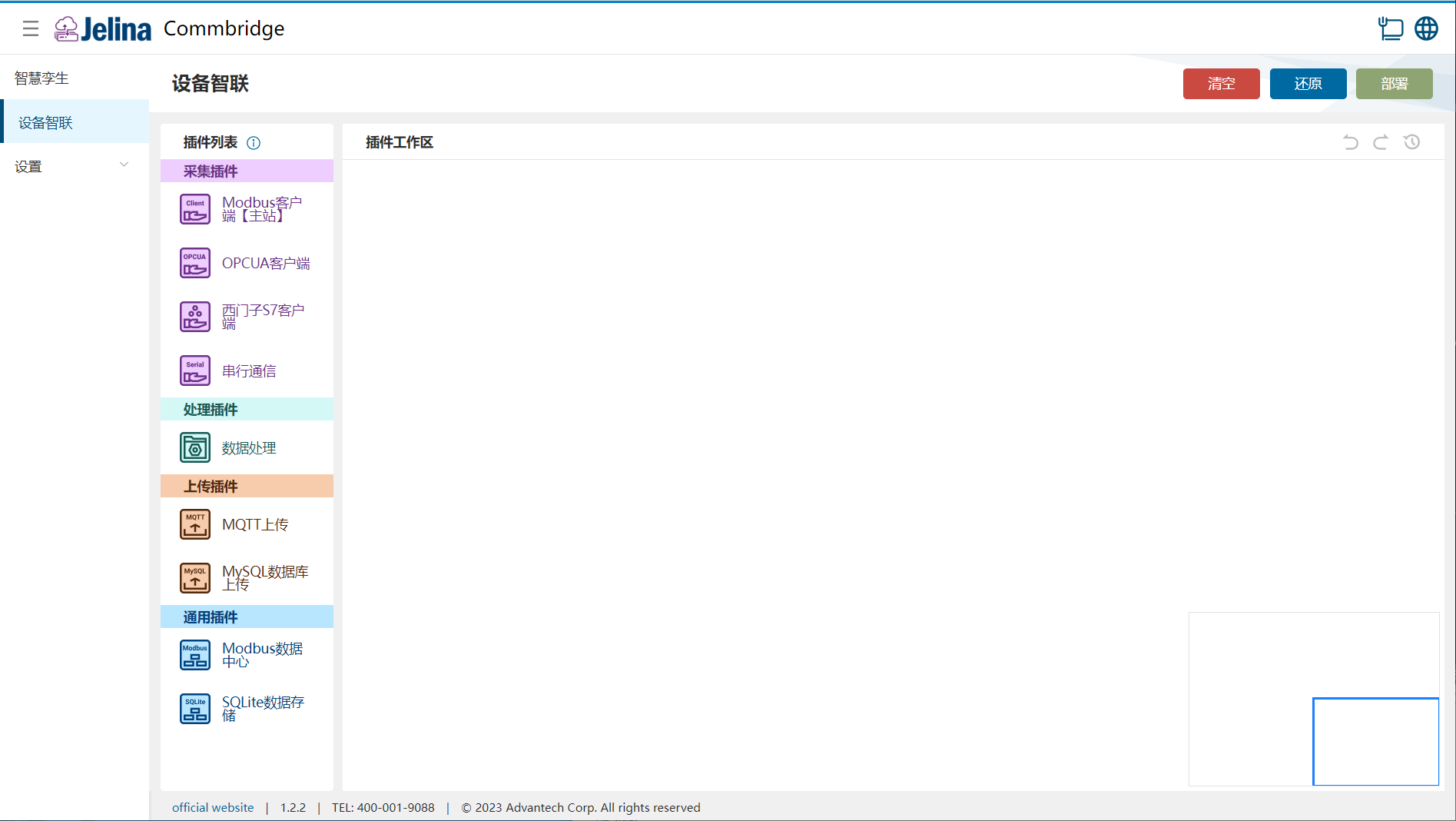
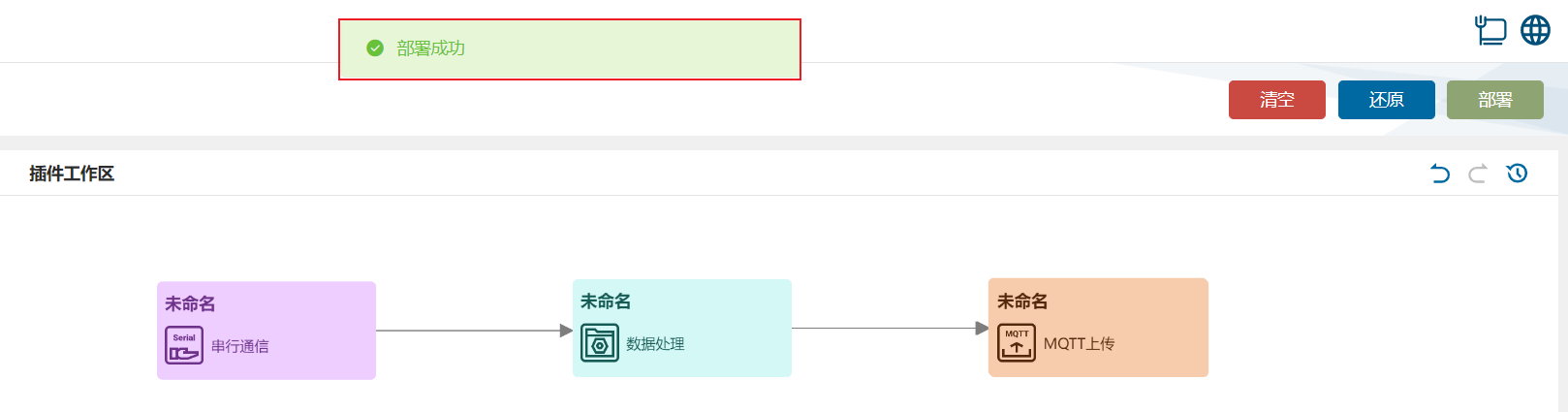
(2) Ziehen Sie nacheinander die Plugins Serielle Kommunikation, Datenverarbeitung und MQTT-Upload in den Plugin-Arbeitsbereich, um drei Knoten anzulegen.

(3) Verbinden Sie die drei Knoten in dieser Reihenfolge: Serielle Kommunikation → Datenverarbeitung → MQTT-Upload.

2. Schema erstellen
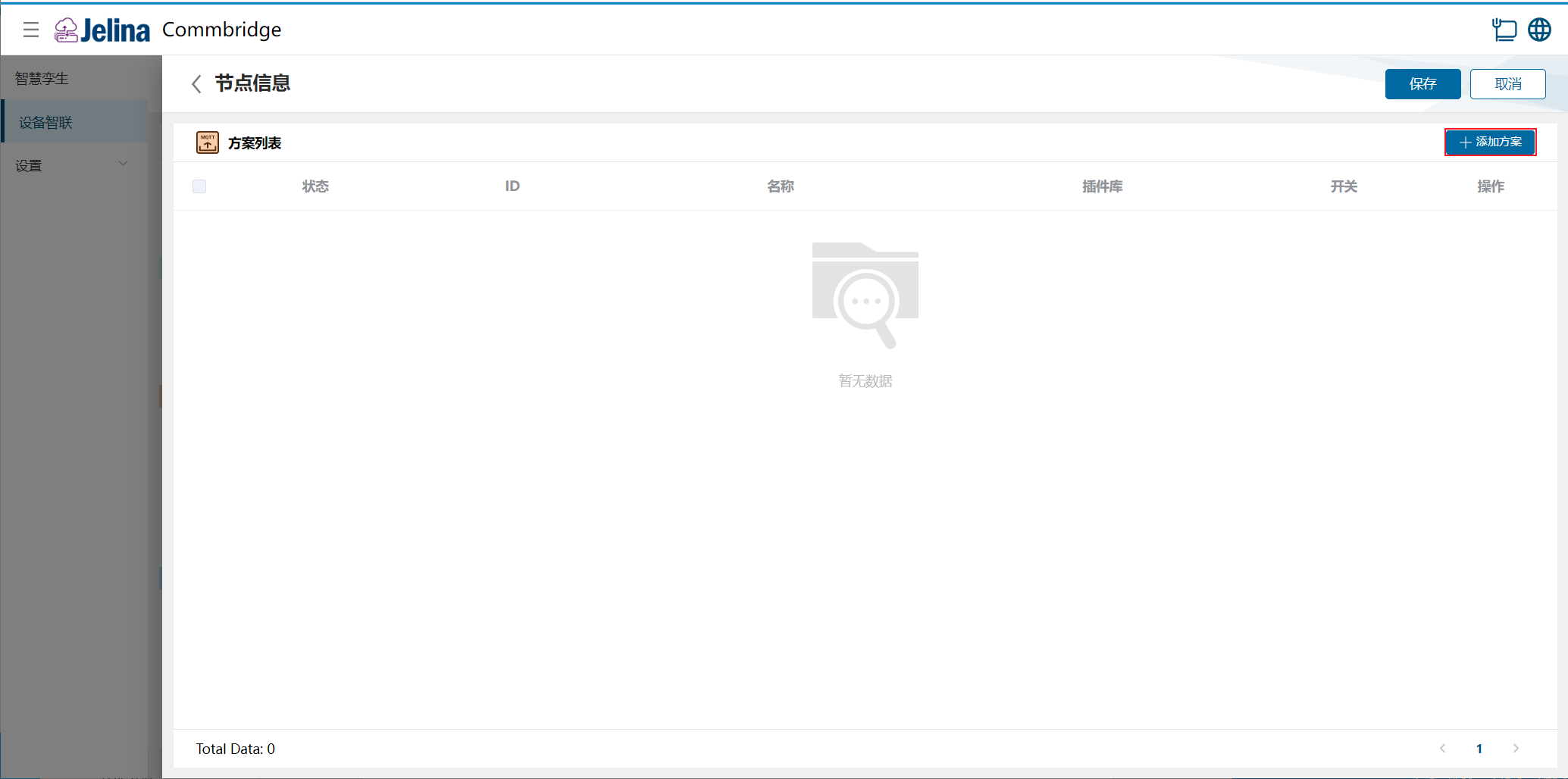
Abschnitt betitelt „2. Schema erstellen“(1) Doppelklicken Sie auf MQTT-Upload und klicken Sie auf Schema hinzufügen.
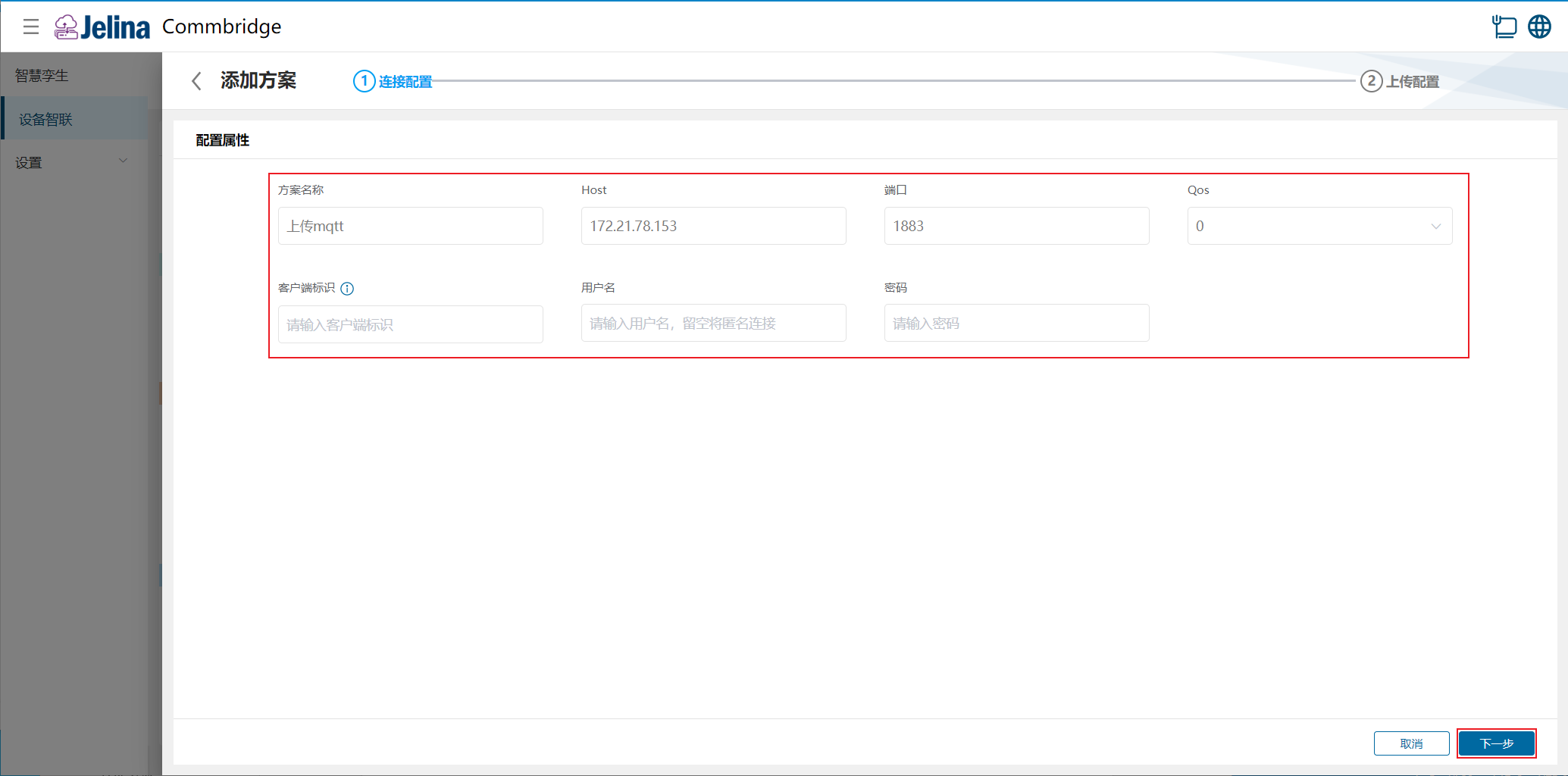
(2) Geben Sie die Verbindungseinstellungen ein und klicken Sie auf „Weiter“.
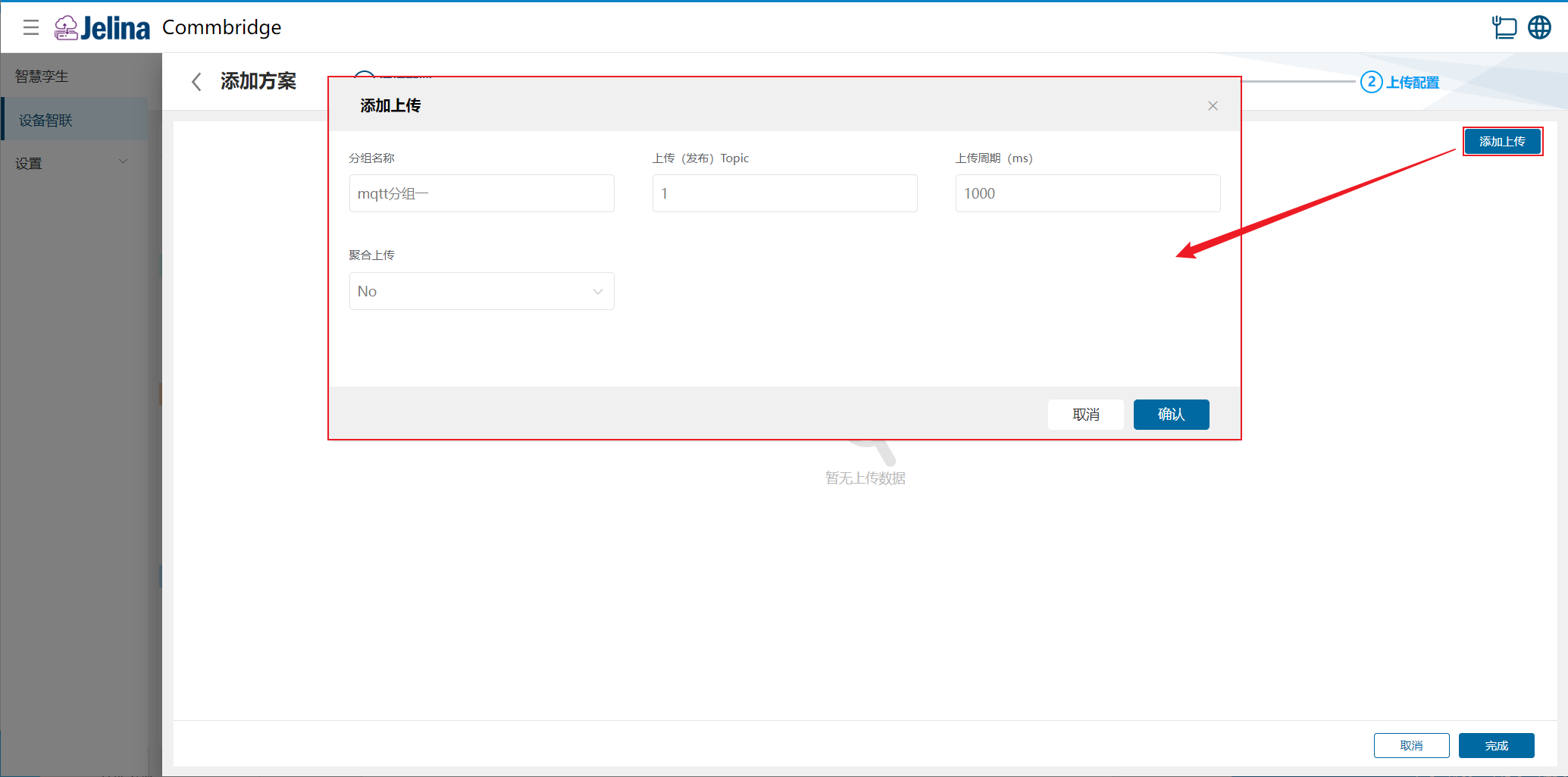
(3) Klicken Sie auf Gruppe hinzufügen, geben Sie die Gruppeninformationen ein und klicken Sie auf Bestätigen.
(4) Wählen Sie die hochzuladenden Daten und klicken Sie auf Bestätigen.
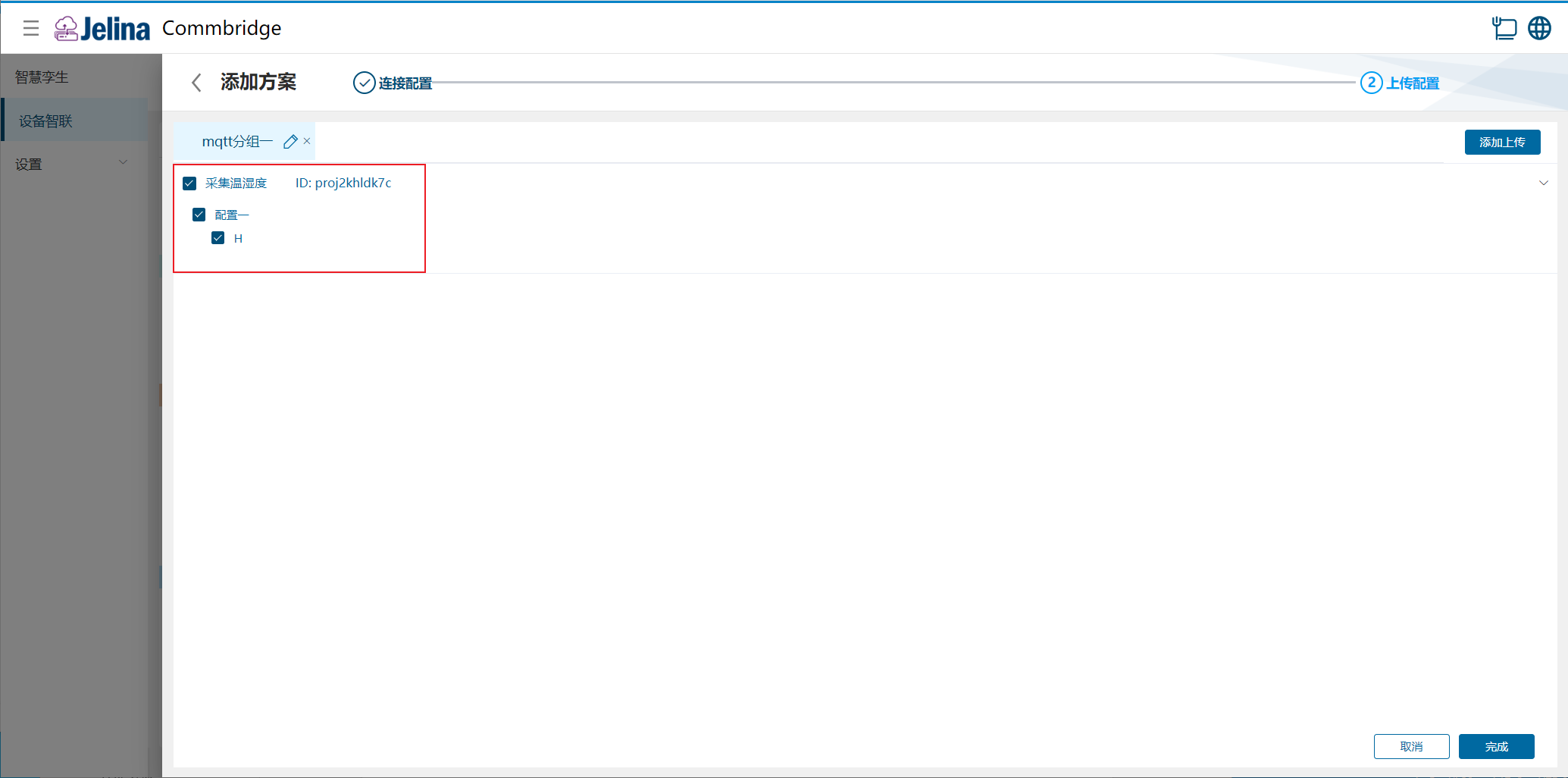
(5) Klicken Sie auf Fertigstellen, um das Uploadschema anzulegen.
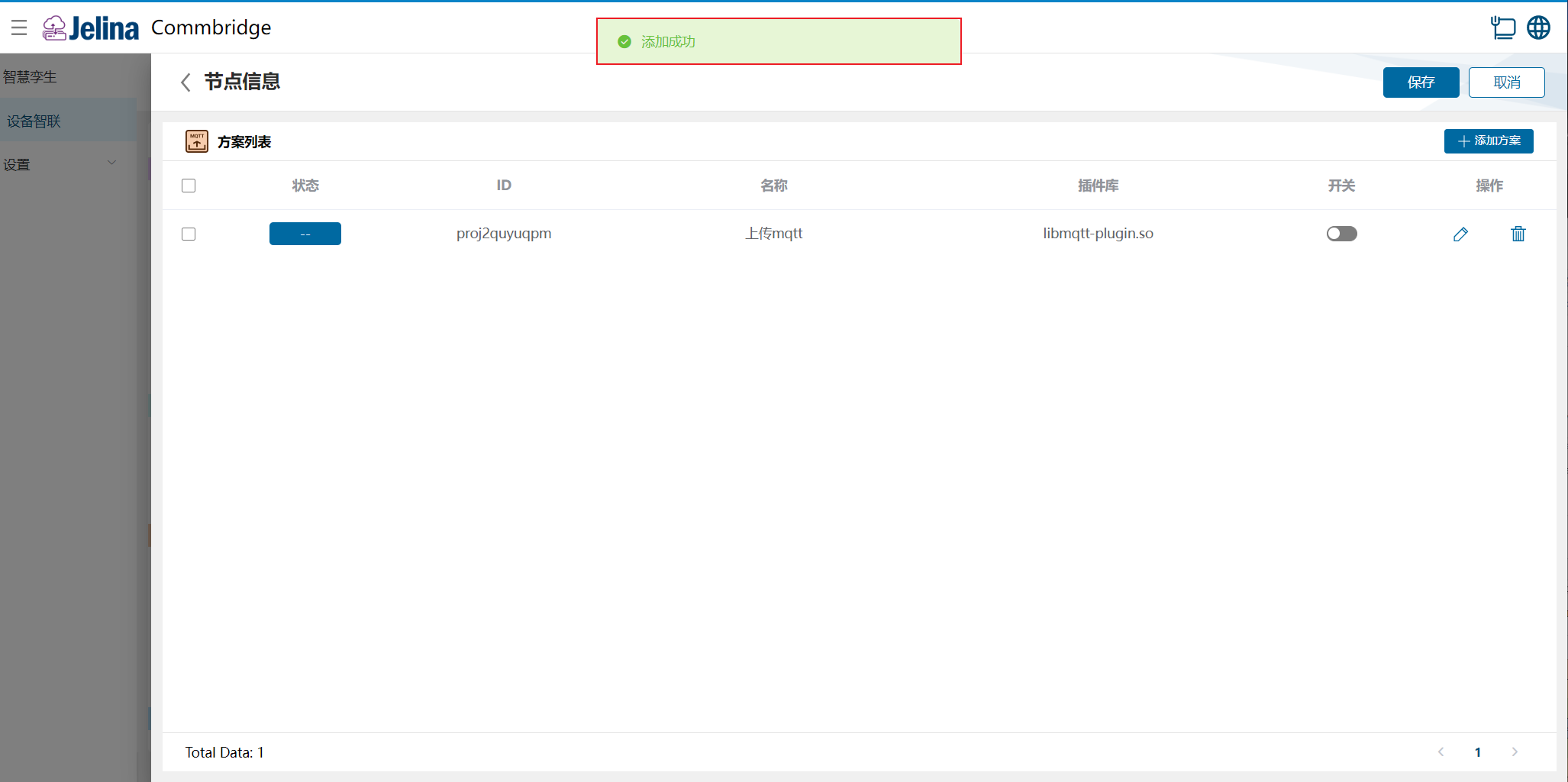
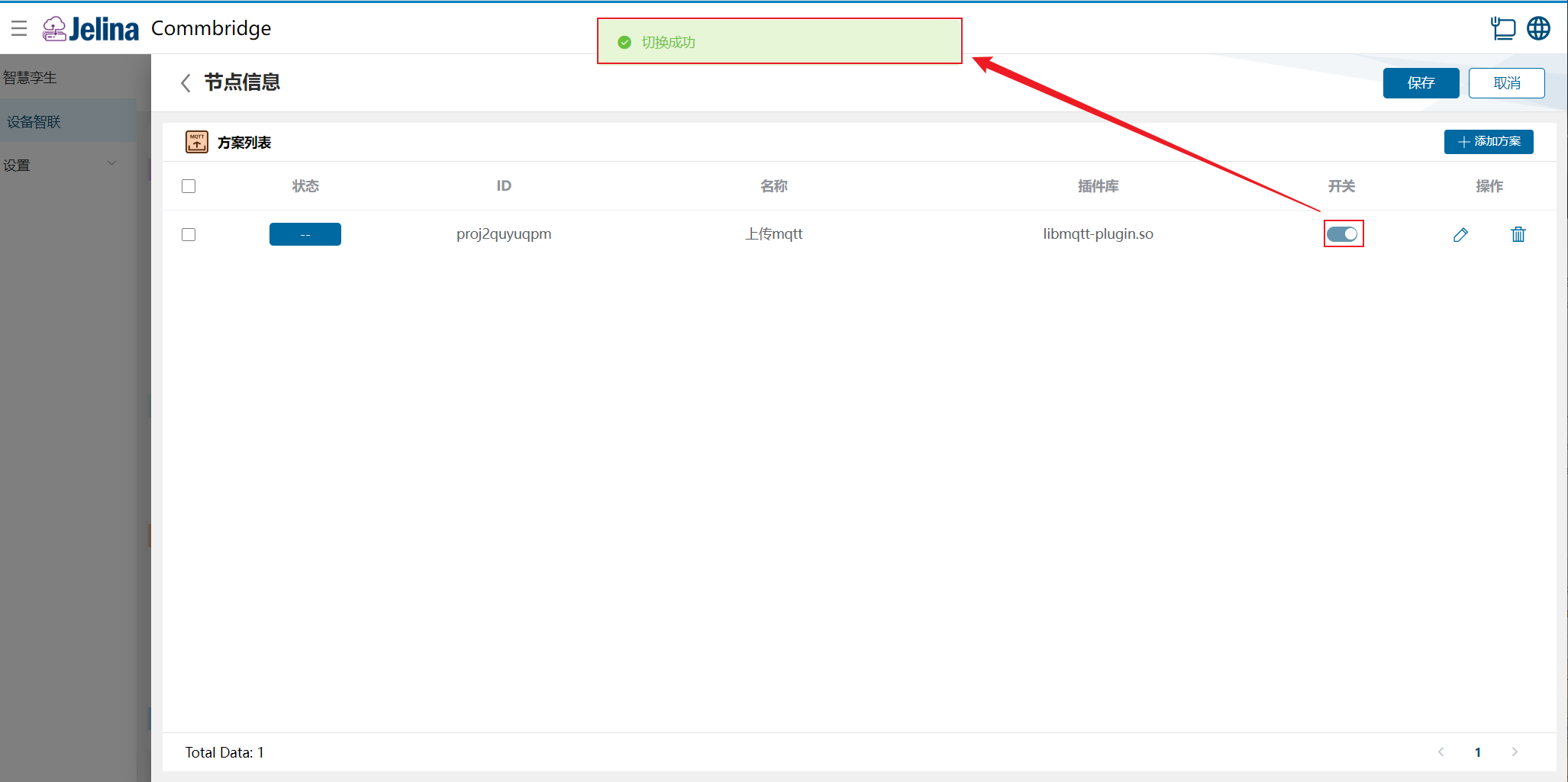
(6) Aktivieren Sie das Schema über den Schalter und klicken Sie auf Speichern.
3. Ergebnisse anzeigen
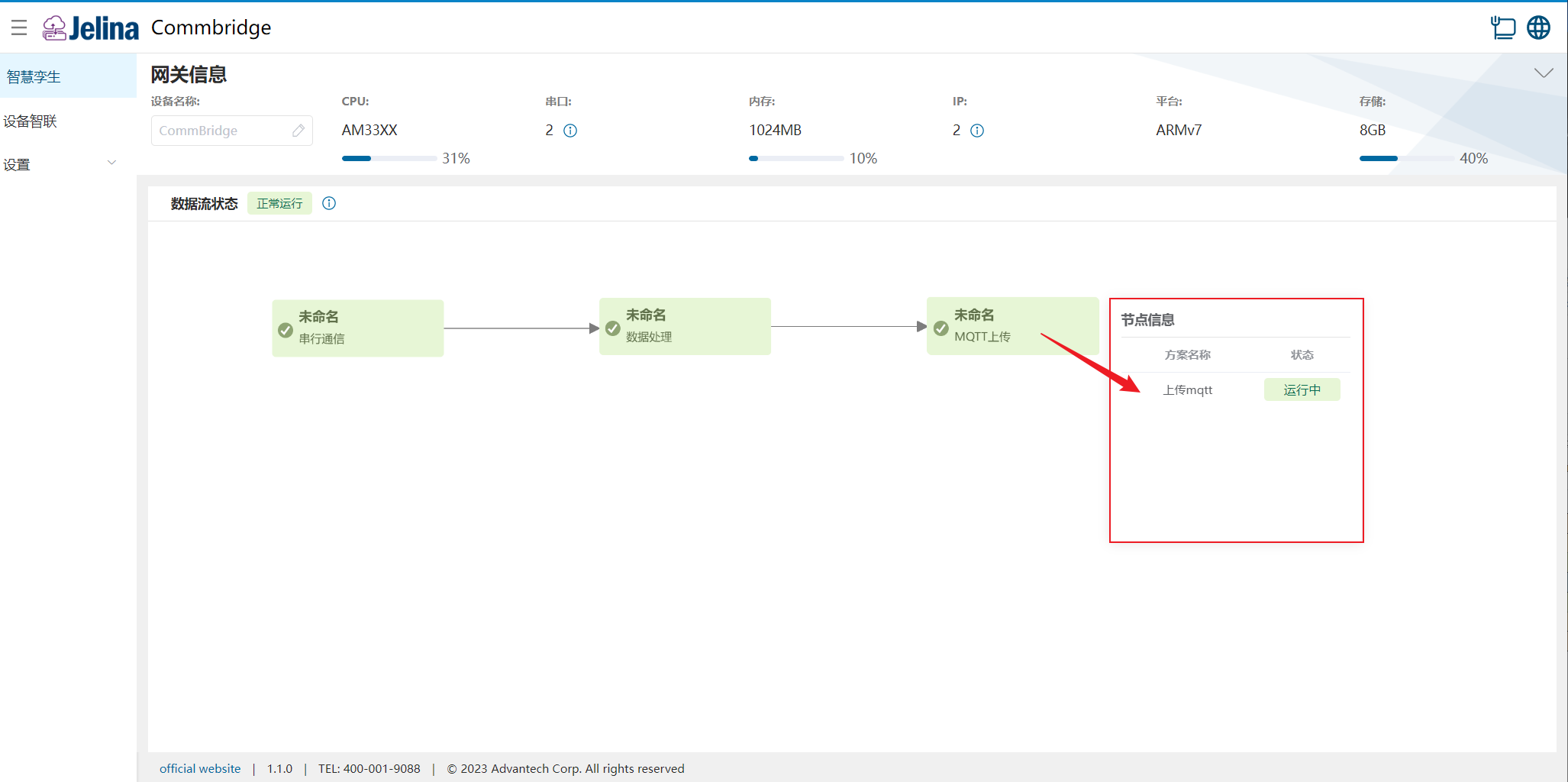
Abschnitt betitelt „3. Ergebnisse anzeigen“(1) Klicken Sie im Bereich „Gerätevernetzung“ auf „Bereitstellen“, um die Bereitstellung abzuschließen.
(2) Wechseln Sie zu Digitaler Zwilling und bewegen Sie den Mauszeiger auf den Knoten MQTT-Upload. Die Knoteninformationen werden eingeblendet.
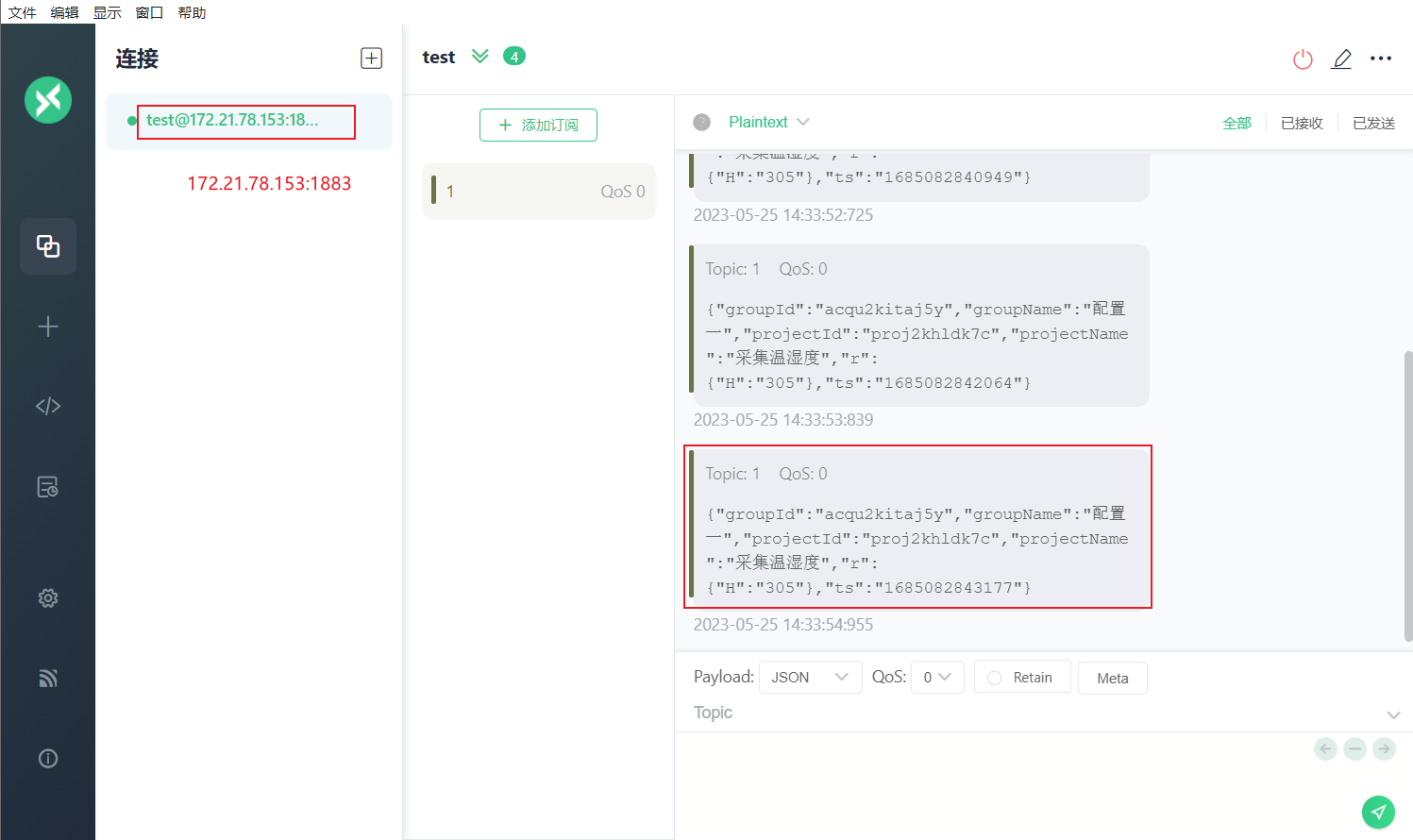
(3) Öffnen Sie den MQTTX-Client und stellen Sie die Verbindung her.
4. Konfiguration im Detail
Abschnitt betitelt „4. Konfiguration im Detail“Verbindungseinstellungen
Abschnitt betitelt „Verbindungseinstellungen“| Parameter | Beschreibung | Format | Beispiel |
|---|---|---|---|
| Schemaname | Benutzerdefinierter Name des Schemas | Darf nicht leer sein | MQTT-Upload |
| Typ | MQTT-Dienstprotokoll | mqtt://, mqtts:// | mqtt:// |
| Host | Adresse des MQTT-Servers; unter dieser Adresse muss ein MQTT-Broker laufen | Darf nicht leer sein | 172.21.78.153 |
| Port | Verbindungsport des MQTT-Servers | 0–65535 | 1883 |
| Qos | MQTT-Dienstgüte | 0, 1 oder 2 | 0 |
| Clientkennung | Kennung des MQTT-Clients | Keine Einschränkung | |
| Benutzername | Benutzername zur Verbindung mit dem MQTT-Server | Keine Einschränkung | |
| Passwort | Authentifizierungspasswort zur Verbindung mit dem MQTT-Server | Keine Einschränkung |
Gruppe hinzufügen
Abschnitt betitelt „Gruppe hinzufügen“| Parameter | Beschreibung | Format | Beispiel |
|---|---|---|---|
| Gruppenname | Benutzerdefinierter Name der Gruppe | Darf nicht leer sein | MQTT-Gruppe eins |
| Upload-Topic (Veröffentlichung) | MQTT-Abonnement-Topic | Darf nicht leer sein | 1 |
| Uploadintervall (ms) | Intervall für den Upload an den Server | 0–4294967295 | 1000 |
| Aggregierter Upload | Legt fest, ob Daten gemeinsam hochgeladen werden | Yes oder No | No |
Bei Uploadintervall 0 wird das Erfassungsintervall des hochgeladenen Schemas verwendet.
Daten auswählen
Abschnitt betitelt „Daten auswählen“Wählen Sie ein konfiguriertes Erfassungsschema eines dem MQTT-Upload vorgeschalteten Plugins. Nur ausgewählte Schemata können Daten an den MQTT-Server hochladen.