
IEC104-Server
1. Simulator konfigurieren
Abschnitt betitelt „1. Simulator konfigurieren“Verwenden Sie den Protokollsimulator zur Datenerzeugung. Gehen Sie dabei wie folgt vor:
(1.) Öffnen Sie den Protokollsimulator protocolsimulator.exe im Ordner per Doppelklick.
(2.) Konfigurieren Sie im Protokollsimulator folgende Angaben:
a. Verbindungsparameter: TCP-S
b. IP: IPv4-Adresse des Notebooks
c. Port: Ganzzahl ab 1000 (identisch mit dem Port in der Verbindungskonfiguration)
d. Protokolltyp: iec104-server
e. Datenpunktliste: Laden Sie die Beispieldatei simulator_point.csv für simulierte Messpunkte herunter und importieren Sie sie in den Simulator.
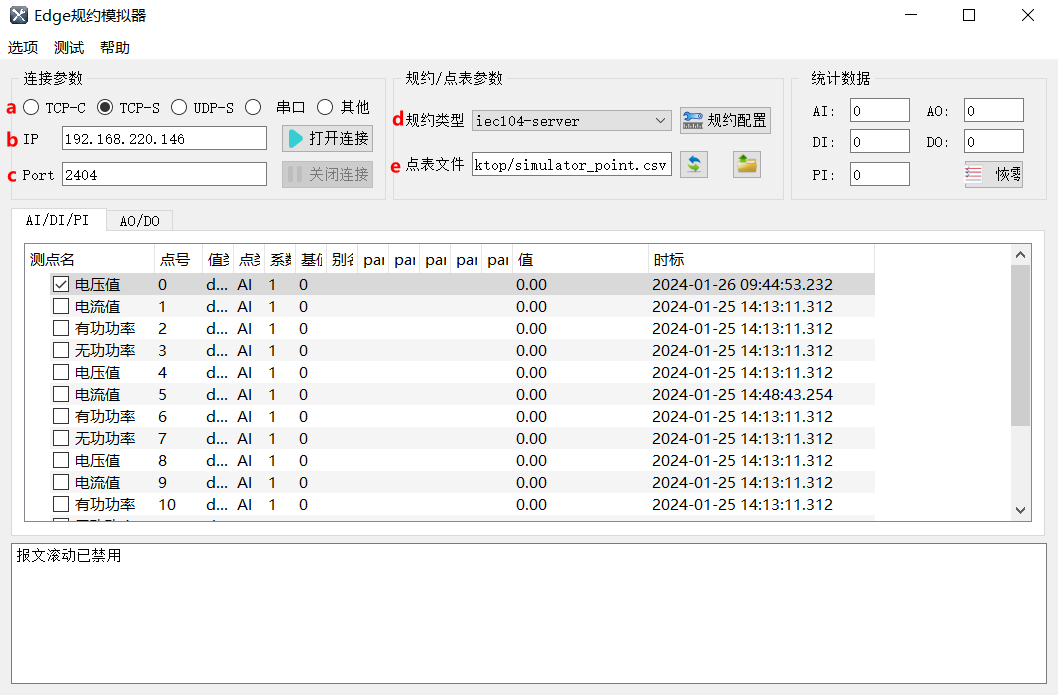
(3.) Aktivieren Sie die gewünschten Messpunkte.
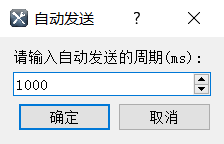
(4.) Klicken Sie oben links auf Test → Automatisch senden, geben Sie als Zyklus 1000 ms ein und klicken Sie auf OK.
(5.) Klicken Sie auf Verbindung öffnen, um die simulierte Datenerzeugung zu starten.
2. Knoten erstellen
Abschnitt betitelt „2. Knoten erstellen“(1.) Öffnen Sie in CommBridge Digitaler Zwilling und wechseln Sie links zu Gerätevernetzung.
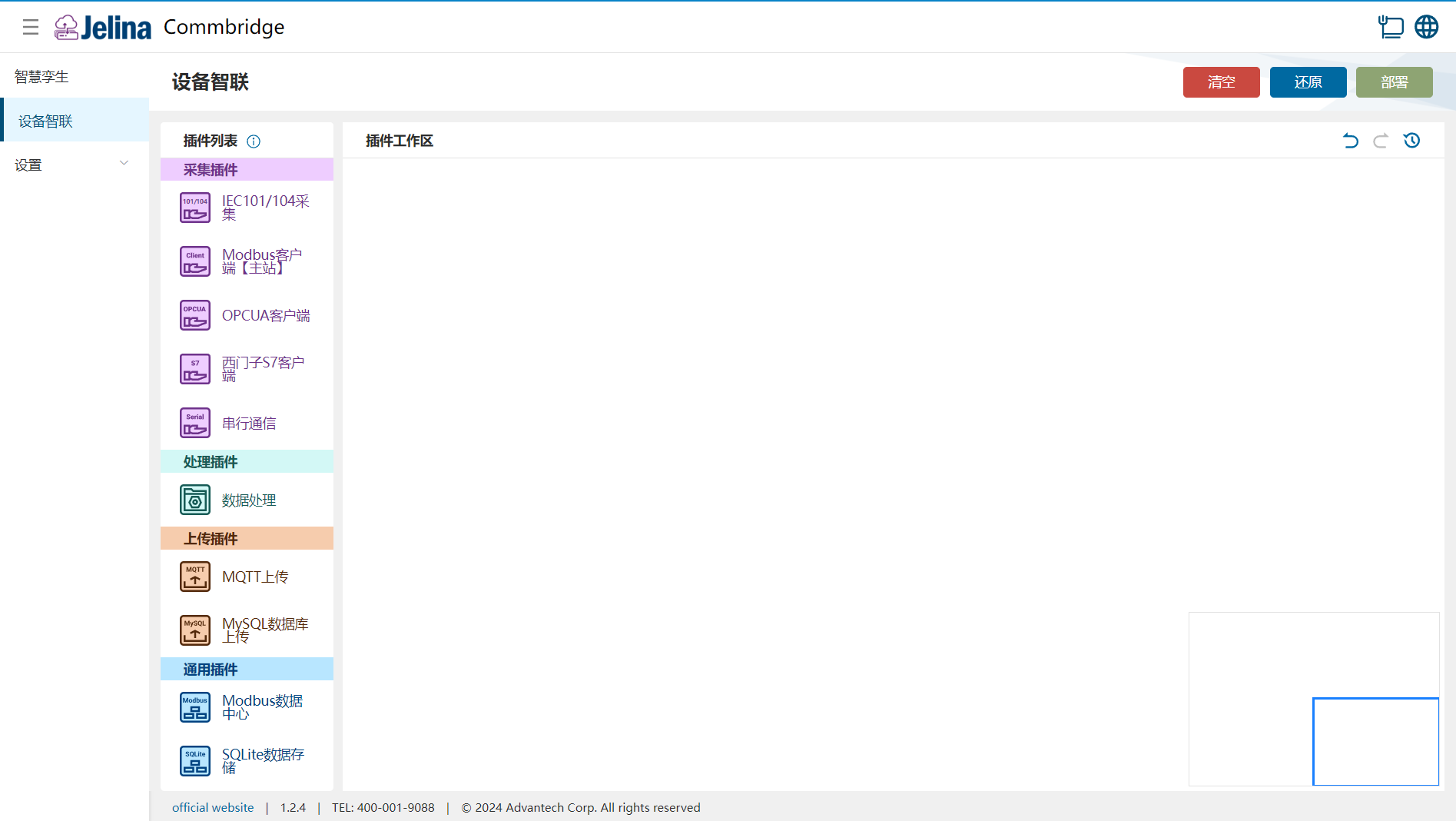
(2.) Ziehen Sie nacheinander die Plugins IEC104-Erfassung, Datenverarbeitung und MQTT-Upload in den Plugin-Arbeitsbereich, um drei Knoten anzulegen.

(3.) Verbinden Sie die drei Knoten in dieser Reihenfolge: IEC104-Erfassung → Datenverarbeitung → MQTT-Upload.

3. Schema erstellen
Abschnitt betitelt „3. Schema erstellen“(1.) Doppelklicken Sie auf IEC104-Erfassung und klicken Sie auf Schema hinzufügen.
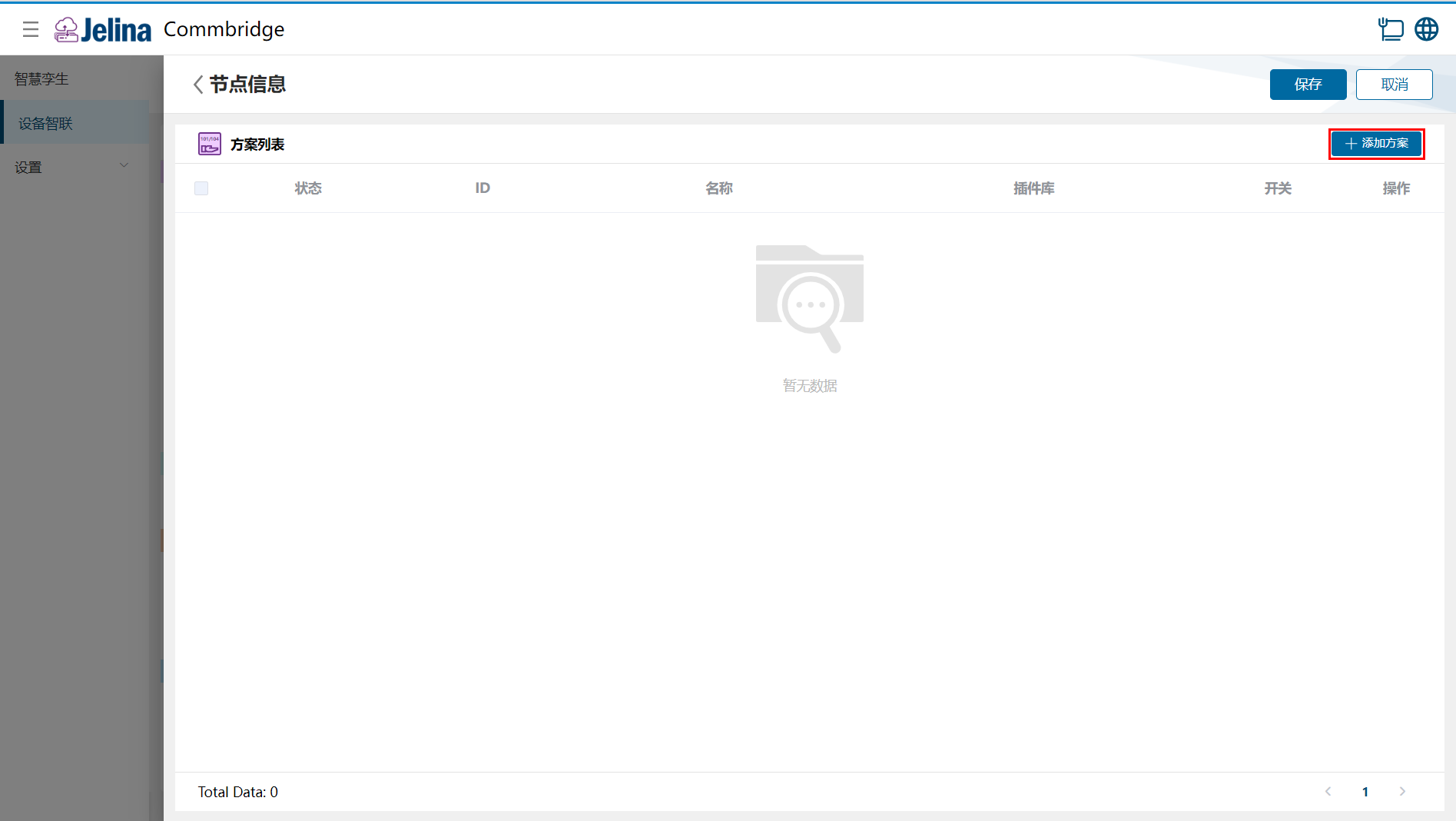
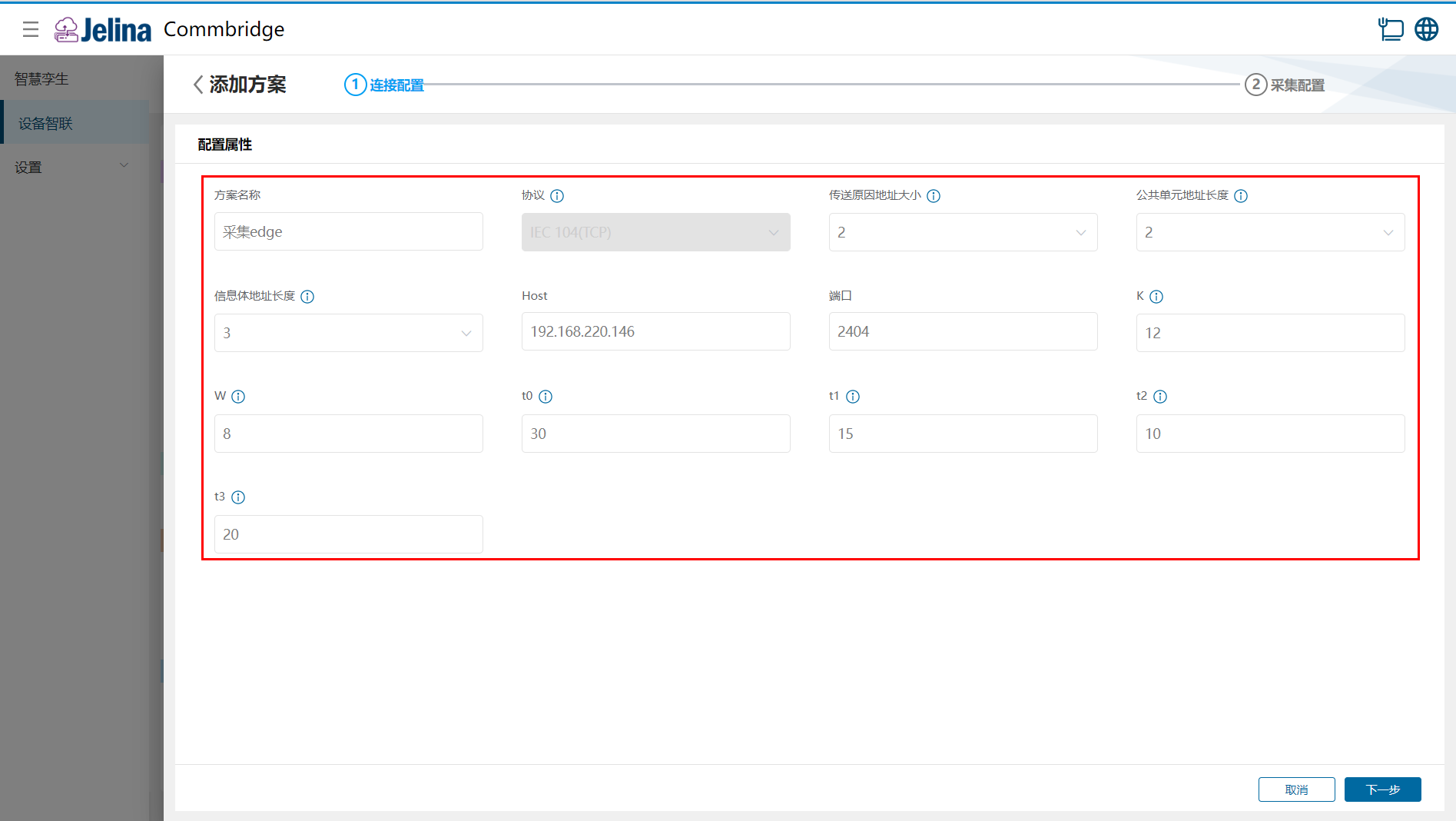
(2.) Füllen Sie die Verbindungskonfiguration aus und klicken Sie auf Weiter.
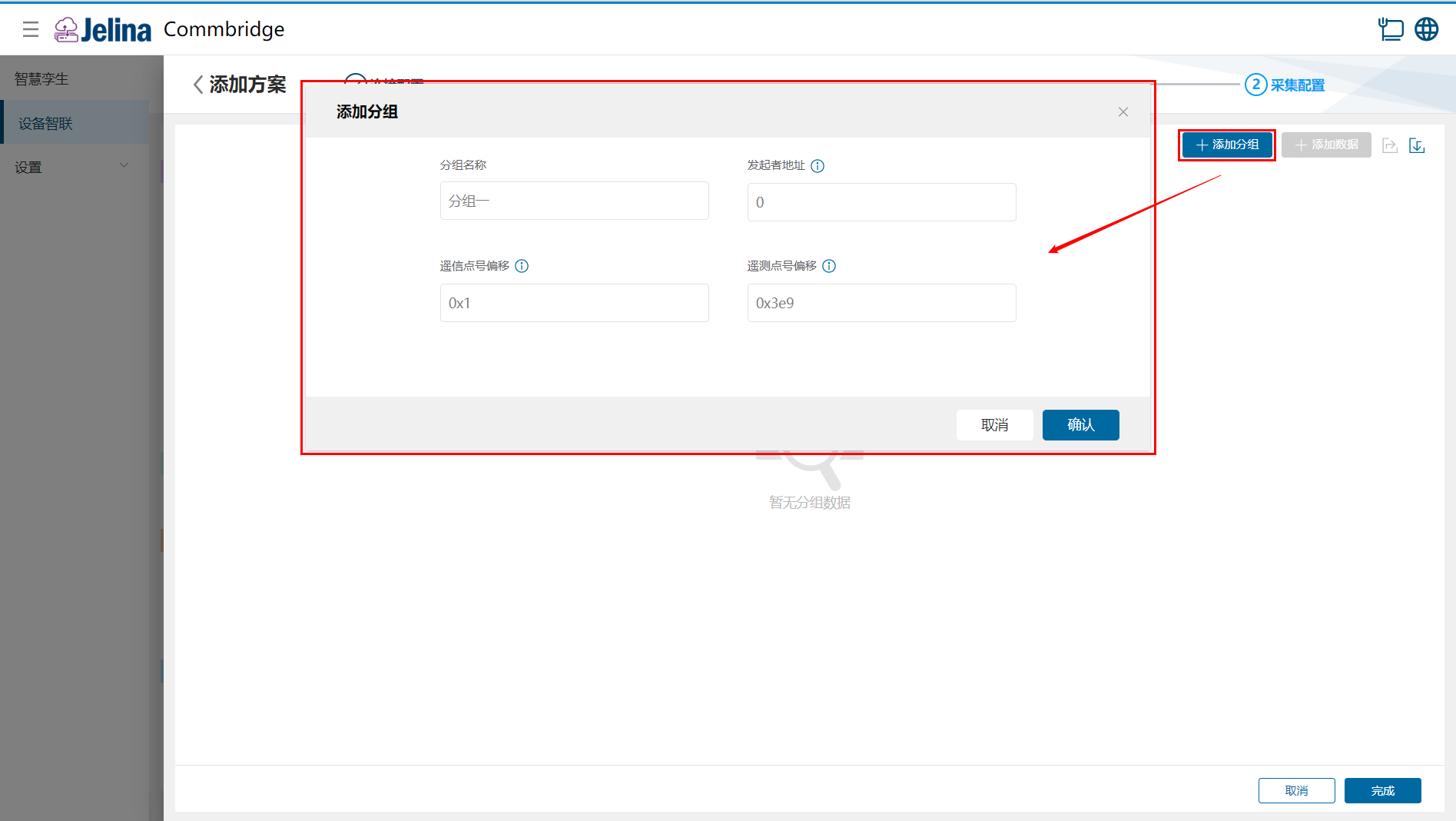
(3.) Klicken Sie auf Gruppe hinzufügen, geben Sie die Gruppeninformationen ein und klicken Sie auf Bestätigen.
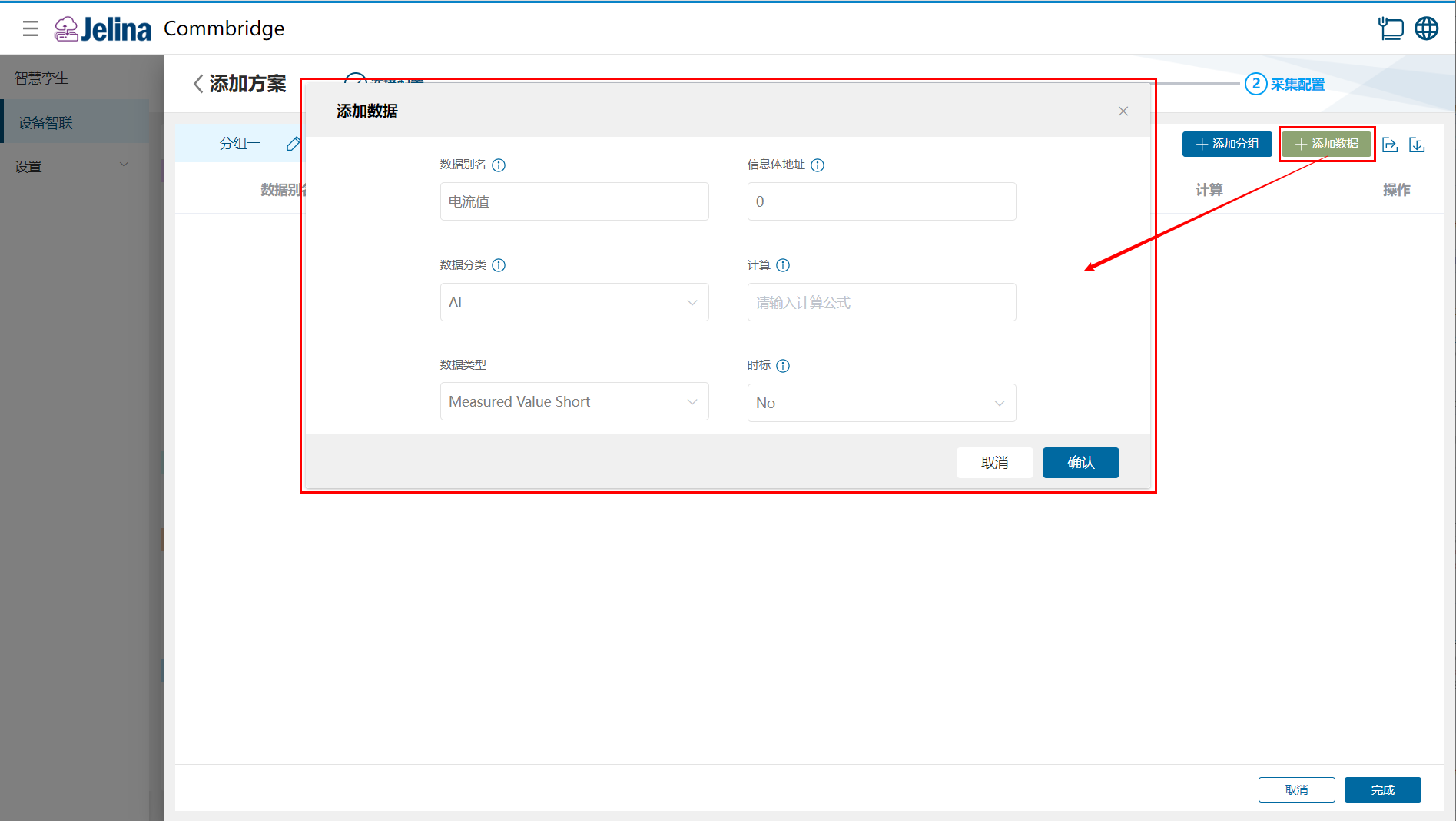
(4.) Klicken Sie auf Daten hinzufügen, geben Sie die Datenpunktinformationen ein und klicken Sie auf Bestätigen.
(5.) Klicken Sie auf Fertigstellen, um das Erfassungsschema anzulegen.
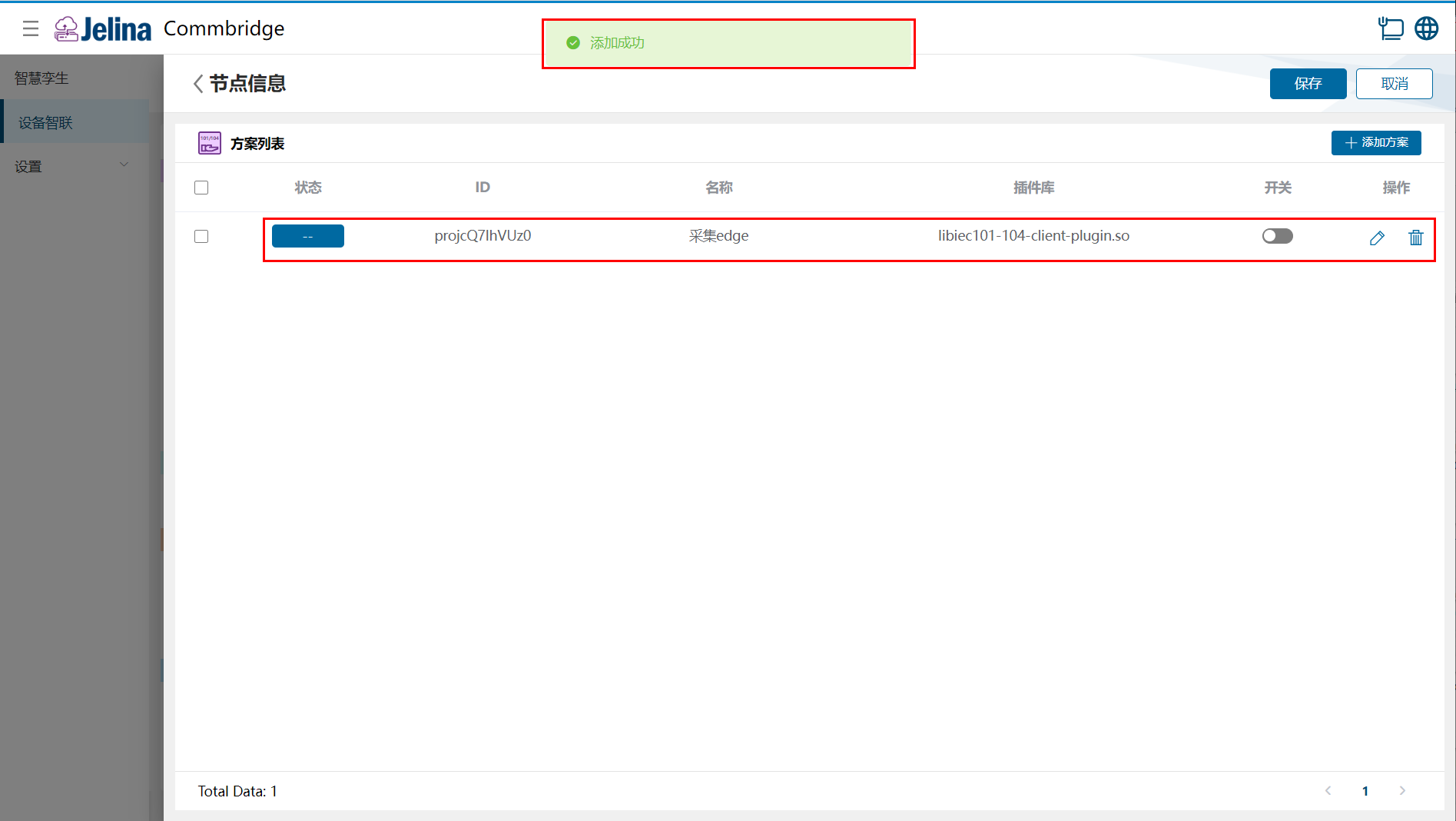
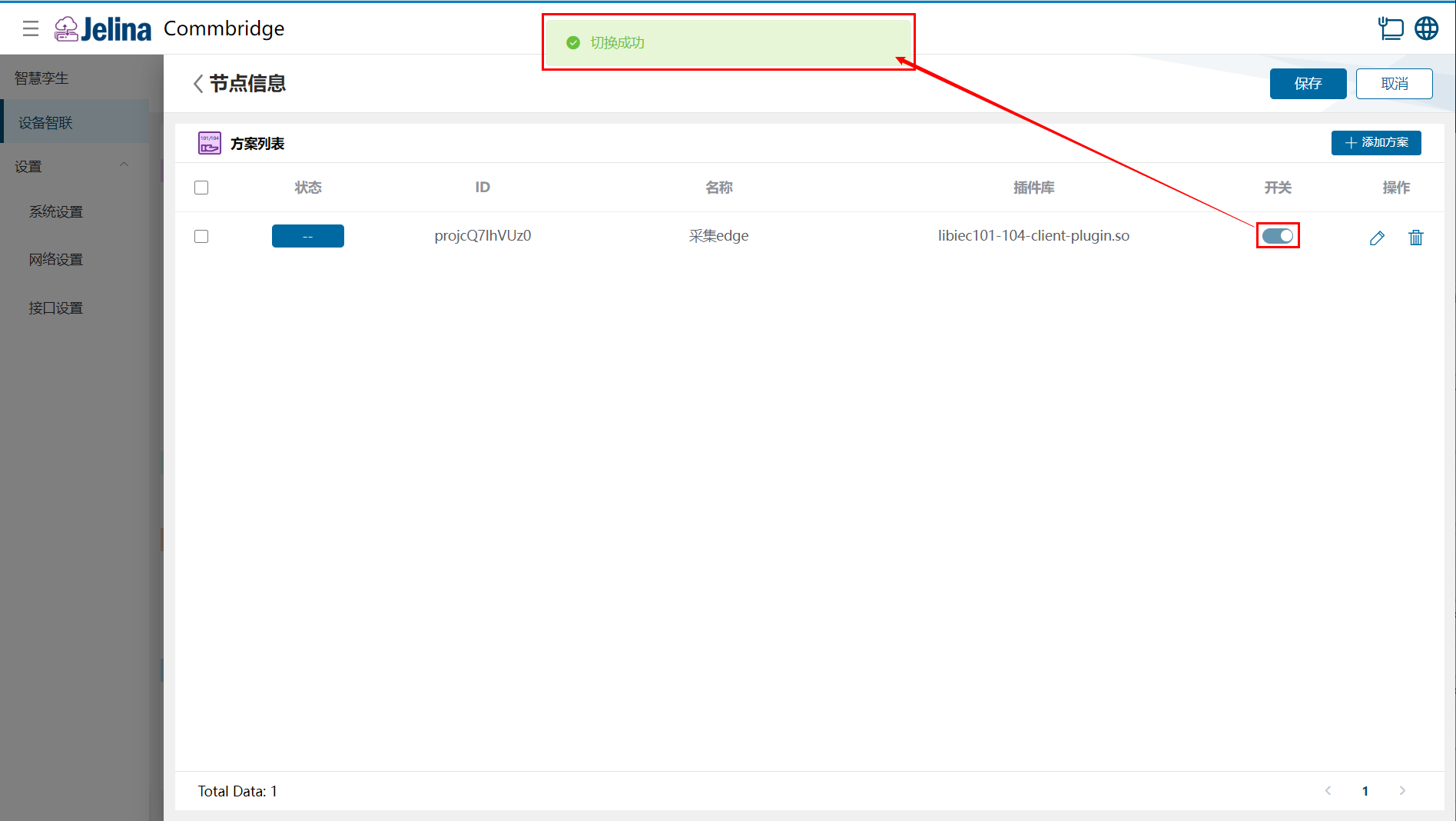
(6.) Aktivieren Sie das Schema über den Schalter und klicken Sie auf Speichern.
4. Ergebnisse anzeigen
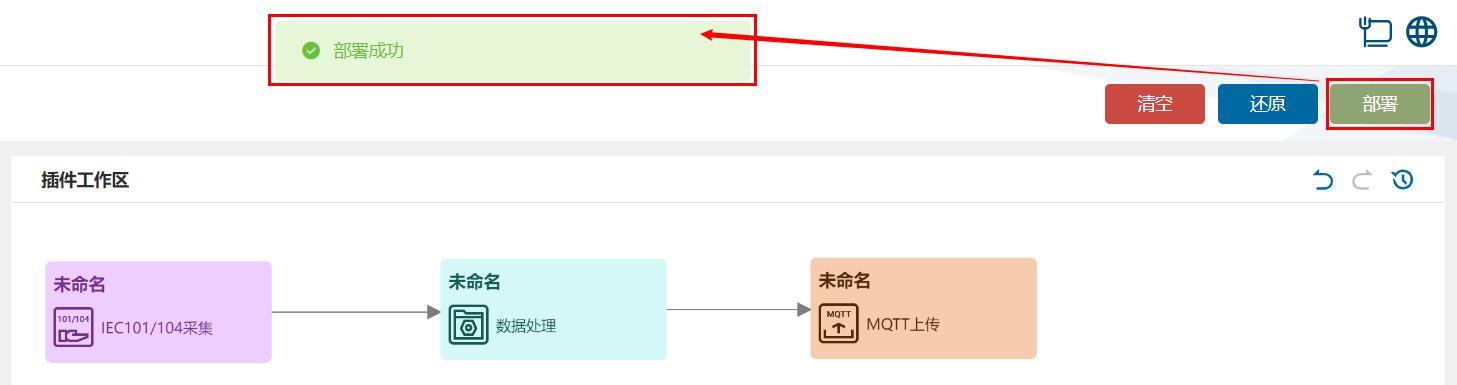
Abschnitt betitelt „4. Ergebnisse anzeigen“(1.) Klicken Sie unter Gerätevernetzung auf Bereitstellen, um die Konfiguration bereitzustellen.
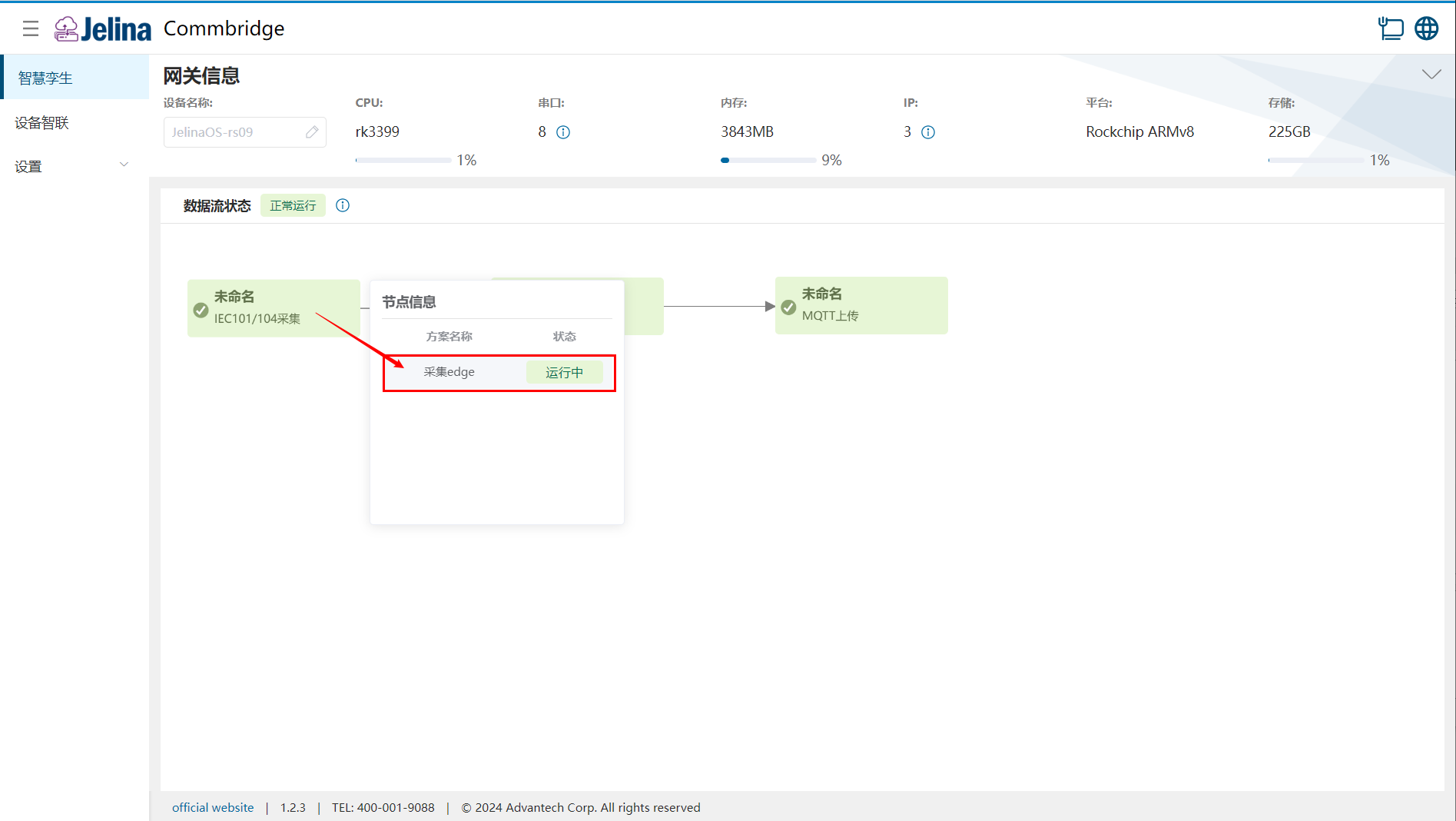
(2.) Wechseln Sie zu Digitaler Zwilling und bewegen Sie den Mauszeiger auf den Knoten IEC104-Erfassung. Die Knoteninformationen werden eingeblendet.
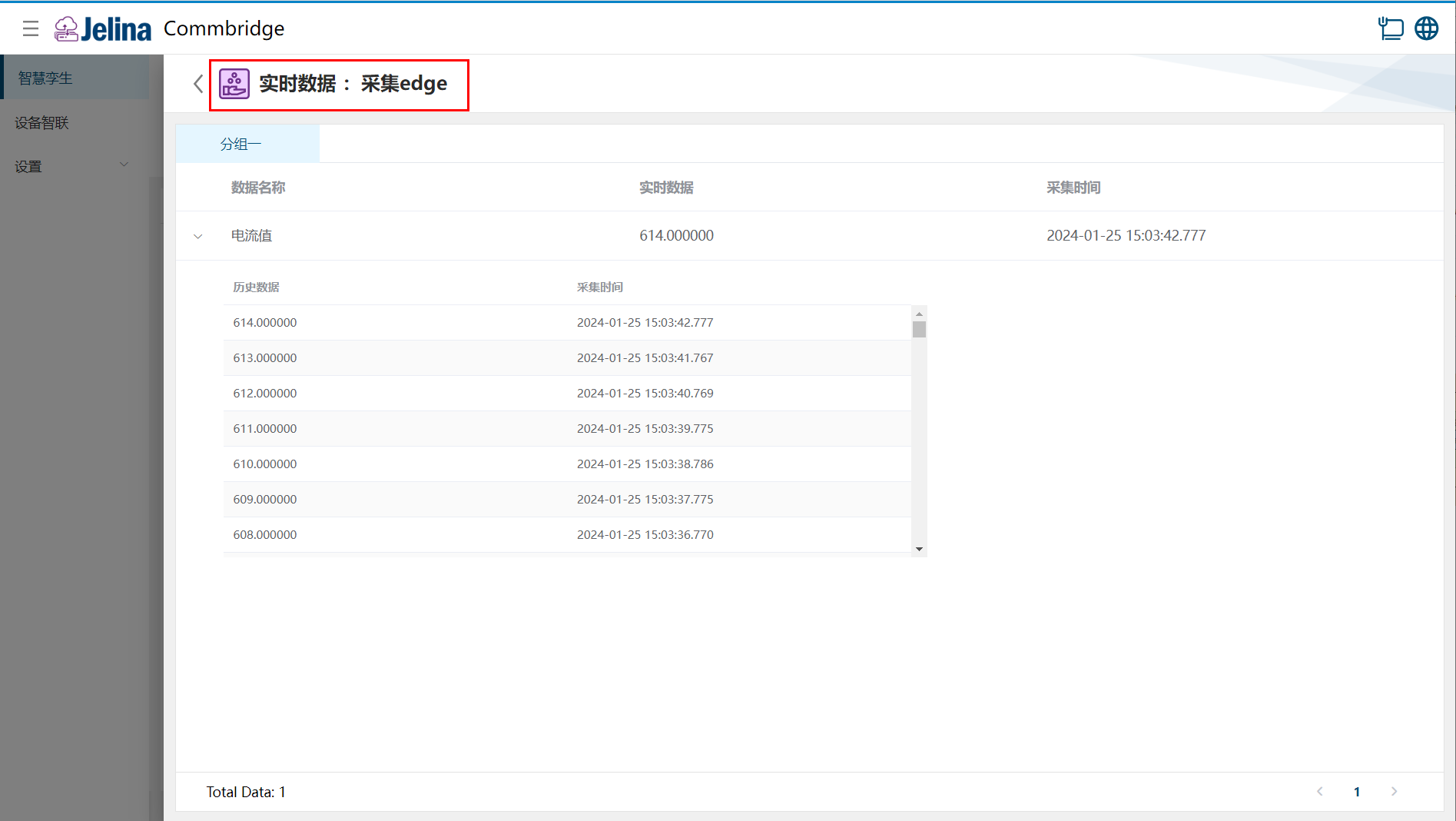
(3.) Klicken Sie auf das Schema, um Echtzeit- und Verlaufsdaten der Datenpunkte in seinen Gruppen anzuzeigen.
5. Konfigurationsparameter
Abschnitt betitelt „5. Konfigurationsparameter“Verbindungseinstellungen
Abschnitt betitelt „Verbindungseinstellungen“| Parameter | Beschreibung | Format | Beispiel |
|---|---|---|---|
| Schemaname | Benutzerdefinierter Name des Schemas | Darf nicht leer sein | IEC104-Erfassung |
| Protokoll | Energieprotokoll IEC104 | Darf nicht leer sein | IEC 104(TCP) |
| Länge der Übertragungsursache | Größe der Übertragungsursache (COT) in Byte; standardmäßig 1 Byte | 1, 2 | 2 |
| Länge der gemeinsamen Adresse | Größe der gemeinsamen ASDU-Adresse (CA) in Byte; standardmäßig 2 Byte (16 Bit) | 1, 2 | 2 |
| Länge der Informationsobjektadresse | Größe der Informationsobjektadresse (IOA); standardmäßig 3 Byte (24 Bit) | 1, 2 und 3 | 3 |
| Ursprungsadresse | Benutzerdefiniert | Zahl, Bereich: [0,255] | 0 |
| Gemeinsame ASDU-Adresse | Gemeinsame Adresse (CA) der Application Service Data Unit (ASDU), die bei einer Generalabfrage oder beim Senden eines Befehls verwendet wird | Zahl, Bereich: [0,2147483647] | 1 |
| Generalabfrageintervall | Intervall der Generalabfrage in Millisekunden; bei 0 erfolgt keine zyklische Generalabfrage | Zahl, Bereich: [0,2147483647] | 0 |
| Host | IP-Adresse der IEC104-Zentralstation (Gerät mit Simulator, gesteuerte Station) | Adresse in Dezimalschreibweise | 192.168.220.146 |
| Port | IP-Port der IEC104-Zentralstation; entsprechend der tatsächlichen Verwendung eintragen (muss dem Simulatorport entsprechen) | Zahl, Bereich: [1, 65535] | 2404 |
| K | Sendefenster: maximale Anzahl gesendeter I-Format-APDUs, deren Empfang noch nicht bestätigt wurde | Zahl, Bereich: [1,32767] | 12 |
| W | Maximale Anzahl empfangener APDUs, bevor der Empfänger eine Bestätigung senden muss | Zahl, Bereich: [1,32767] | 8 |
| t0 | Zeitüberschreitung beim Verbindungsaufbau. Kommt keine Verbindung zustande, wird ein erneuter Verbindungsaufbau versucht. | Zahl, Bereich: [1,255] | 30 |
| t1 | Zeitüberschreitung beim Senden oder Testen von APDUs: Wartezeit auf eine Bestätigung. Bleibt diese aus, müssen die Daten erneut übertragen werden. | Zahl, Bereich: [1,255] | 15 |
| t2 | Zeitüberschreitung für die Nachrichtenbestätigung: Zeit zwischen der spontanen Datenübertragung der Unterstation und dem Empfang einer Bestätigung im S-Format. Werden innerhalb von t2 keine Daten gesendet, muss die nächste Bestätigung gesendet werden. |
Zahl, Bereich: [1,255] | 10 |
| t3 | Zeitüberschreitung für die Verbindungsprüfung: Findet innerhalb von t3 kein Datenaustausch statt, wird ein Testtelegramm im U-Format gesendet, um die Verbindungsschicht aktiv zu halten. | Zahl, Bereich: [1,255] | 20 |
Hinweise:
- K ist standardmäßig 12: Sind 12 gesendete I-Format-APDUs noch unbestätigt, muss der Sender auf eine Bestätigung warten, bevor er weitere I-Format-APDUs sendet.
- W ist standardmäßig 8: Nach dem Empfang von 8 APDUs muss die Zentralstation mit einer Bestätigung im S-Format antworten. Dieser Parameter gilt für die Zentralstation. (Theoretisch gilt
W < 2/3K.)- Standardwerte: t0 = 30 s, t1 = 15 s, t2 = 10 s, t3 = 20 s. (Theoretisch gilt
t2 < t1 < t3.)- Einheit für t0 bis t3: Sekunden
Gruppe hinzufügen
Abschnitt betitelt „Gruppe hinzufügen“| Parameter | Beschreibung | Format | Beispiel |
|---|---|---|---|
| Gruppenname | Benutzerdefinierter Name der Gruppe | Darf nicht leer sein | Gruppe eins |
| Gruppennummer | Alle Daten der Gruppe werden dieser Nummer zugeordnet. Bei der Generalabfrage können über die Gruppennummer gezielt Gruppendaten abgefragt werden; die Werte 001–20 bestimmen die abzufragende Gruppe. | Sekunden; Zahl, Bereich: [0,16] | 1 |
| Datenpunktoffset für Meldungen (DI) | Offset für alle Meldedaten (digitale Eingänge DI); dezimale und hexadezimale Eingaben werden unterstützt | Dezimal: [1,2147483647] Hexadezimal: [0x0,0xffff] |
0x0 |
| Datenpunktoffset für Befehle (DO) | Offset für alle Befehlsdaten (digitale Ausgänge DO); dezimale und hexadezimale Eingaben werden unterstützt | Dezimal: [1,2147483647] Hexadezimal: [0x0,0xffff] |
0x6001 |
| Datenpunktoffset für Messwerte (AI) | Offset für alle Messdaten (analoge Eingänge AI); dezimale und hexadezimale Eingaben werden unterstützt | Dezimal: [1,2147483647] Hexadezimal: [0x0,0xffff] |
0x3e9 |
| Datenpunktoffset für Sollwerte (AO) | Offset für alle Sollwertdaten (analoge Ausgänge AO); dezimale und hexadezimale Eingaben werden unterstützt | Dezimal: [1,2147483647] Hexadezimal: [0x0,0xffff] |
0x6201 |
Daten hinzufügen
Abschnitt betitelt „Daten hinzufügen“| Parameter | Voraussetzung | Beschreibung | Format | Beispiel |
|---|---|---|---|---|
| Datenalias | Benutzerdefinierter Datenname; muss mit dem zu erfassenden key übereinstimmen | Darf nicht leer sein | Daten 1 | |
| Informationsobjektadresse | Adresse des Informationsobjekts (InfoAdr) zur Unterscheidung verschiedener Anwendungen; jede Meldung oder Messinformation belegt eine eigene Informationsobjektadresse | Zahl; siehe Erläuterung unten | 0 | |
| Datenkategorie | Meldungen: digitale Eingänge DI; Befehle: digitale Ausgänge DO; Messwerte: analoge Eingänge AI; Sollwerte: analoge Ausgänge AO | AI, DI | AI | |
| Datentyp | Typ der erfassten Datenpunktwerte | Dropdown-Auswahl; siehe Erläuterung unten | ||
| Anfangswert | Typ der erfassten Datenpunktwerte | Dropdown-Auswahl; siehe Erläuterung unten | ||
| Mit Zeitmarke | Legt fest, ob der Sendezeitpunkt der Information als Zeitstempel hinzugefügt wird | Yes, No; siehe Erläuterung unten | No | |
| Zeitmarkentyp | Mit Zeitmarke = Yes | Typ der Zeitmarke. IEC104 unterstützt CP24Time2a nicht. | CP56Time2a, CP24Time2a | CP56Time2a |
| Lesen/Schreiben | Abhängig von der Datenkategorie | Unterstützt ro (nur lesen) und wo (nur schreiben) | ro, wo; siehe Erläuterung unten | No |
| Berechnung | Benutzerdefinierte Formel auf Grundlage der Datenaliase | Keine Einschränkung |
Hinweise:
Tatsächliche Datenpunktadresse = Offset für Meldungen/Befehle/Messwerte/Sollwerte + Informationsobjektadresse.
- Der Wertebereich der Informationsobjektadresse richtet sich nach ihrer Länge: bei 1 Byte [0–255], bei 2 Byte [0–65535], bei 3 Byte [0–16777215].
Datentyp:
- Bei Datenkategorie DI stehen Single Point Information und Double Point Information zur Auswahl.
- Bei Datenkategorie DO stehen Single Command, Double Command und Regulating Step Command zur Auswahl.
- Bei Datenkategorie AI stehen Step Position Information, Bitstring32, Measured Value Normalized, Measured Value Scaled, Measured Value Short Floating, Integrated Total und Measured Hormalized Without Quality zur Auswahl.
- Bei Datenkategorie AO stehen BitString32 Command, Setpoint Command Normalized, Setpoint Command Scaled und Setpoint Command Short Floating zur Auswahl.
Lesen/Schreiben:
- ro: Bei Datenkategorie DI oder AI gilt standardmäßig ro (nur lesen).
- wo: Bei Datenkategorie DO oder AO gilt standardmäßig wo (nur schreiben).