
Zeichenfläche bedienen
1. Miniaturübersicht
Abschnitt betitelt „1. Miniaturübersicht“Die Miniaturübersicht zeigt den gesamten Inhalt der Zeichenfläche im Plugin-Arbeitsbereich. Der blaue Rahmen kennzeichnet den aktuell sichtbaren Ausschnitt. Wenn Sie den Rahmen verschieben, bewegt sich auch der sichtbare Ausschnitt der Zeichenfläche.
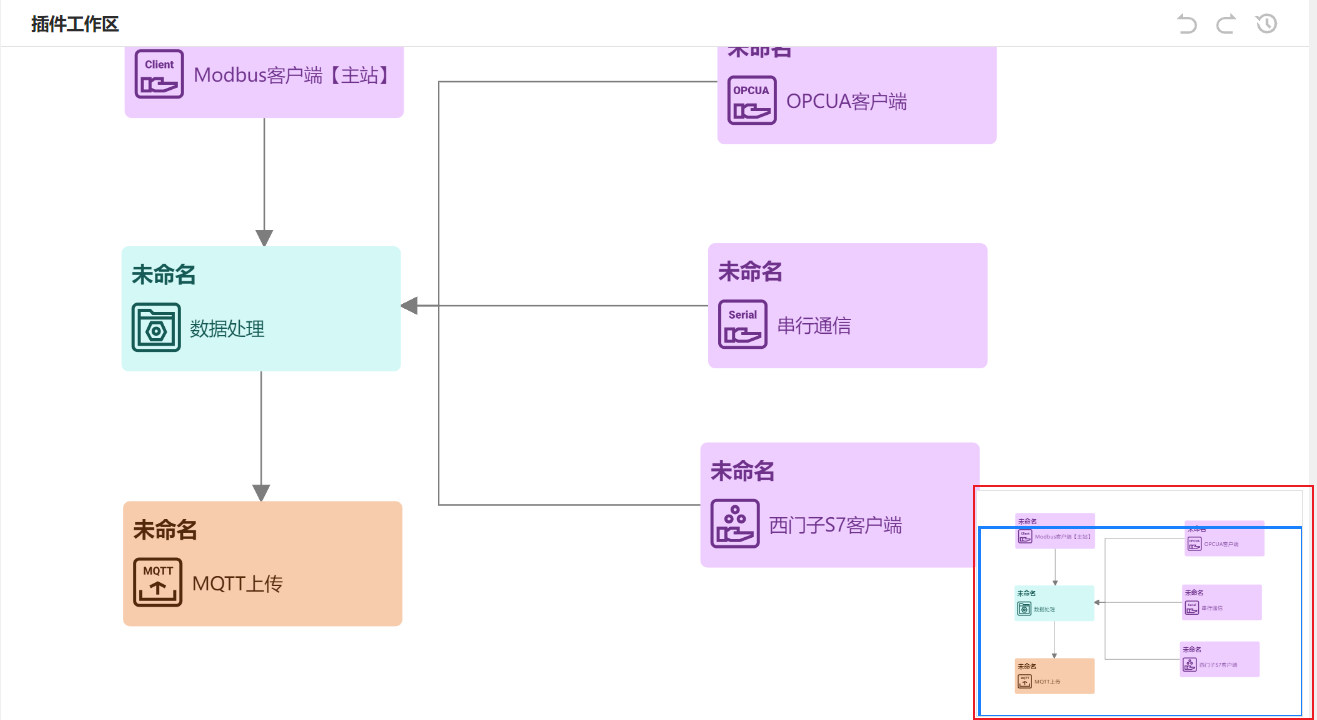
Zoom im Plugin-Arbeitsbereich: Strg + Mausrad
2. Rückgängig
Abschnitt betitelt „2. Rückgängig“Rückgängig hebt den letzten Bearbeitungsschritt auf und setzt den Inhalt des Plugin-Arbeitsbereichs auf den vorherigen Zustand zurück.
In folgenden Fällen ist Rückgängig nicht verfügbar:
-
Fall 1: Nach dem Wechsel zur Seite Gerätevernetzung oder dem Neuladen der Seite
-
Fall 2: Nach wiederholtem Rückgängigmachen bis zum Ausgangszustand
In folgenden Fällen können Sie mit Rückgängig zum vorherigen Schritt zurückkehren:
-
Fall 1: Nach dem Hinzufügen, Löschen oder Verschieben von Knoten und Verbindungen
-
Fall 2: Nach dem Verschieben per Auswahlrahmen markierter Knoten und Verbindungen
-
Fall 3: Nach dem Ändern von Knoteninformationen
-
Fall 4: Nach dem Hinzufügen, Löschen oder Bearbeiten eines Schemas innerhalb eines Knotens oder dem Umschalten des Schema-Schalters
3. Wiederholen
Abschnitt betitelt „3. Wiederholen“Wiederholen führt eine rückgängig gemachte Aktion erneut aus. Es ist die Gegenoperation zu Rückgängig: Während Rückgängig den letzten Schritt aufhebt, stellt Wiederholen diesen Schritt wieder her.
In folgenden Fällen ist Wiederholen nicht verfügbar:
-
Fall 1: Nach dem Wechsel zur Seite Gerätevernetzung oder dem Neuladen der Seite
-
Fall 2: Nach wiederholtem Wiederholen bis zum neuesten Zustand
-
Fall 3: Wenn zuvor keine Aktion rückgängig gemacht wurde
In folgendem Fall können Sie mit Wiederholen zum nächsten Schritt wechseln:
- Fall 1: Der vorherige Schritt war Rückgängig
4. Verlauf
Abschnitt betitelt „4. Verlauf“- Nach dem Wechsel zur Seite Gerätevernetzung oder dem Neuladen der Seite ist die Verlaufsschaltfläche nicht verfügbar.
- Nach dem Hinzufügen, Löschen oder Ändern von Knoten, Verbindungen oder Schemata ist der Verlauf verfügbar, ebenso wie Rückgängig.
- Der geöffnete Verlauf zeigt den aktuellen Zustand. Klicken Sie auf einen Eintrag, um zum jeweiligen Schritt zu wechseln.
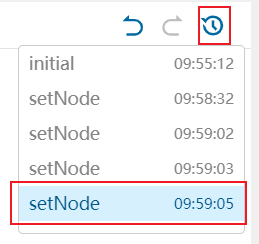
Hinweis: Wenn Sie keinen Schritt auswählen, klicken Sie erneut auf die Verlaufsschaltfläche, um die Liste zu schließen.