
Einstellungen
1. Systemeinstellungen
Abschnitt betitelt „1. Systemeinstellungen“Gateway-Konfiguration
Abschnitt betitelt „Gateway-Konfiguration“- Gateway-Konfiguration sichern
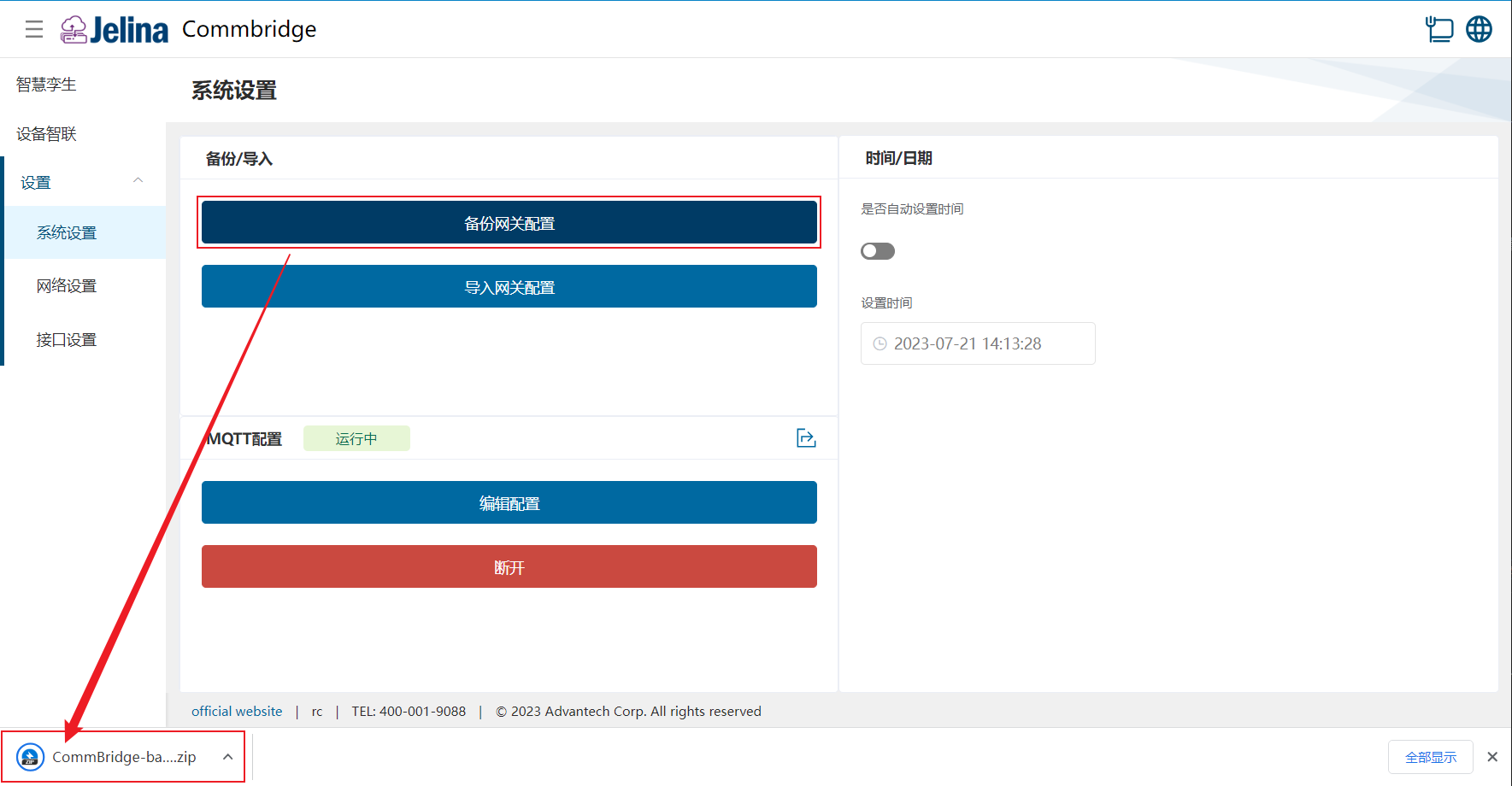
Öffnen Sie Systemeinstellungen und klicken Sie auf Gateway-Konfiguration sichern. Die aktuelle Gerätekonfiguration wird exportiert und im Browser als zip-Sicherungsarchiv heruntergeladen.
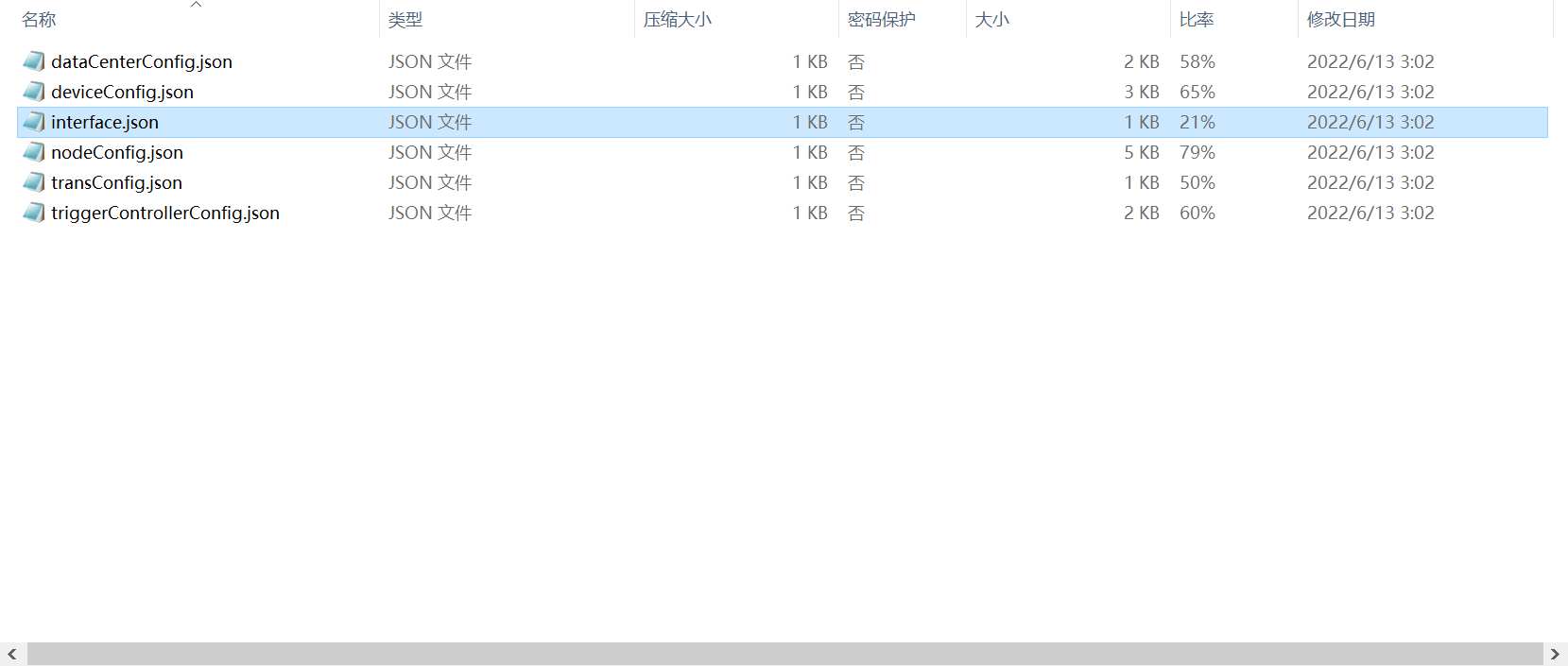
Gesicherte Konfigurationen:
(1) DataCenterConfig.json: Konfiguration des Modbus-Server-Plugins
(2) DeviceConfig: Konfiguration der Erfassungsplugins
(3) Interface.json: Konfiguration des seriellen Modus/Switch-Modus
(4) NodeConfig.json: Knotenkonfiguration
(5) TransConfig.json: Konfiguration des MQTT-Plugins
(6) TriggerControllerConfig.json: Konfiguration des GPIO-Plugins
- Gateway-Konfiguration importieren
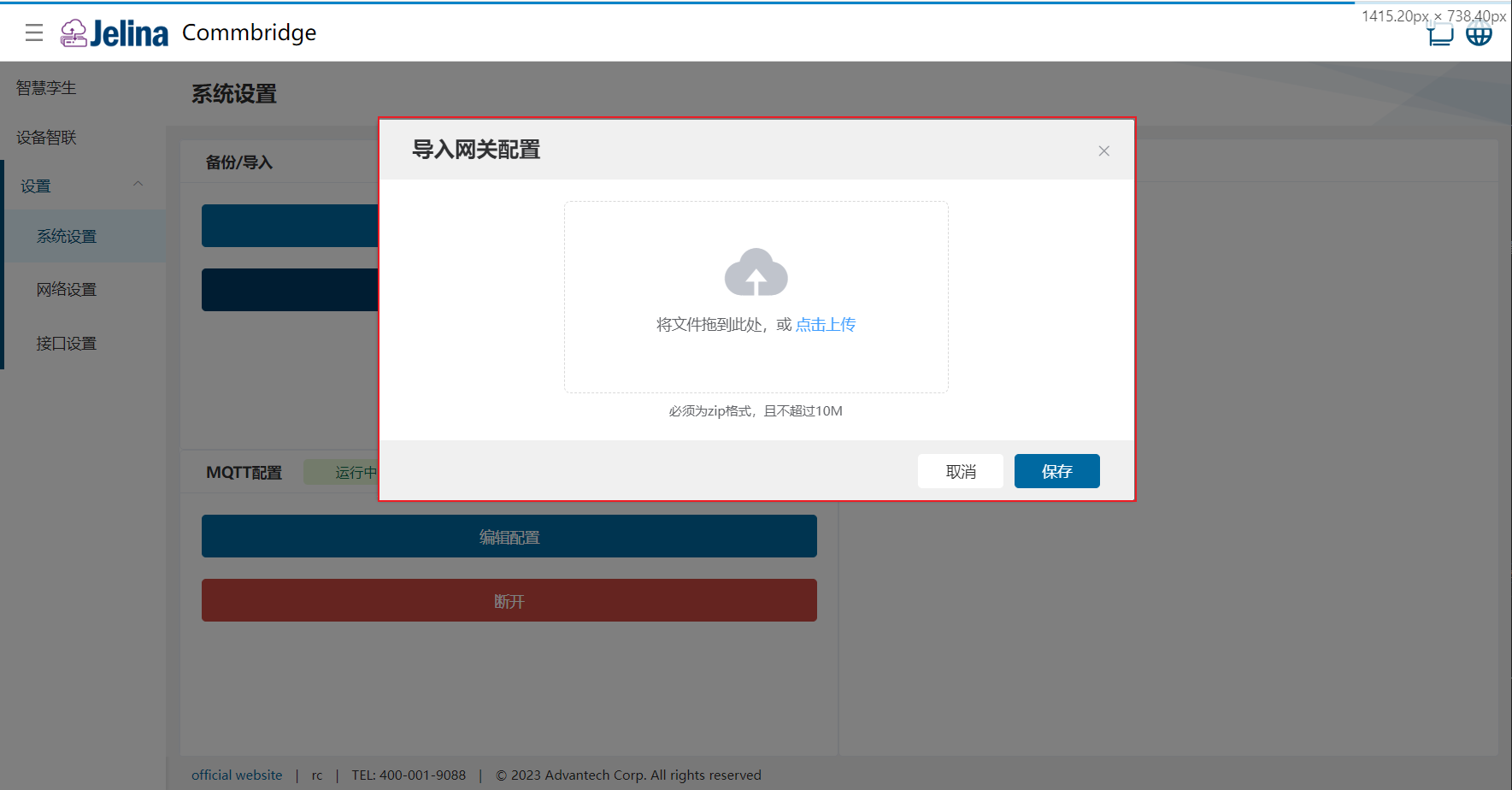
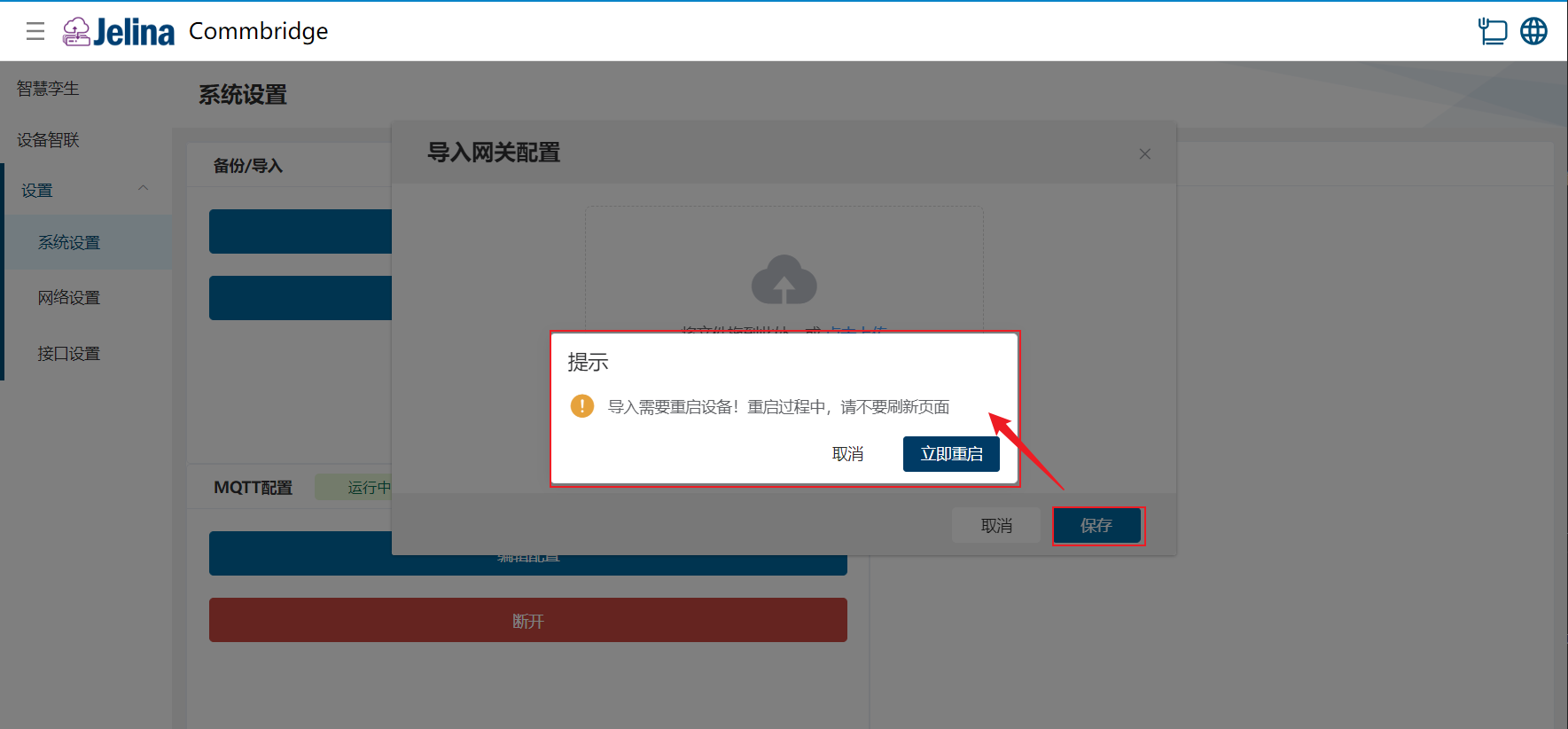
Öffnen Sie Systemeinstellungen, klicken Sie auf Gateway-Konfiguration importieren, wählen Sie eine zip-Datei zum Hochladen aus und speichern Sie sie.
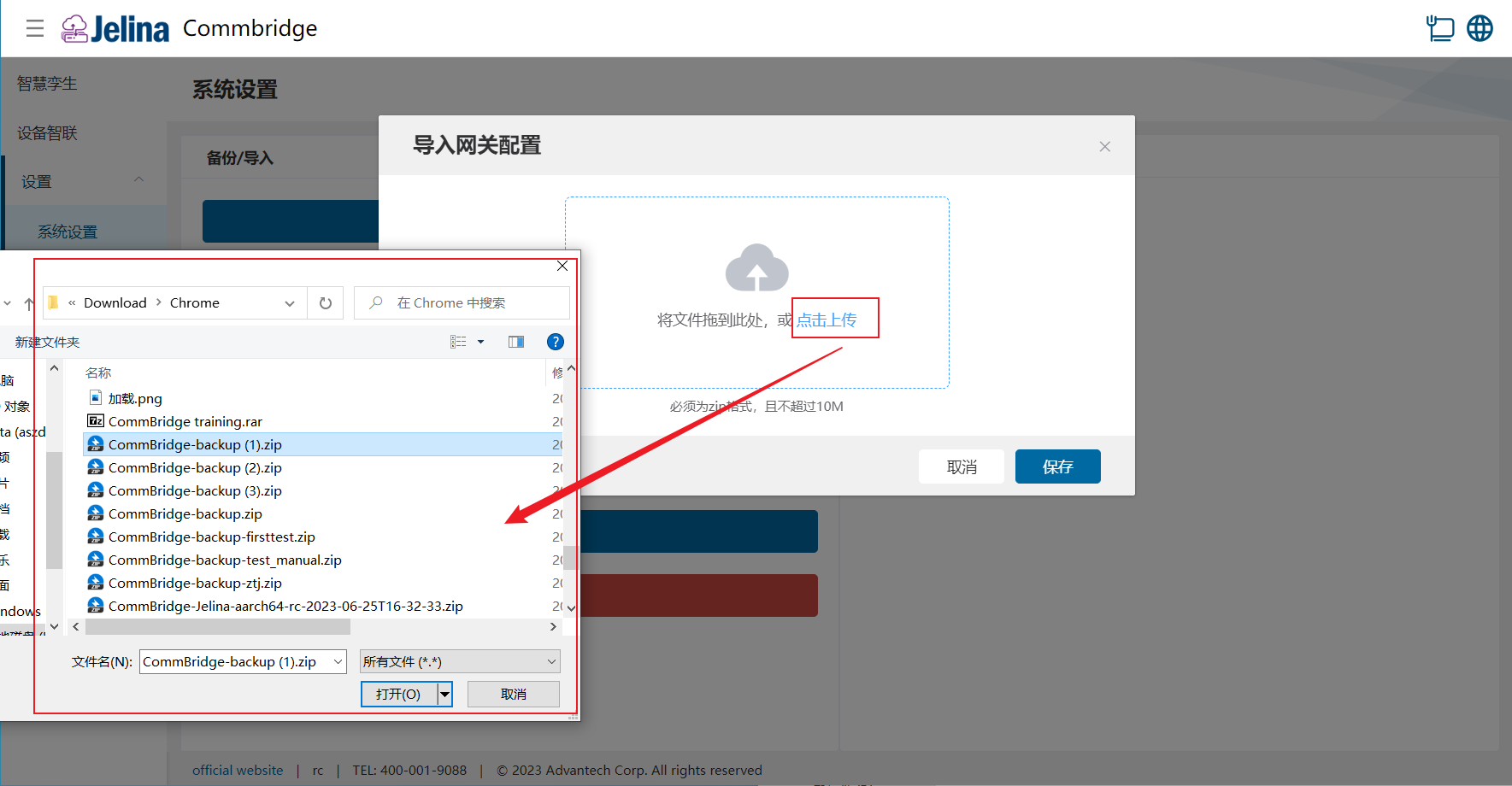
Stellen Sie sicher, dass das Gerät beim Import ordnungsgemäß läuft. Ein erfolgreicher Import überschreibt die bisherige Konfiguration und wird erst nach einem Neustart wirksam. Klicken Sie auf Jetzt neu starten. Schlägt der Import fehl, bleibt die bisherige Konfiguration unverändert.
Zeiteinstellungen
Abschnitt betitelt „Zeiteinstellungen“Die Systemzeit des Geräts kann manuell eingestellt werden.
MQTT-Konfigurationssynchronisierung
Abschnitt betitelt „MQTT-Konfigurationssynchronisierung“Konfiguration über MQTT verteilen: Durch das Senden von JSON-Inhalten auf dem Topic des MQTT-Clients lässt sich die Konfiguration auf alle abonnierenden CommBridge-Instanzen synchronisieren.
Konfiguration bearbeiten
Abschnitt betitelt „Konfiguration bearbeiten“(1) Öffnen Sie Netzwerkeinstellungen und klicken Sie bei MQTT-Konfiguration auf Konfiguration bearbeiten.
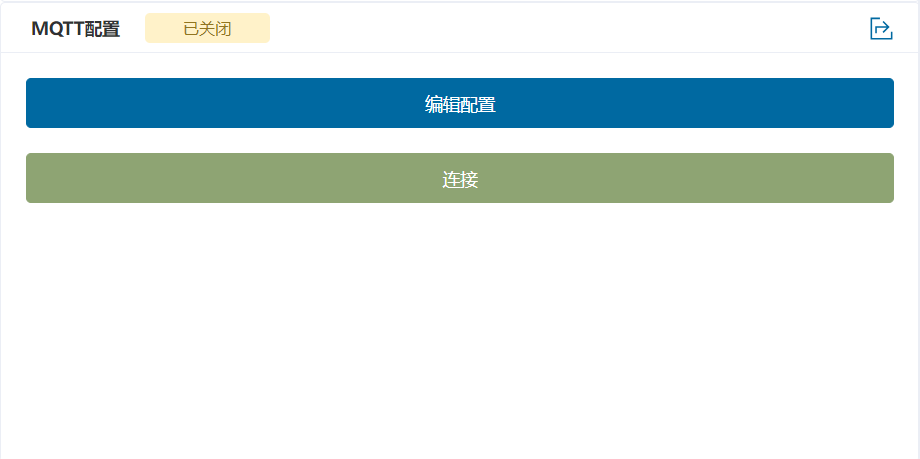
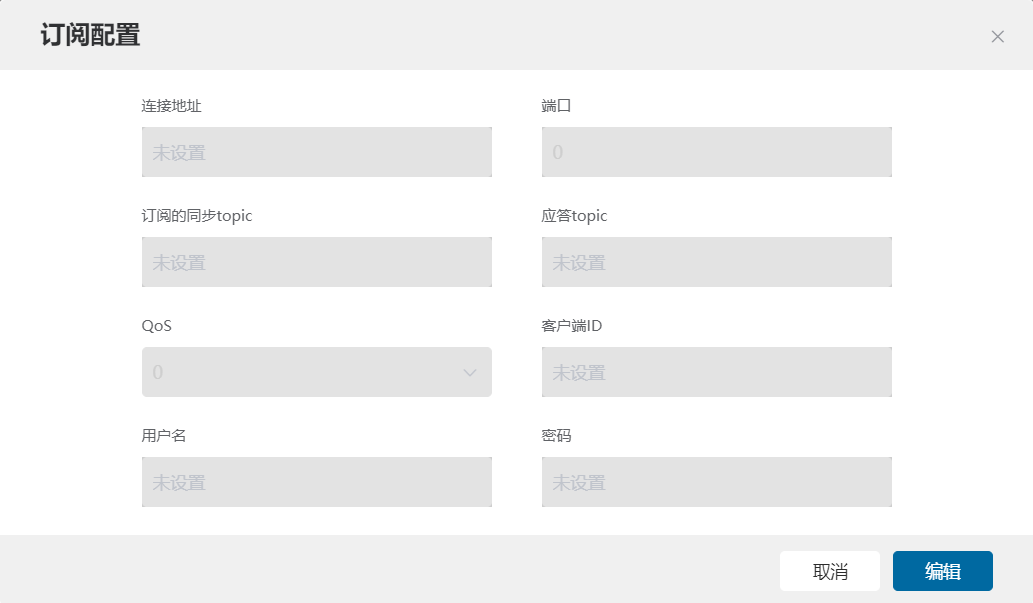
(2) Klicken Sie im Dialog zur Abonnementkonfiguration auf Bearbeiten, um den Bearbeitungsmodus zu aktivieren.
(3) Füllen Sie die Abonnementkonfiguration aus, speichern Sie sie und schließen Sie den Dialog.
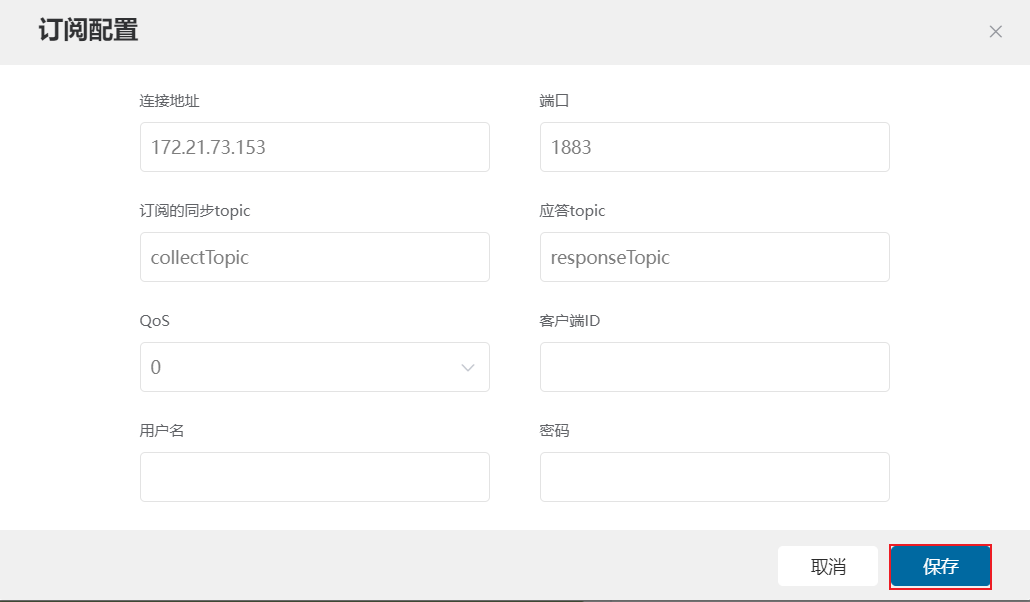
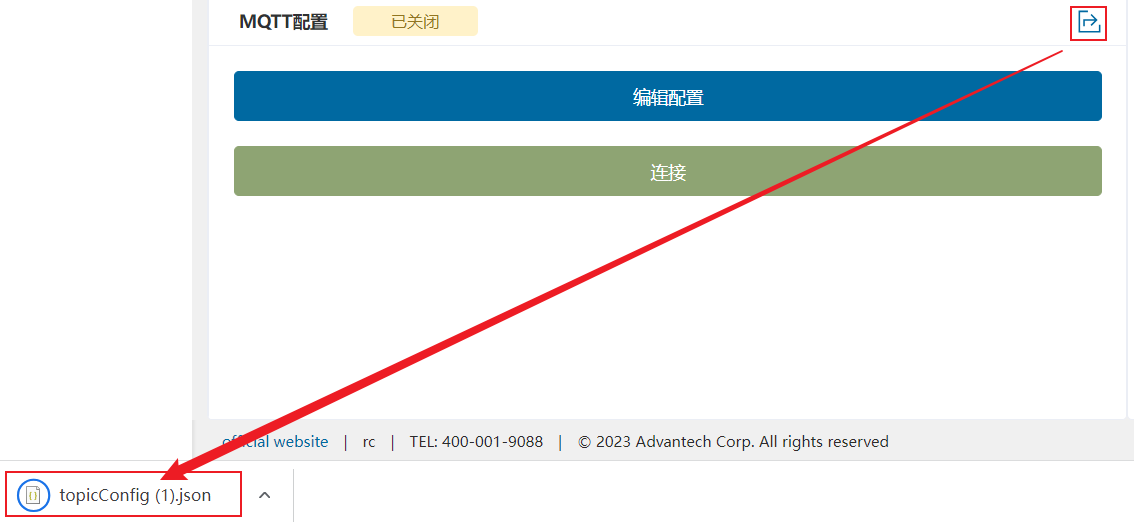
Über Herunterladen erhalten Sie die Konfiguration zum Verteilen mit einem MQTT-Client.
Ergebnisse anzeigen
Abschnitt betitelt „Ergebnisse anzeigen“(1) Klicken Sie auf Verbinden, um den MQTT-Abonnementdienst zu starten.
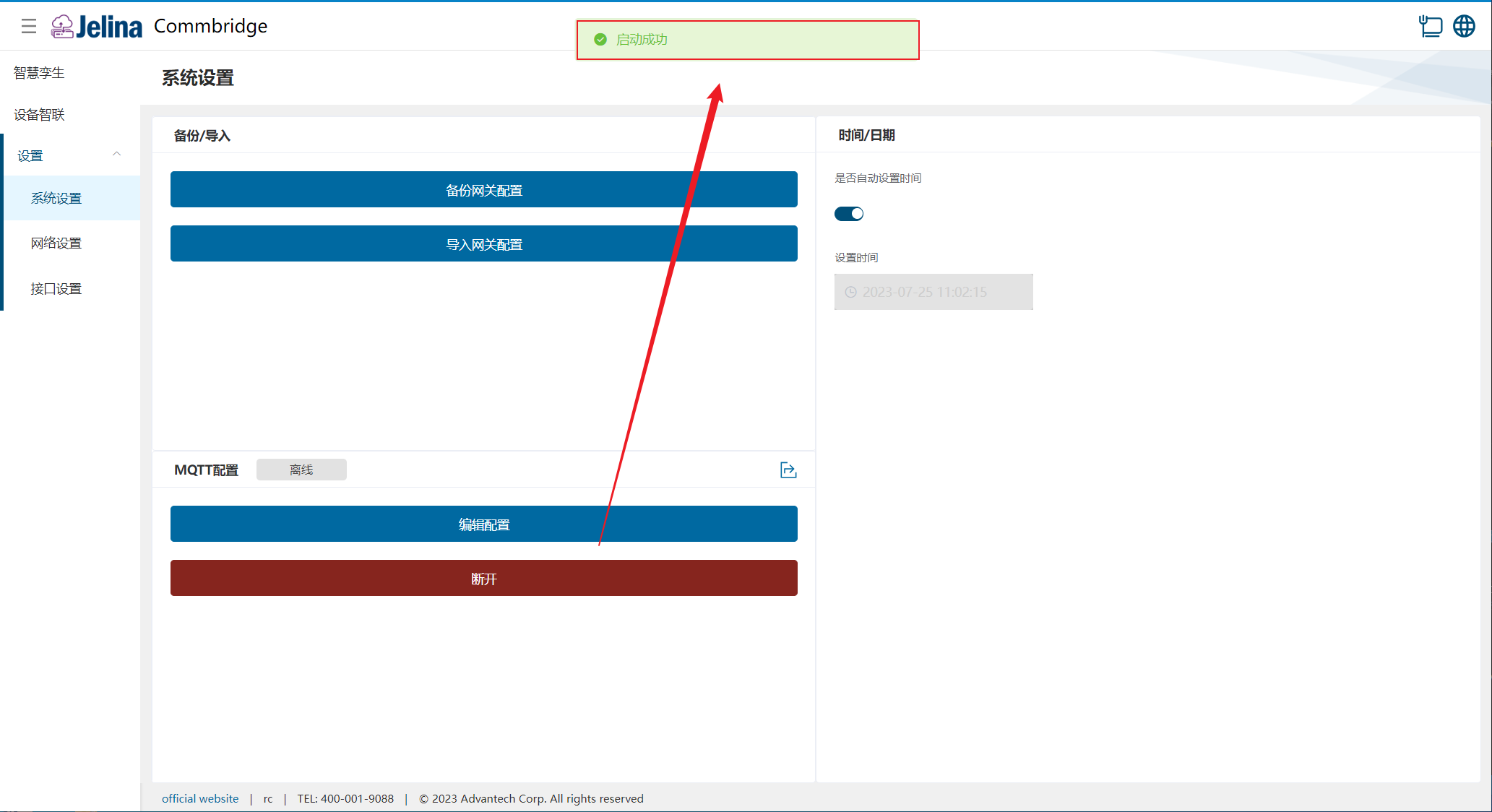
Abonnieren Sie vor dem Verbindungsaufbau im MQTT-Client das Upload- und das Antwort-Topic. Senden Sie den Inhalt von
topicConfig.jsonauf dem Upload-Topic.
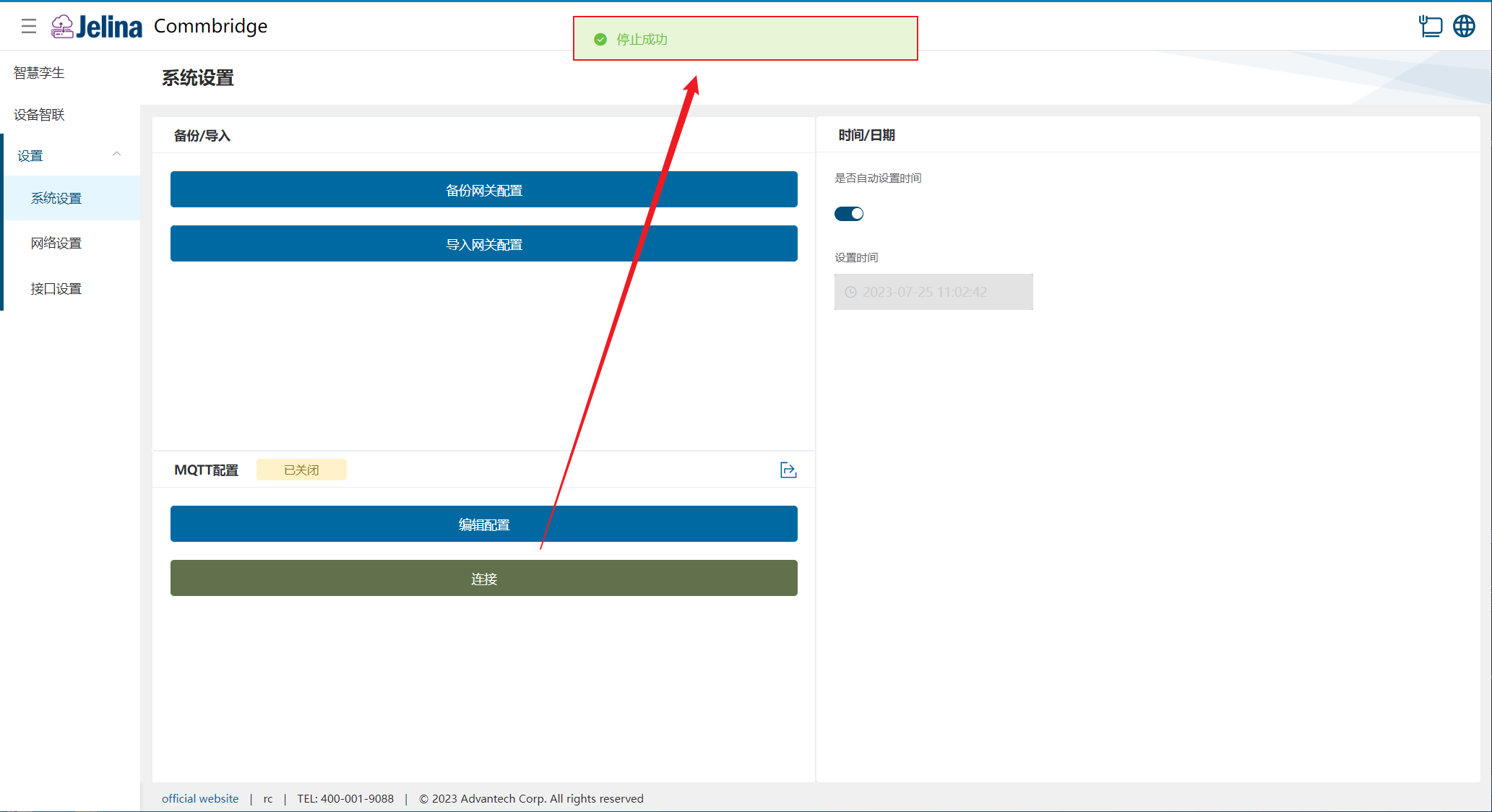
(2) Klicken Sie auf Trennen, um den MQTT-Abonnementdienst zu beenden.
2. Netzwerkeinstellungen
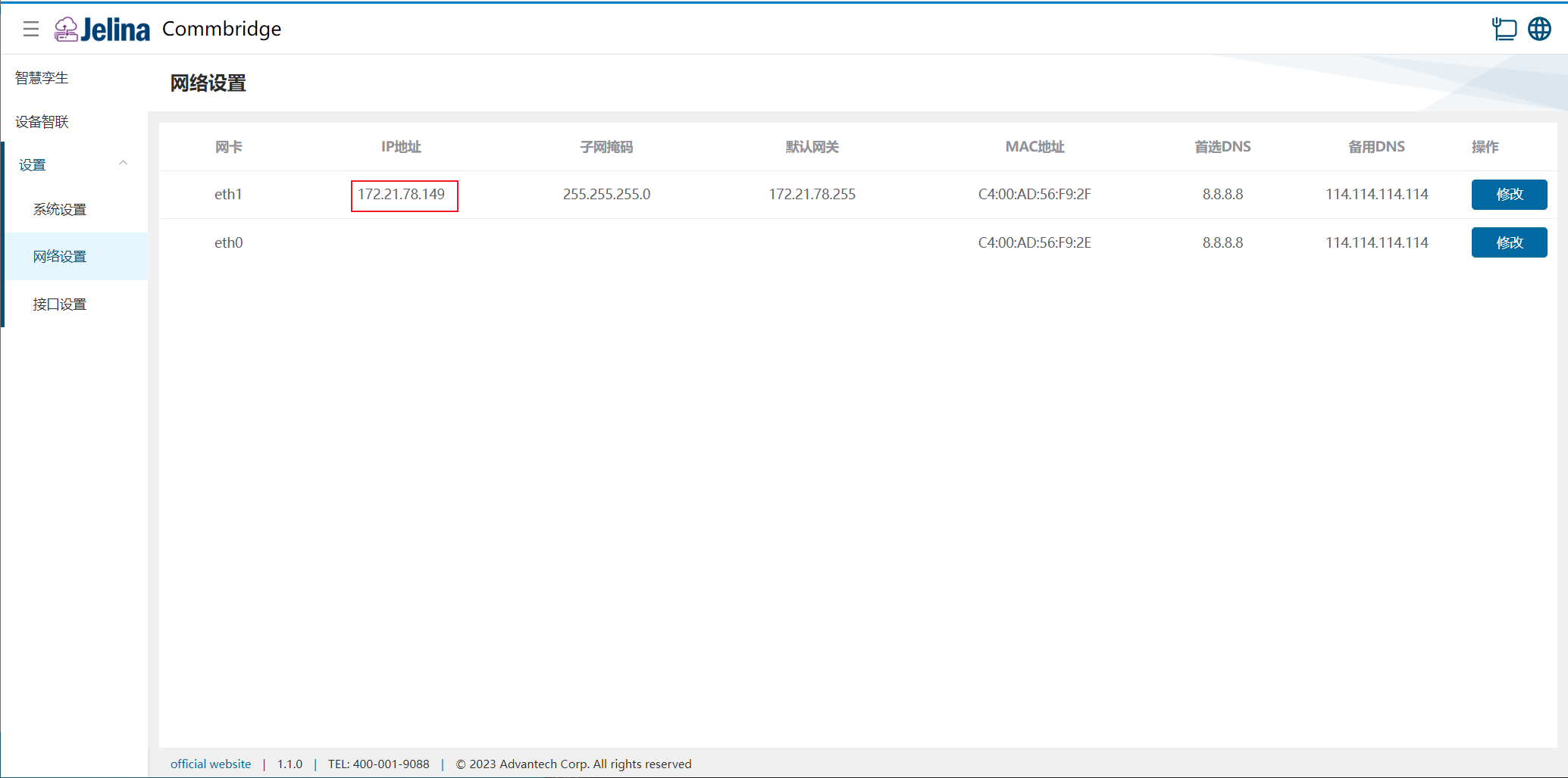
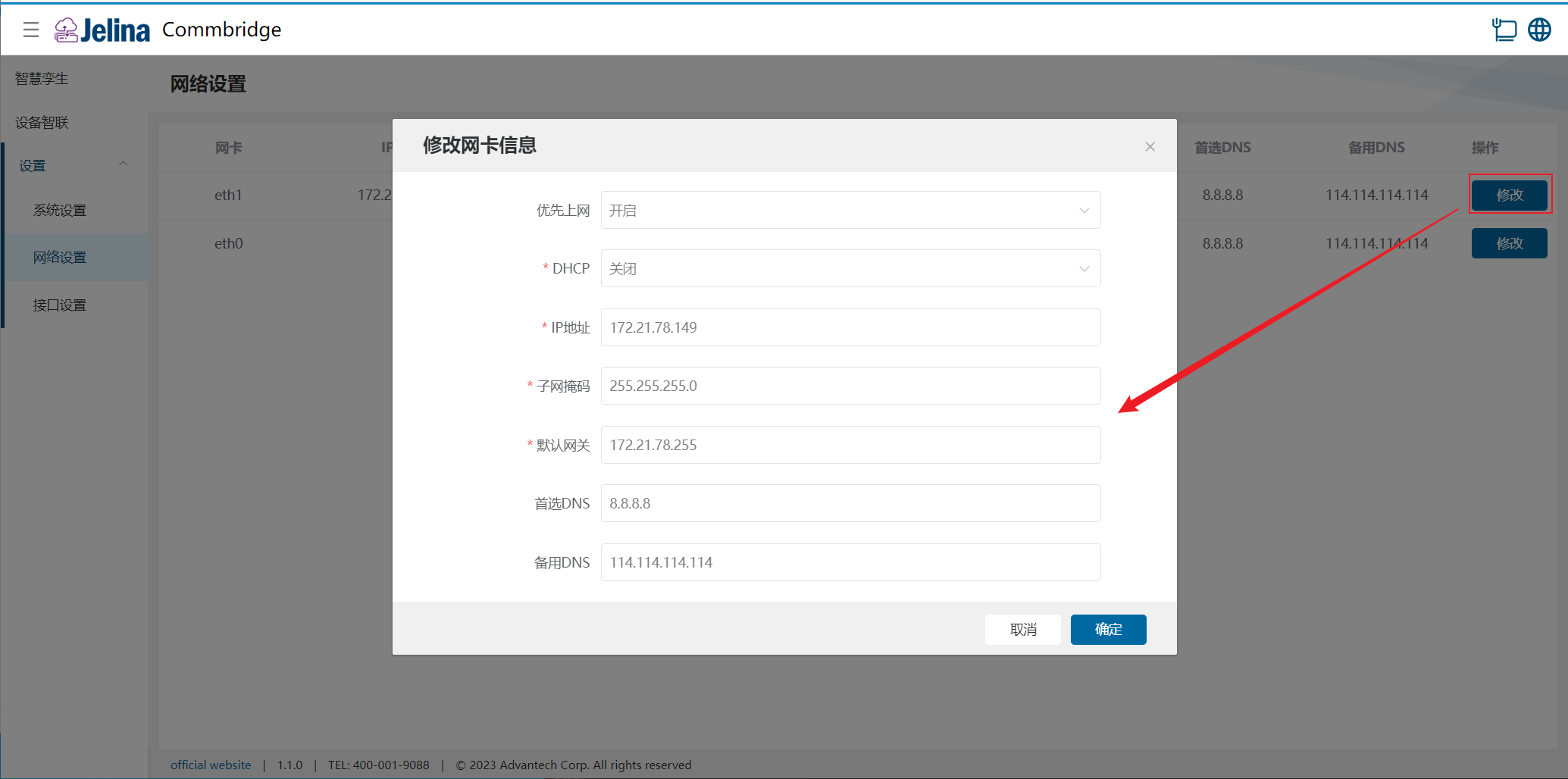
Abschnitt betitelt „2. Netzwerkeinstellungen“Öffnen Sie Netzwerk → Netzwerkeinstellungen, um die Netzwerkschnittstellenliste anzuzeigen. Sie enthält Netzwerkkarte, IP-Adresse, Subnetzmaske, Standardgateway, MAC-Adresse, bevorzugten DNS-Server und alternativen DNS-Server.
Bei der Installation der Linux-Version von CommBridge auf einem R3220 wird die IP-Adresse von eth0 standardmäßig auf 192.168.0.1 gesetzt. Bei mehreren Netzwerkkarten kann CommBridge eine Karte als bevorzugten Internetzugang festlegen. Aktivieren Sie dafür Bevorzugter Internetzugang in den Einstellungen der betreffenden Karte.
- Netzwerkkarteninformationen ändern
Klicken Sie auf Bearbeiten, um die Netzwerkkarteninformationen zu ändern. DHCP, IP-Adresse, Subnetzmaske und Standardgateway sind Pflichtfelder.
3. Schnittstelleneinstellungen
Abschnitt betitelt „3. Schnittstelleneinstellungen“Die Schnittstellen umfassen serielle und Netzwerkeinstellungen. Speichern Sie Änderungen und starten Sie das Gerät neu.
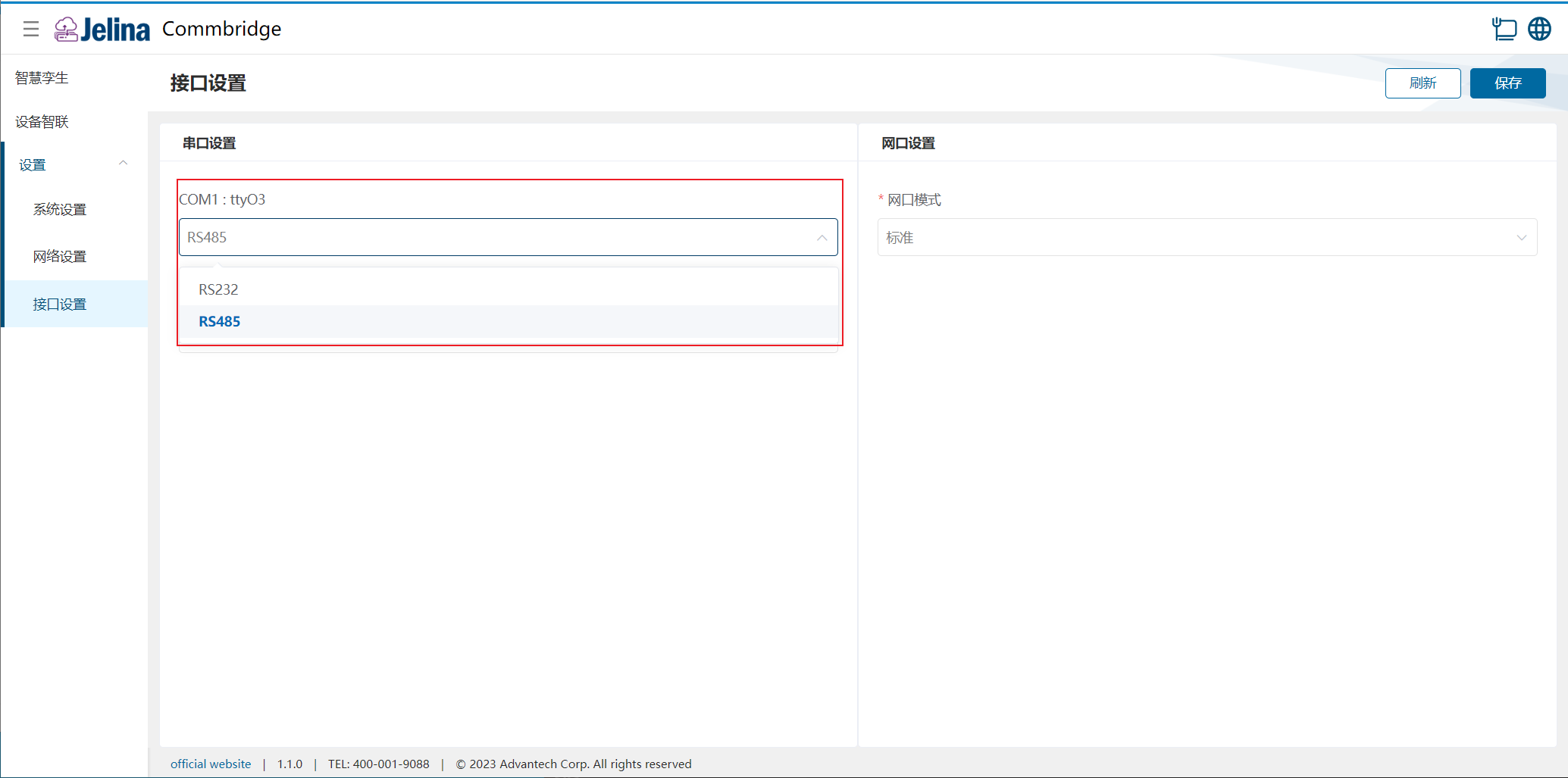
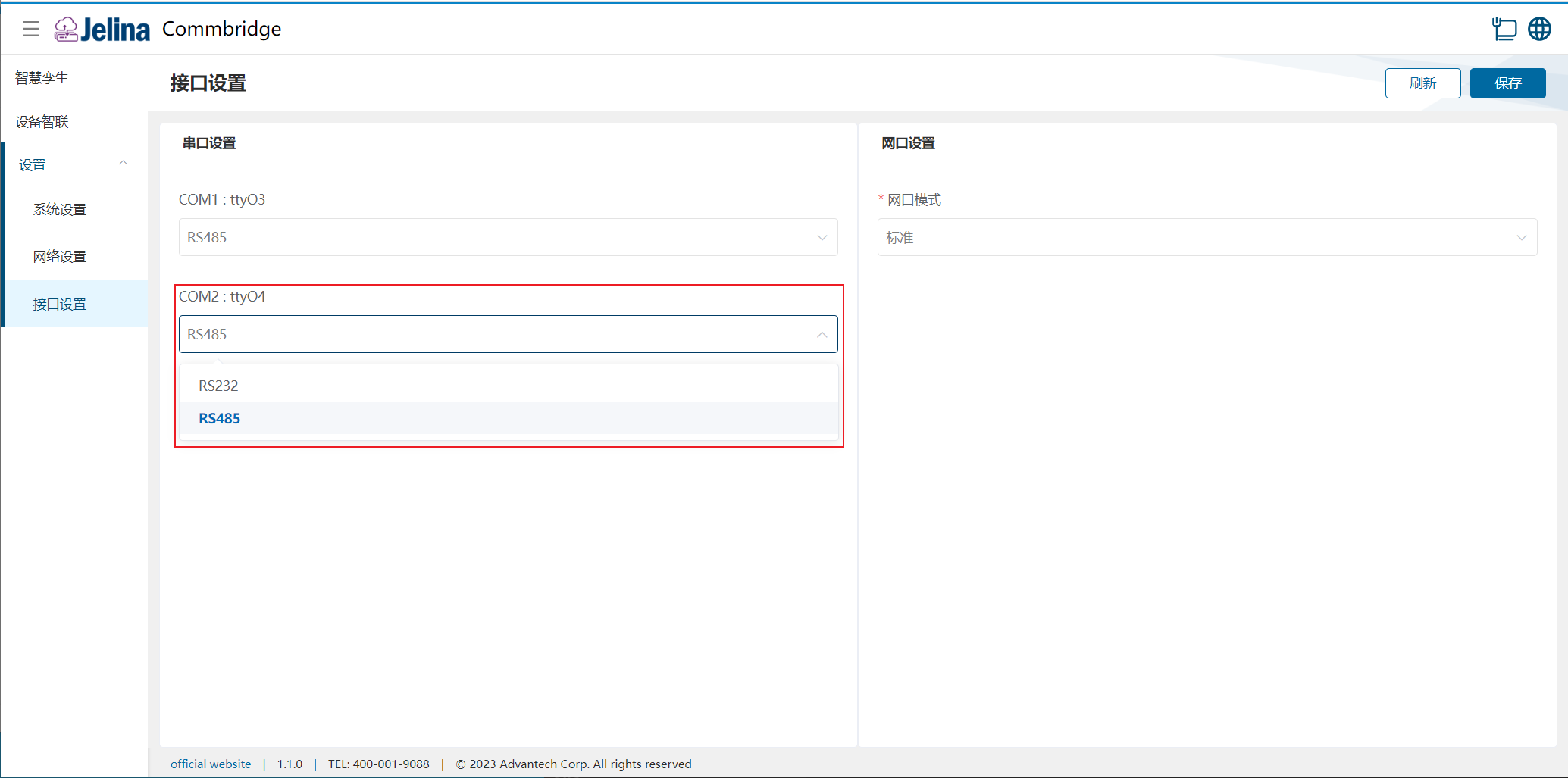
(1) Serielle Einstellungen: Manche Geräte besitzen zwischen RS-485 und RS-232 umschaltbare Schnittstellen. Der Modus kann hier geändert werden.
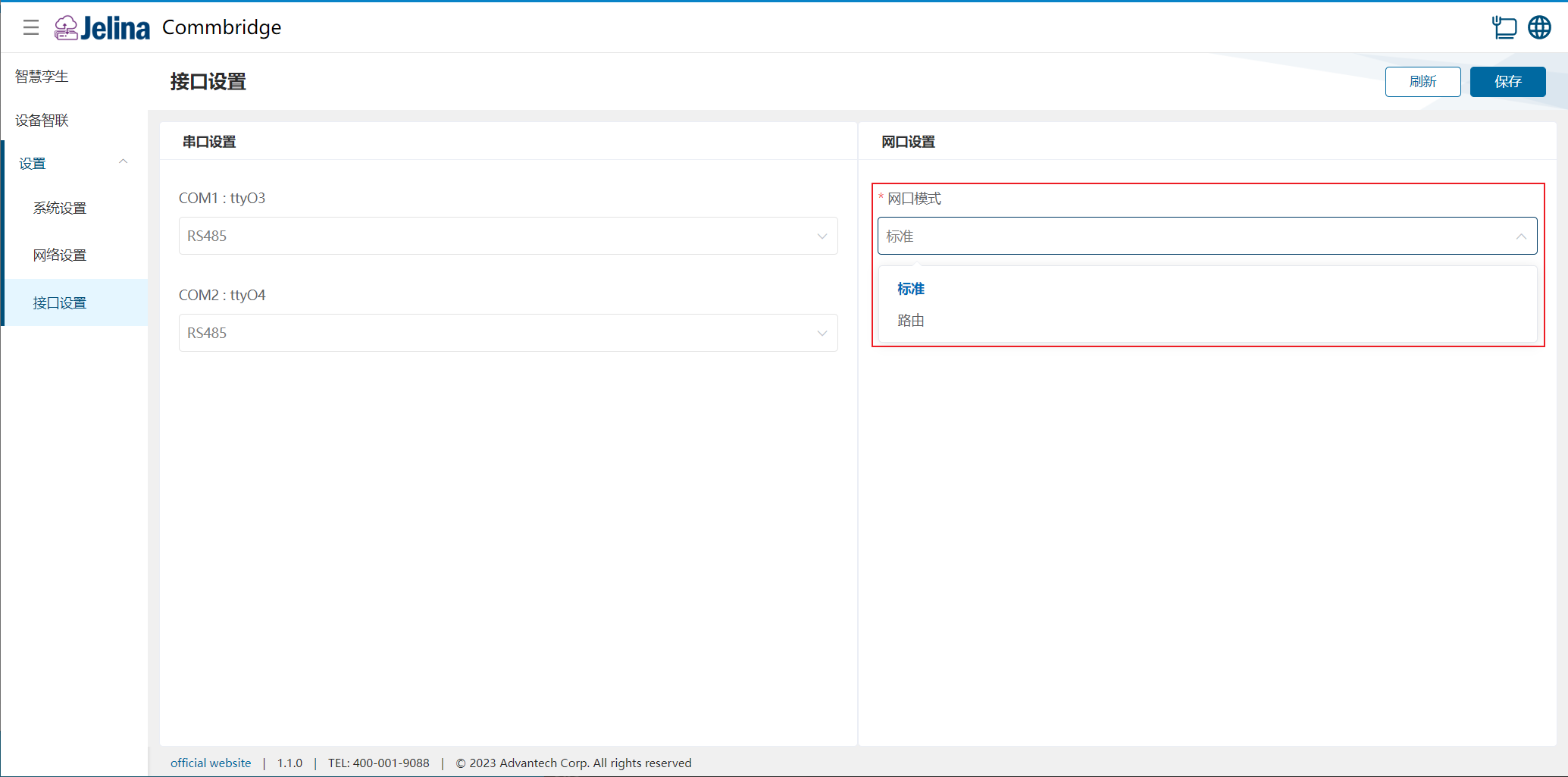
(2) Netzwerkanschlusseinstellungen: Manche Geräte unterstützen unabhängige IP-Adressen und einen Routingmodus. Dies lässt sich hier umstellen.
Die Schnittstellenbelegung finden Sie im jeweiligen Hardwarehandbuch.
4. Serielle Einstellungen
Abschnitt betitelt „4. Serielle Einstellungen“Je nach Gerätemodell werden unterschiedliche serielle Schnittstellentypen angezeigt. Die folgenden Abbildungen beziehen sich auf das Gerät R3220.
(1) COM1
Öffnen Sie Einstellungen → Schnittstellenkonfiguration und ändern Sie unter Serielle Einstellungen den Modus von COM1.
(2) COM2
Öffnen Sie Einstellungen → Schnittstellenkonfiguration und ändern Sie unter Serielle Einstellungen den Modus von COM2.
Netzwerkanschlusseinstellungen
Abschnitt betitelt „Netzwerkanschlusseinstellungen“Öffnen Sie Einstellungen → Schnittstellenkonfiguration und ändern Sie den Netzwerkkartenmodus unter Netzwerkanschlusseinstellungen. In der Regel steht nur der standardmäßig aktive Standardmodus zur Verfügung. Werden Standard- und Routingmodus angeboten, können Sie umschalten. Der Routingmodus setzt die Erreichbarkeit des ersten Netzwerkanschlusses voraus. Verbinden Sie das Kabel daher zunächst mit dem ersten Anschluss und stellen Sie sicher, dass die IP-Adresse von eth0 erreichbar ist. Siehe Kapitel 3 – Zugriff.
(1) Routingmodus: Beide Netzwerkanschlüsse verwenden dieselbe IP-Adresse.
(2) Standardmodus: Jeder Netzwerkanschluss besitzt eine eigene IP-Adresse.
- Schnittstelleneinstellungen speichern; wirksam werden sie nach einem Geräteneustart
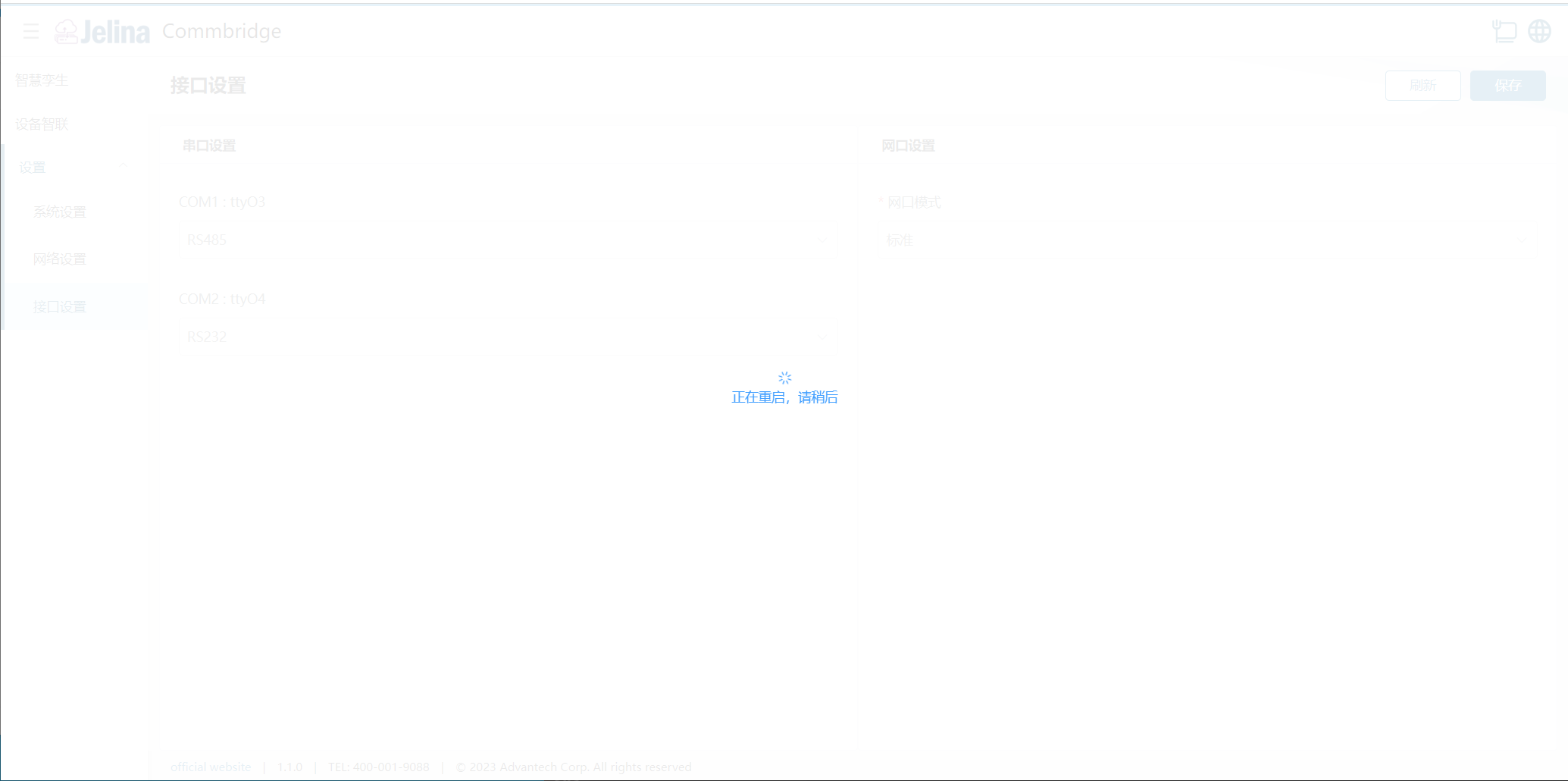
Während des Neustarts werden alle Dienste unterbrochen.
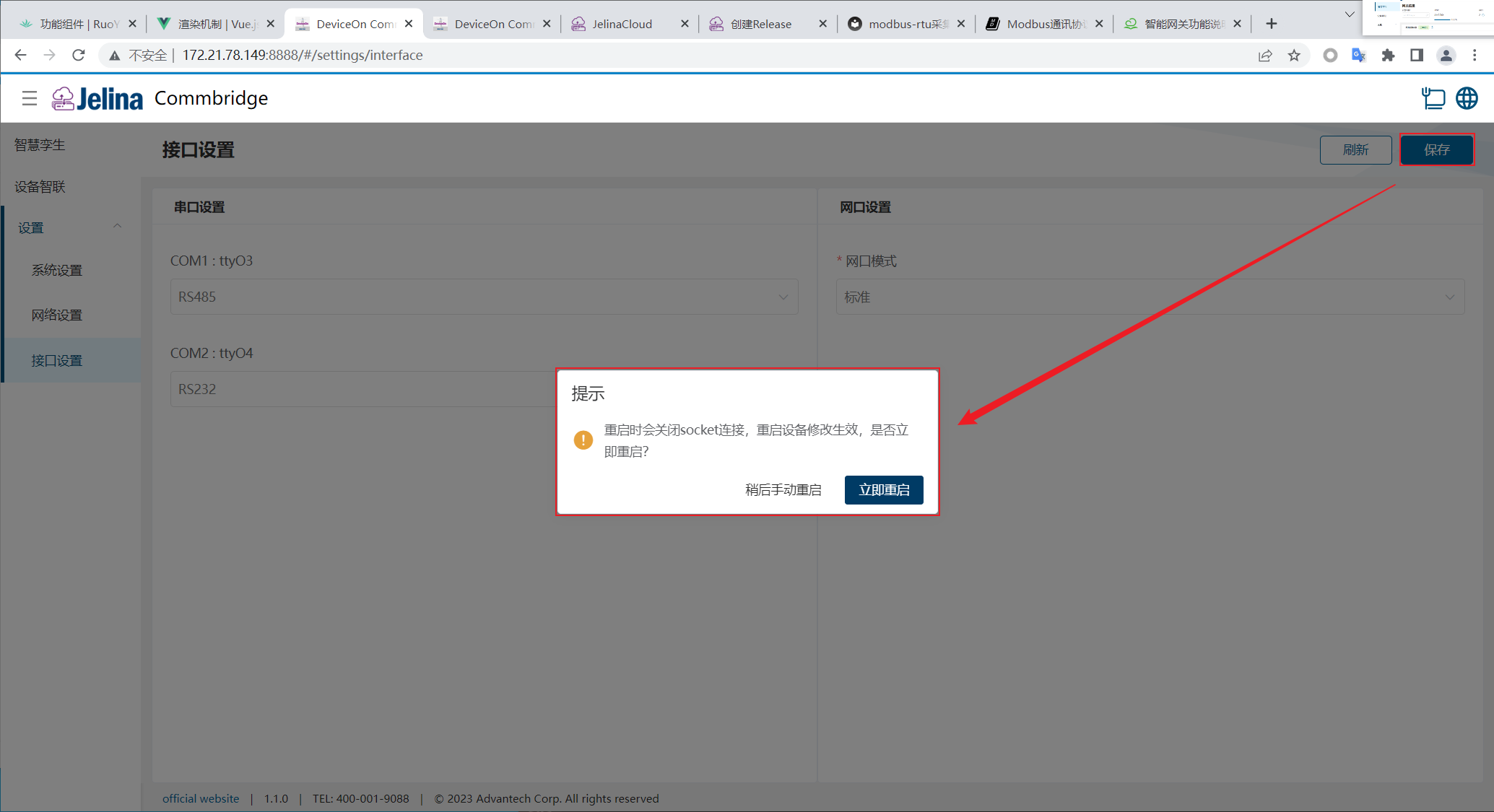
(1) Ohne Aktualisieren: Warten Sie, bis die Dienste wieder gestartet sind.
(2) Mit Aktualisieren: Nach erfolgreichem Neustart erfolgt automatisch der Wechsel zur Seite Digitaler Zwilling.
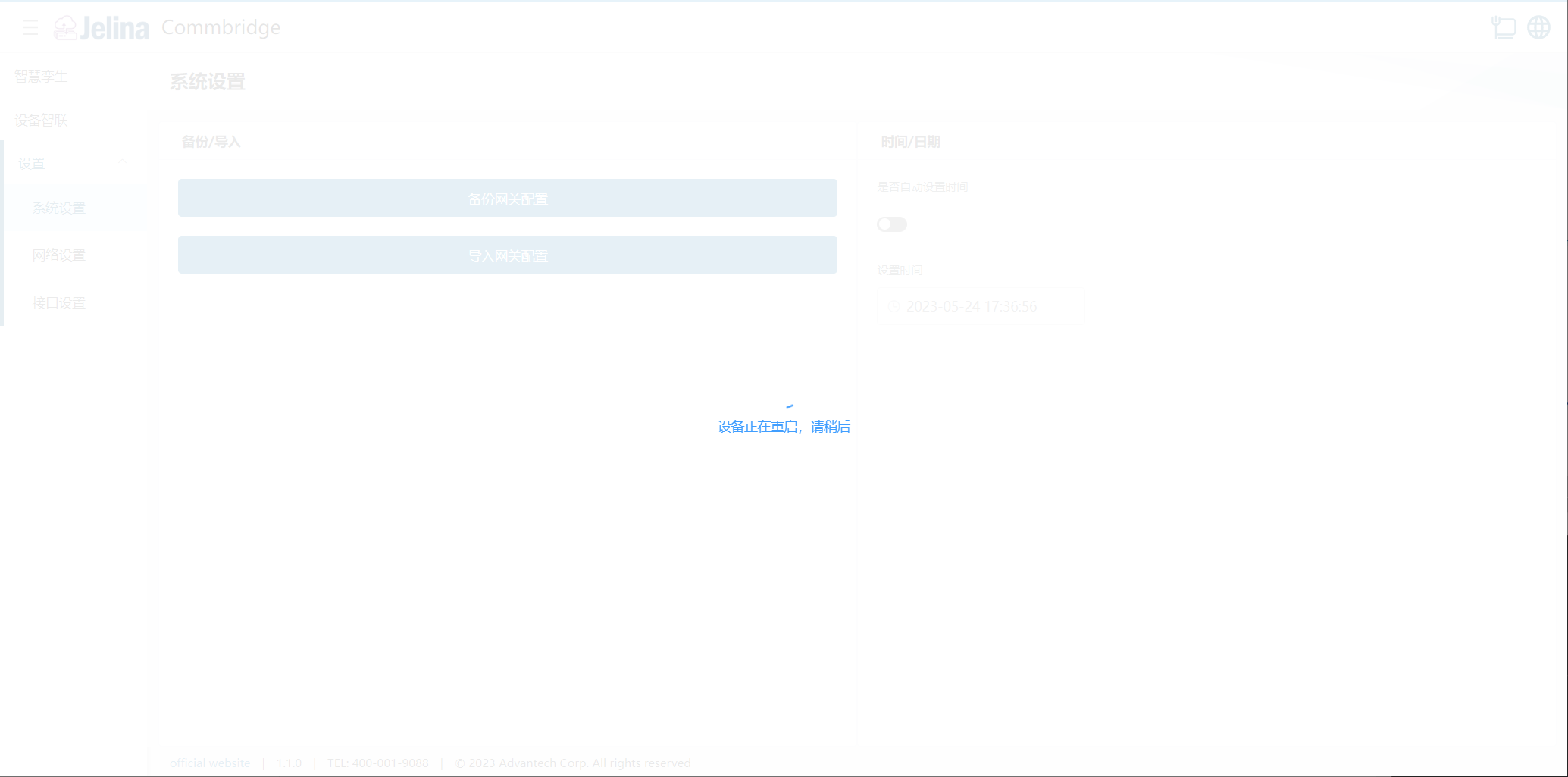
- Schnittstelleneinstellungsdaten aktualisieren
Spracheinstellungen
Abschnitt betitelt „Spracheinstellungen“CommBridge unterstützt derzeit vereinfachtes Chinesisch, traditionelles Chinesisch und Englisch. Die Sprache lässt sich unter System → Sprache/language wechseln.
