
Zugriff
CommBridge bietet eine Web-UI zur einfachen Bedienung. Rufen Sie die Adresse des Geräts, auf dem CommBridge installiert ist, in einem Browser auf; empfohlen wird Chrome.
1. Zugriff über die lokale IP-Adresse
Abschnitt betitelt „1. Zugriff über die lokale IP-Adresse“(1) Melden Sie sich bei JelinaCloud an.
(2) Öffnen Sie die Geräteliste der gewünschten Flotte.
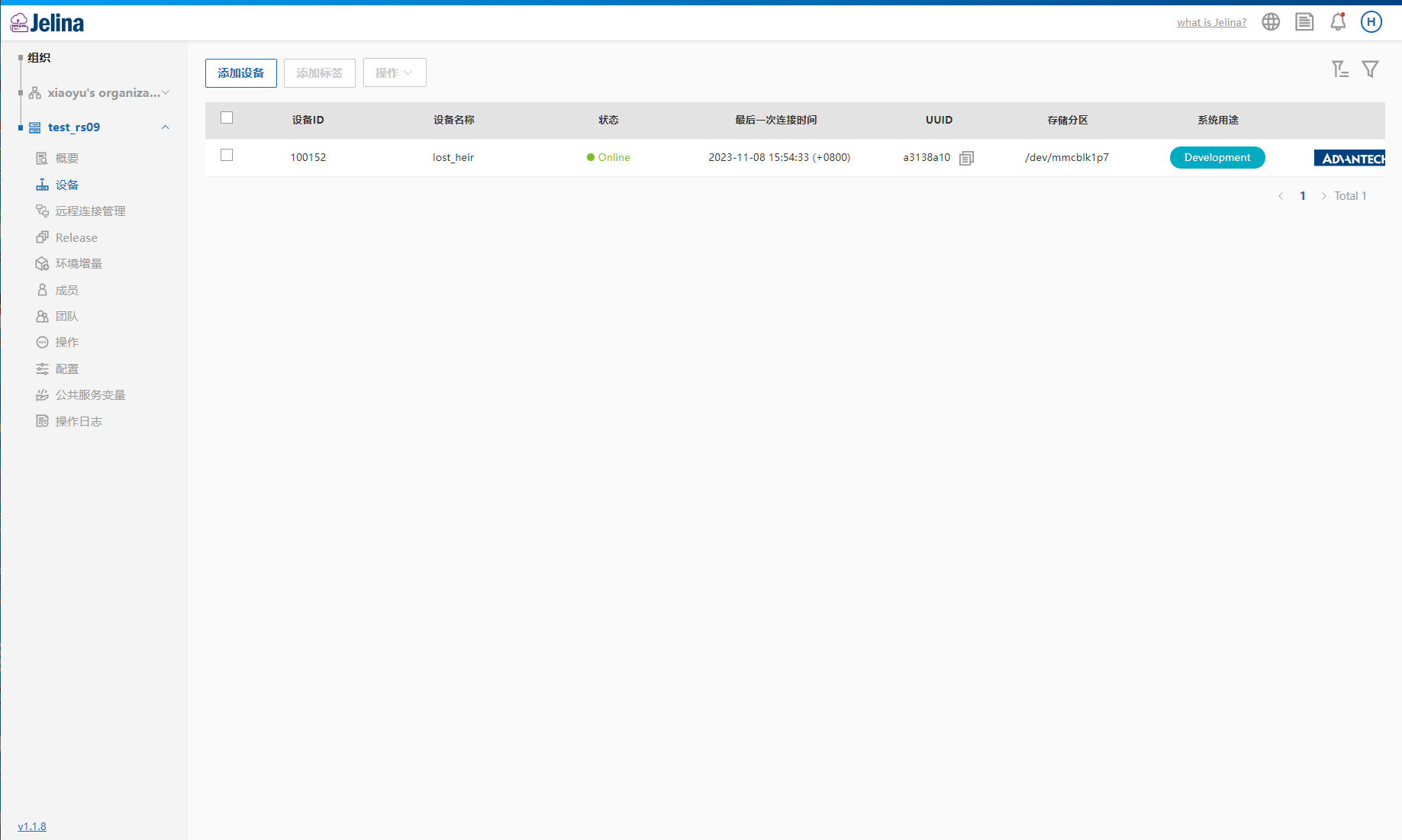
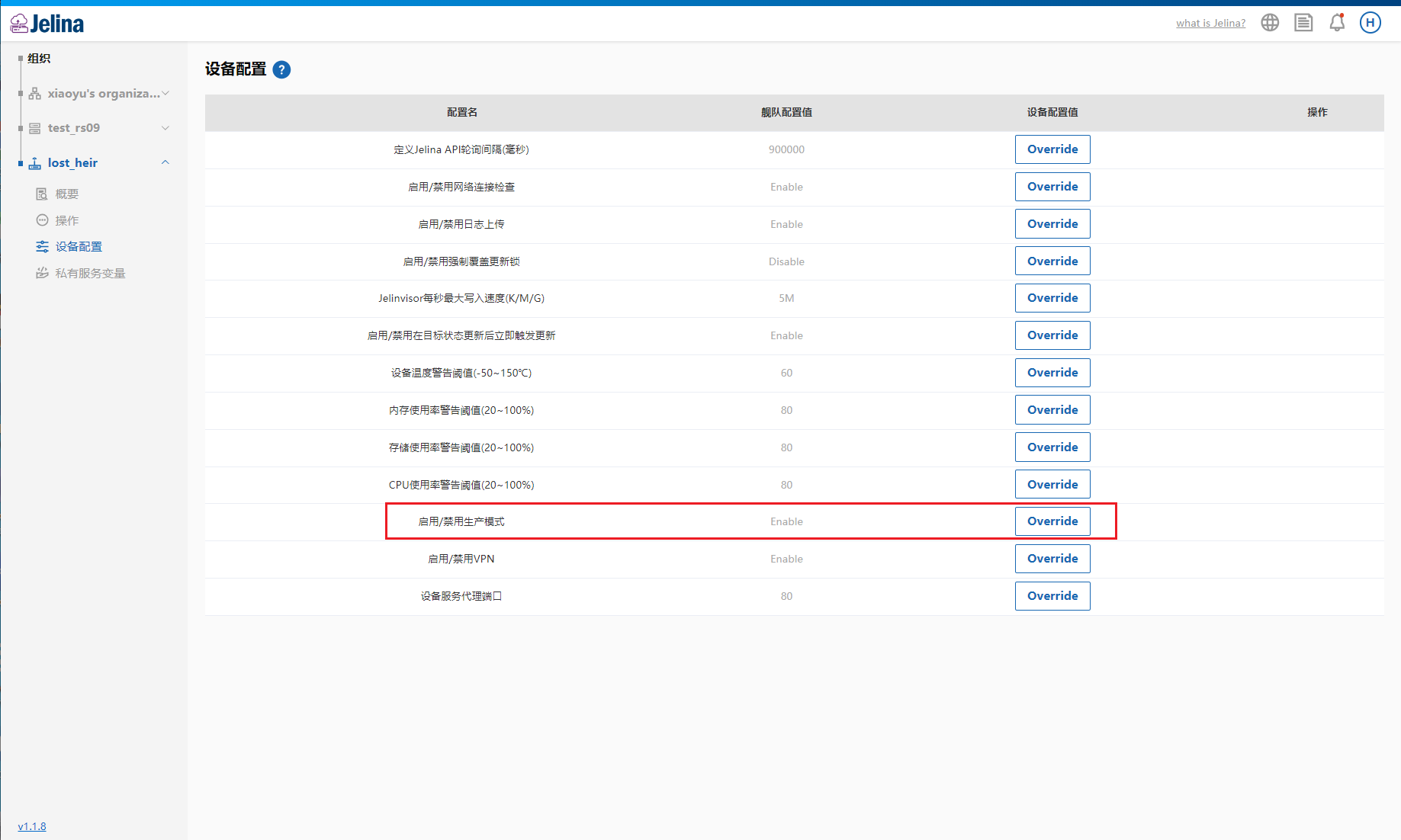
(3) Öffnen Sie auf der Gerätedetailseite die Gerätekonfiguration und aktivieren Sie den Produktionsmodus.
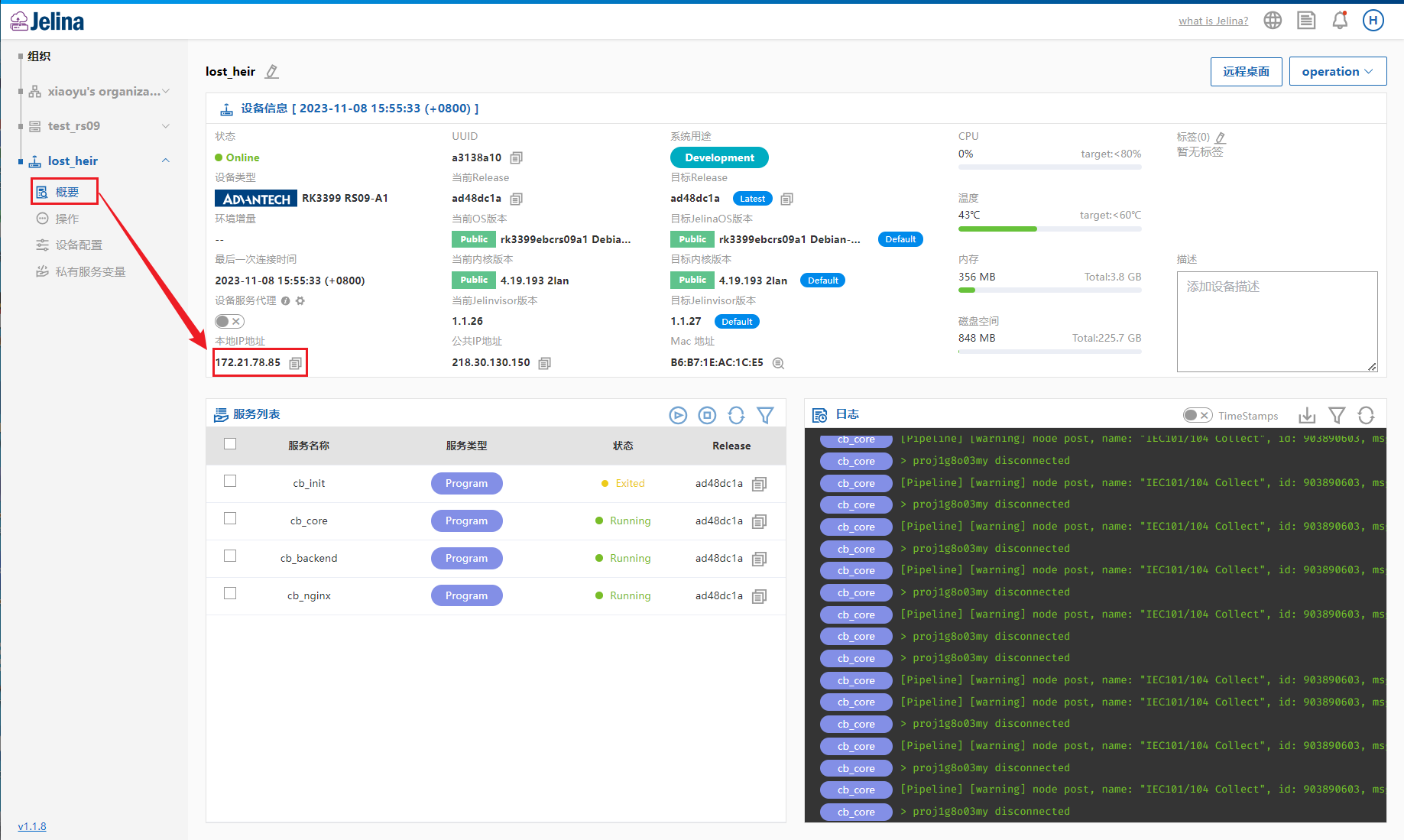
(4) Öffnen Sie die Geräteübersicht, kopieren Sie die lokale IP-Adresse und geben Sie diese ip in die Adressleiste des Browsers ein, um die Seite aufzurufen.
2. Zugriff über den Dienstproxy
Abschnitt betitelt „2. Zugriff über den Dienstproxy“(1) Melden Sie sich bei JelinaCloud an.
(2) Öffnen Sie die Geräteliste der gewünschten Flotte.
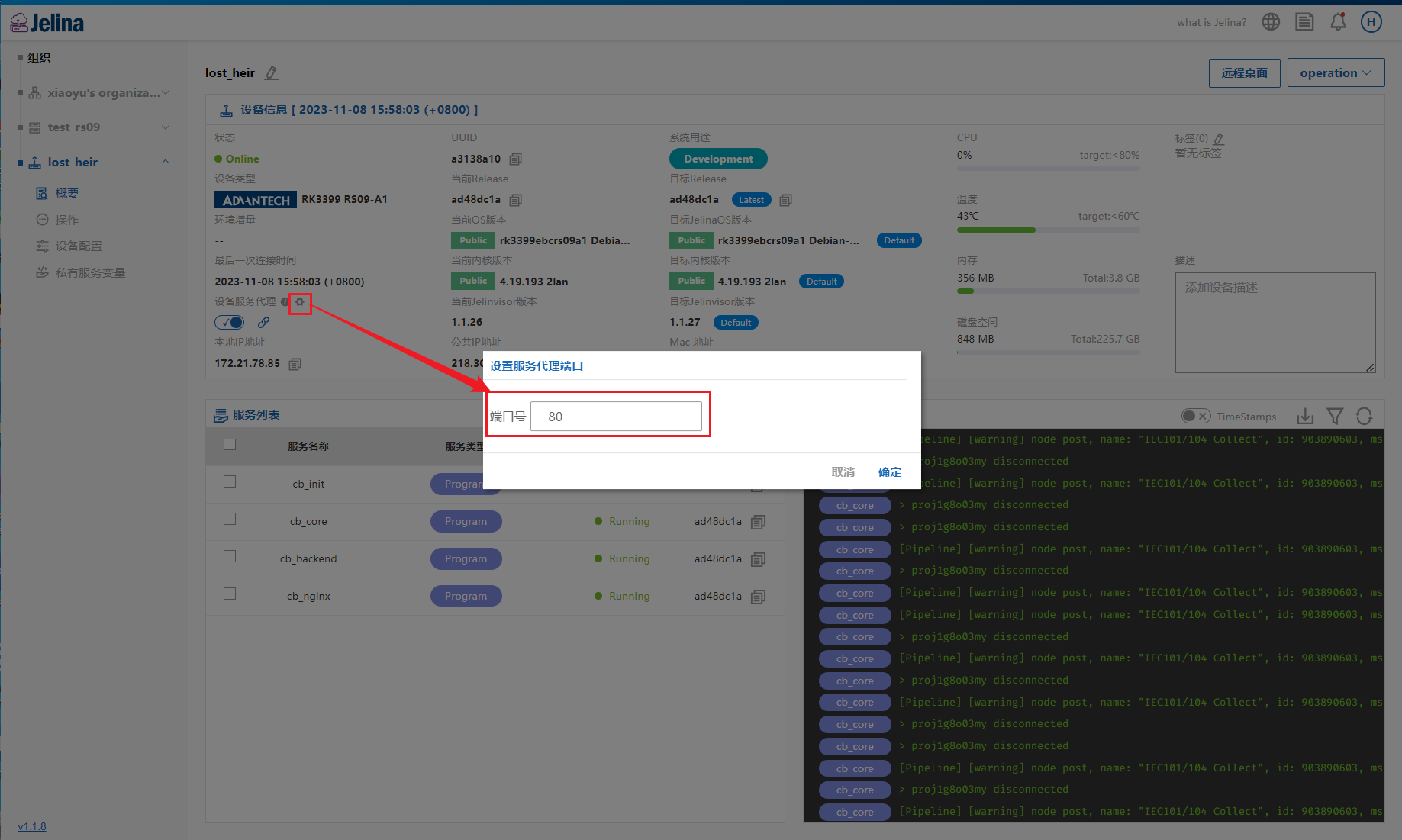
(3) Öffnen Sie die Gerätedetailseite, aktivieren Sie den Gerätedienstproxy und klicken Sie auf den Link, um die Seite direkt aufzurufen.
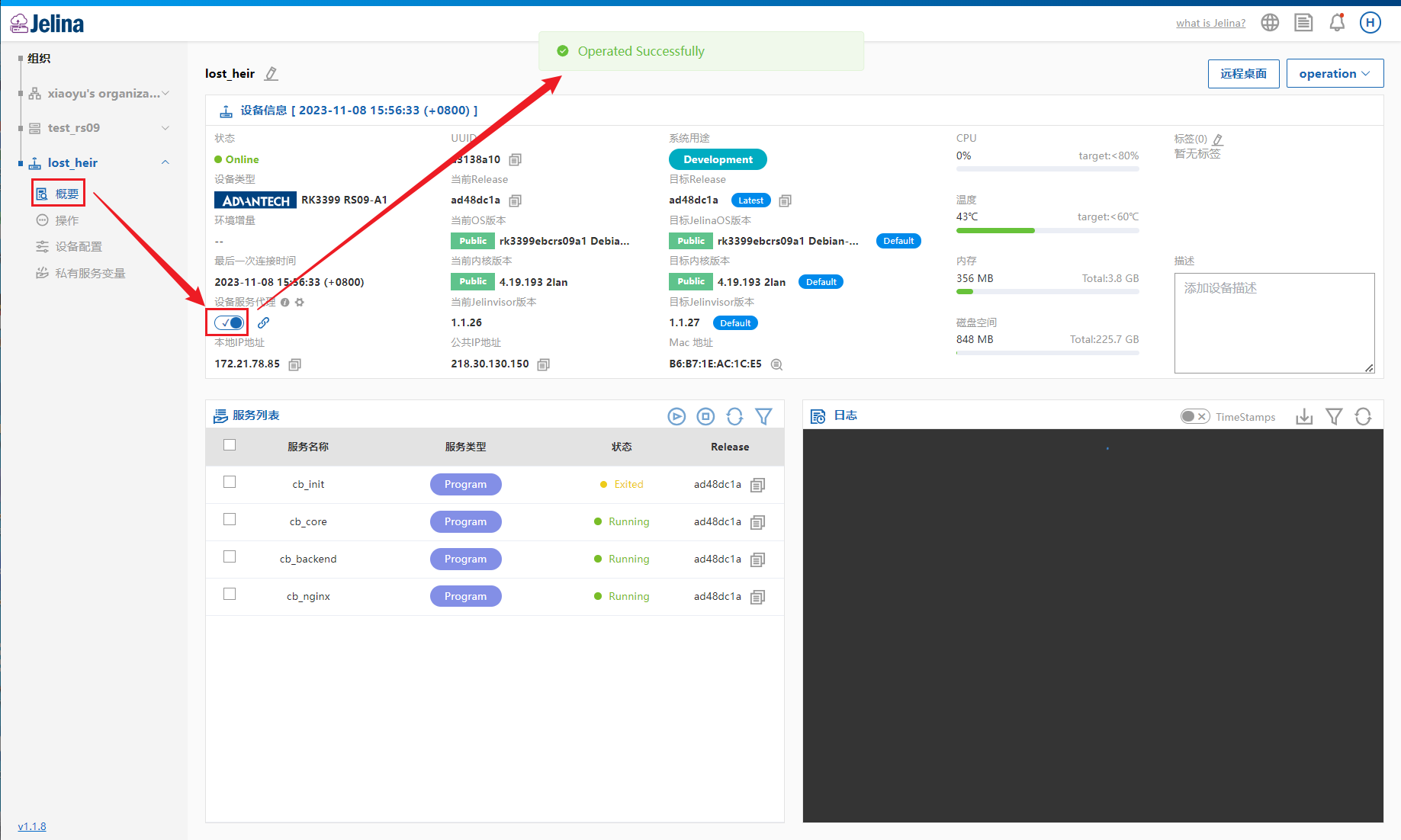
Hinweis: Der Standardport des Dienstproxys ist 80.
3. Zugriff über ein Netzwerkkabel
Abschnitt betitelt „3. Zugriff über ein Netzwerkkabel“Befinden sich
PCund das Gerät mitCommBridgeim selben Subnetz, ist der Zugriff über den Browser möglich. Dazu müssen die IP-Adressen sowohl des PCs als auch des Geräts angepasst werden. Verbinden Sie Gerät und PC per Netzwerkkabel, bevor Sie die IP-Adressen ändern. Bei einem Gerät mit nur einem Netzwerkanschluss wird diese Zugriffsart nicht empfohlen.
IP-Adresse des PCs ändern
Abschnitt betitelt „IP-Adresse des PCs ändern“(1) Verbinden Sie den PC per Netzwerkkabel direkt mit eth0 des Geräts.
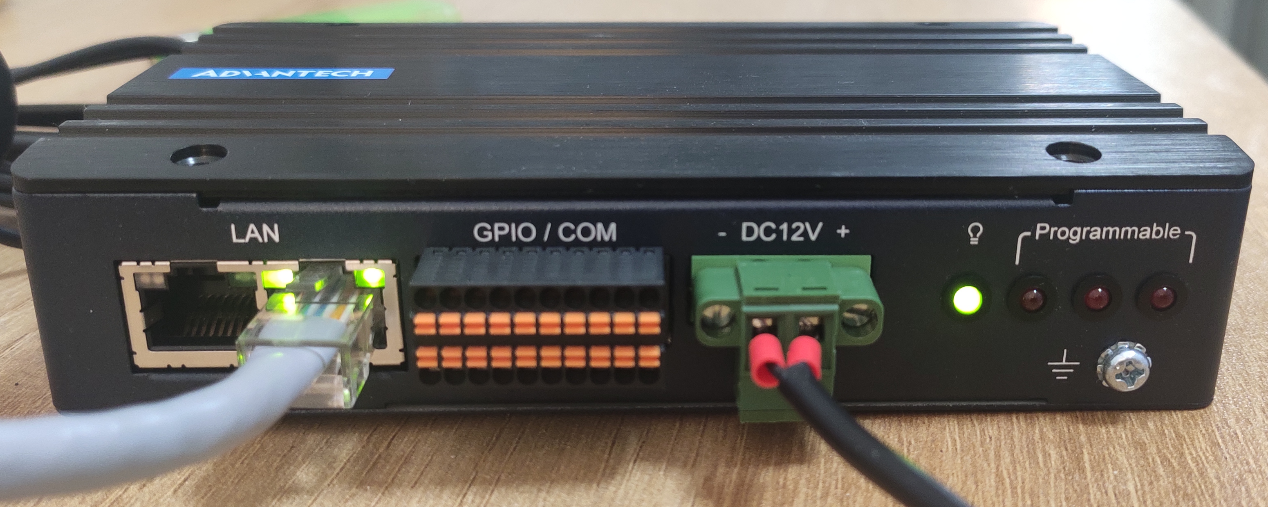
* Die Abbildung zeigt einen EPC-R3220. Informationen zu Ihrem Gerät finden Sie im jeweiligen Hardwarehandbuch.
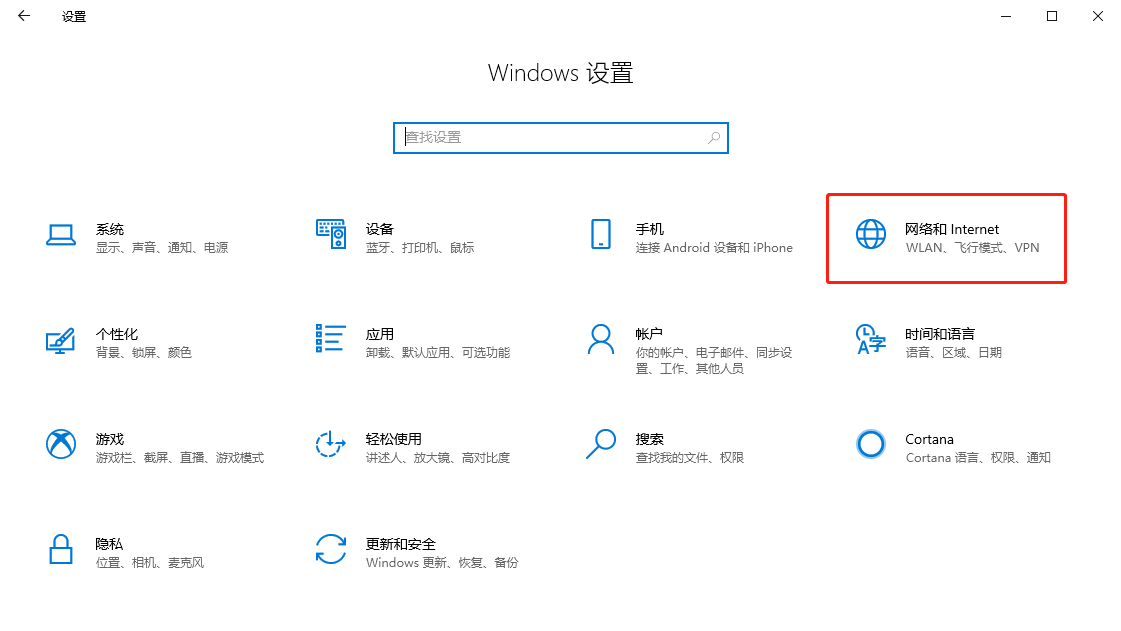
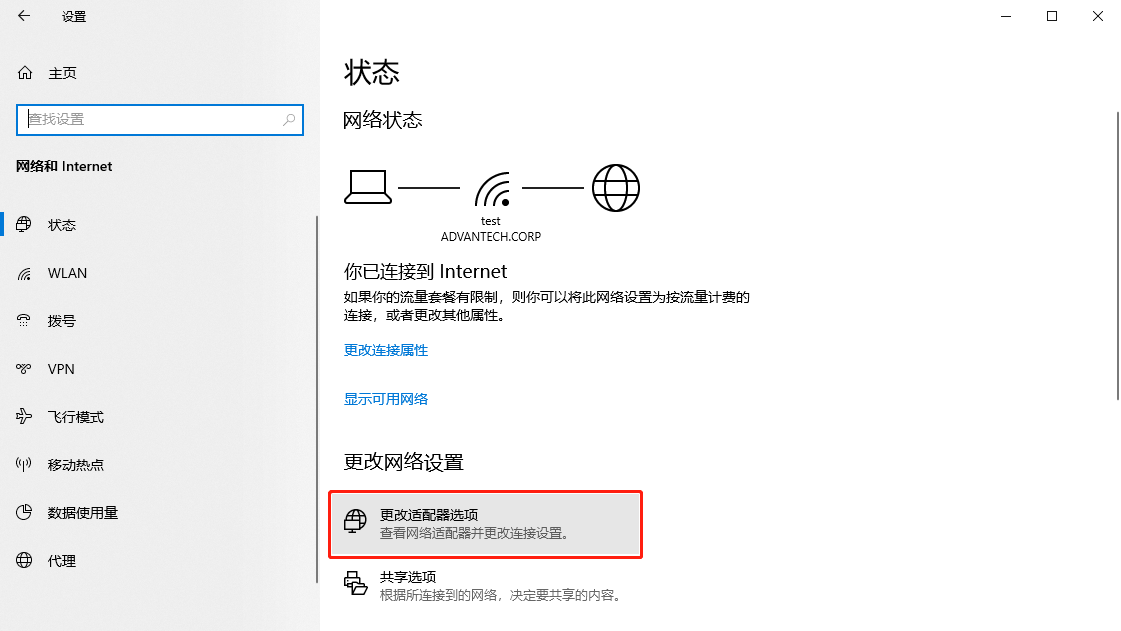
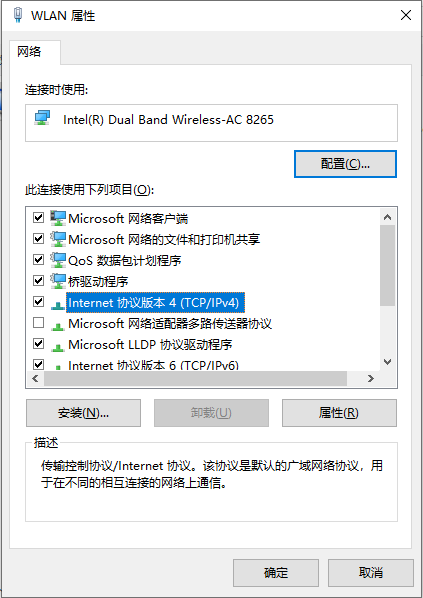
(2) Öffnen Sie auf dem PC Einstellungen → Netzwerk und Internet → Adapteroptionen ändern.
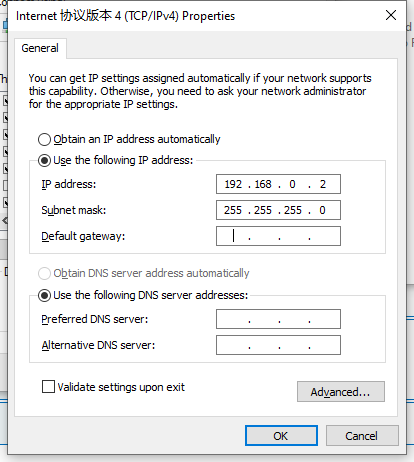
(3) Wählen Sie die Netzwerkverbindung zum Gerät, öffnen Sie per Rechtsklick Eigenschaften, doppelklicken Sie auf TCP/IPV4 und setzen Sie eine beliebige IP-Adresse im Bereich 192.168.0.2\~192.168.0.253.
- IP address: 192.168.0.2
- Subnet mask: 255.255.255.0
- Defalut gateway: 192.168.0.3

IP-Adresse des Geräts ändern
Abschnitt betitelt „IP-Adresse des Geräts ändern“(1) Greifen Sie über die IP-Adresse oder den Dienstproxy auf CommBridge zu.
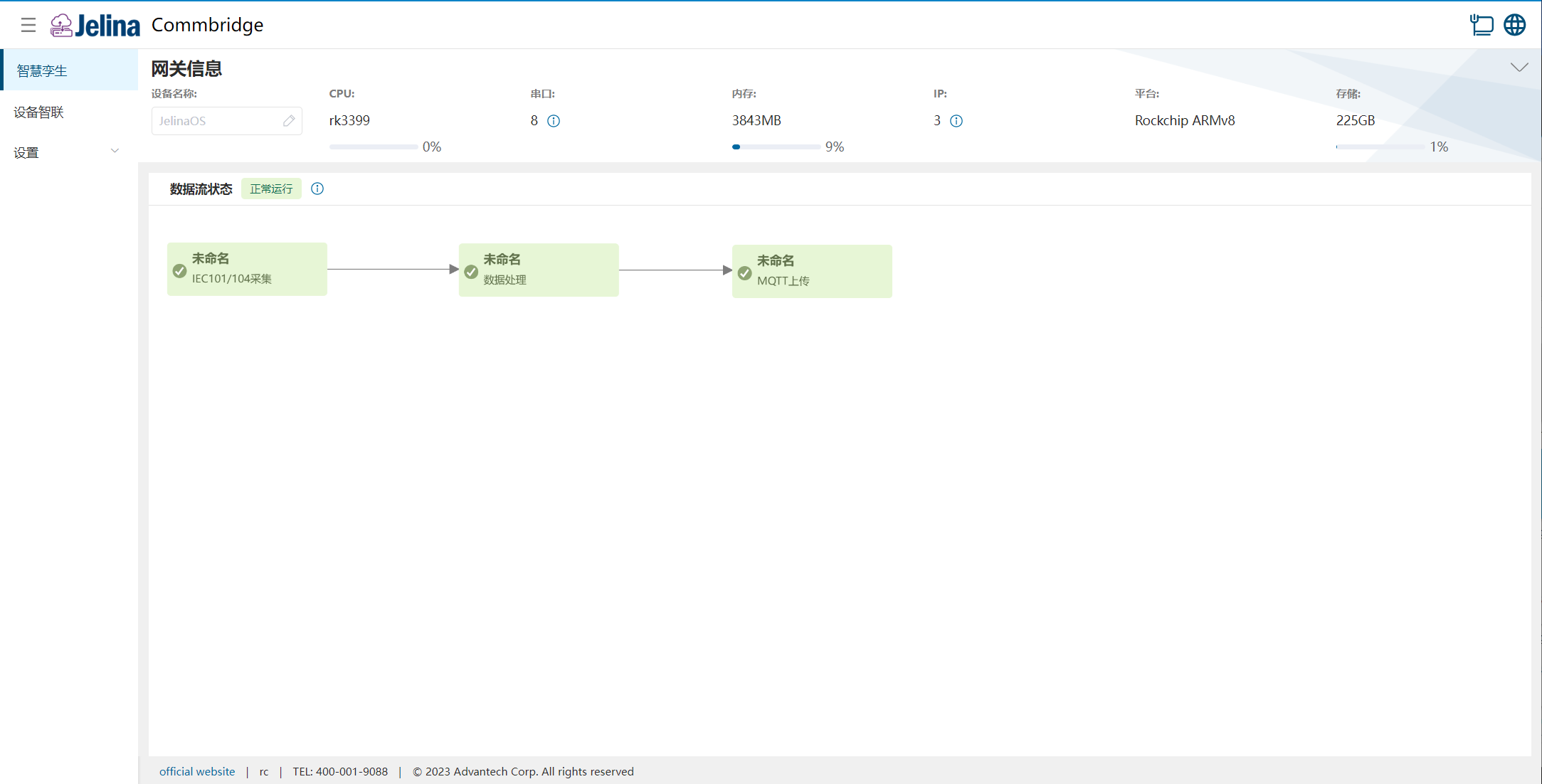
(2) Öffnen Sie Einstellungen → Netzwerkeinstellungen.
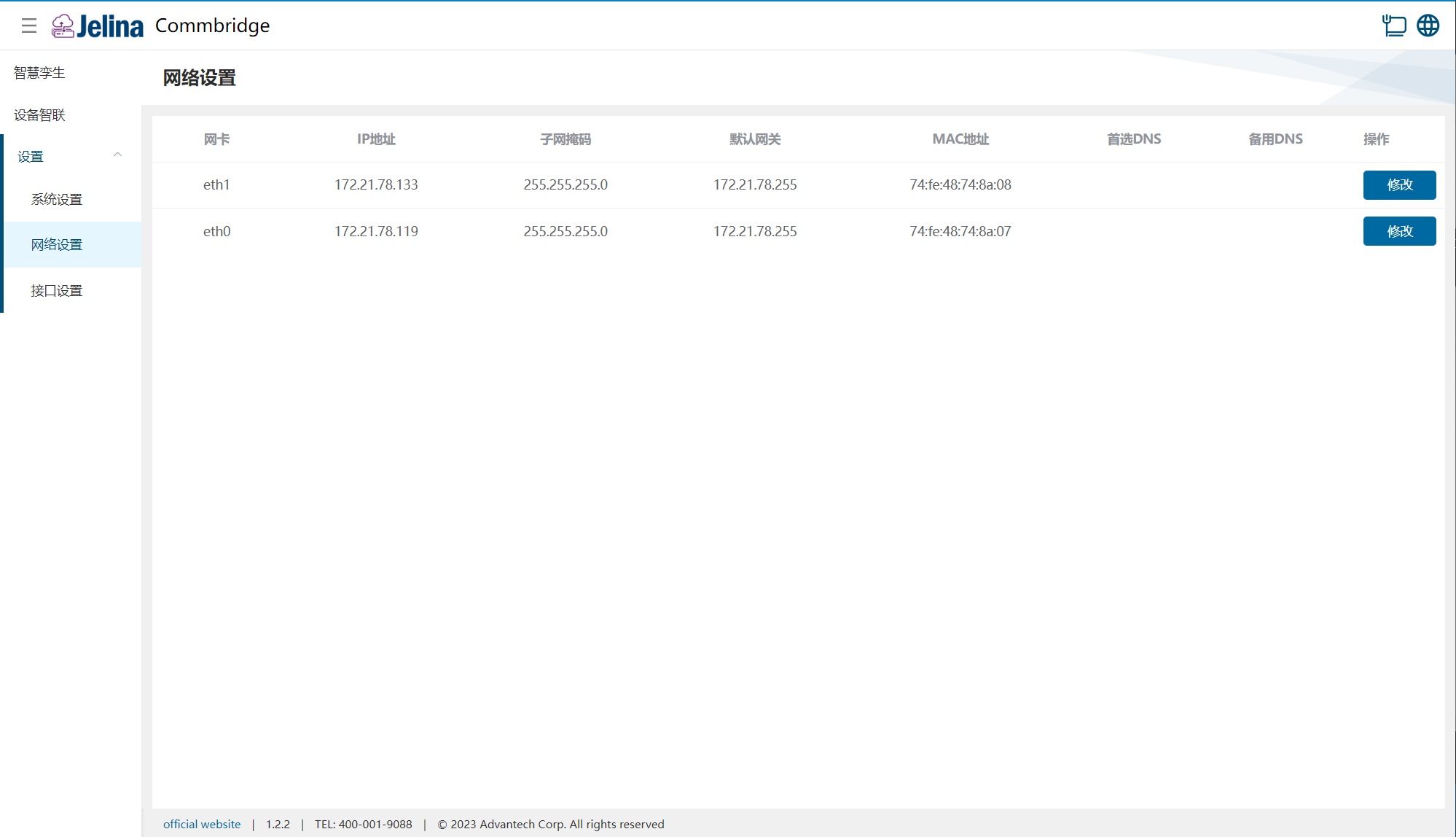
(3) Klicken Sie bei eth1 auf Bearbeiten, ändern Sie die Netzwerkkarteneinstellungen und klicken Sie auf Speichern.
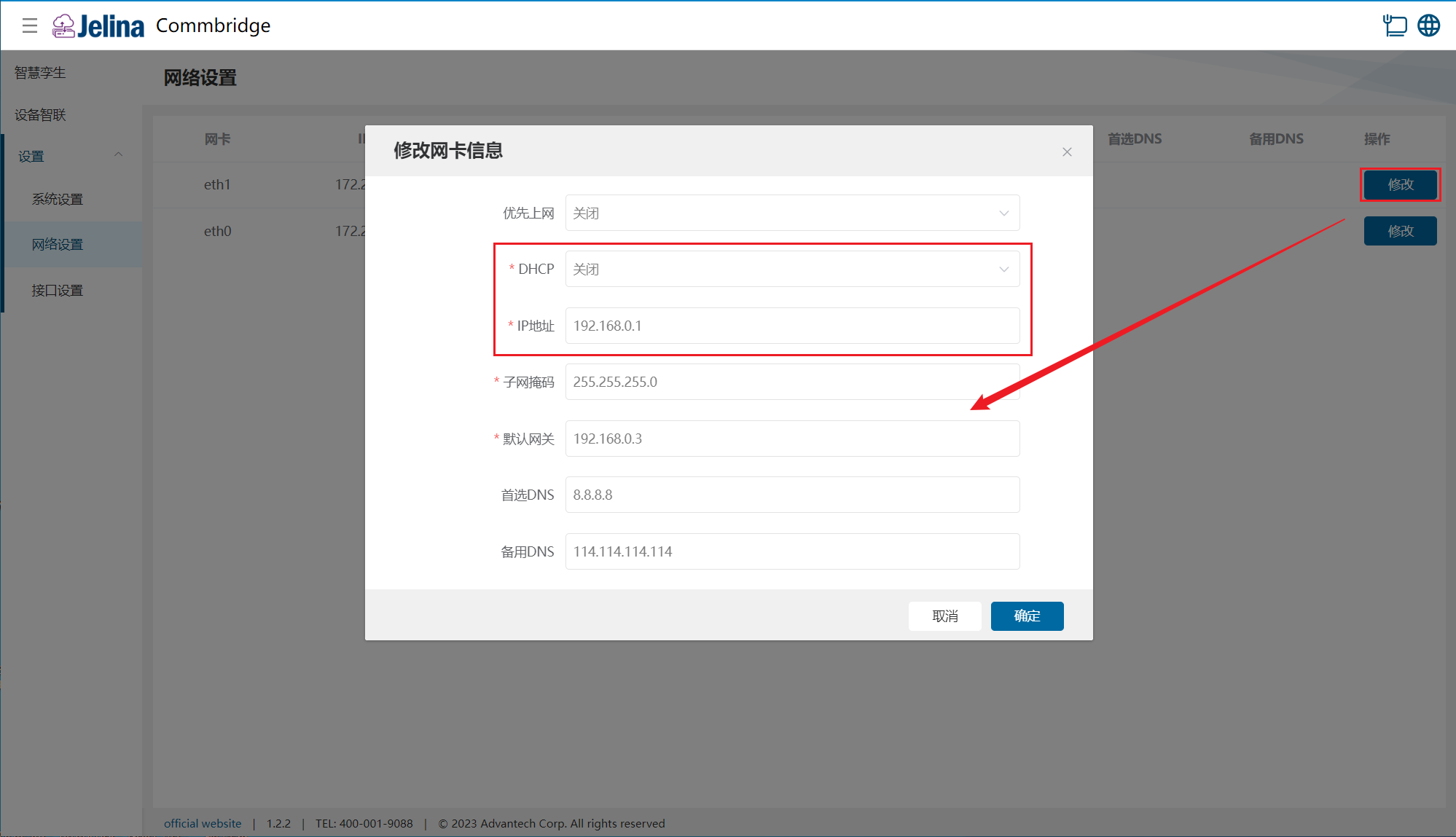
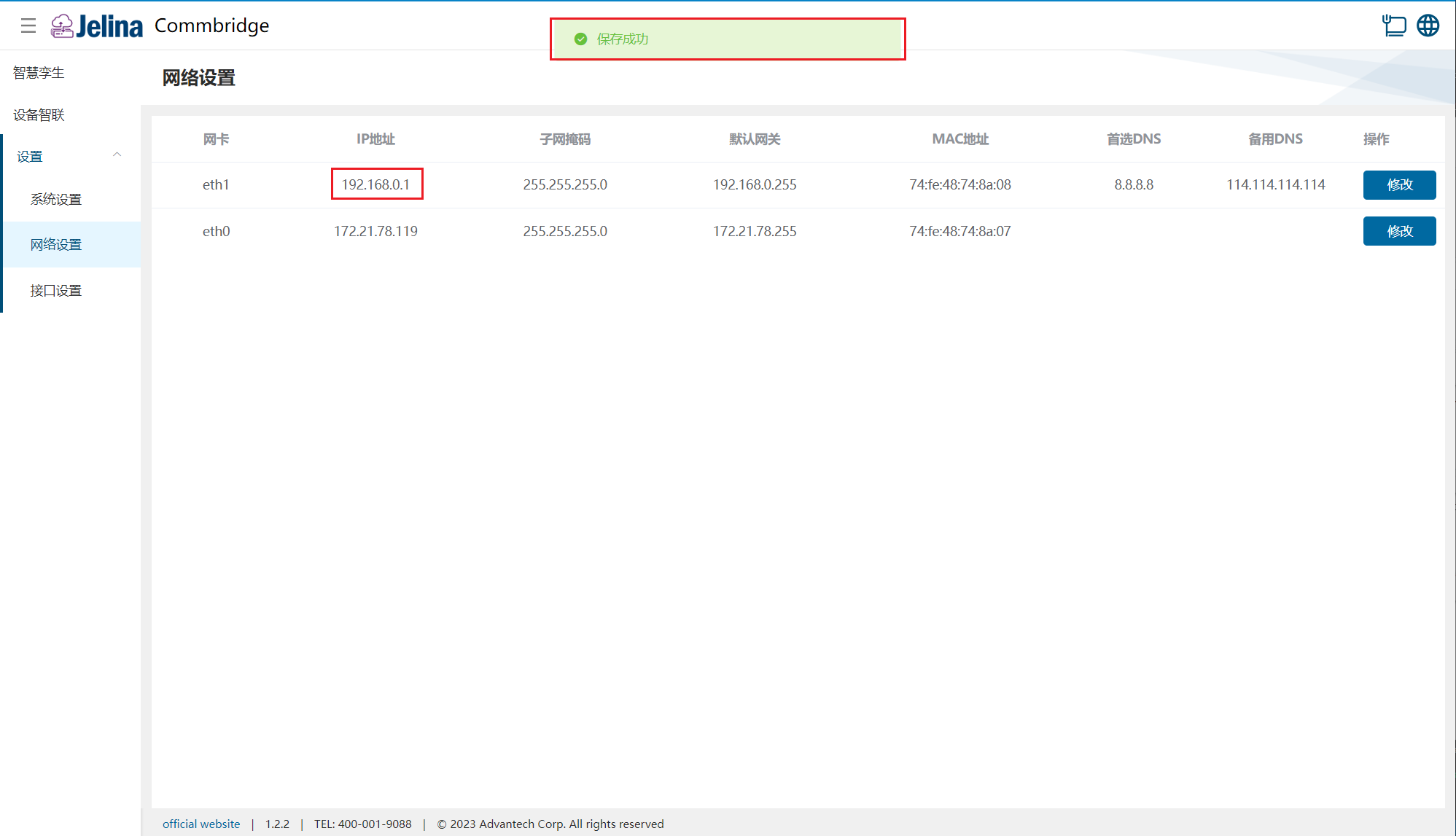
(4) Öffnen Sie auf dem PC den Browser Chrome und geben Sie 192.168.0.1 in die Adressleiste ein, um die CommBridge-Verwaltungsoberfläche aufzurufen.
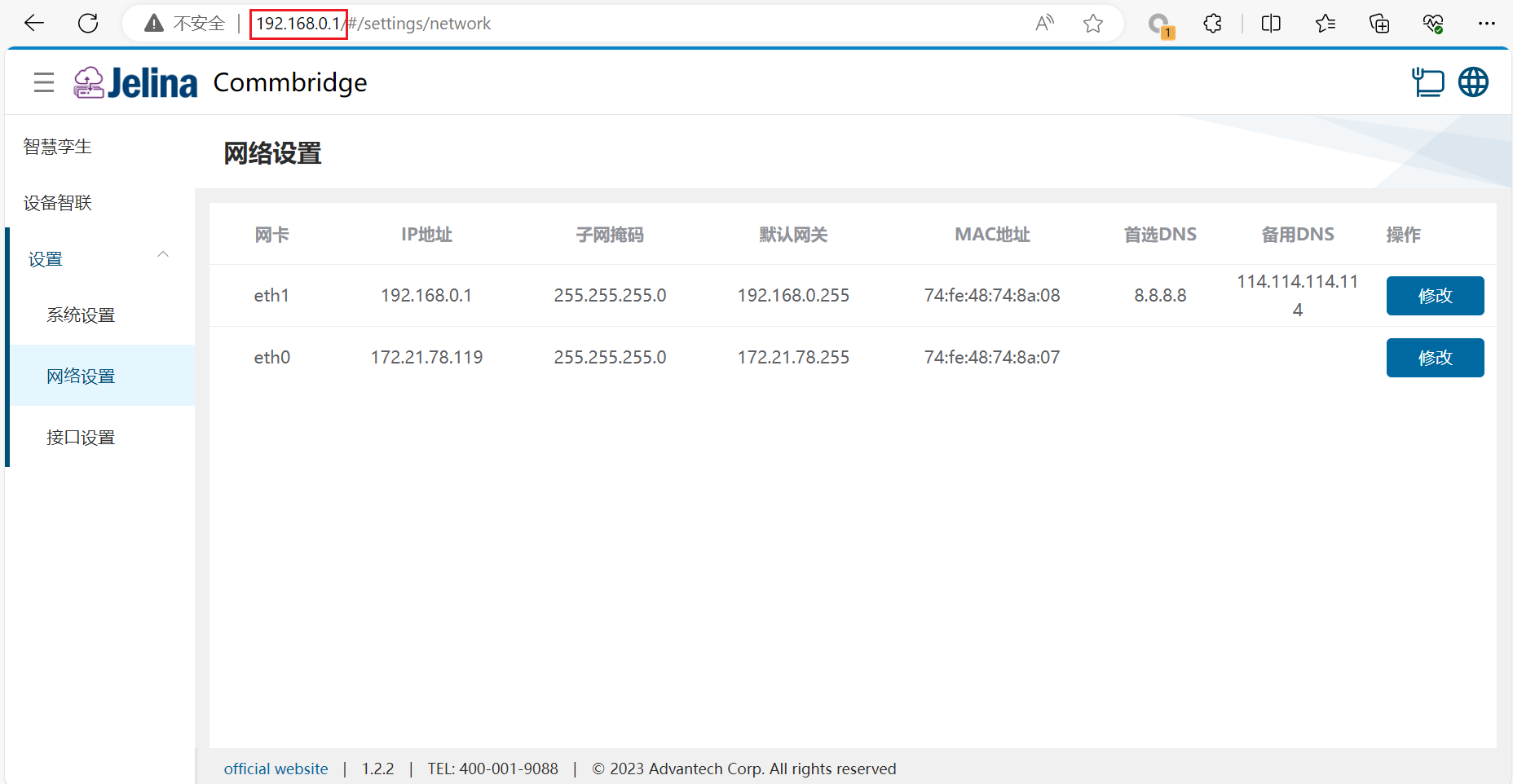
Hinweis: Die Seiten sind für Browser auf Basis von
Chromiumbei100%Zoom ausgelegt.