
访问
为方便用户操作,CommBridge 提供 Web-UI 页面,只需要通过浏览器(建议使用 chrome 浏览器)访问已安装CommBridge 应用程序的地址即可。
1. 本机 IP 访问
Section titled “1. 本机 IP 访问”(1) 登录 JelinaCloud;
(2) 打开指定舰队的设备列表;
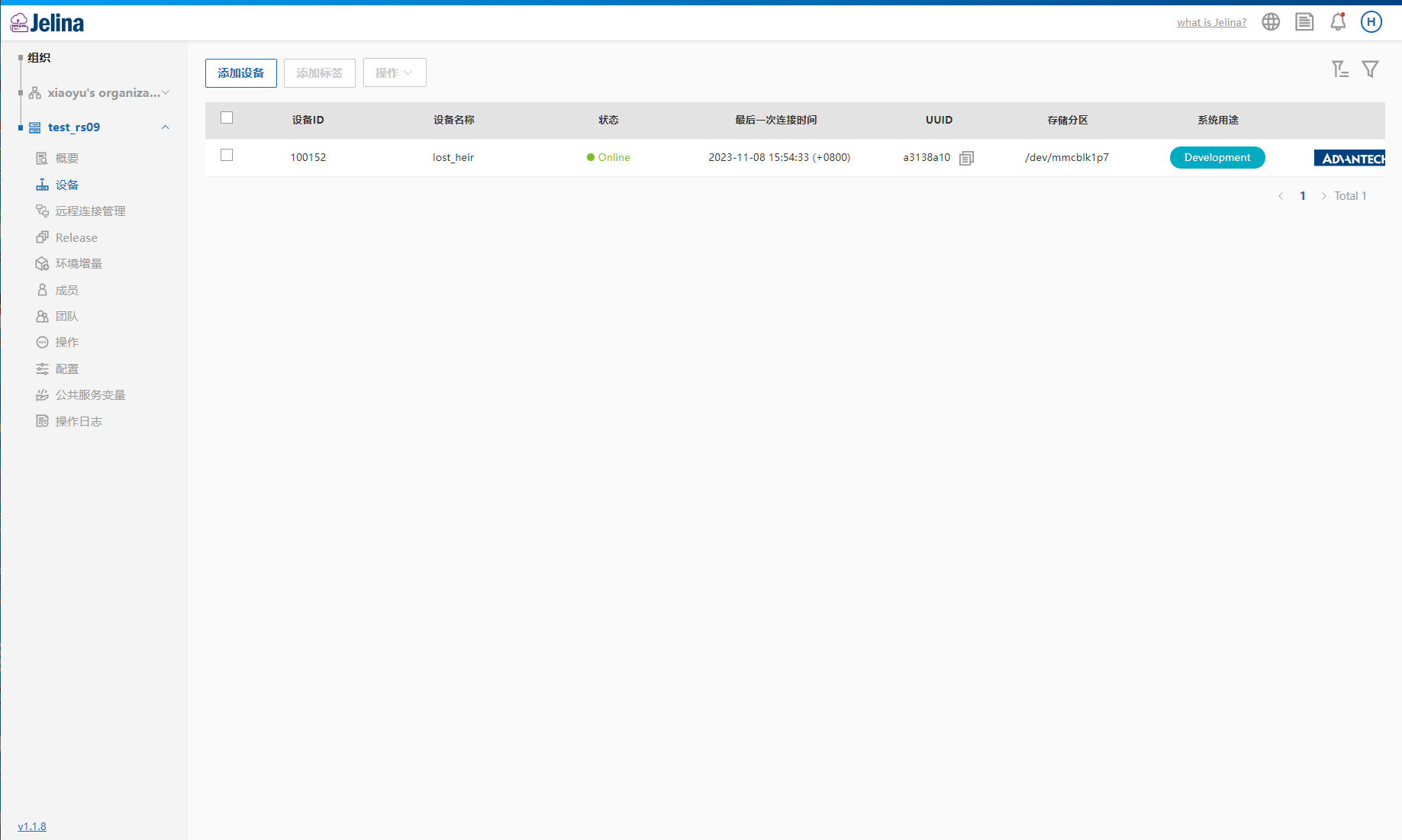
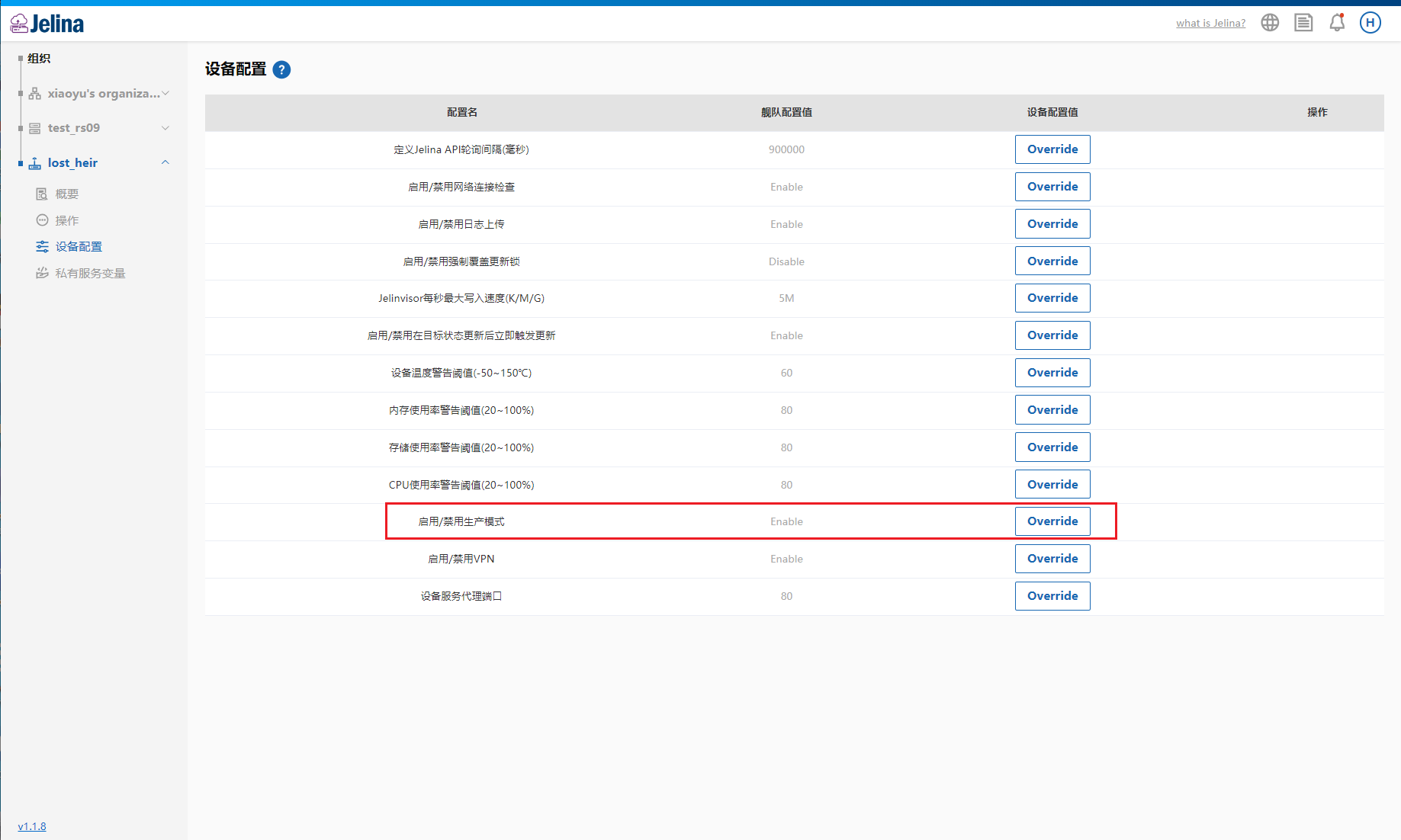
(3) 点击设备详情页的设备配置,启用生产模式;
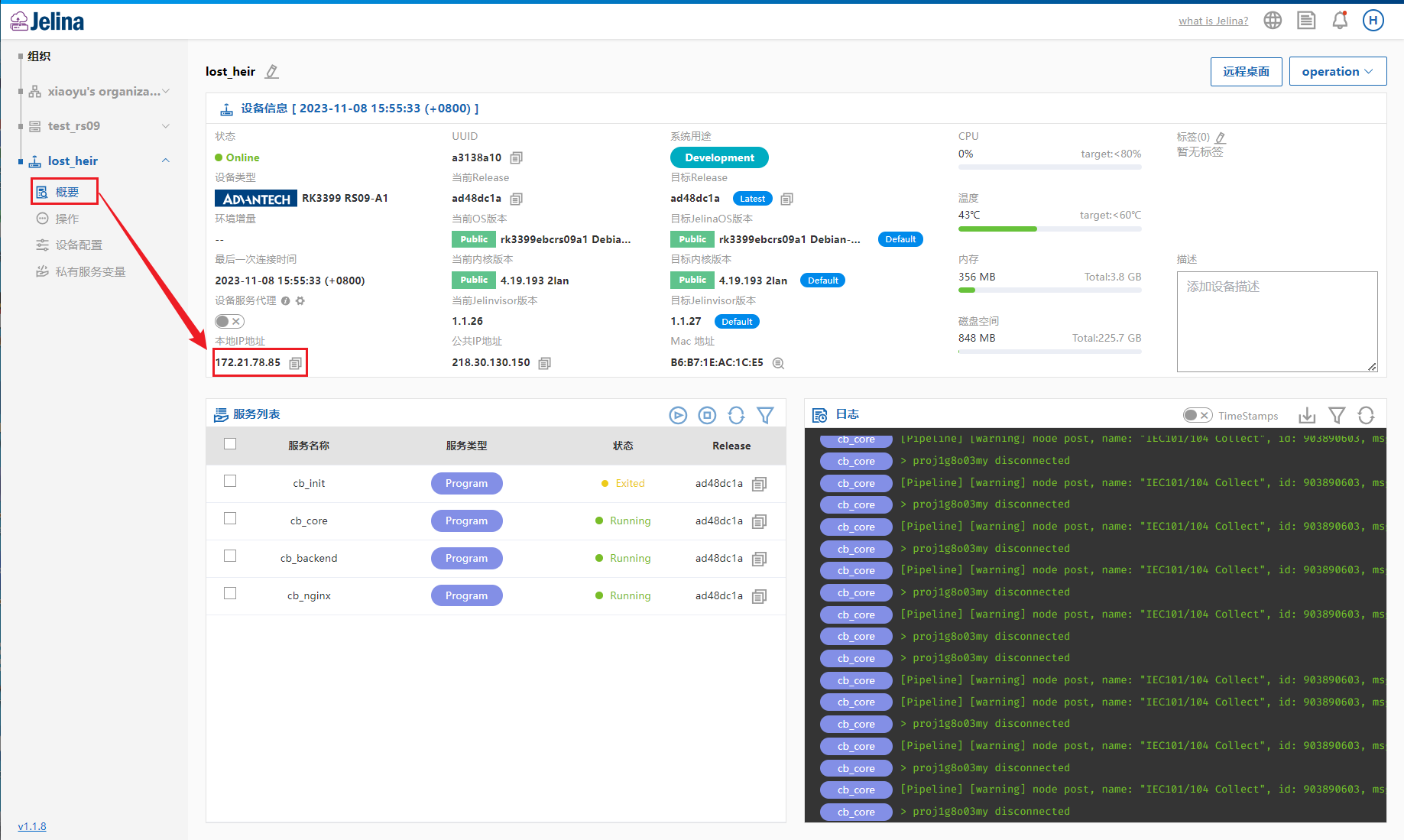
(4) 点击设备的概要,复制本地 IP 地址,在浏览器的地址栏中输入 ip 就可以访问页面。
2. 远程服务代理访问
Section titled “2. 远程服务代理访问”(1) 登录 JelinaCloud;
(2) 打开指定舰队的设备列表;
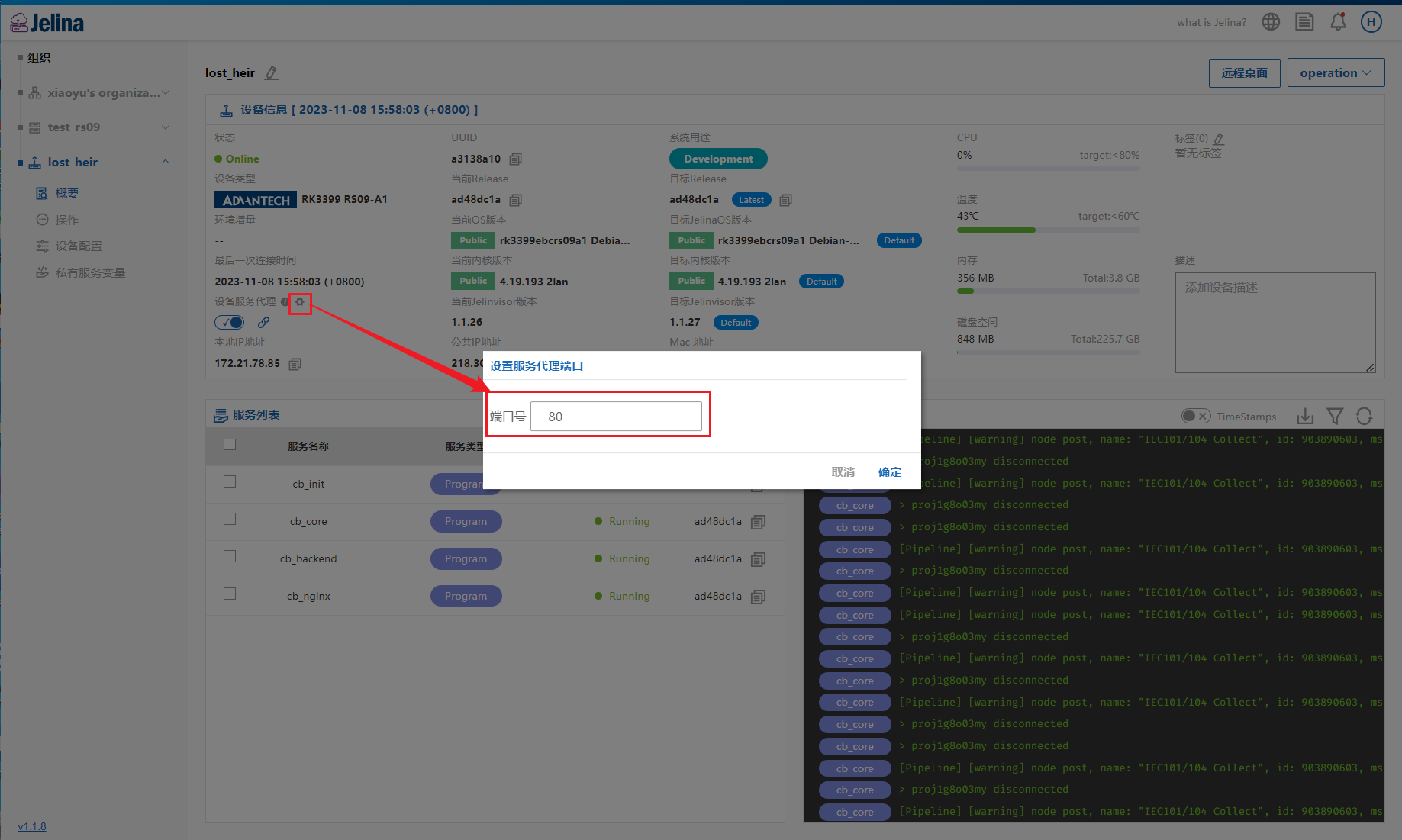
(3) 进入设备详情页,开启设备服务代理,点击链接可直接访问页面。
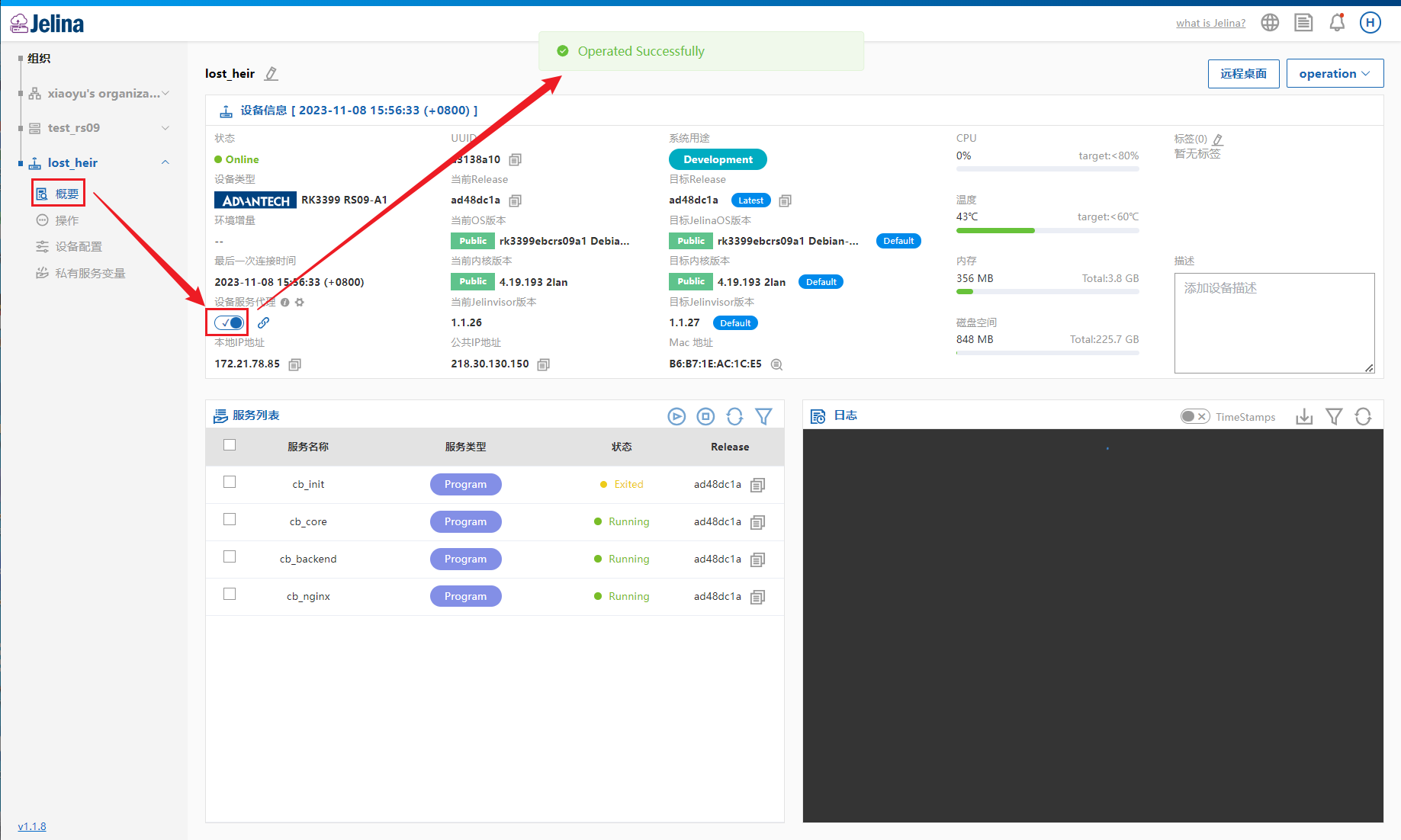
注:服务代理的端口号默认为 80
3. 网线访问
Section titled “3. 网线访问”使
PC与该运载Commbridge的设备处于同一网段即可通过浏览器访问页面,需要同时更改 PC 和设备的 IP 地址。 修改设备的 pc 的地址之前,必须要使用网线连接起来。 若设备为 单网口,则不推荐使用网线访问。
修改 PC 的地址
Section titled “修改 PC 的地址”(1) 将 PC 与设备的eth0 以网线直连
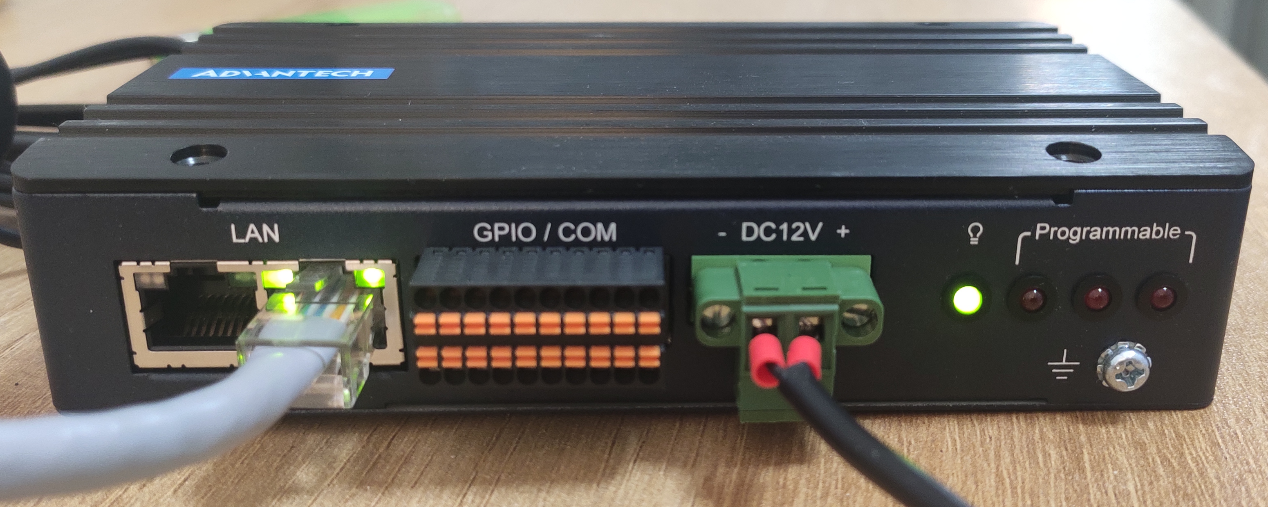
* 实物图示例为 EPC-R3220,具体设备查硬件的使用手册
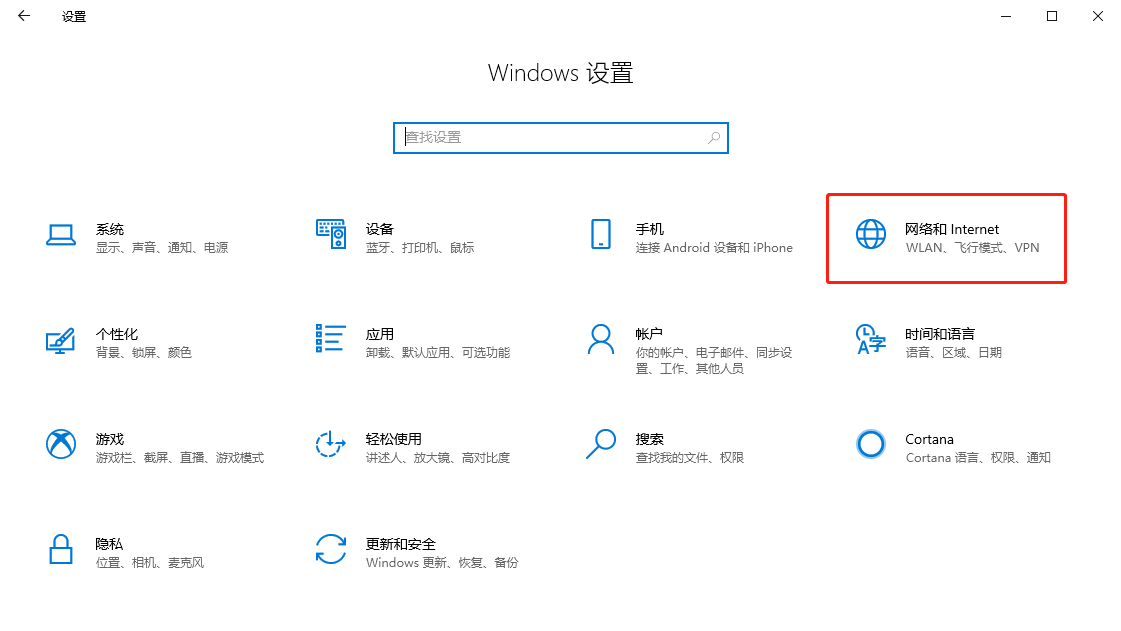
(2) 打开 PC 的【设置】 → 【网络和 Internet】 → 进入【更改适配器选项】
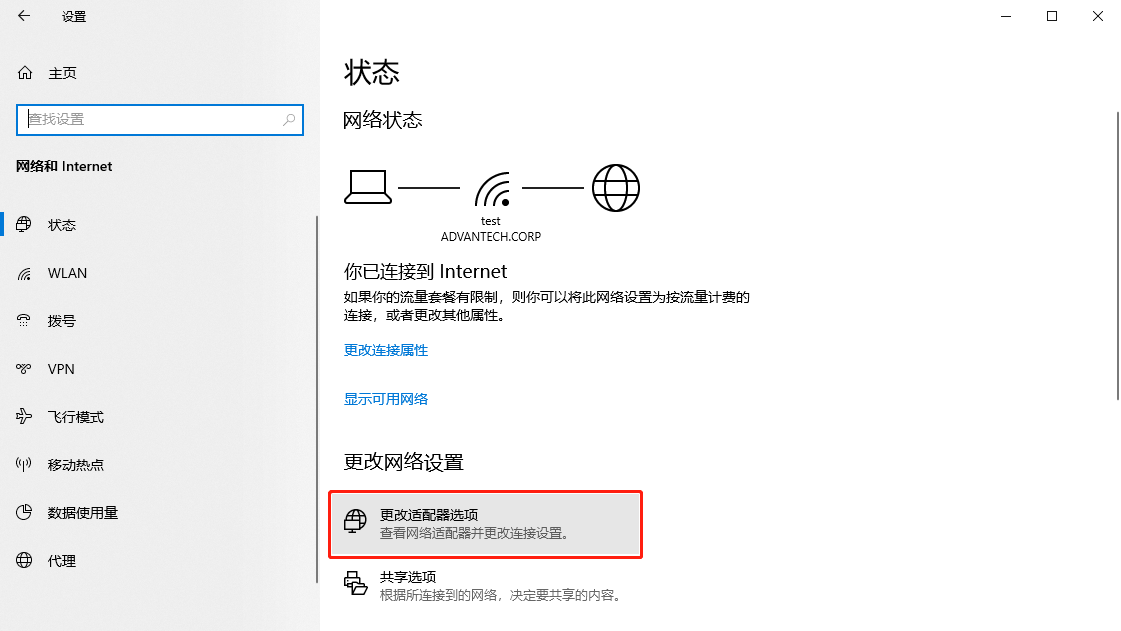
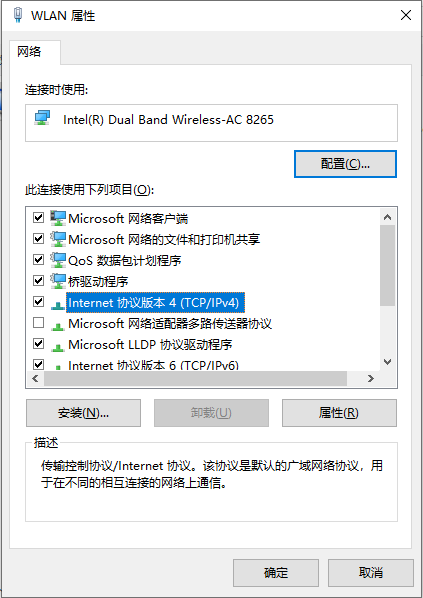
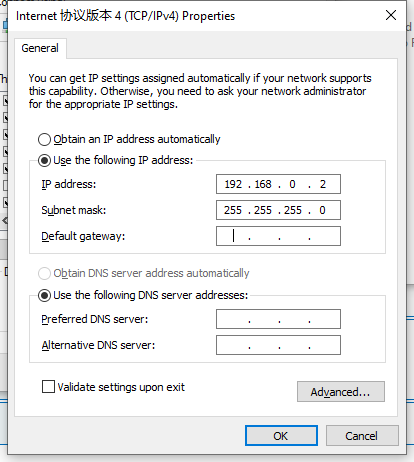
(3) 选择与设备相连的网络连接,右键 【属性】,双击 【TCP/IPV4】,设置为以下范围内的任意 IP:192.168.0.2\~192.168.0.253。
- IP address: 192.168.0.2
- Subnet mask: 255.255.255.0
- Defalut gateway: 192.168.0.3

修改设备的地址
Section titled “修改设备的地址”(1) 通过 IP 地址或远程服务代理访问 Commbridge
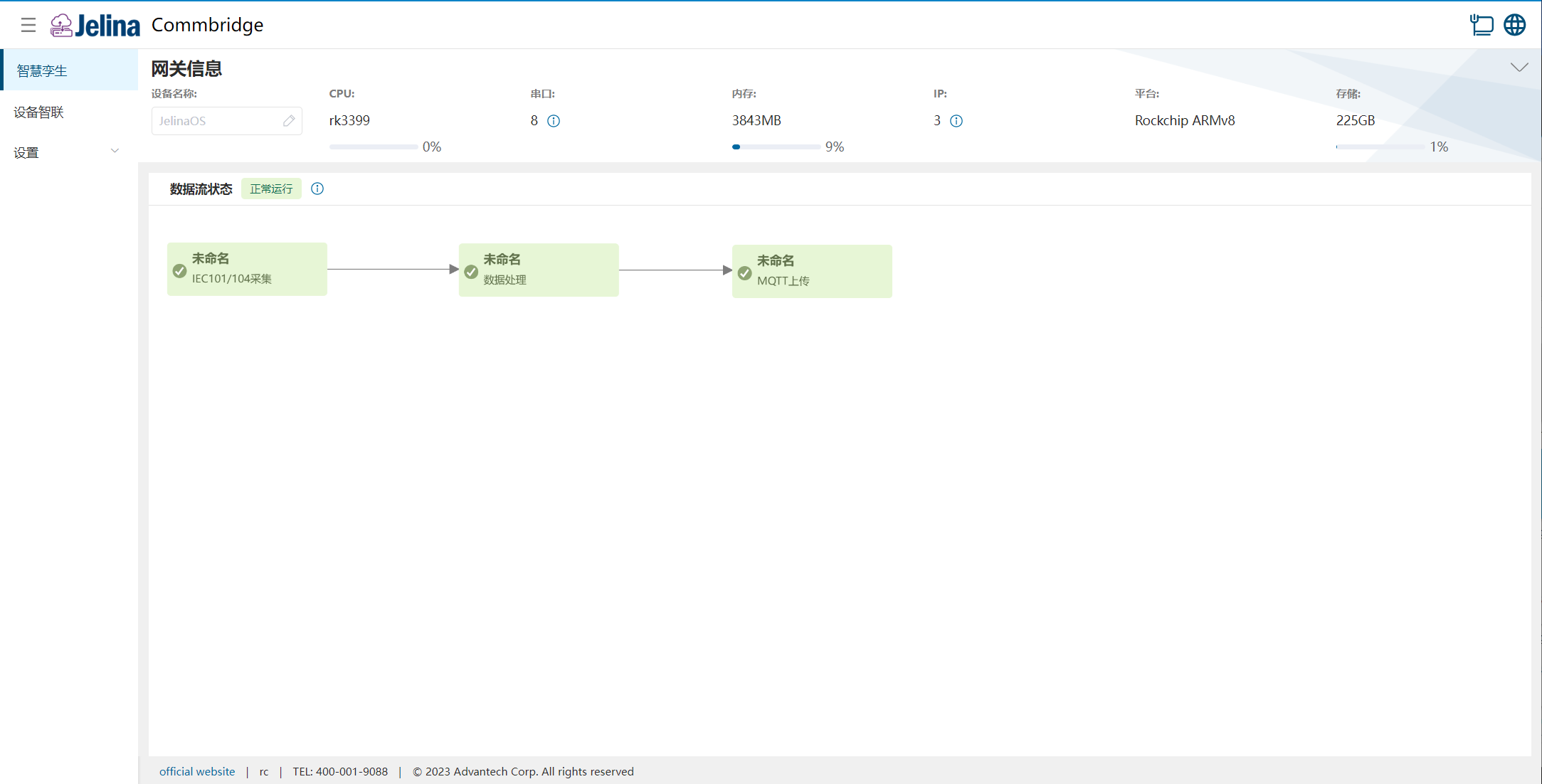
(2) 点击【设置】→【网络设置】→ 进入网络设置页面
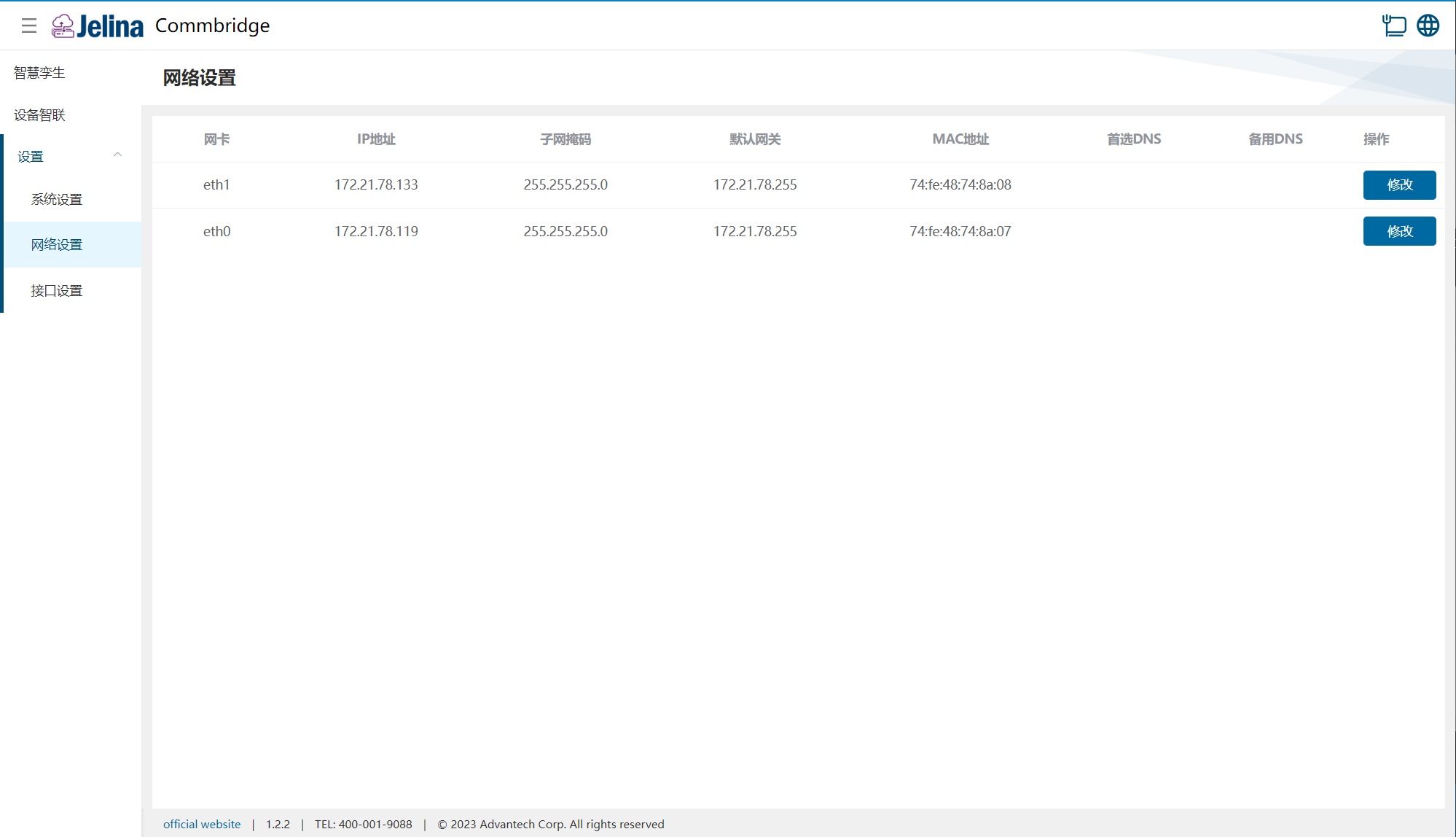
(3) 点击 eth1 的【修改】按钮 → 修改网卡信息 → 点击【保存】
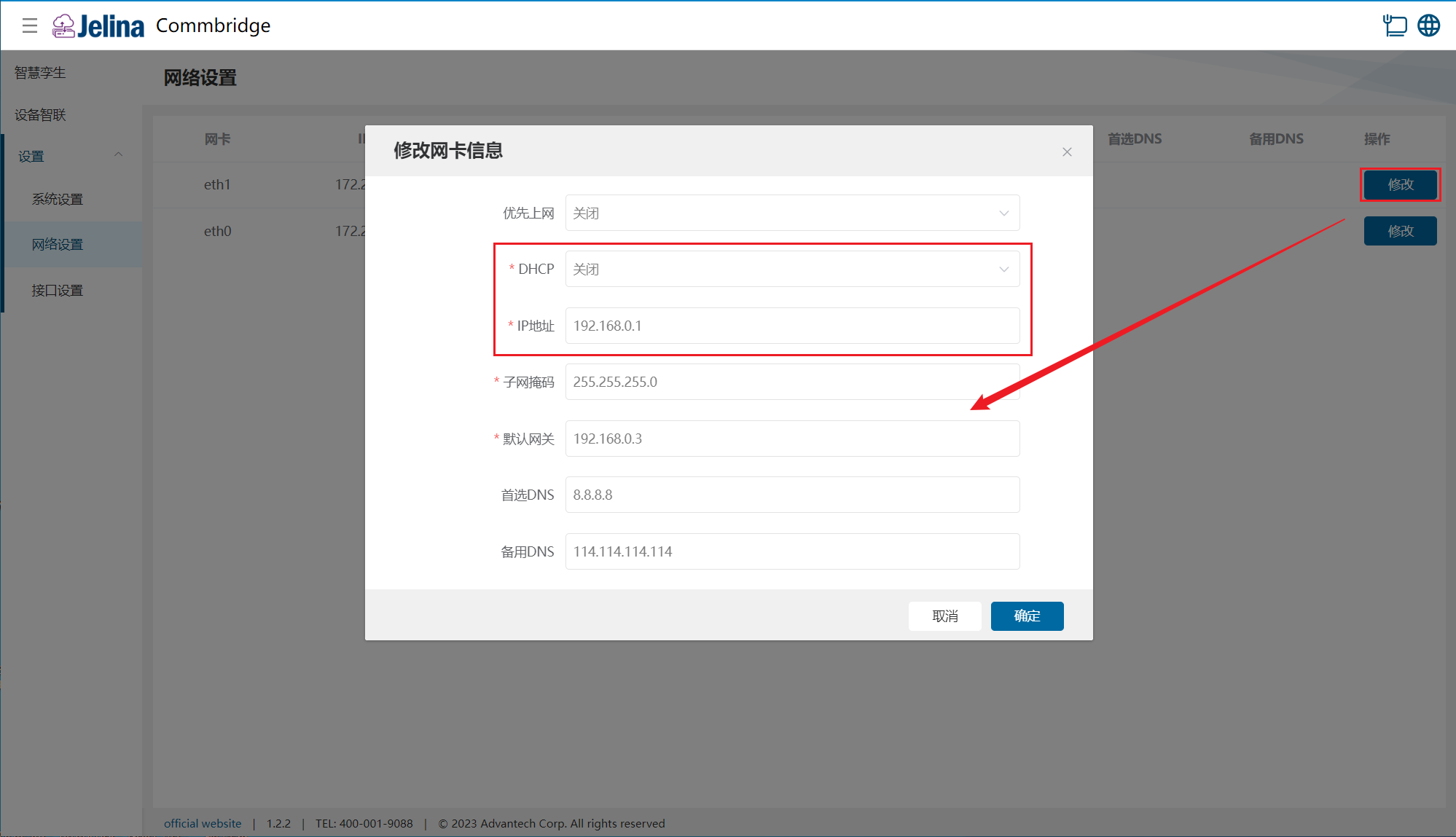
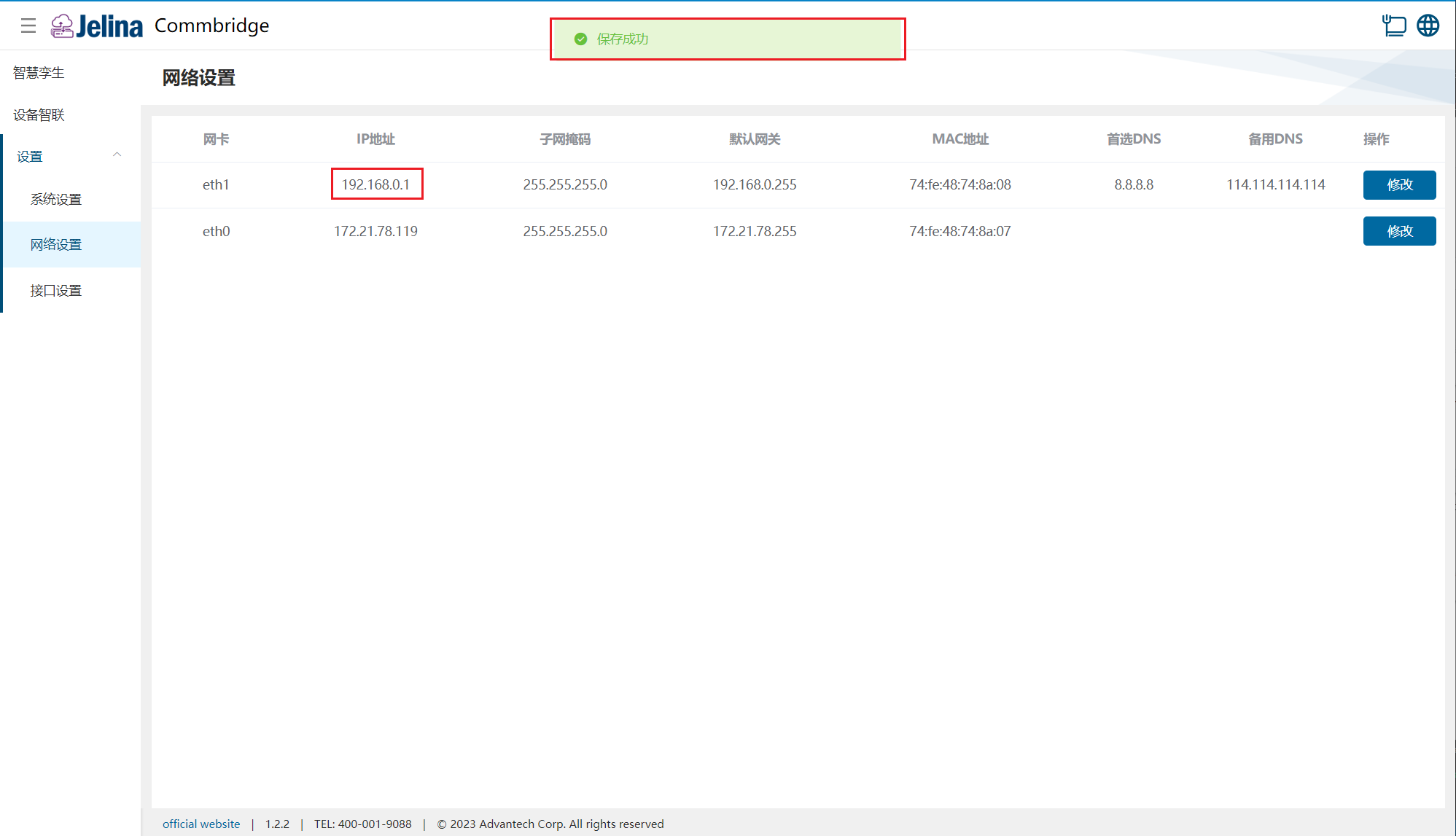
(4) 在 PC 打开 chrome 浏览器,在地址栏输入:192.168.0.1,打开 CommBridge 管理界面。
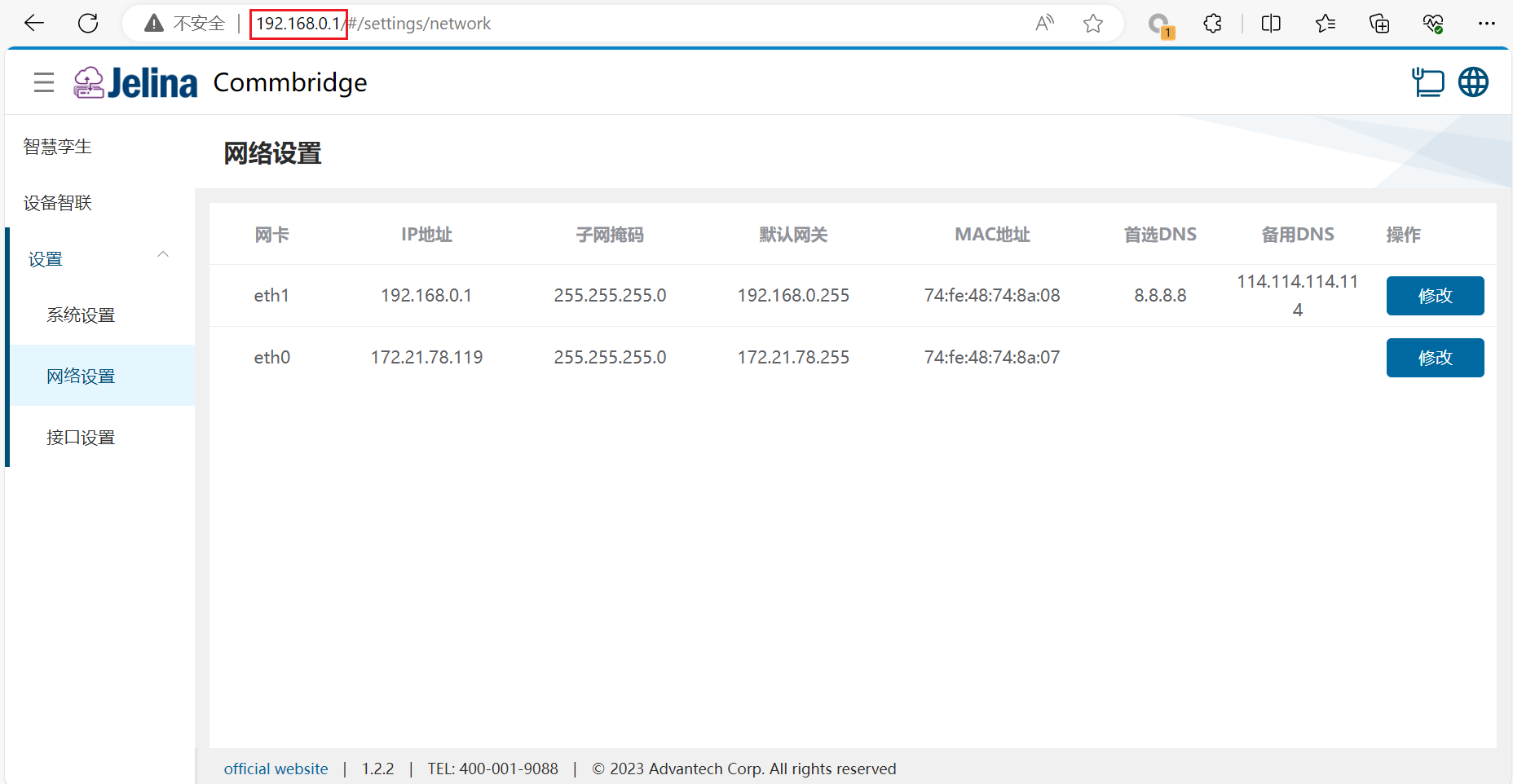
注意:页面内容适配基于
chromium内核的浏览器,并且使用100%缩放比例。