
触发器控制台
1. 前置条件
Section titled “1. 前置条件”(1) 配置 IEC104 采集 方案的点位【电流值】,value 递增;
(2) 配置 Modbus-TCP 方案的点位【M】,value=100。
2. 创建节点
Section titled “2. 创建节点”(1) 进入 CommBridge 页面的【智慧孪生】,在左侧点击切换至【设备智联】。
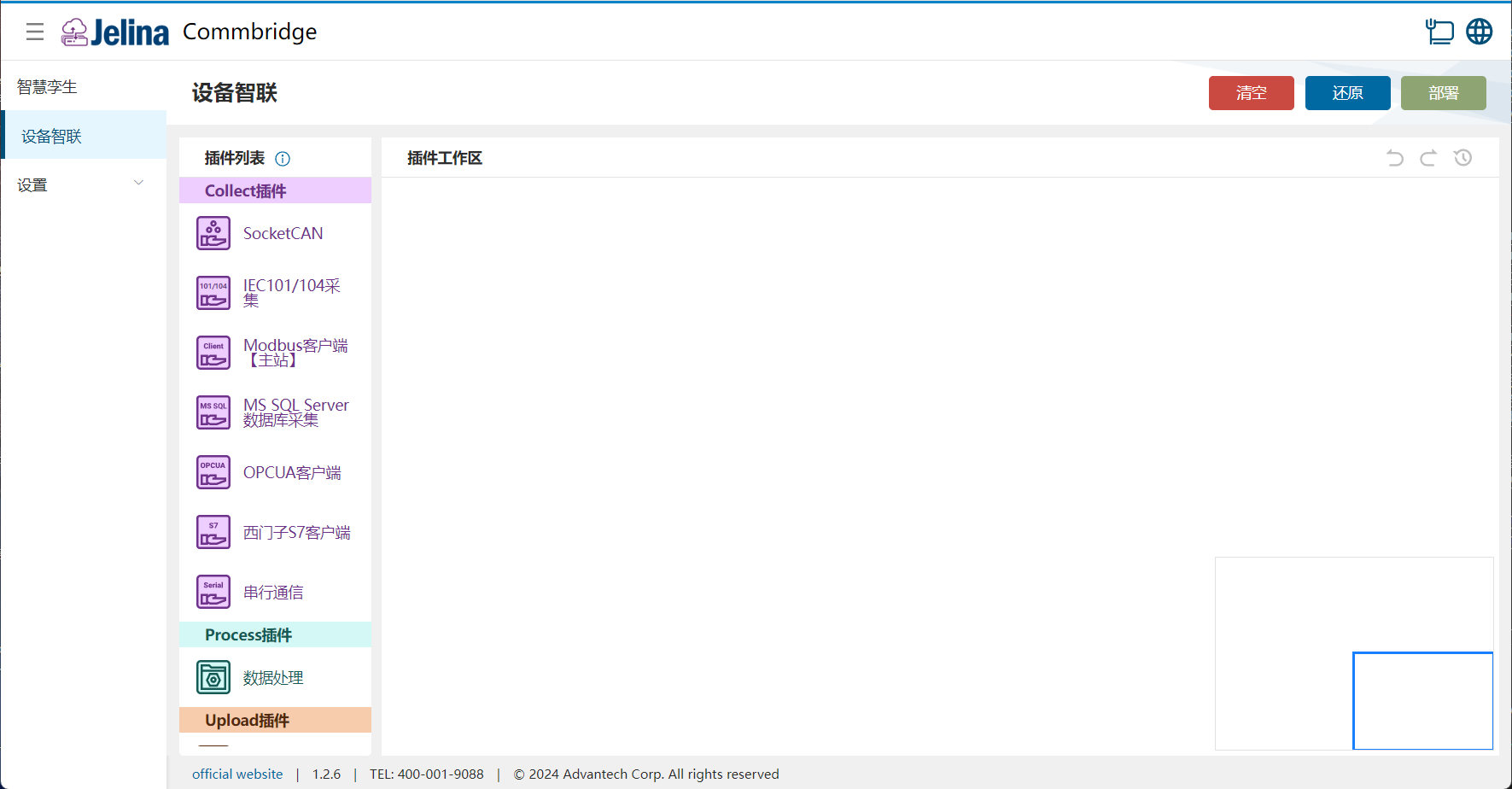
(2) 依次拖拽IEC104 采集、触发器控制台和 Modbus客户端【主站】插件到插件工作区,分别生成三个节点。

(3) 依次连接三个节点,连接顺序:IEC104 采集 → 触发器控制台 → Modbus客户端【主站】。

3. 创建方案
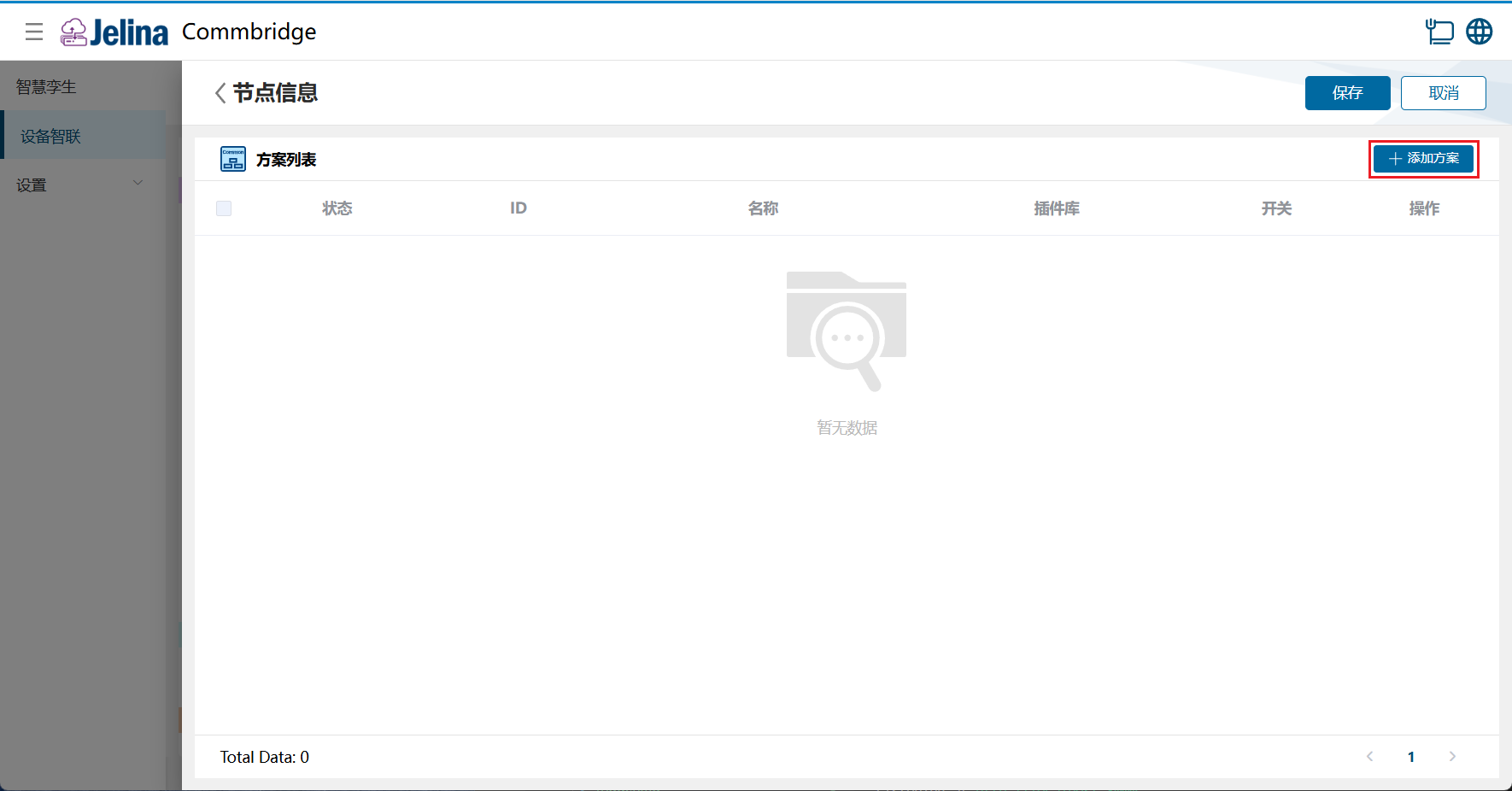
Section titled “3. 创建方案”(1) 双击触发器控制台,点击【添加方案】按钮。
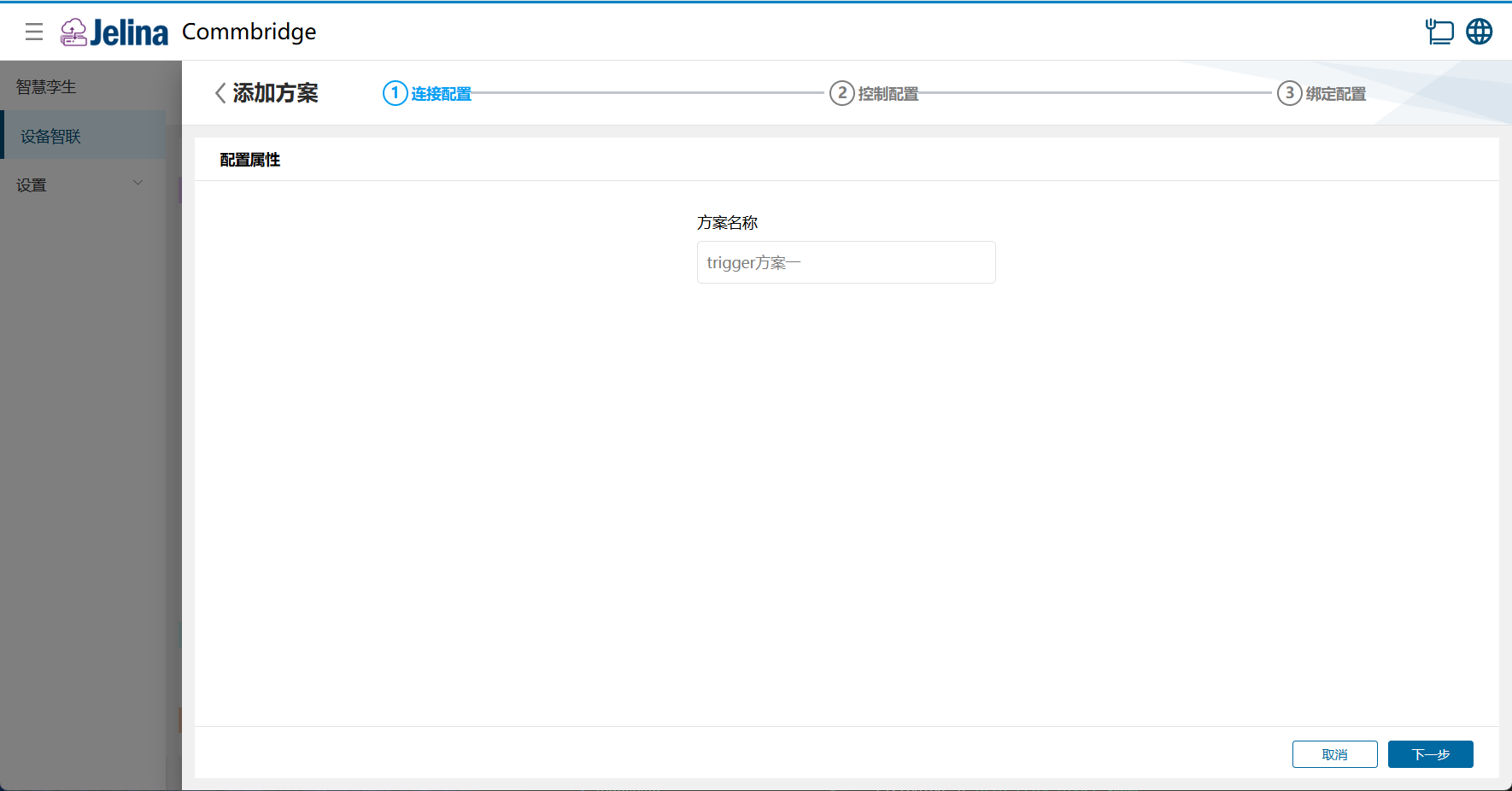
(2) 填写连接配置,点击【下一步】。
(3) 点击【触发器】的【添加数据】,填写配置。
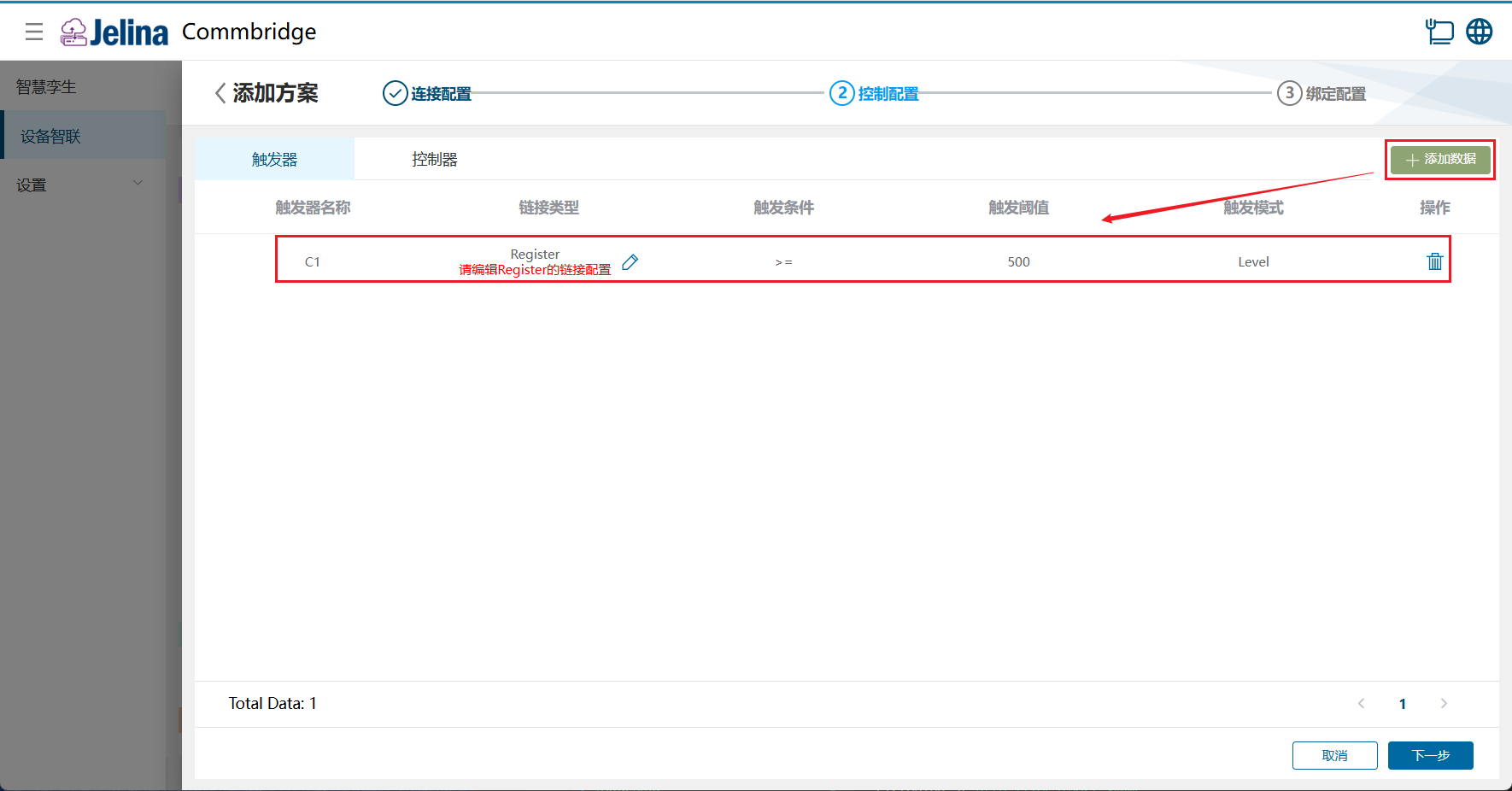
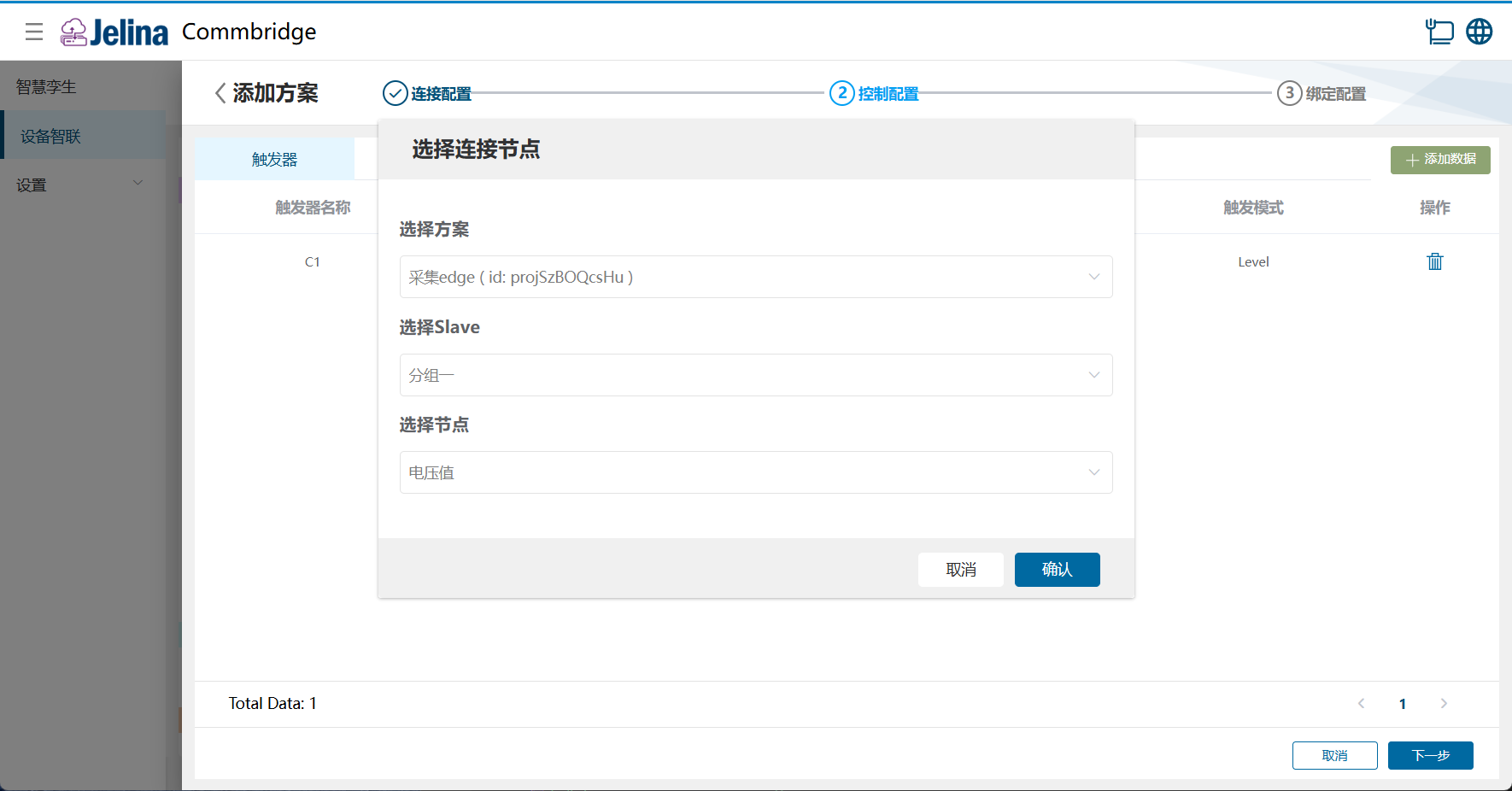
(4) 点击【Register】的【编辑】按钮,选择上游采集方案,点击【确认】。
【电流值】值 >= 500时,触发器C1生效。
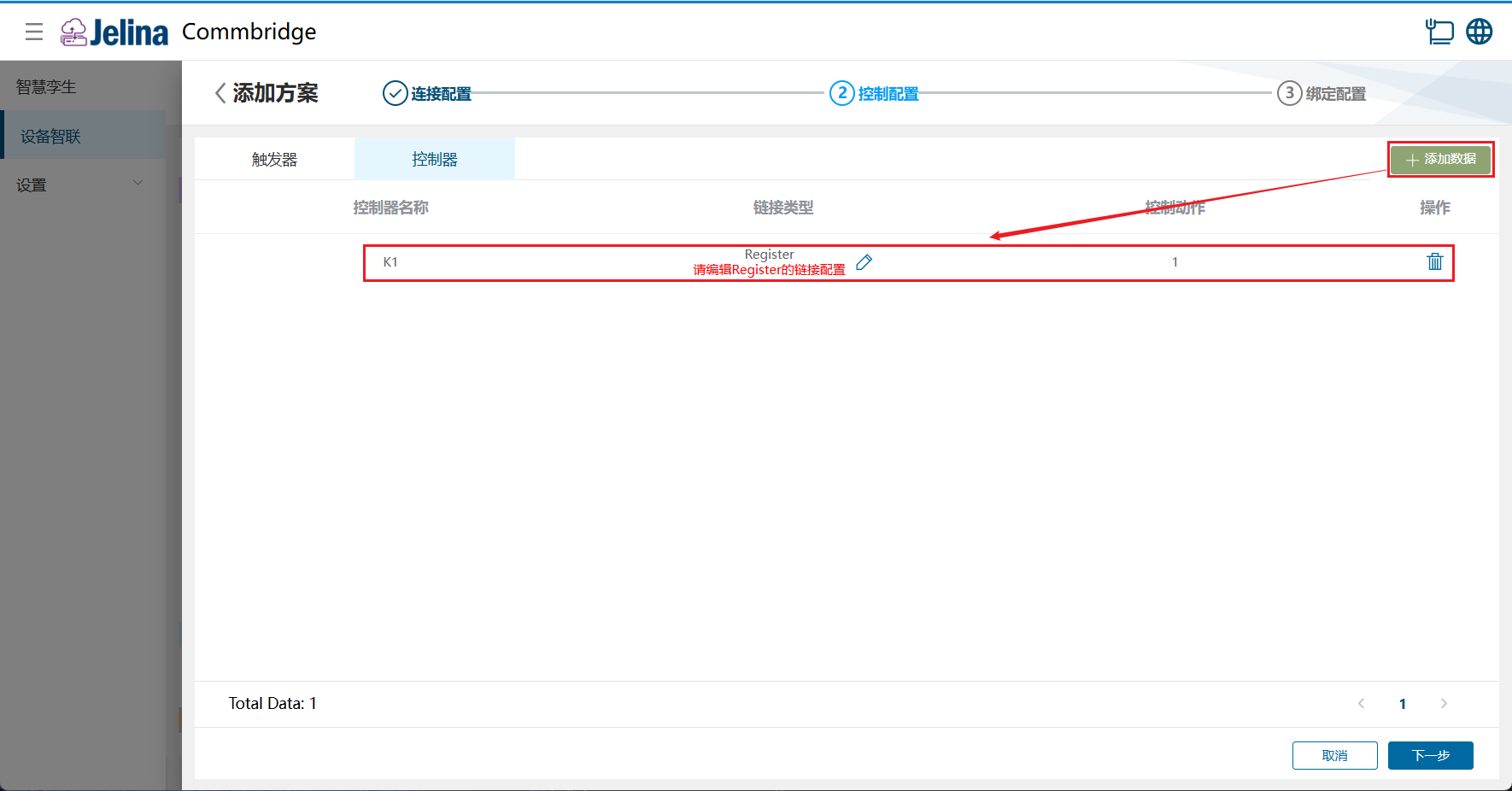
(5) 点击【控制器】的【添加数据】,填写配置。
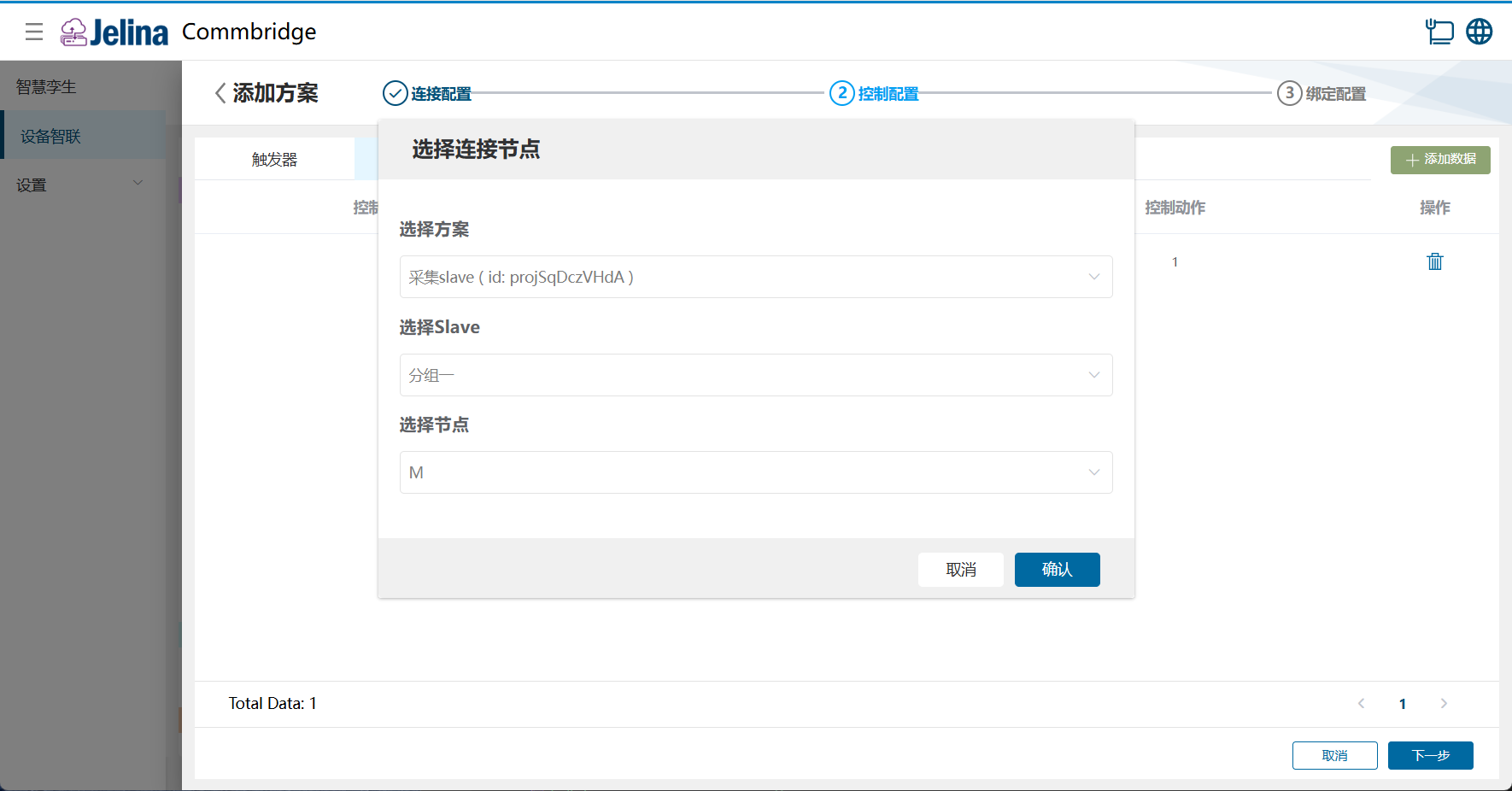
(6) 点击【Register】的【编辑】按钮,选择下游采集方案,点击【确认】。
【M】值 = 1。
(7) 点击【下一步】,点击【添加数据】,填写配置
触发器和控制器的关系是1对多。
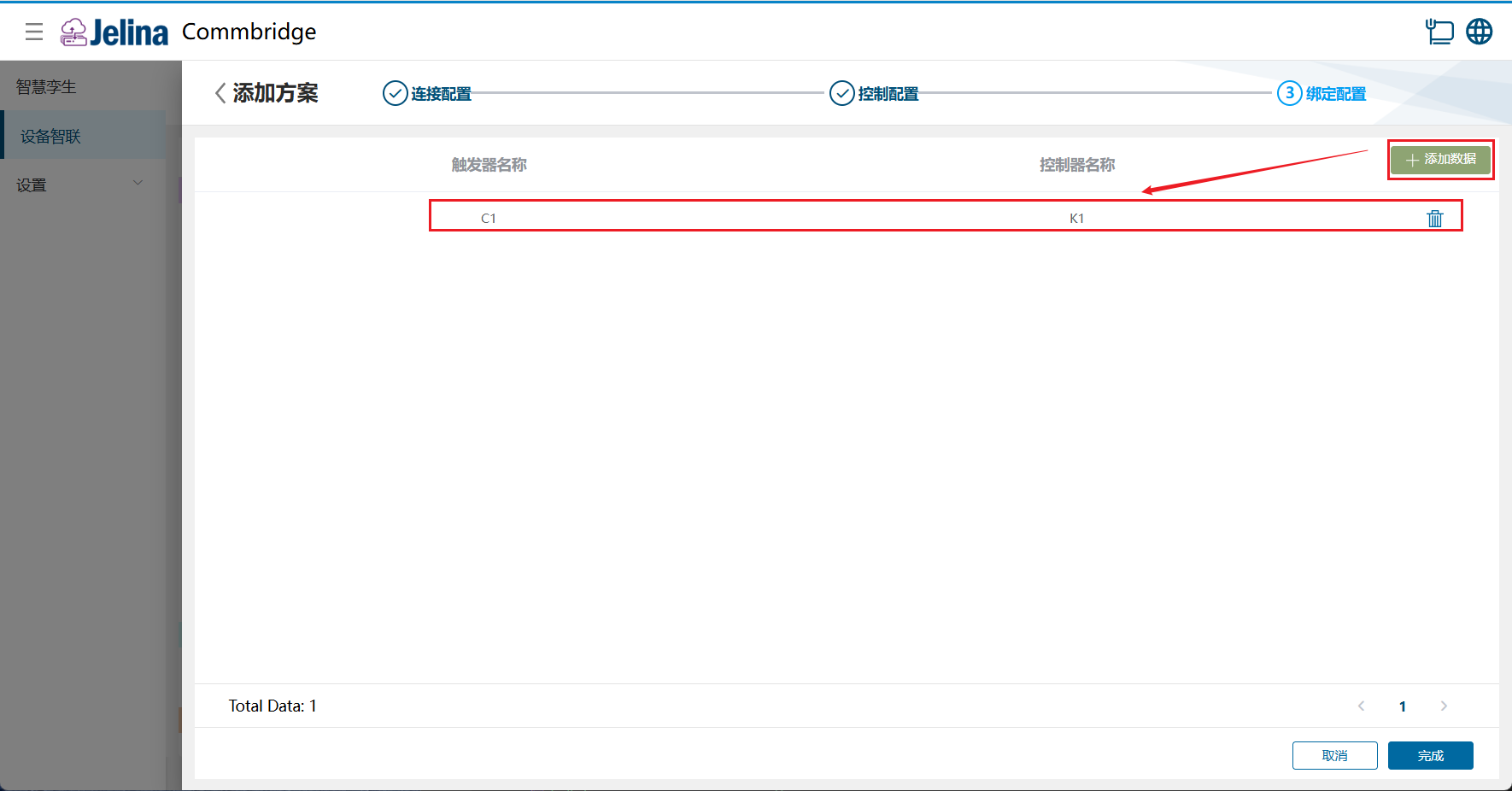
(8) 点击【完成】,成功添加控制方案。
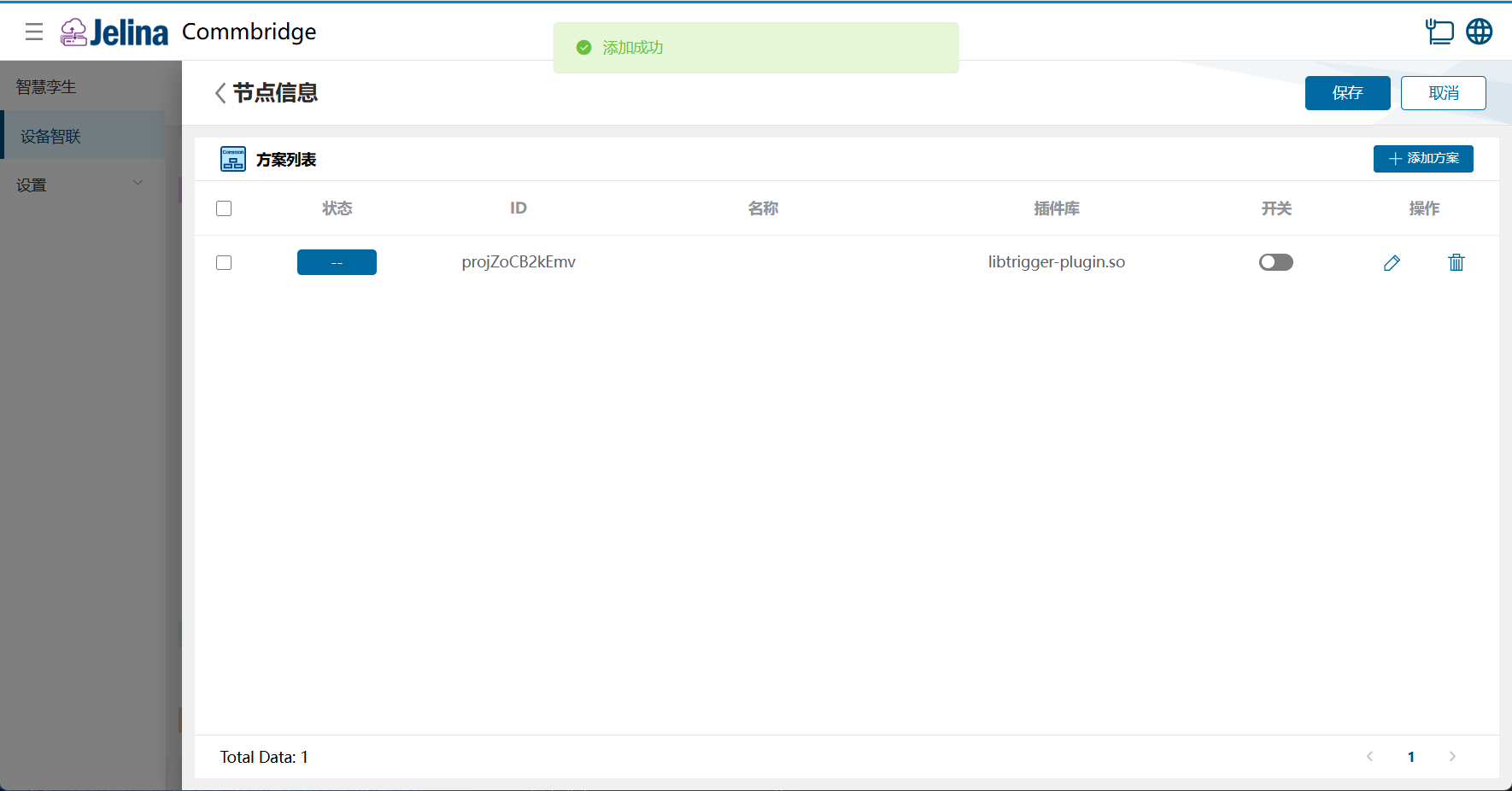
(9) 打开方案的开关,点击【保存】。
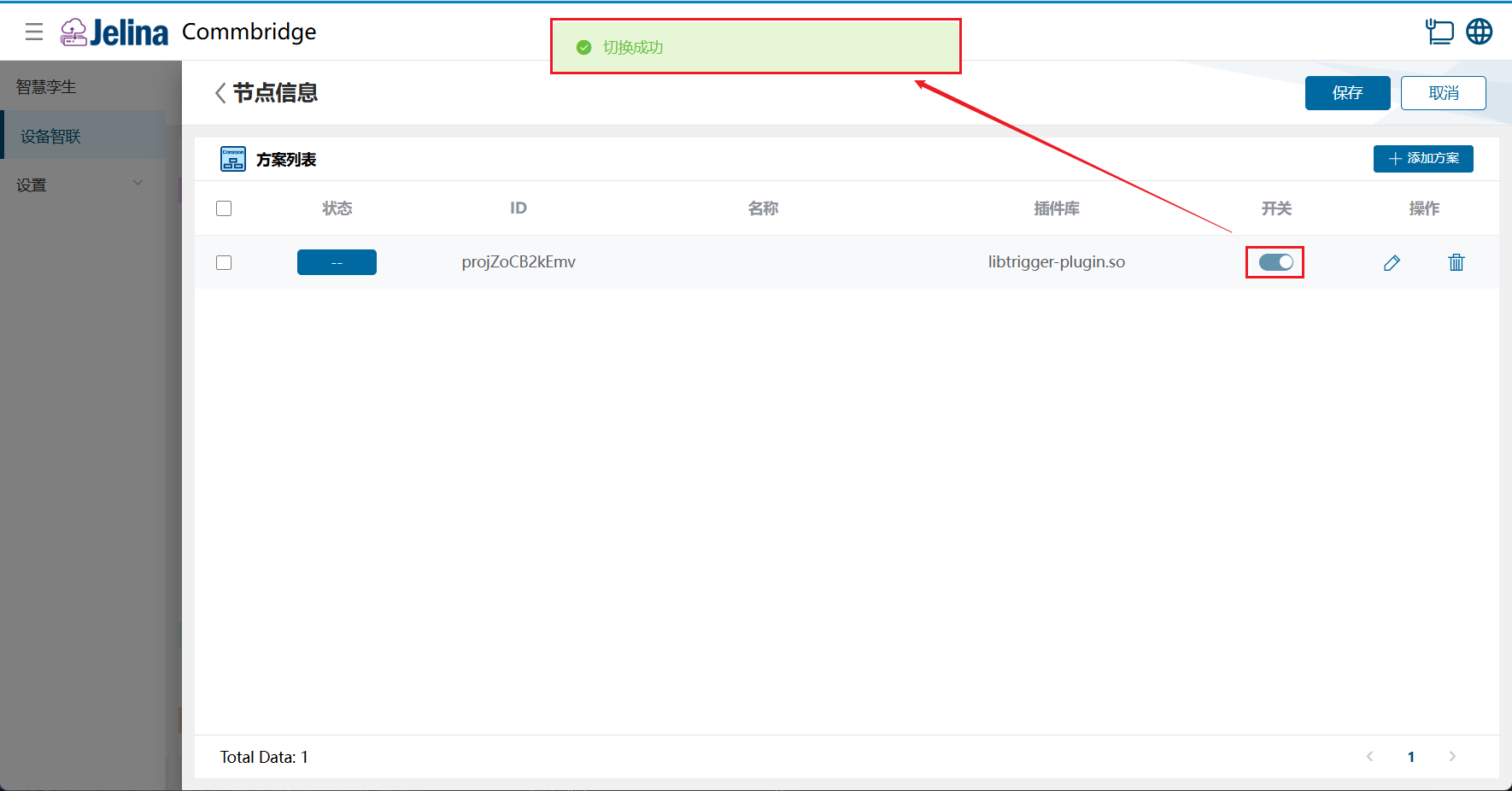
4. 查看结果
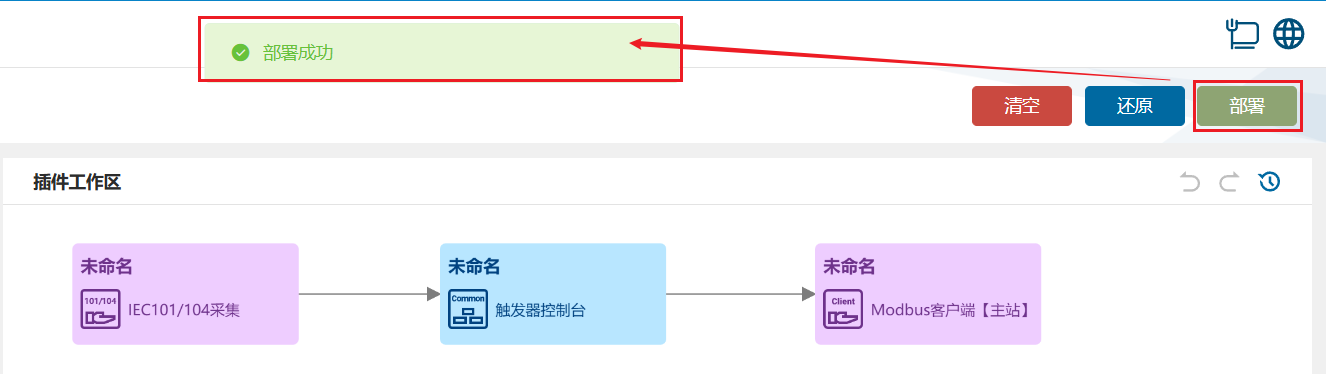
Section titled “4. 查看结果”(1) 点击【设备智联】的【部署】按钮,部署成功。
(2) 切换至【智慧孪生】,鼠标移动至 触发器控制台、Modbus 客户端【主站】节点,弹出节点信息列表。
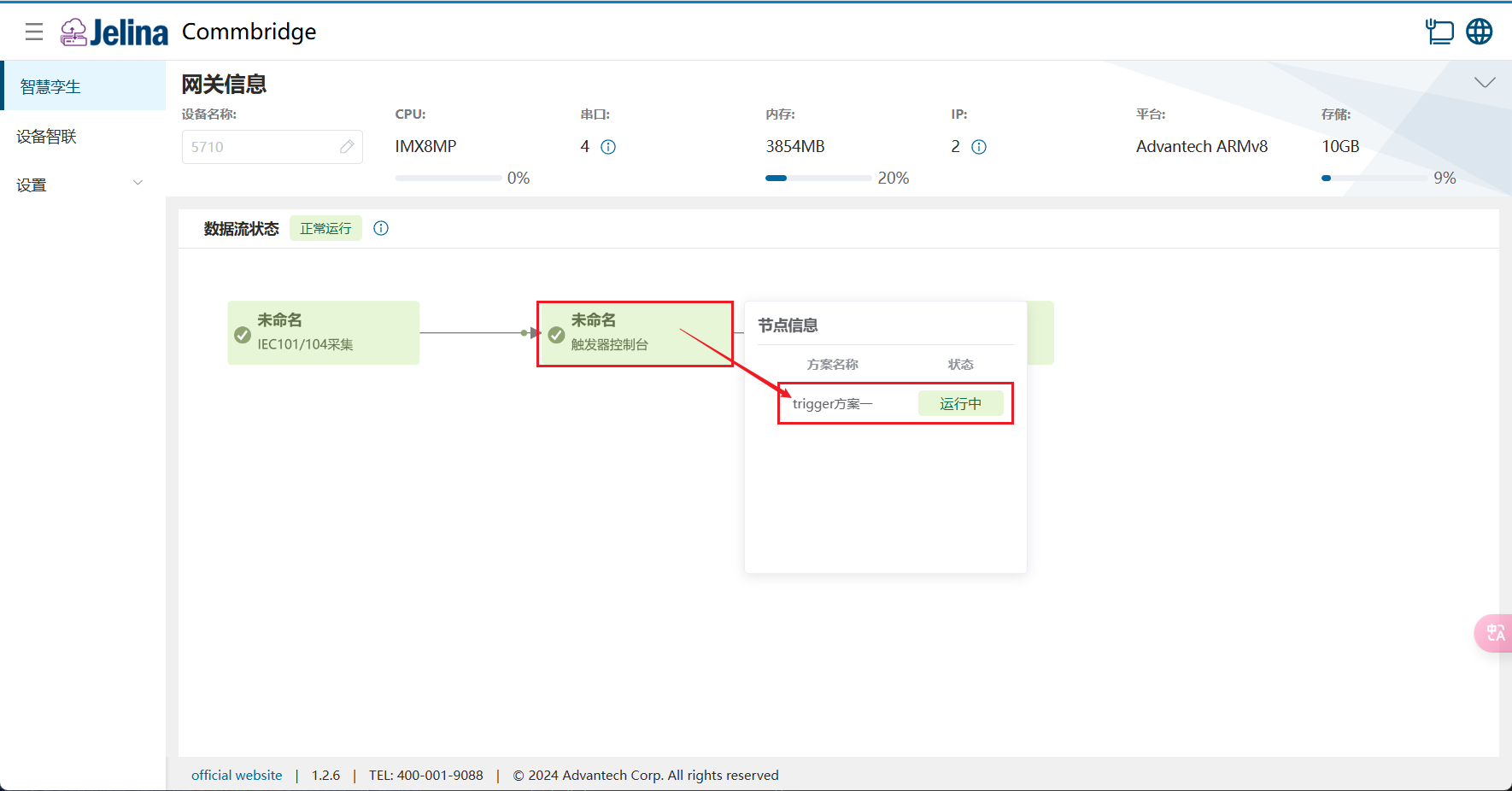
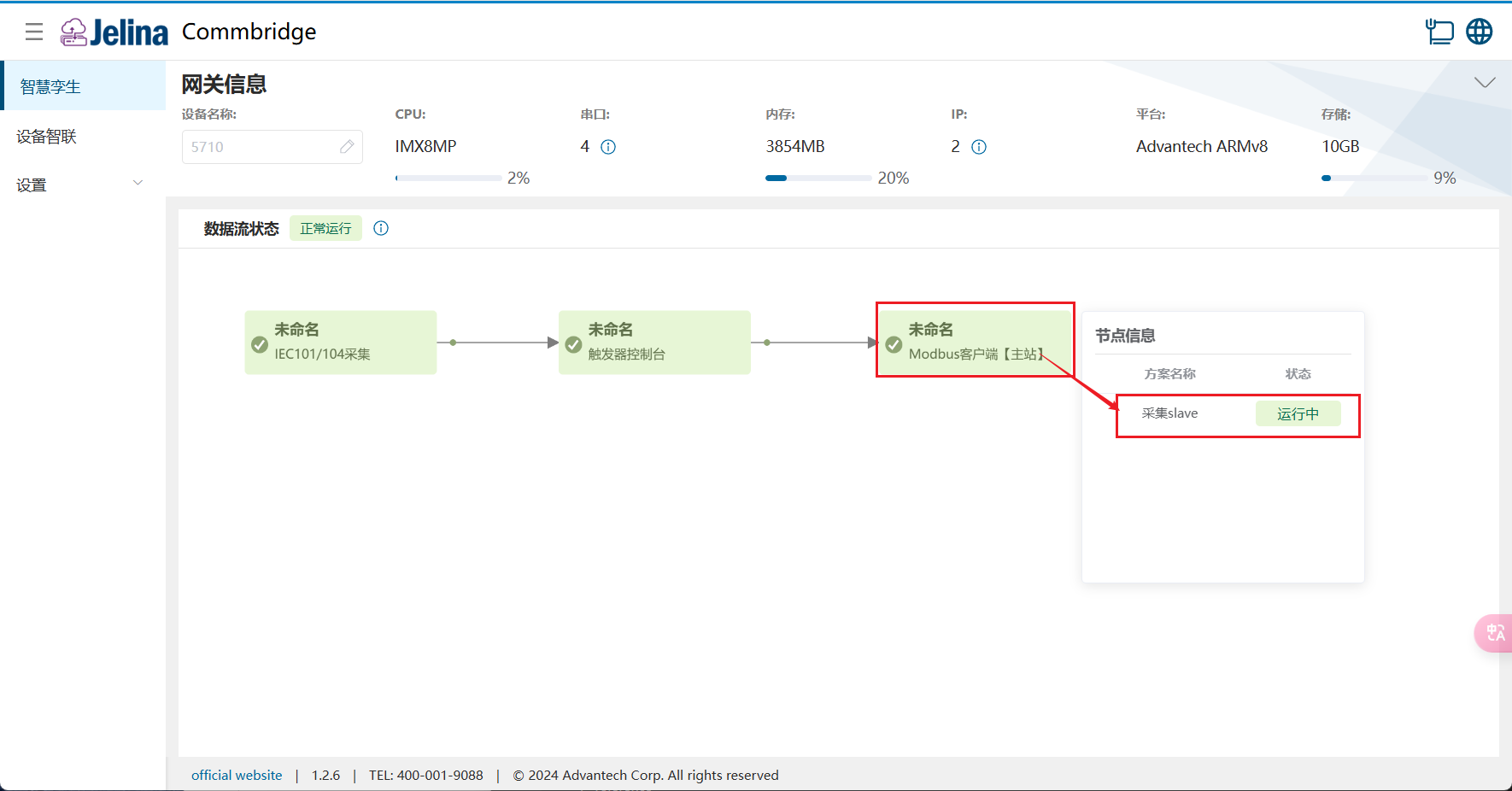
(3) 点击方案,查看该方案下各分组的点位实时数据和历史数据。
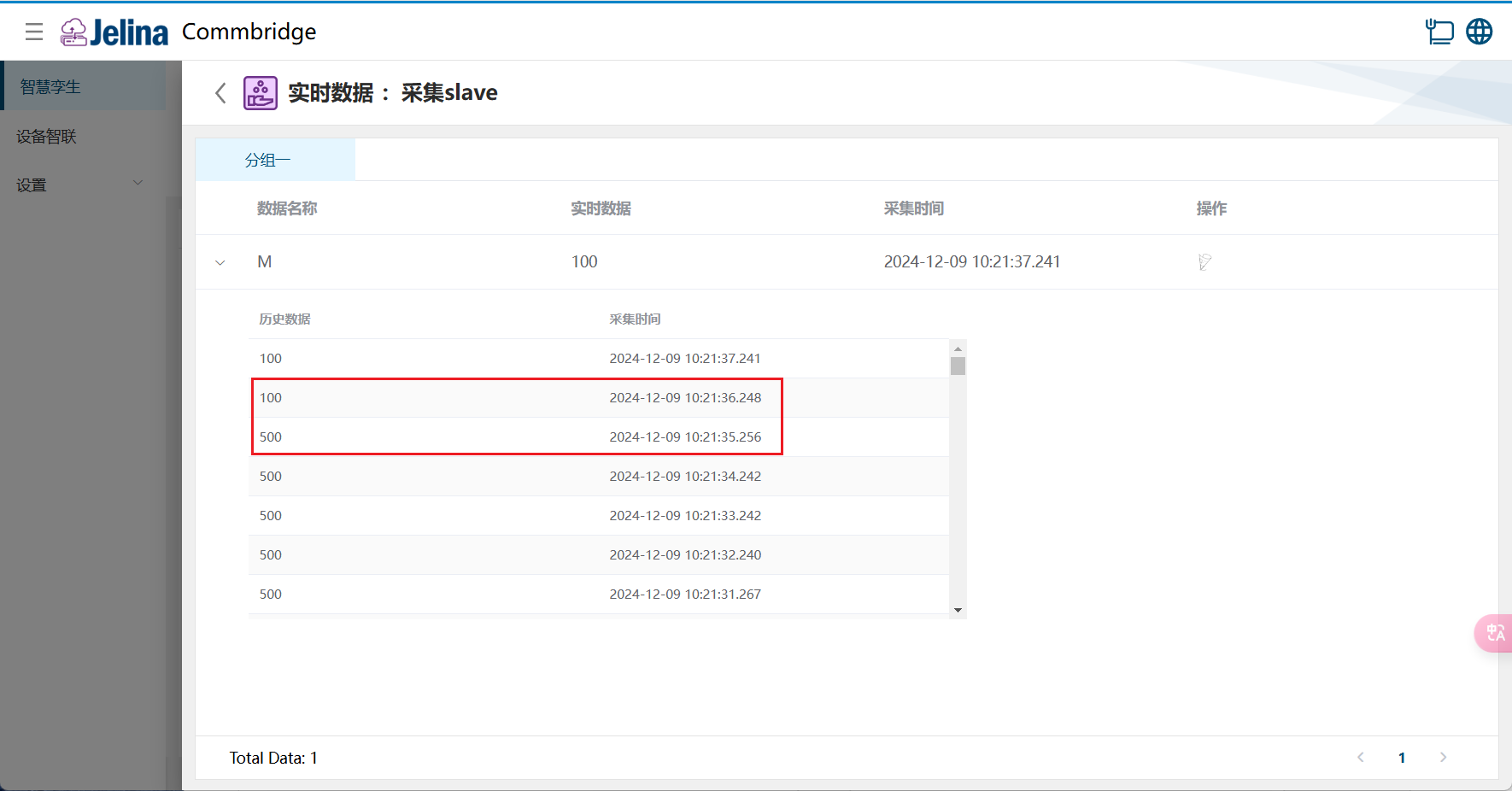
5. 配置描述说明
Section titled “5. 配置描述说明”| 参数 | 描述 | 格式 | 举例 |
|---|---|---|---|
| 方案名称 | 用户自定义该方案的名称 | 非空 | trigger方案一 |
| 参数 | 描述 | 格式 | 举例 |
|---|---|---|---|
| 触发器名称 | 用户自定义该数据的名称 | 非空 | C1 |
| 链接类型 | 支持设备的 GPIO 引脚或上游的采集方案的点位 | GPIO 或 Register | Register |
| 触发条件 | 支持 6 种监听逻辑,详见下说明 | 下拉框选择 | >= |
| 触发阈值 | 监听对象的值 | 数字 | 500 |
| 触发模式 | 支持2种触发器触发的模式,详见下说明 | Level 或 Edge | Level |
- 链接配置:
- 链接类型为 GPIO 时,点击【编辑】按钮,选择对应的 GPIO 引脚
- 链接类型为 Register 时,选择该插件 上游 的采集插件中的一个方案
- 触发条件:分别为大于、小于、等于、大于等于、小于等于、不等于
- 触发模式:
- Level: ⽔平触发,只要满⾜条件就会⼀直触发
- Edge: 边缘触发,只有从不触发到触发状态变化时才会触发⼀次,例如假如条件是>10,那么只有从<=10变化为>10时触发⼀次,后⾯哪怕也>10,如果没有变为<=10的状态的话不会触发第⼆次
| 参数 | 描述 | 格式 | 举例 |
|---|---|---|---|
| 控制器名称 | 用户自定义该数据的名称 | 非空 | K1 |
| 链接类型 | 支持设备的 GPIO 引脚或下游的采集方案的点位 | GPIO 或 Register | Register |
| 控制动作 | 支持 GPIO 引脚的执行动作或自定义值 | 非空 | 1 |
- 链接配置:
- 链接类型为 GPIO 时,点击【编辑】按钮,选择对应的 GPIO 引脚;
- 链接类型为 Register 时,选择该插件 下游 的采集插件中的一个方案
- 控制动作:
- 链接类型为 GPIO 时,支持 GPIO 引脚的执行动作,Pull down 或 Pull up
- 链接类型为 Register 时,自定义数据或算数表达式
- 触发器和控制器不可同时选择同一 GPIO 引脚
| 参数 | 描述 | 格式 | 举例 |
|---|---|---|---|
| 触发器名称 | 控制配置中已配置的触发器列表 | 下拉框选择,单选 | C1 |
| 控制器名称 | 控制配置中已配置的控制器列表 | 下来框选择,多选 | K1 |