
트리거 콘솔
1. 사전 조건
섹션 제목: “1. 사전 조건”(1) IEC104 수집 구성의 【전류값】 데이터 포인트를 설정하며, value가 증가하도록 합니다.
(2) Modbus-TCP 구성의 【M】 데이터 포인트를 설정하며, value=100입니다.
2. 노드 생성
섹션 제목: “2. 노드 생성”(1) CommBridge 페이지의 【스마트 트윈】으로 이동한 후 왼쪽에서 【장치 연결】로 전환합니다.
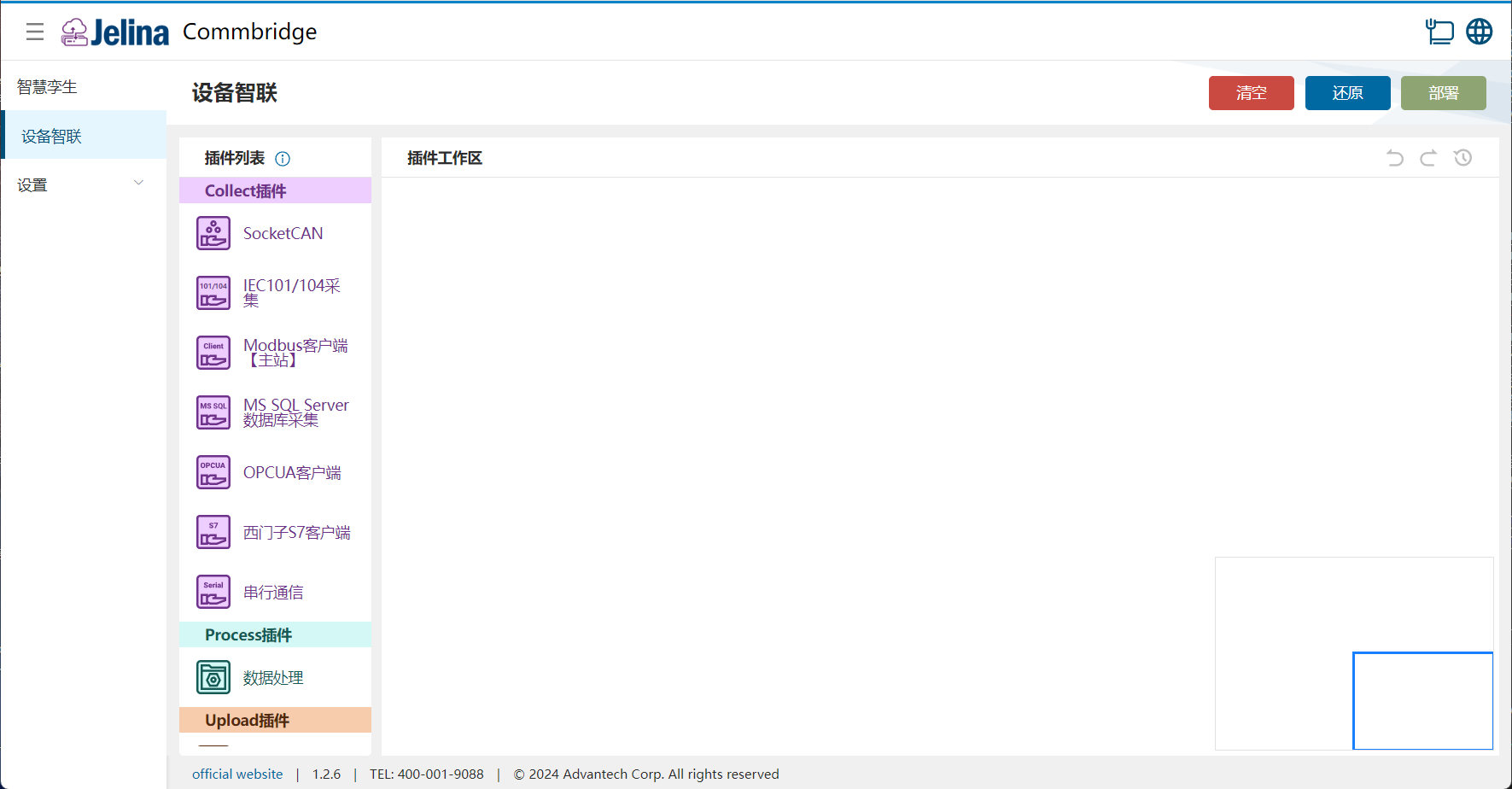
(2) IEC104 수집, 트리거 콘솔 및 Modbus 클라이언트【마스터】 플러그인을 차례로 플러그인 작업 영역에 끌어 놓아 세 개의 노드를 생성합니다.

(3) 세 노드를 차례로 연결합니다. 연결 순서는 IEC104 수집 → 트리거 콘솔 → Modbus 클라이언트【마스터】입니다.

3. 구성 생성
섹션 제목: “3. 구성 생성”(1) 트리거 콘솔을 두 번 클릭하고 【구성 추가】 버튼을 클릭합니다.
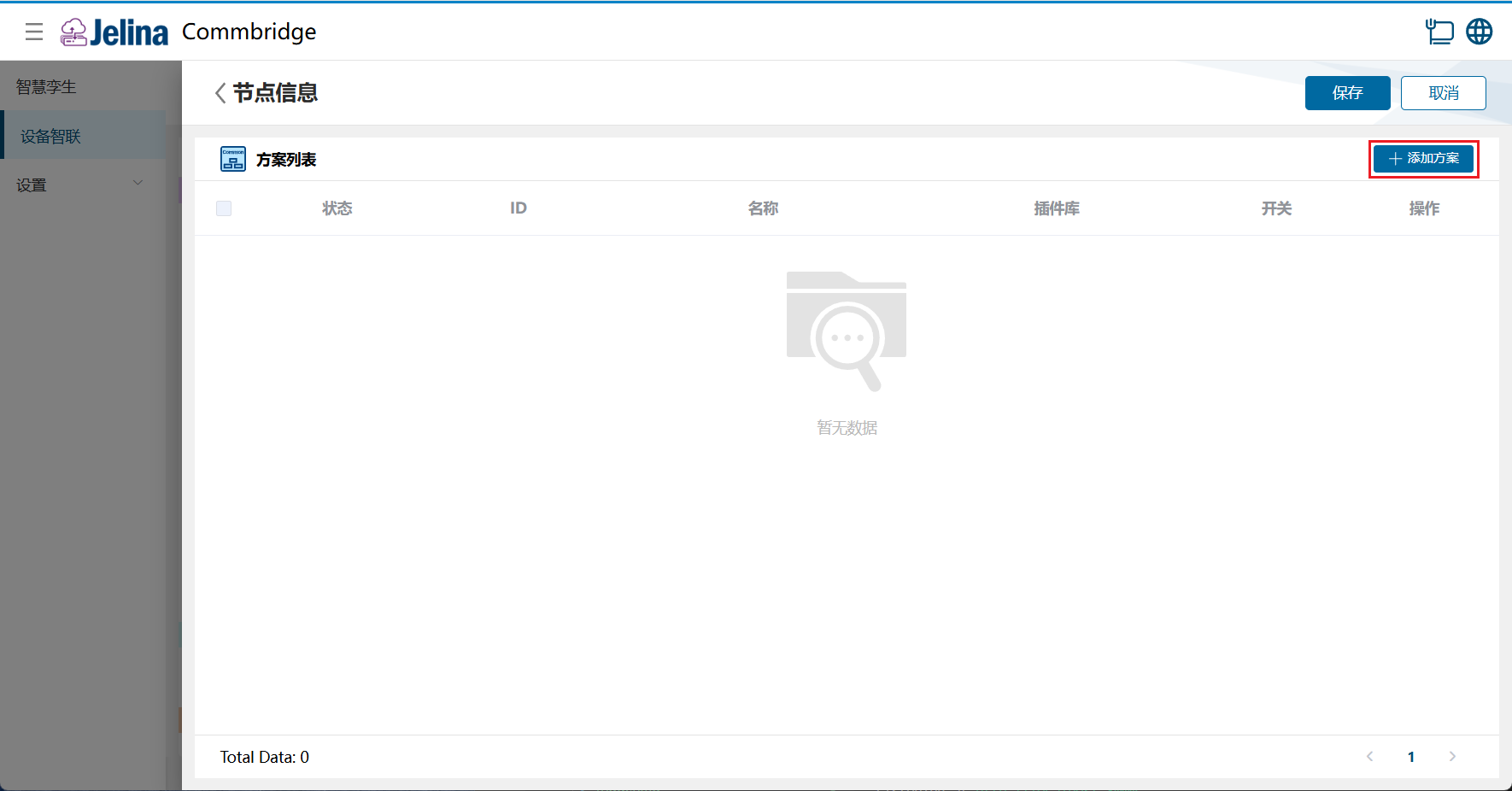
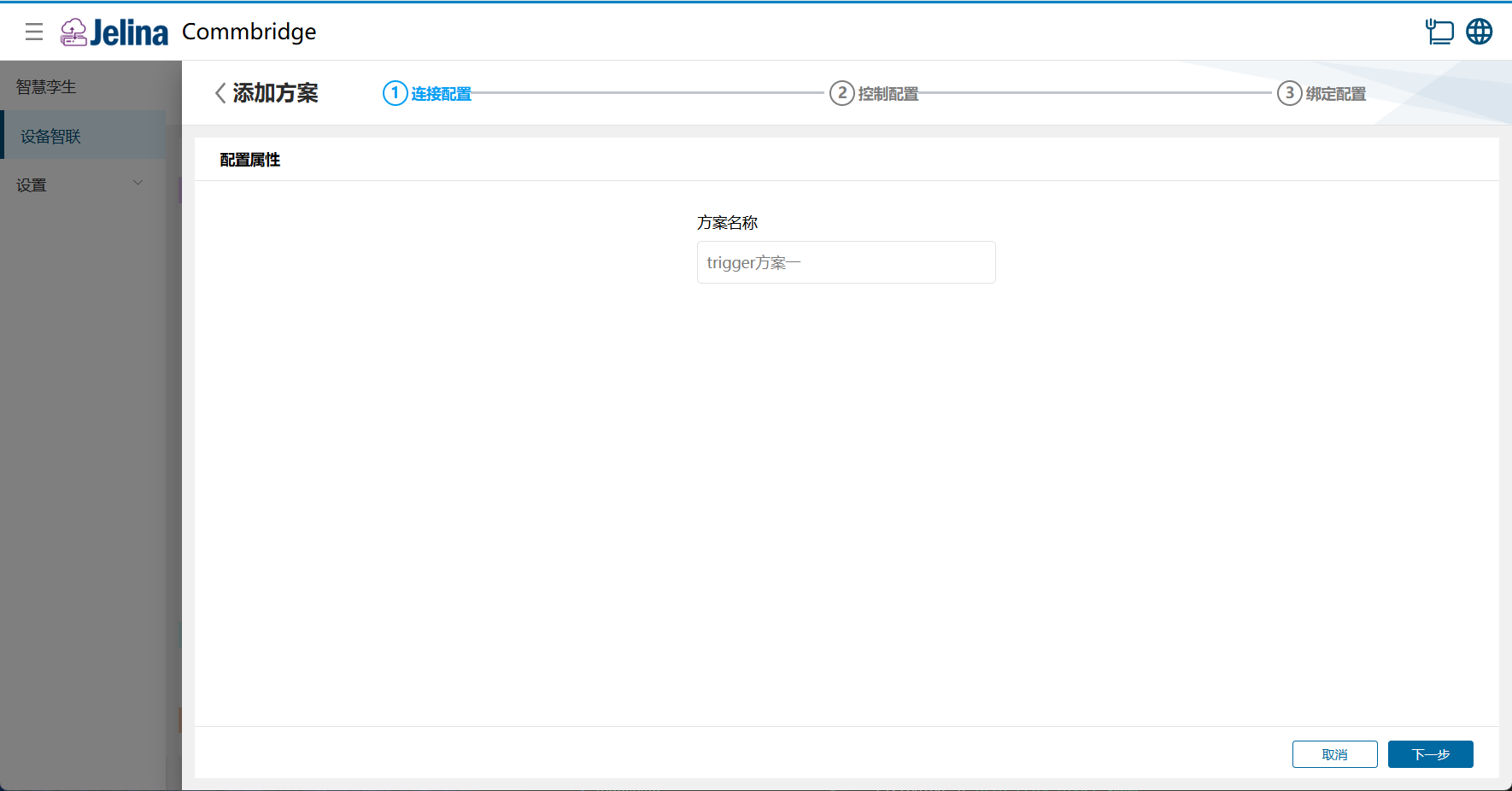
(2) 연결 설정을 입력하고 【다음】을 클릭합니다.
(3) 【트리거】의 【데이터 추가】를 클릭하고 설정을 입력합니다.
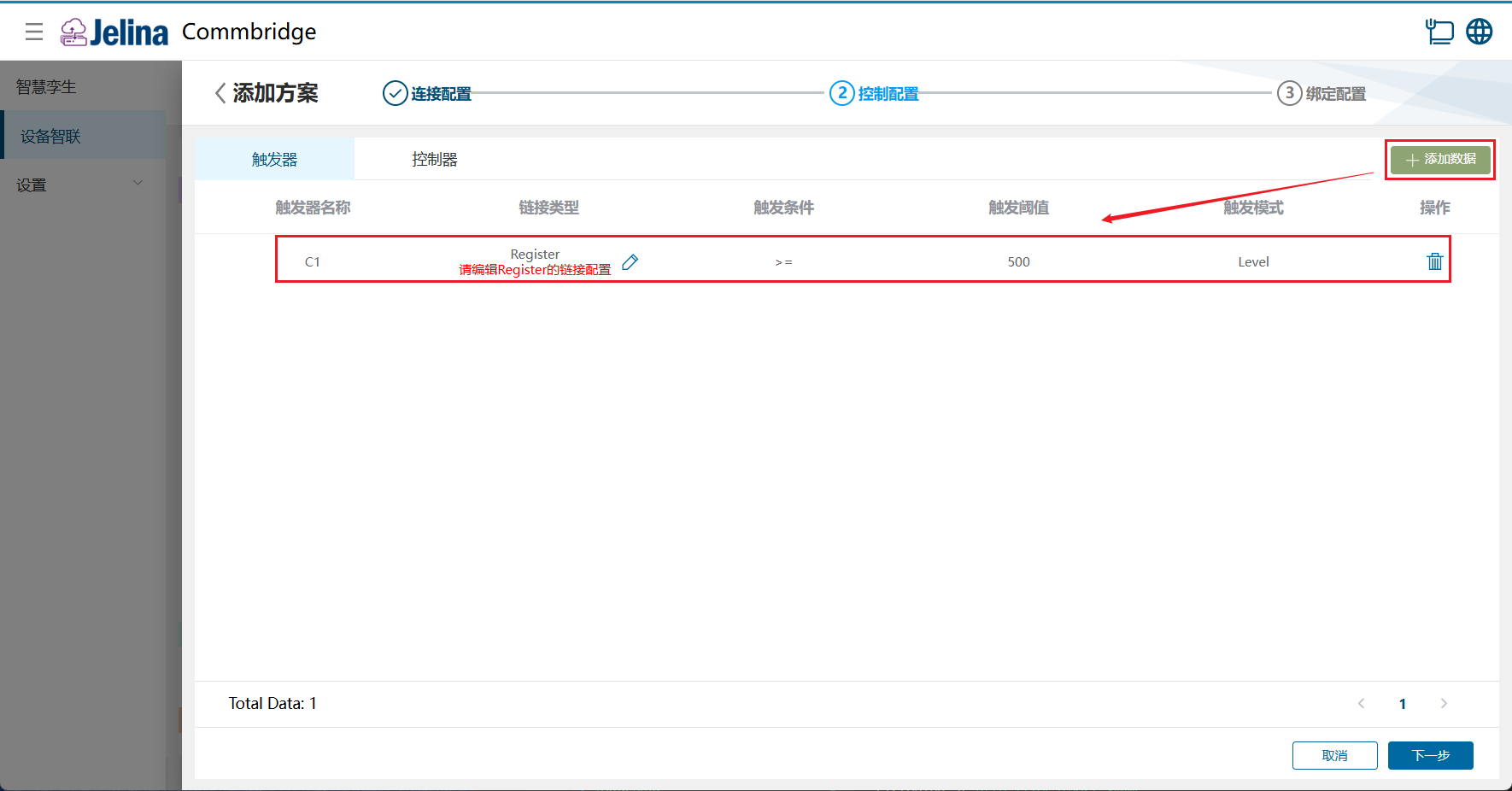
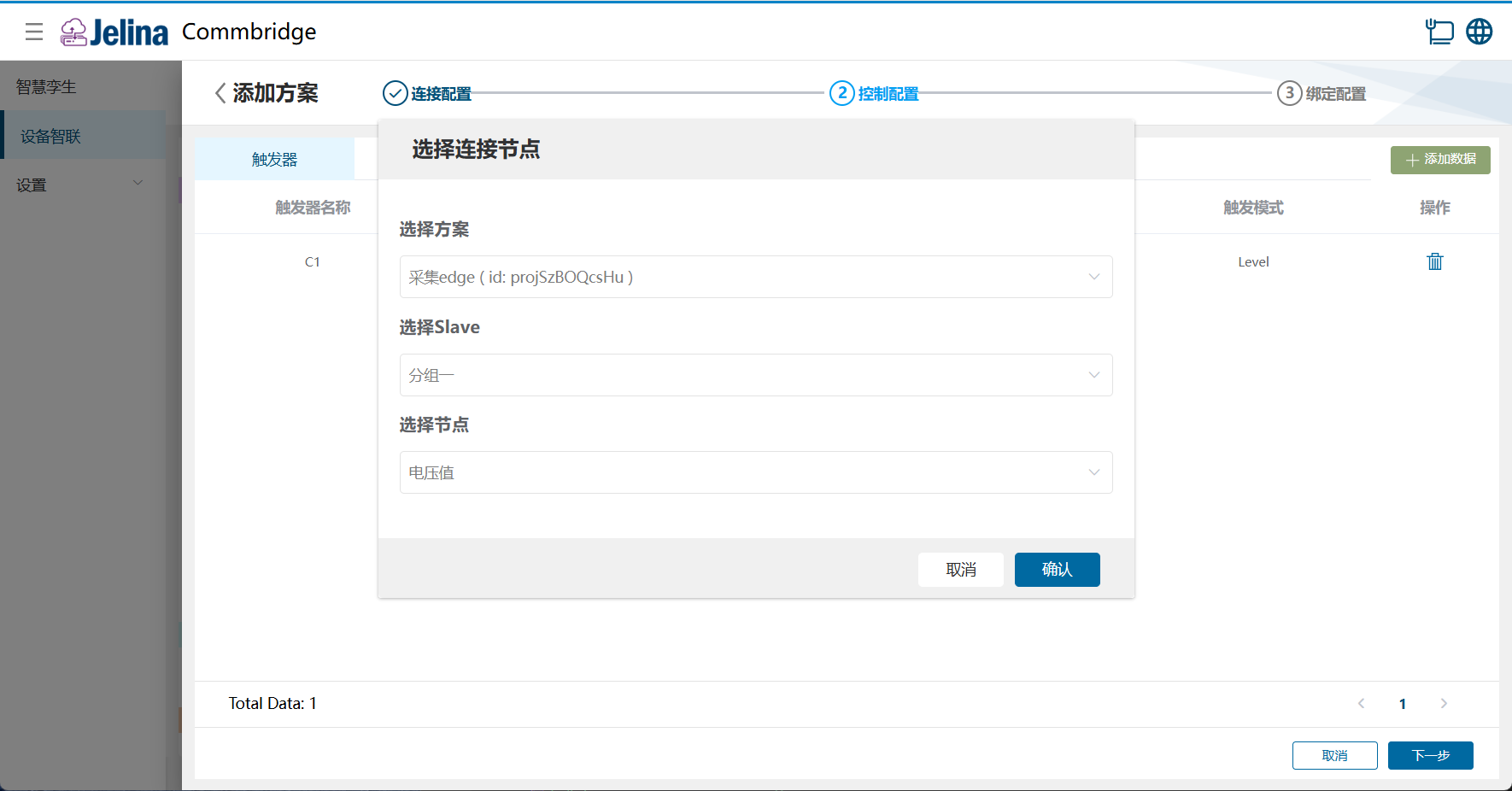
(4) 【Register】의 【편집】 버튼을 클릭하고 상위 수집 구성을 선택한 후 【확인】을 클릭합니다.
【전류값】이 >= 500이면 트리거 C1이 작동합니다.
(5) 【컨트롤러】의 【데이터 추가】를 클릭하고 설정을 입력합니다.
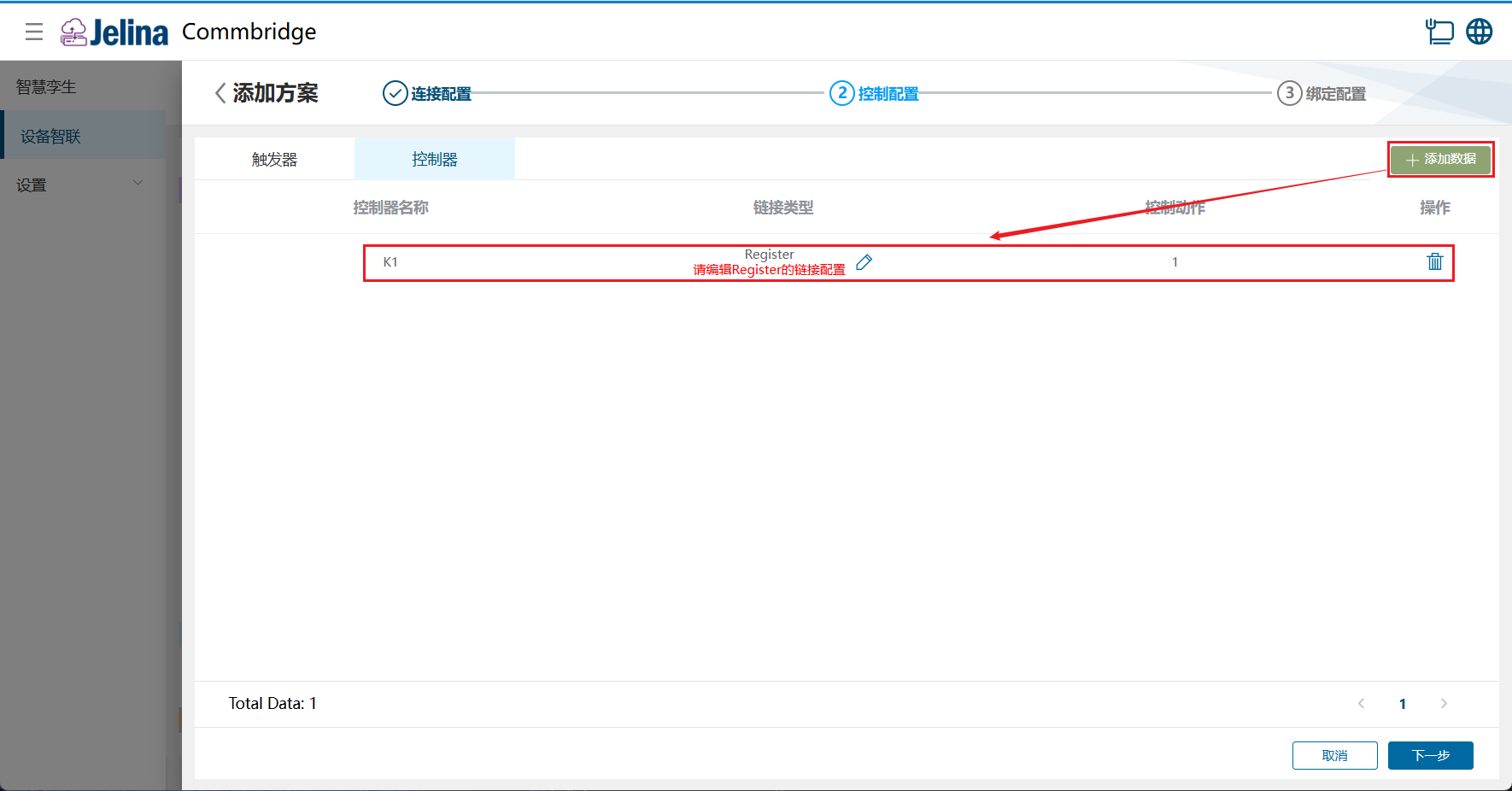
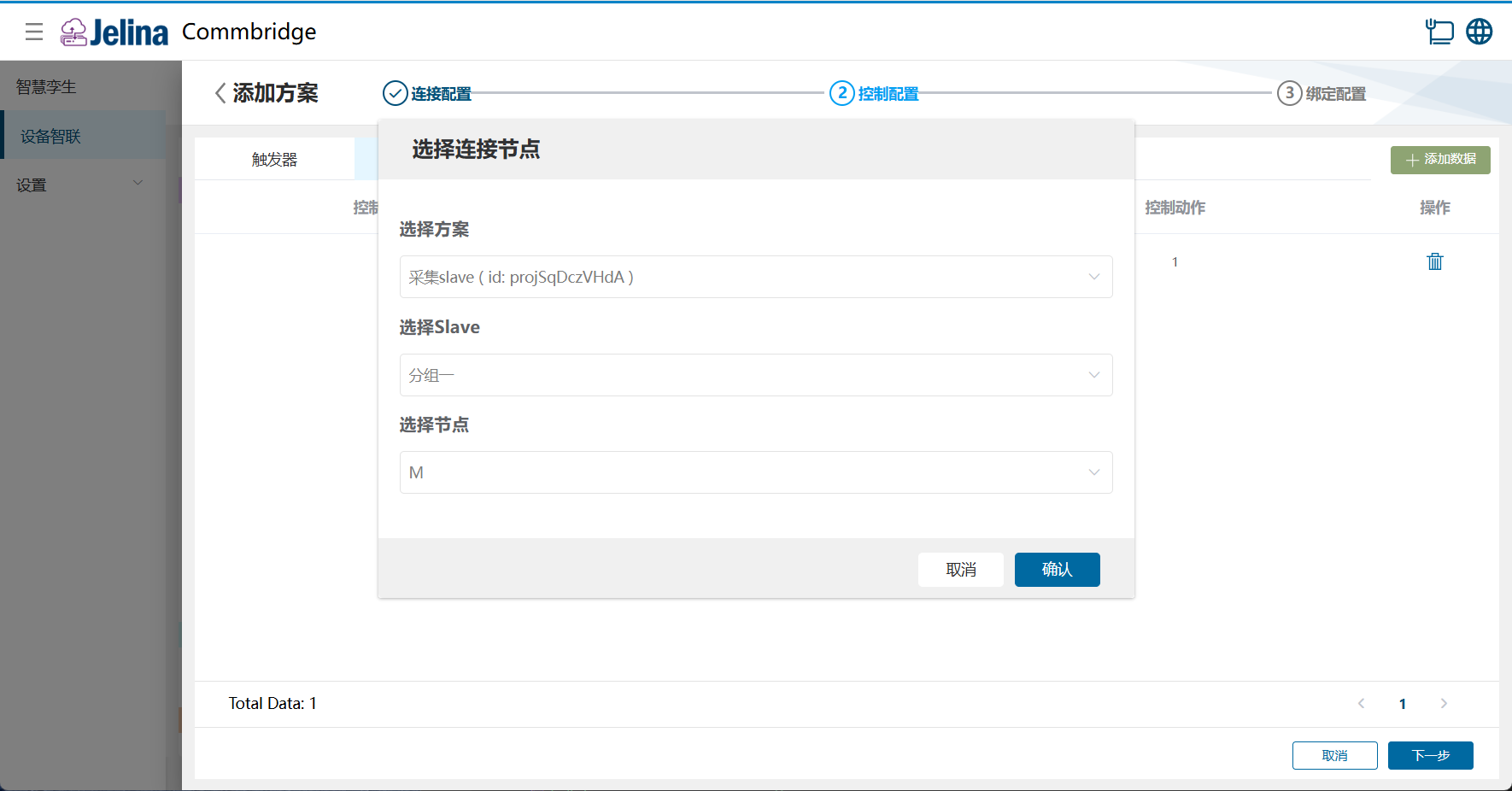
(6) 【Register】의 【편집】 버튼을 클릭하고 하위 수집 구성을 선택한 후 【확인】을 클릭합니다.
【M】 값 = 1.
(7) 【다음】을 클릭한 후 【데이터 추가】를 클릭하고 설정을 입력합니다.
트리거와 컨트롤러의 관계는 일대다입니다.
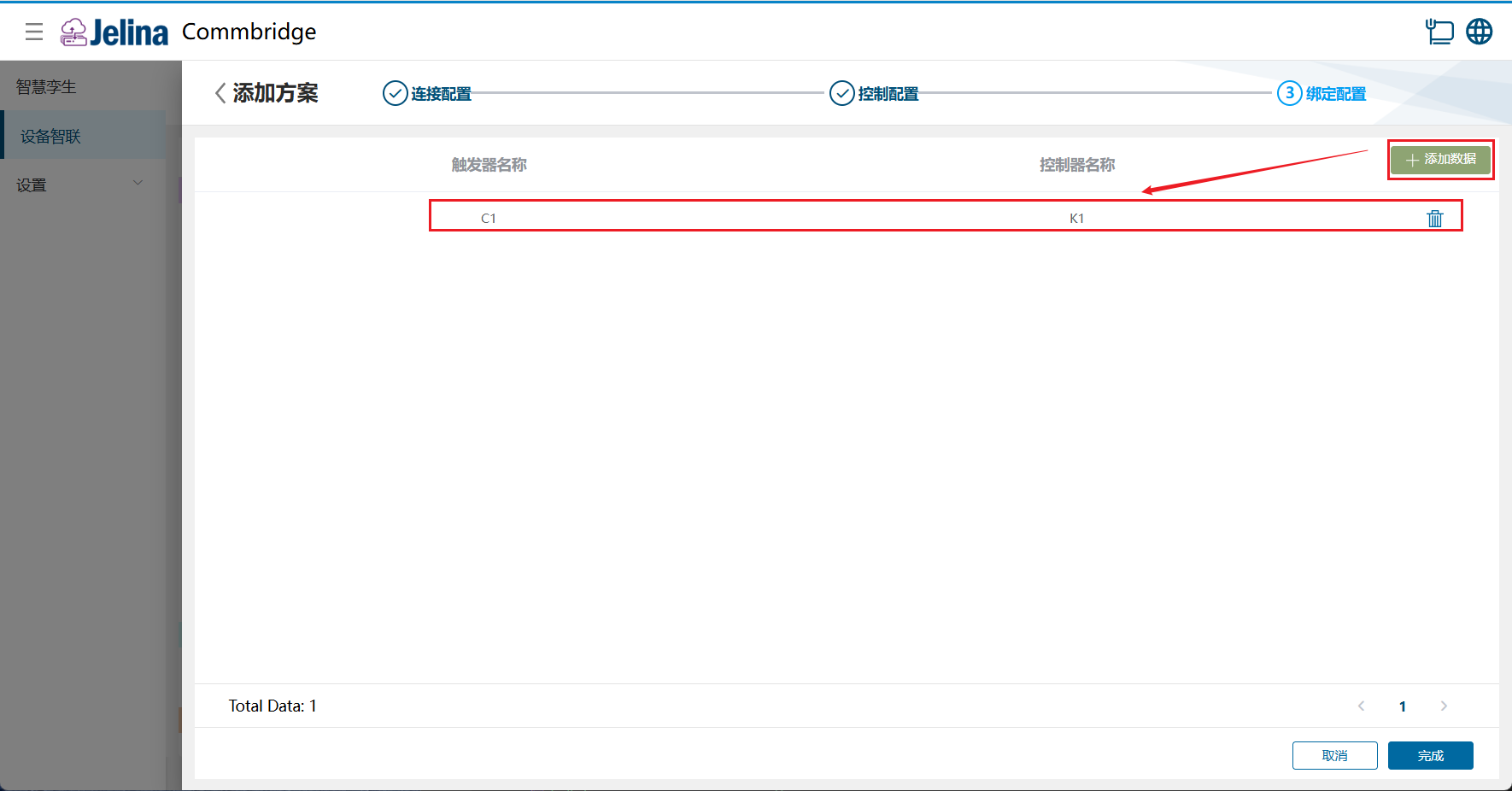
(8) 【완료】를 클릭하여 제어 구성을 추가합니다.
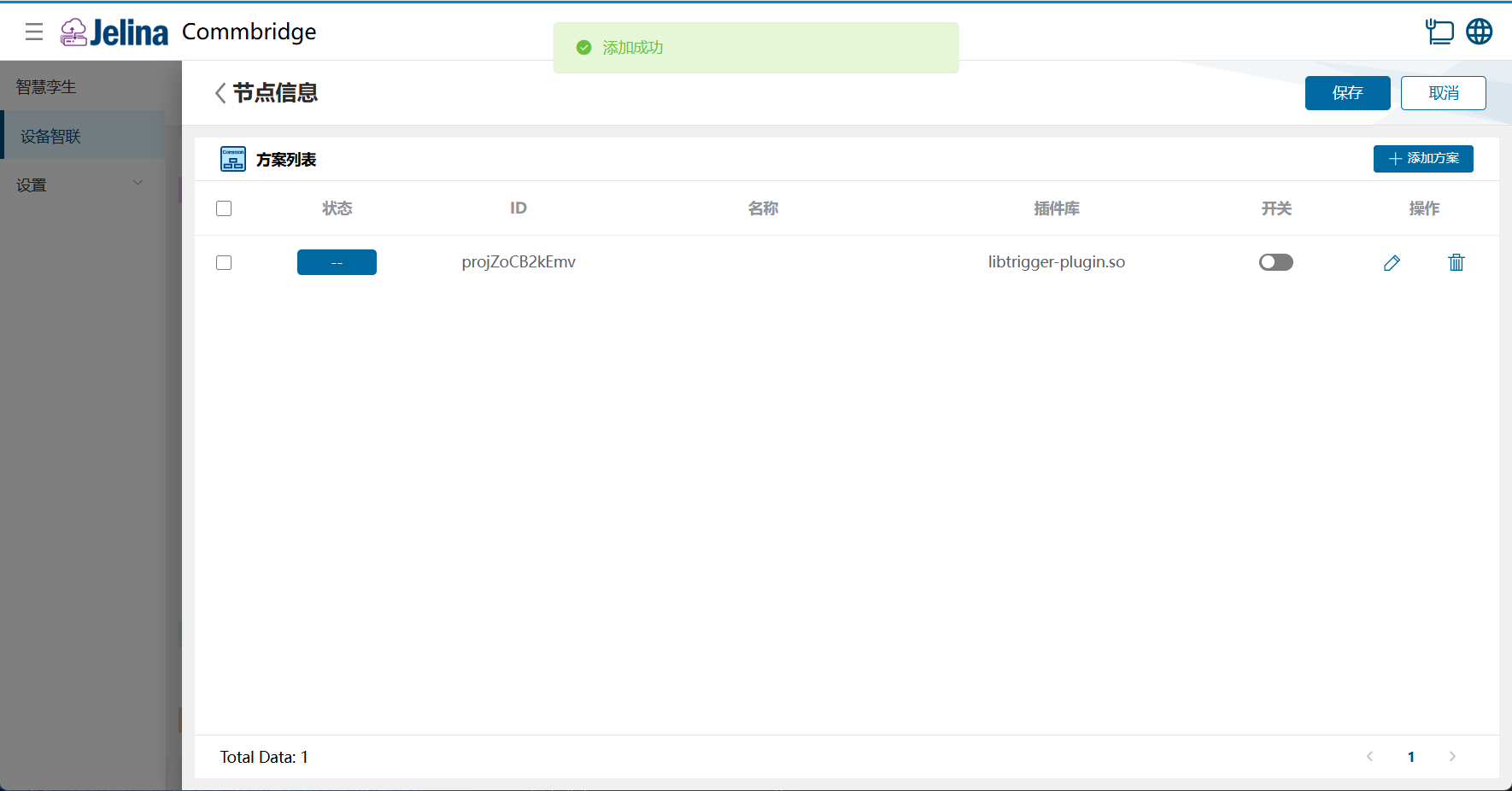
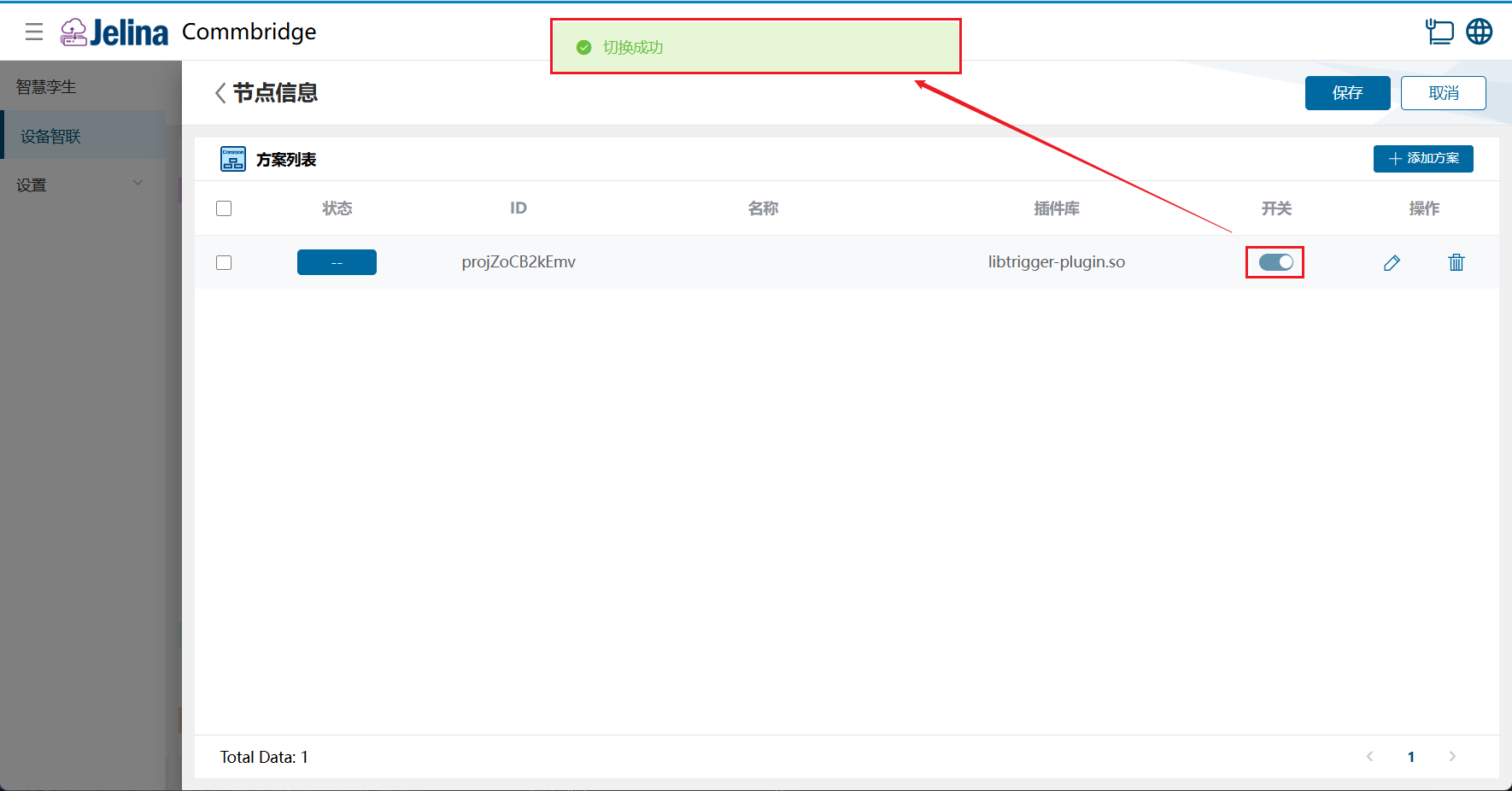
(9) 구성의 스위치를 켜고 【저장】을 클릭합니다.
4. 결과 확인
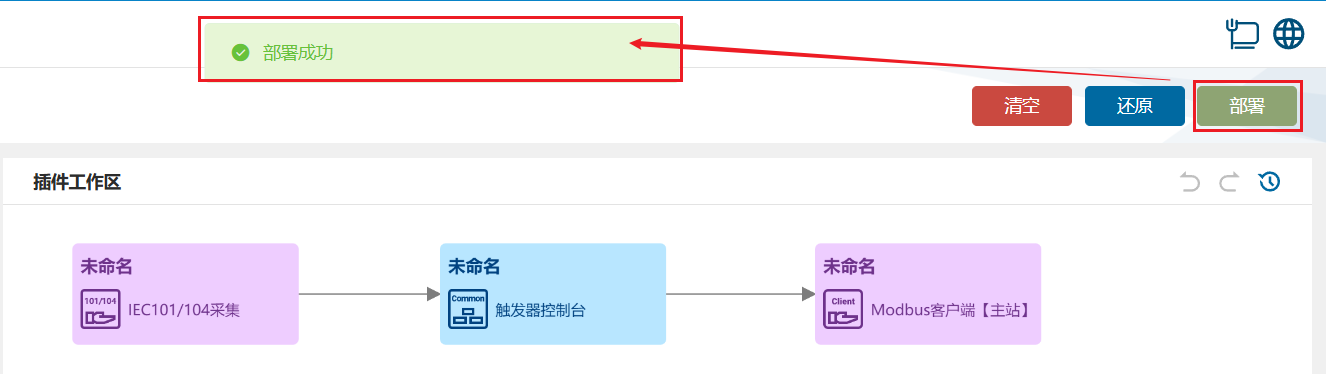
섹션 제목: “4. 결과 확인”(1) 【장치 연결】의 【배포】 버튼을 클릭하여 배포합니다.
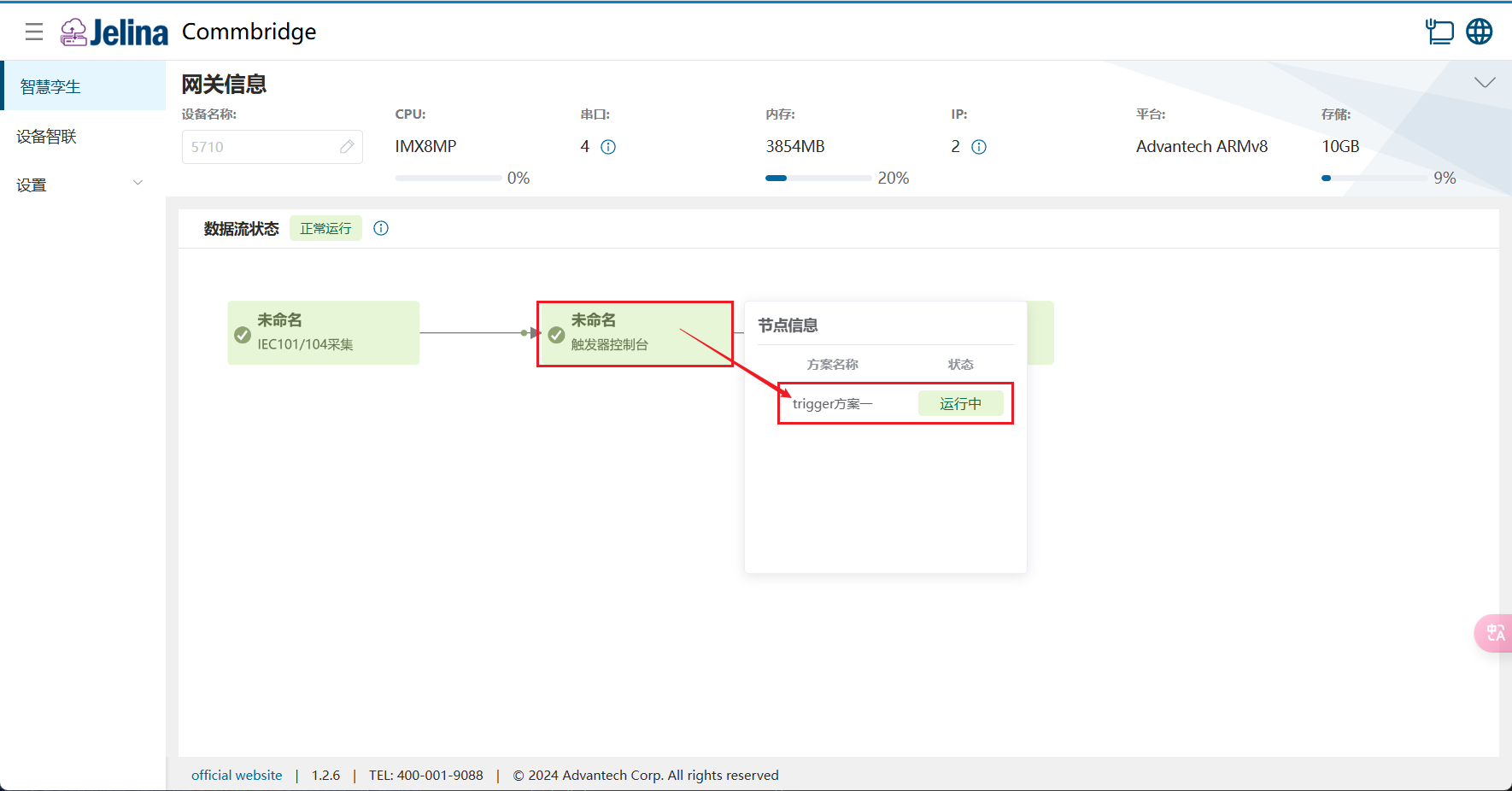
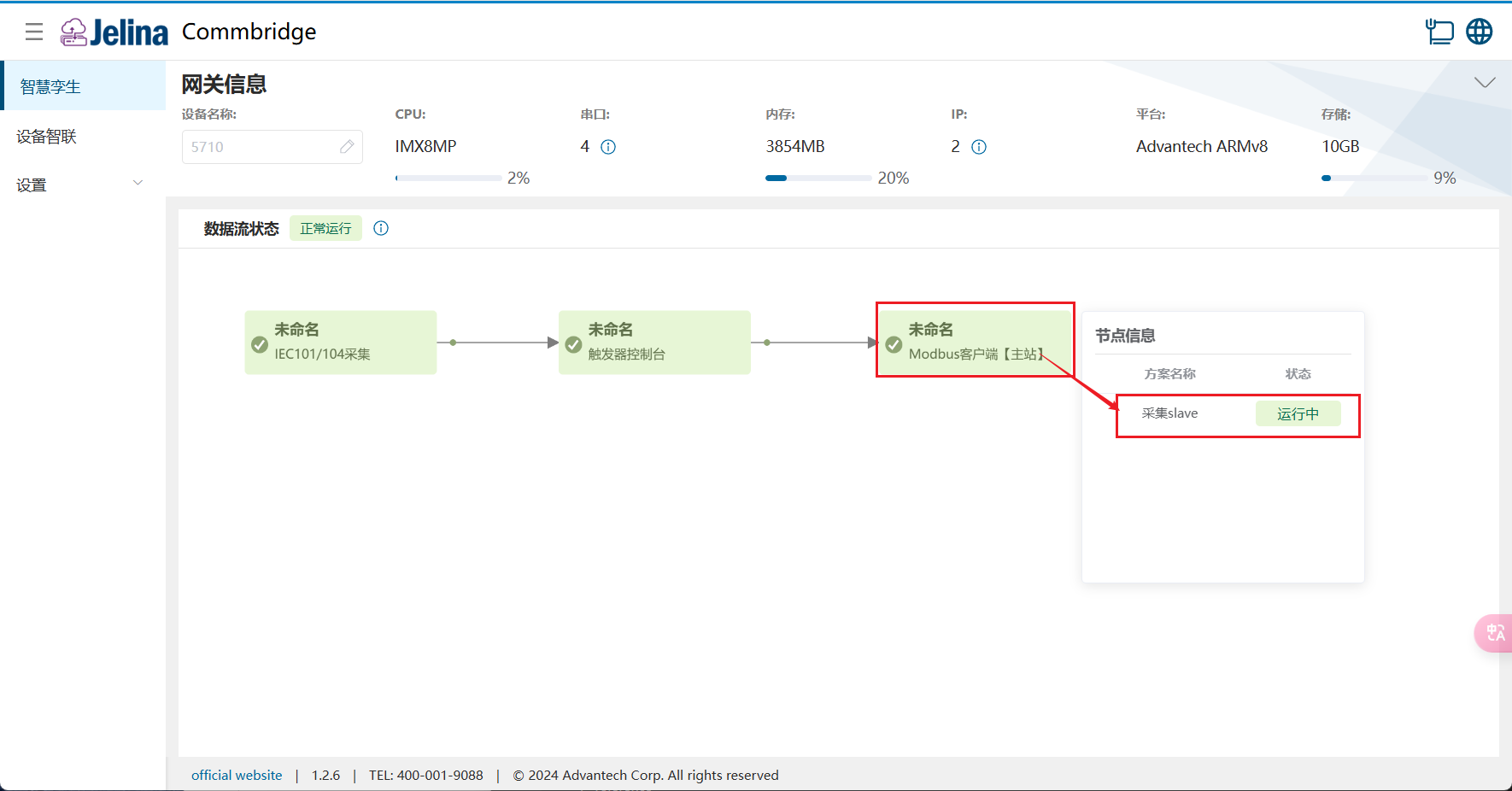
(2) 【스마트 트윈】으로 전환한 후 트리거 콘솔 및 Modbus 클라이언트【마스터】 노드 위로 마우스를 이동하면 노드 정보 목록이 표시됩니다.
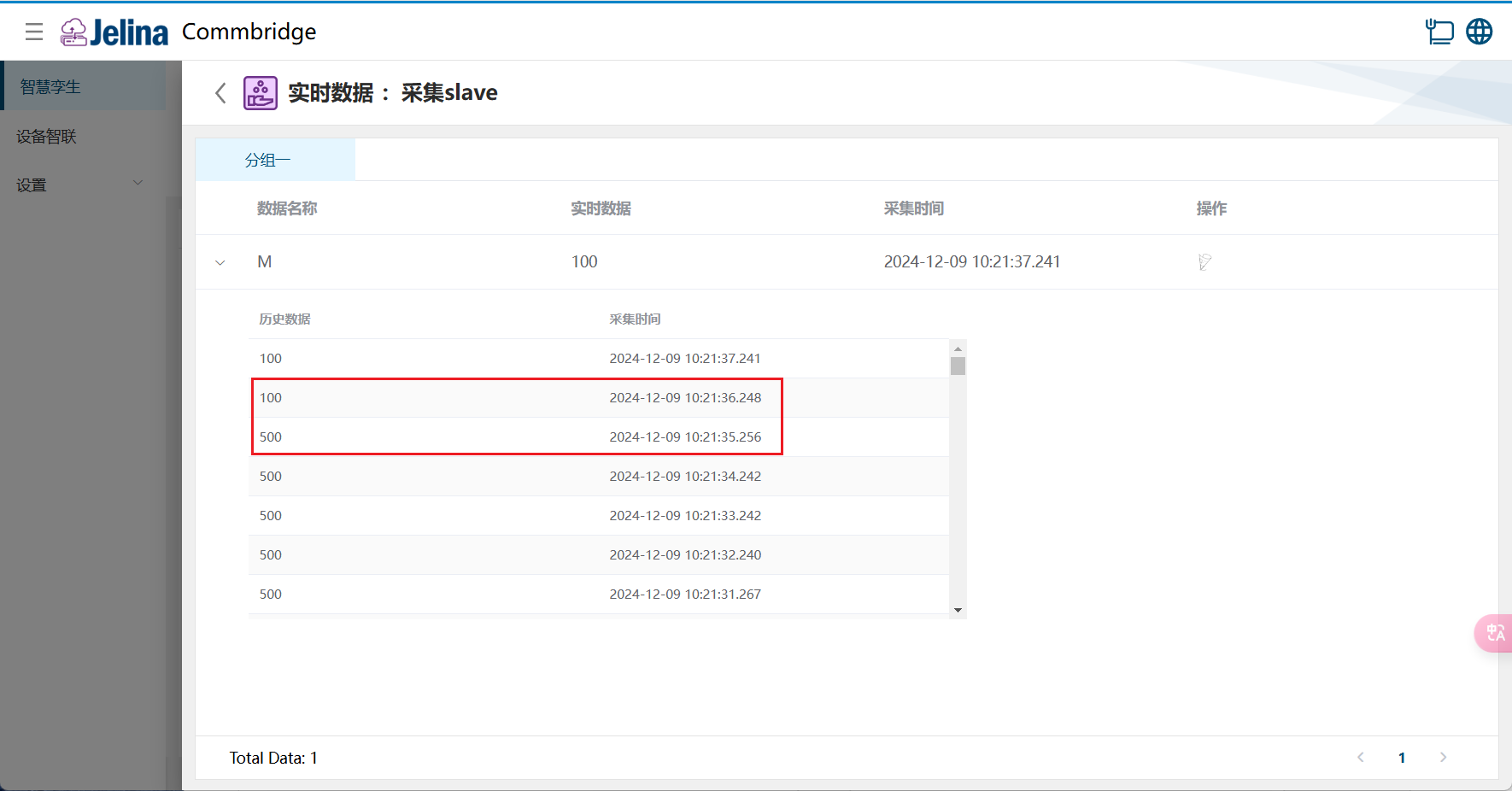
(3) 구성을 클릭하여 해당 구성의 각 그룹에 속한 데이터 포인트의 실시간 데이터와 이력 데이터를 확인합니다.
5. 설정 설명
섹션 제목: “5. 설정 설명”연결 설정
섹션 제목: “연결 설정”| 매개변수 | 설명 | 형식 | 예 |
|---|---|---|---|
| 구성 이름 | 사용자가 지정하는 구성 이름 | 필수 | trigger 구성 1 |
트리거
섹션 제목: “트리거”| 매개변수 | 설명 | 형식 | 예 |
|---|---|---|---|
| 트리거 이름 | 사용자가 지정하는 데이터 이름 | 필수 | C1 |
| 연결 유형 | 장치의 GPIO 핀 또는 상위 수집 구성의 데이터 포인트 지원 | GPIO 또는 Register | Register |
| 트리거 조건 | 여섯 가지 모니터링 논리 지원, 아래 설명 참조 | 드롭다운 선택 | >= |
| 트리거 임계값 | 모니터링 대상의 값 | 숫자 | 500 |
| 트리거 모드 | 두 가지 트리거 작동 모드 지원, 아래 설명 참조 | Level 또는 Edge | Level |
- 연결 설정:
- 연결 유형이 GPIO이면 【편집】 버튼을 클릭하여 해당 GPIO 핀을 선택합니다.
- 연결 유형이 Register이면 이 플러그인 상위의 수집 플러그인에서 구성 하나를 선택합니다.
- 트리거 조건: 초과, 미만, 같음, 이상, 이하 및 같지 않음.
- 트리거 모드:
- Level: 레벨 트리거로, 조건이 충족되는 동안 계속 트리거됩니다.
- Edge: 에지 트리거로, 비활성 상태에서 활성 상태로 변경될 때 한 번만 트리거됩니다. 예를 들어 조건이 >10이면 <=10에서 >10으로 변경될 때 한 번 트리거됩니다. 이후에도 >10이더라도 <=10 상태로 바뀌지 않았다면 다시 트리거되지 않습니다.
컨트롤러
섹션 제목: “컨트롤러”| 매개변수 | 설명 | 형식 | 예 |
|---|---|---|---|
| 컨트롤러 이름 | 사용자가 지정하는 데이터 이름 | 필수 | K1 |
| 연결 유형 | 장치의 GPIO 핀 또는 하위 수집 구성의 데이터 포인트 지원 | GPIO 또는 Register | Register |
| 제어 동작 | GPIO 핀 동작 또는 사용자 정의 값 지원 | 필수 | 1 |
- 연결 설정:
- 연결 유형이 GPIO이면 【편집】 버튼을 클릭하여 해당 GPIO 핀을 선택합니다.
- 연결 유형이 Register이면 이 플러그인 하위의 수집 플러그인에서 구성 하나를 선택합니다.
- 제어 동작:
- 연결 유형이 GPIO이면 GPIO 핀의 Pull down 또는 Pull up 동작을 지원합니다.
- 연결 유형이 Register이면 데이터 또는 산술식을 직접 정의합니다.
- 트리거와 컨트롤러가 동시에 같은 GPIO 핀을 선택할 수 없습니다.
바인더
섹션 제목: “바인더”| 매개변수 | 설명 | 형식 | 예 |
|---|---|---|---|
| 트리거 이름 | 제어 설정에 구성된 트리거 목록 | 드롭다운 선택, 단일 선택 | C1 |
| 컨트롤러 이름 | 제어 설정에 구성된 컨트롤러 목록 | 드롭다운 선택, 다중 선택 | K1 |