
MS SQL Server 데이터베이스 수집
1. 데이터베이스 설정
섹션 제목: “1. 데이터베이스 설정”(1) SQL Server 2012 설치 프로그램을 다운로드하여 설치하고 데이터베이스의 IP 주소, 포트, 사용자 이름 및 암호를 설정합니다.
a. IP 주소: 192.168.220.29
b. 포트: 1433
c. 사용자 이름: test
d. 암호: 1234
(2) 데이터베이스 도구 DBeaver를 다운로드하여 설치합니다.
(3) DBeaver에서 SQL Server 연결을 생성하고 서버 연결 정보를 입력합니다.
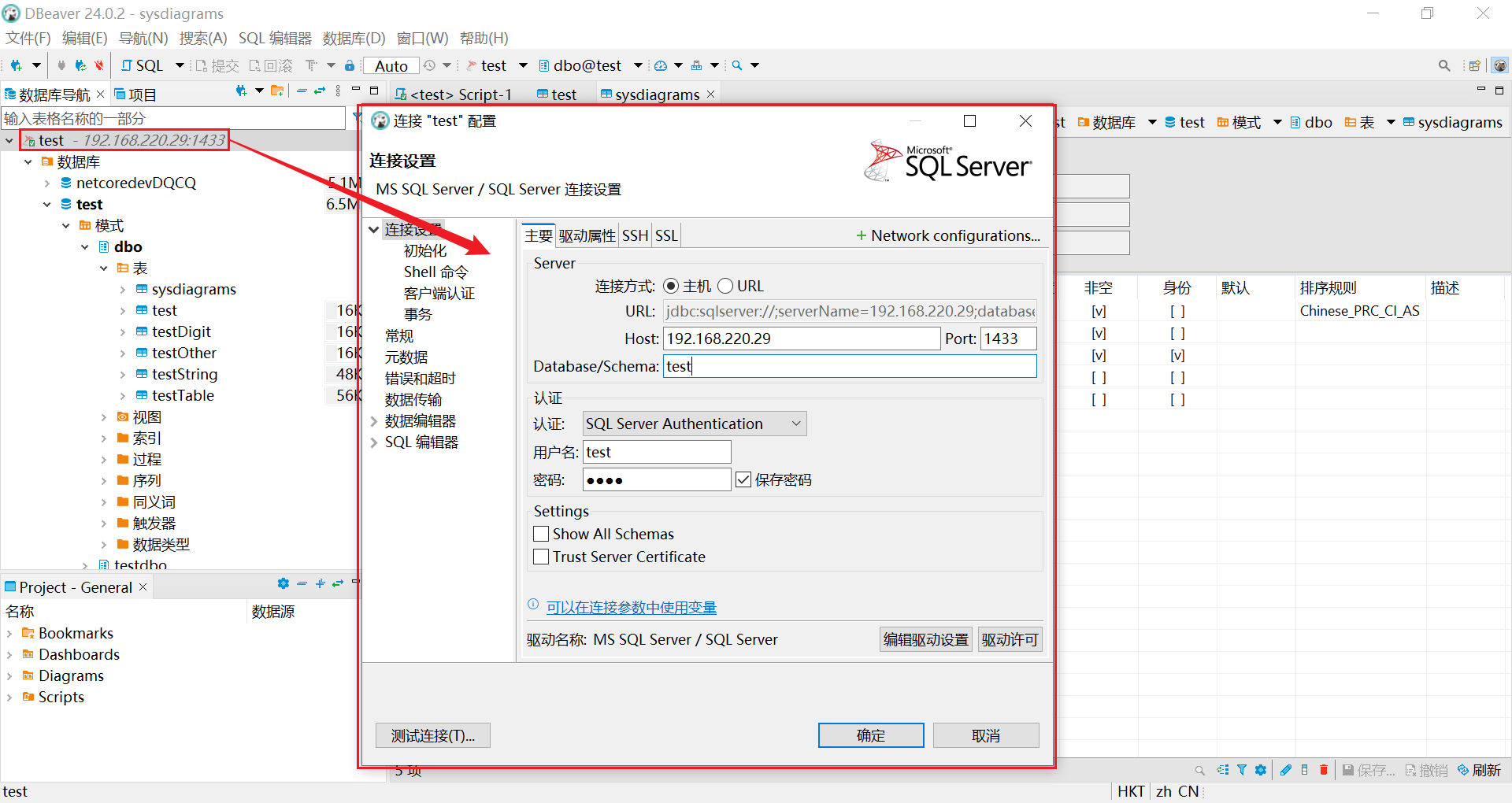
(4) 【test】 데이터베이스를 생성하고 엽니다.
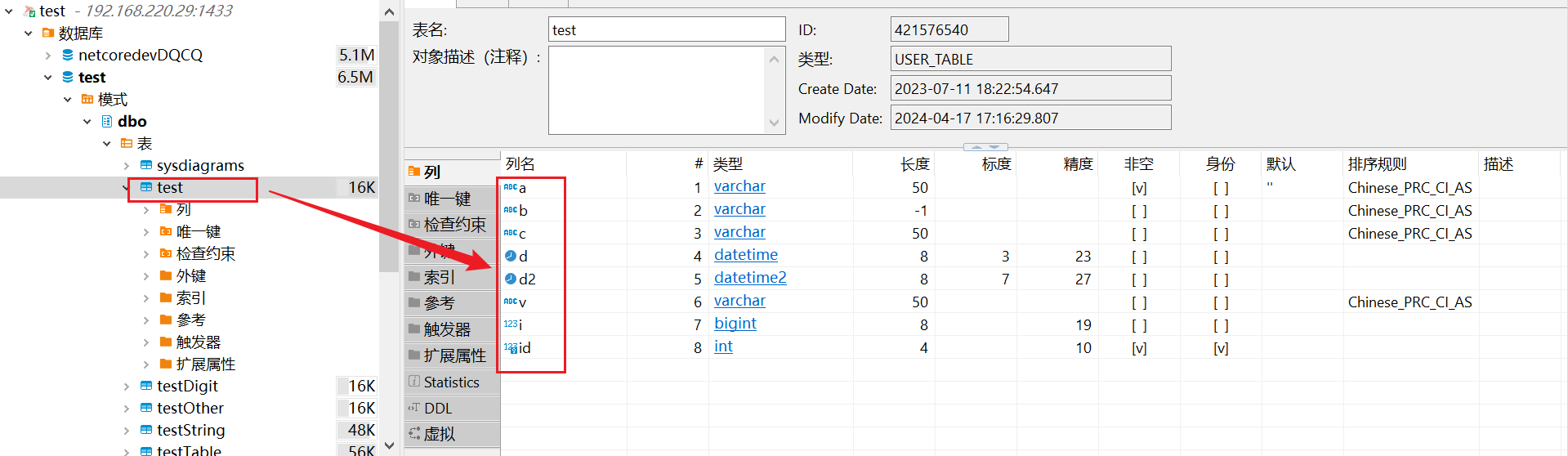
(5) 테이블에 데이터를 추가합니다.
참고
- MS SQL Server 데이터베이스 수집 플러그인은 지정된 시간 필드가 변경될 때의 실시간 데이터만 수집할 수 있습니다.
- 기본적으로
dbo스키마의 테이블을 수집합니다.
2. 노드 생성
섹션 제목: “2. 노드 생성”(1) CommBridge 페이지의 【스마트 트윈】으로 이동한 후 왼쪽에서 【장치 연결】로 전환합니다.
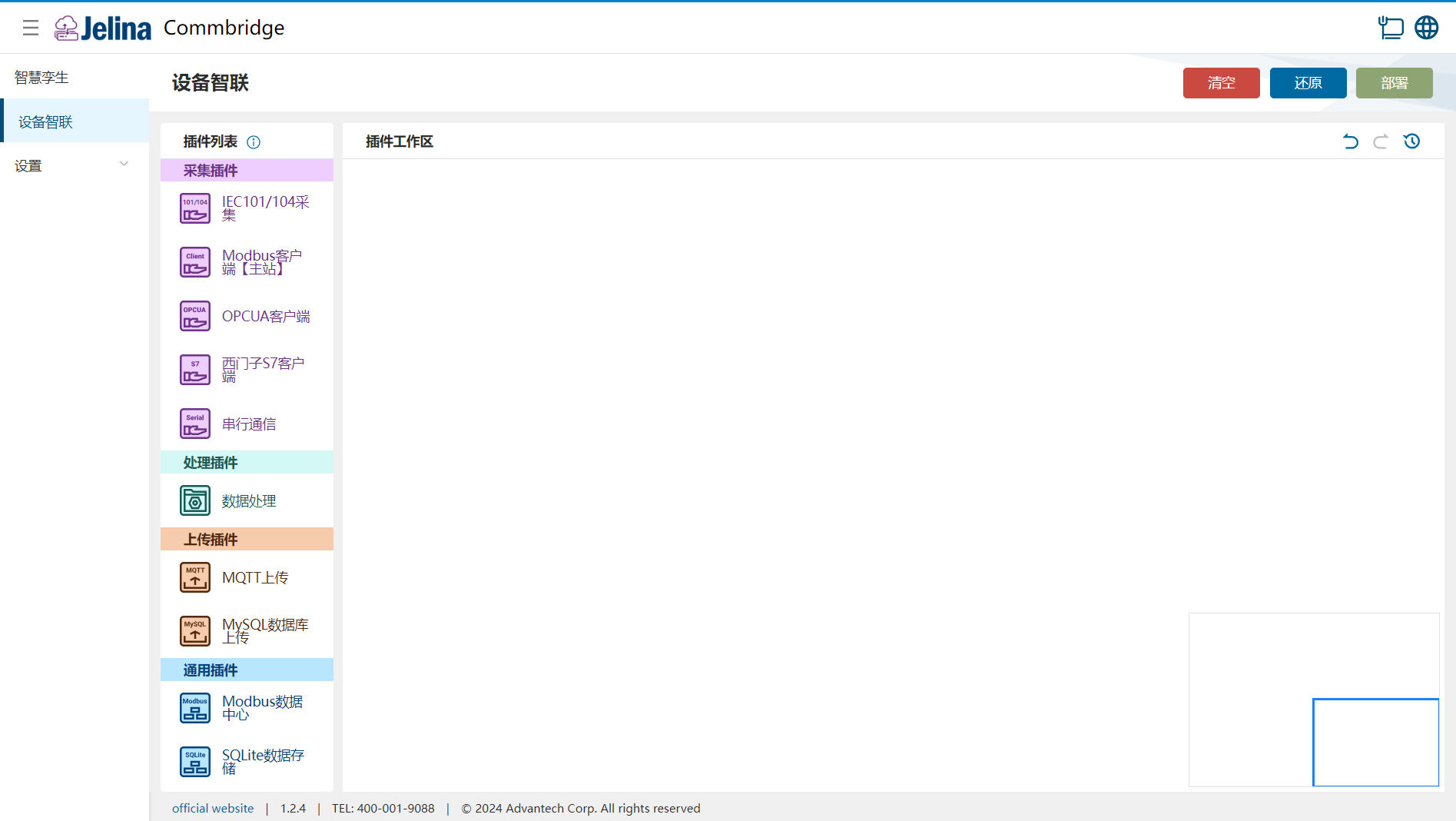
(2) MS SQL Server 데이터베이스 수집, 데이터 처리 및 MQTT 업로드 플러그인을 차례로 플러그인 작업 영역에 끌어 놓아 세 개의 노드를 생성합니다.

(3) 세 노드를 차례로 연결합니다. 연결 순서는 MS SQL Server 데이터베이스 수집 → 데이터 처리 → MQTT 업로드입니다.

3. 구성 생성
섹션 제목: “3. 구성 생성”(1) 【MS SQL Server 데이터베이스 수집】을 두 번 클릭하고 【구성 추가】 버튼을 클릭합니다.
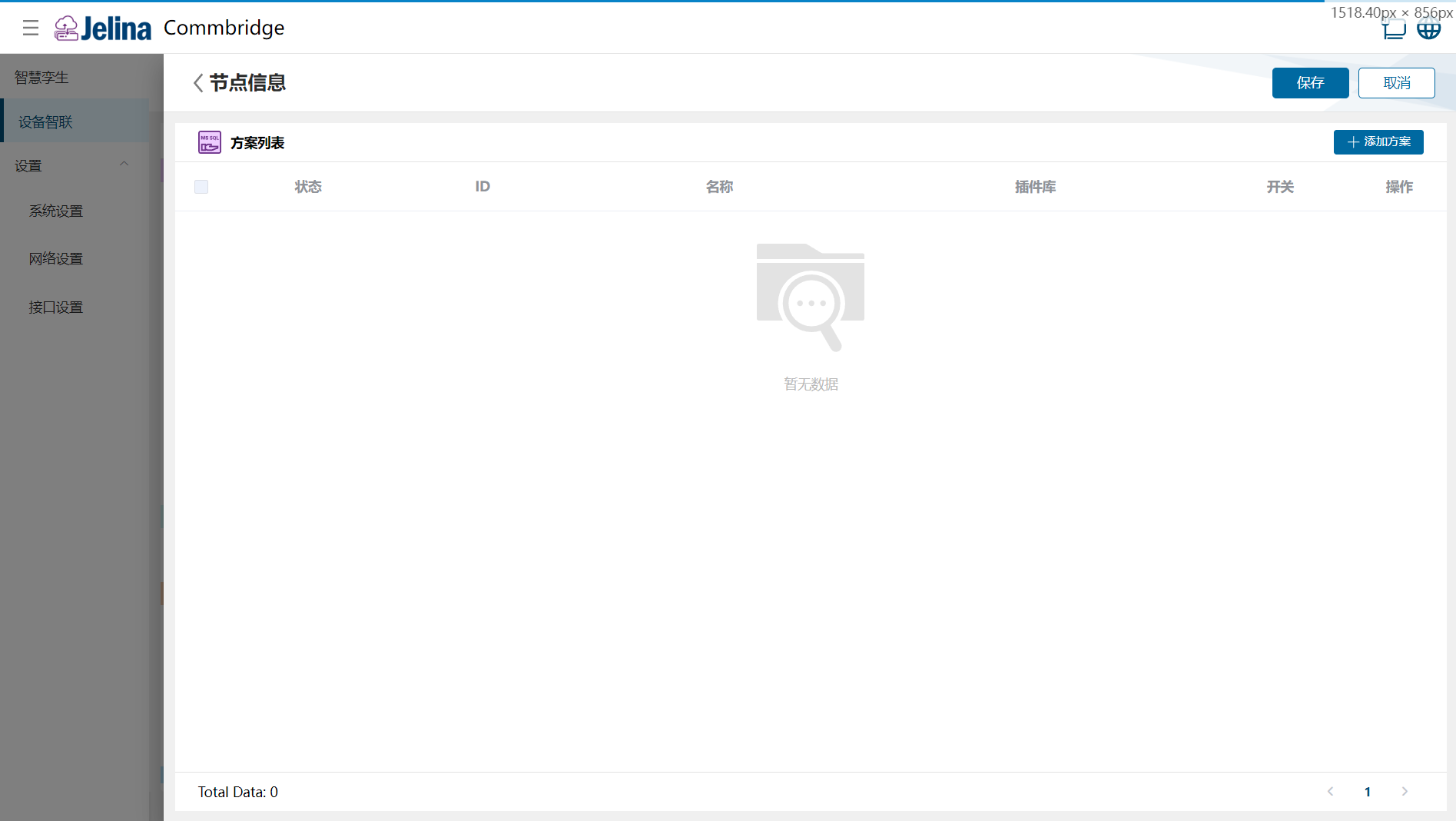
(2) 연결 설정을 입력하고 【다음】을 클릭합니다.
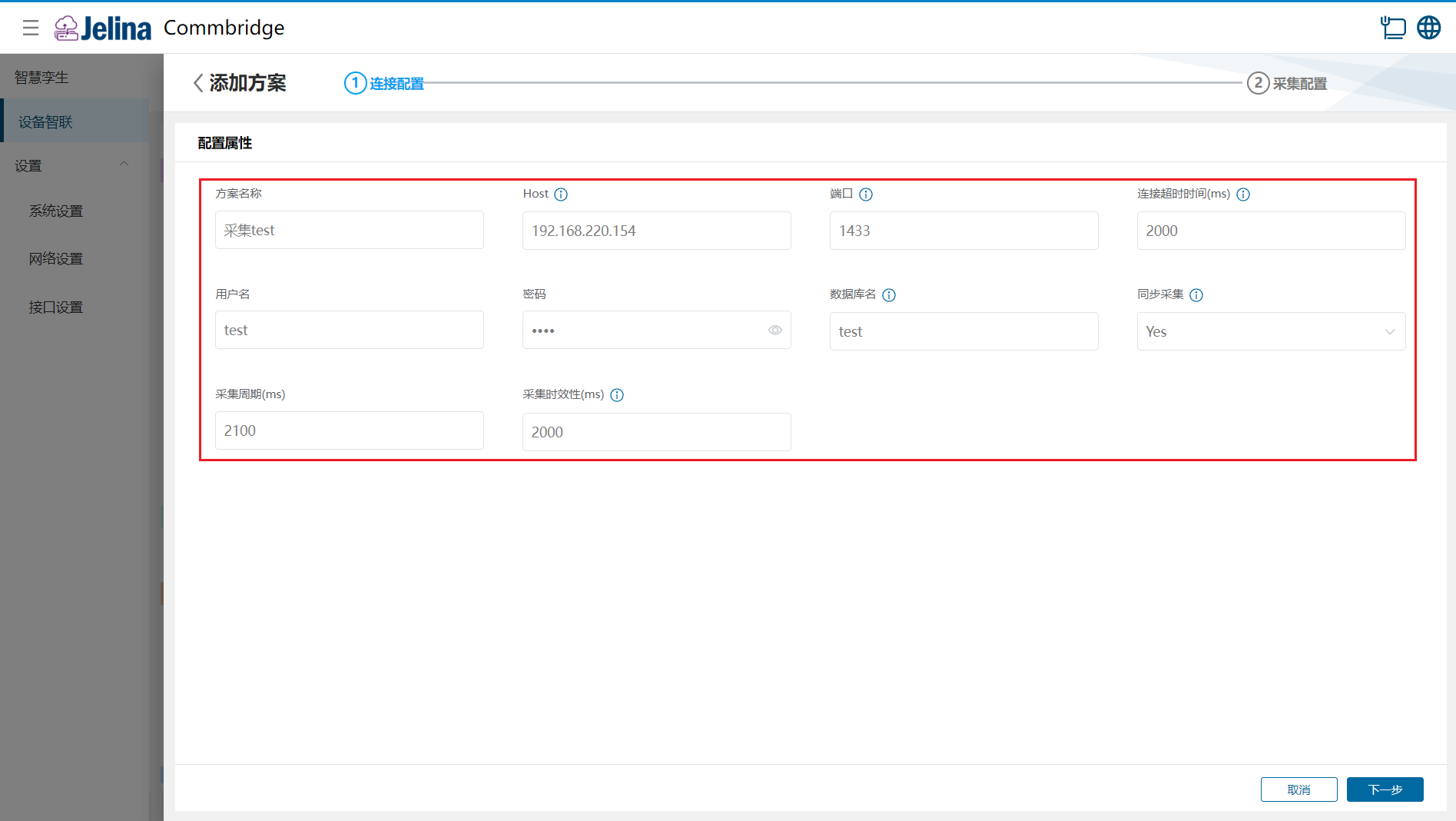
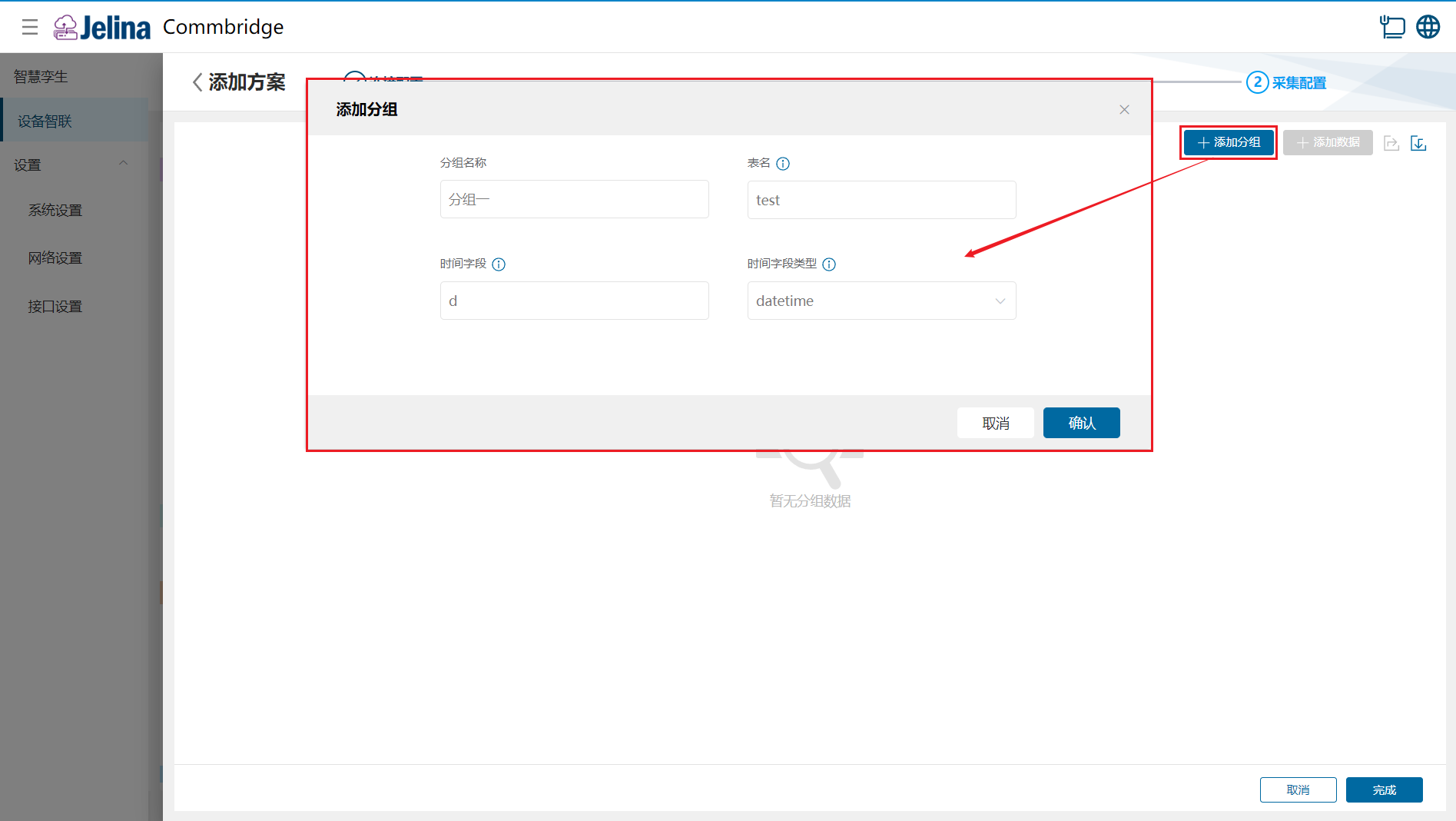
(3) 【그룹 추가】를 클릭하고 그룹 정보를 입력한 후 【확인】을 클릭합니다.
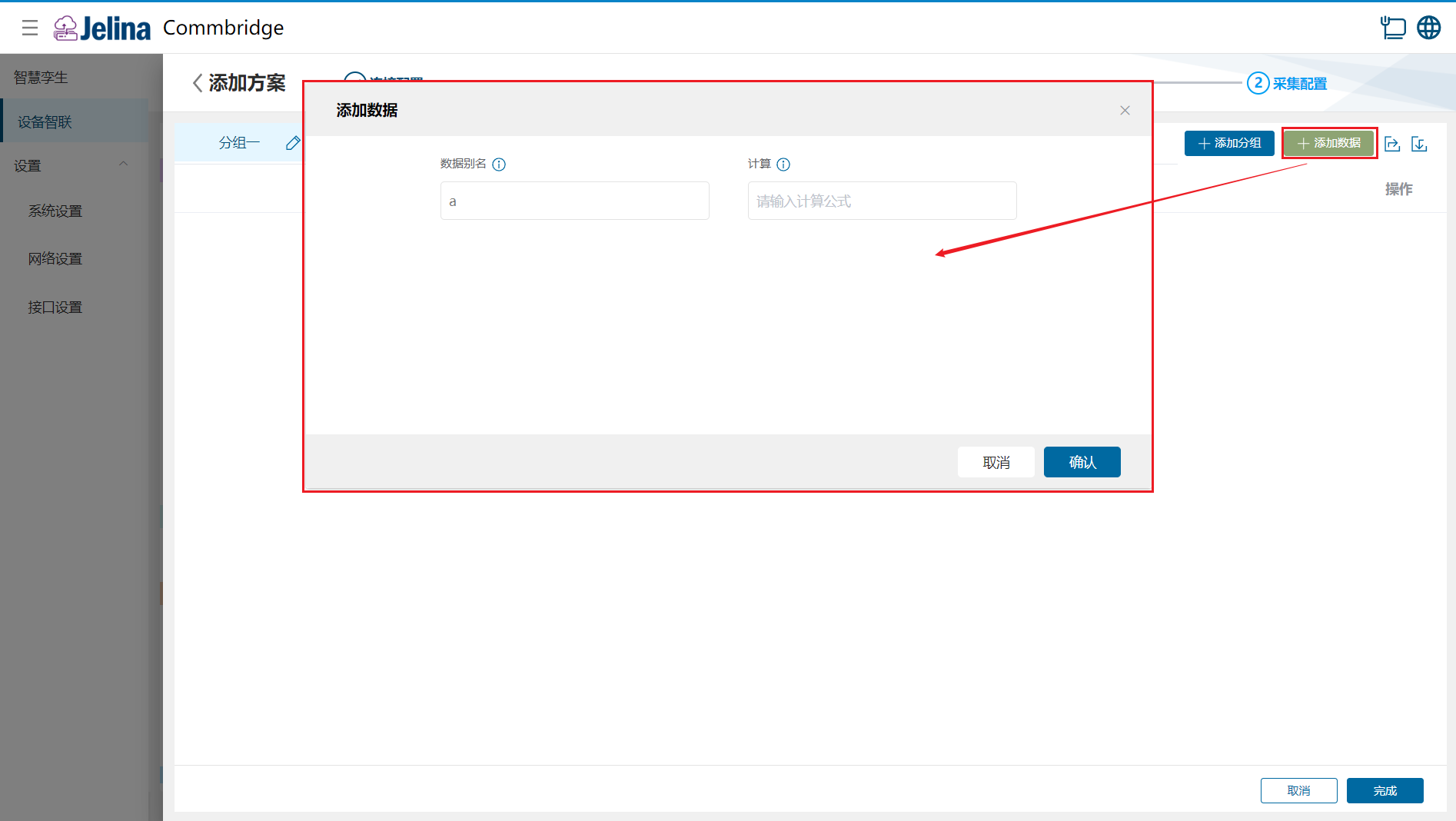
(4) 【데이터 추가】를 클릭하고 데이터 포인트 정보를 입력한 후 【확인】을 클릭합니다.
(5) 【완료】를 클릭하여 수집 구성을 추가합니다.
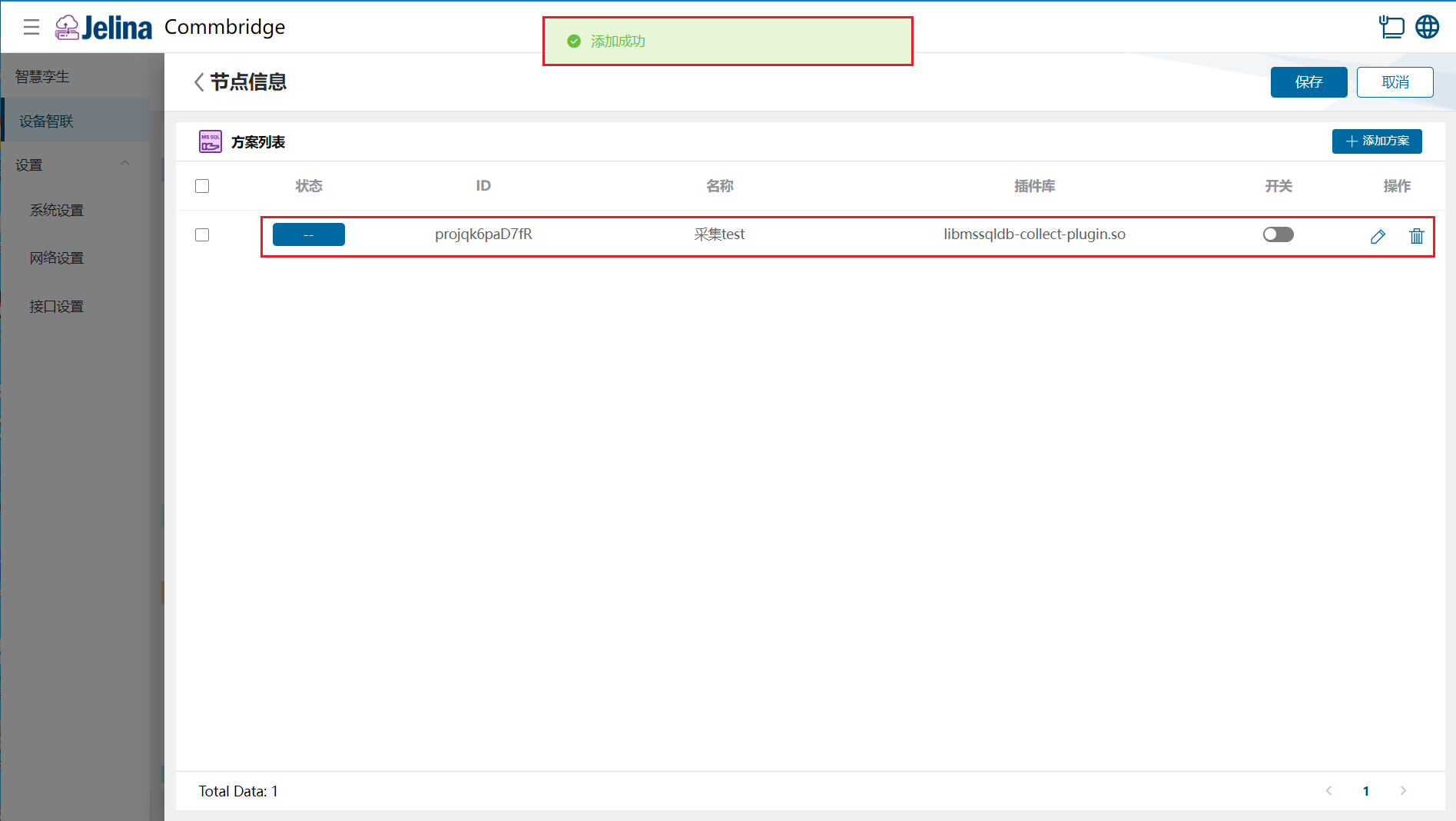
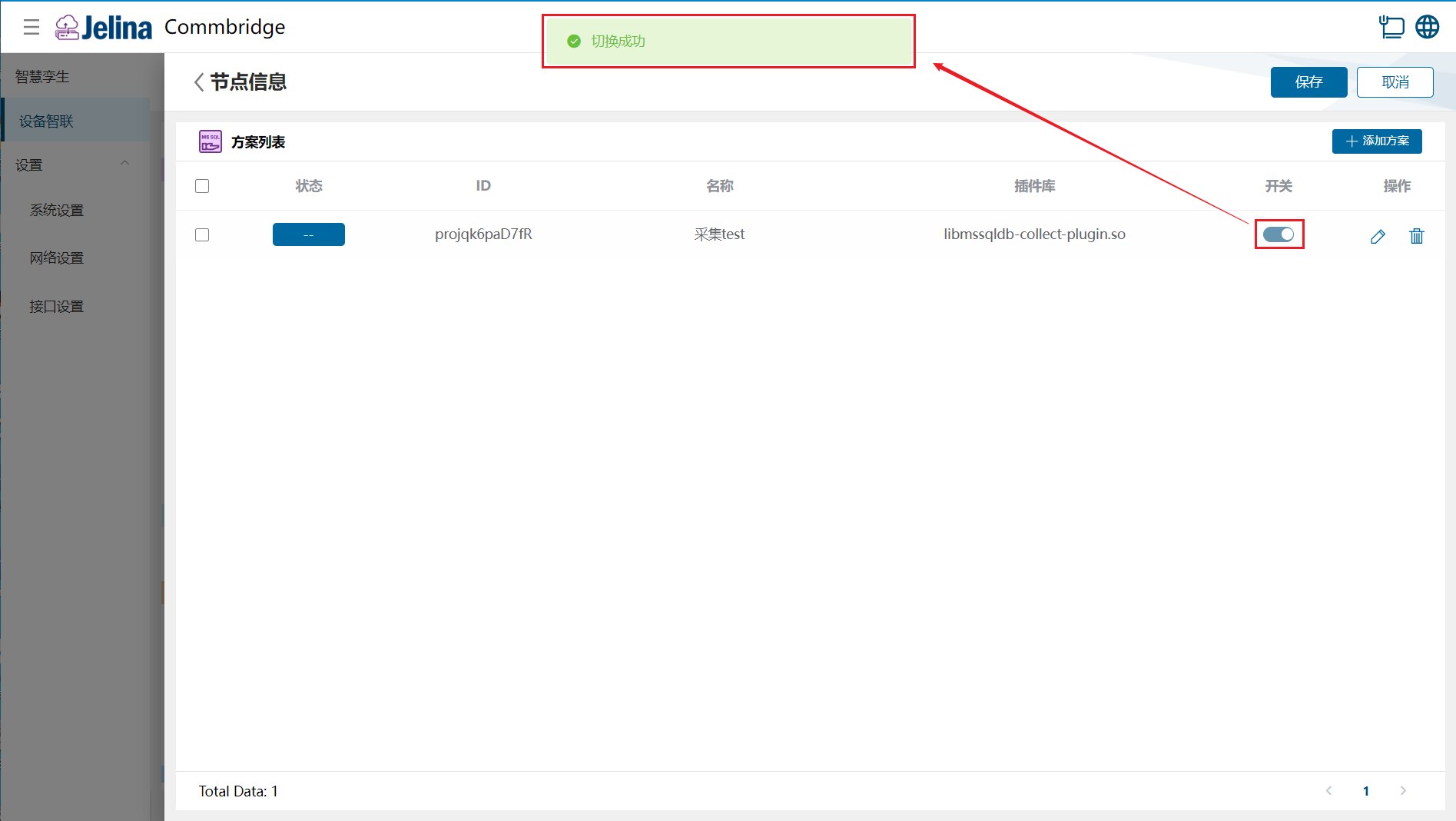
(6) 구성의 스위치를 켜고 【저장】을 클릭합니다.
4. 결과 확인
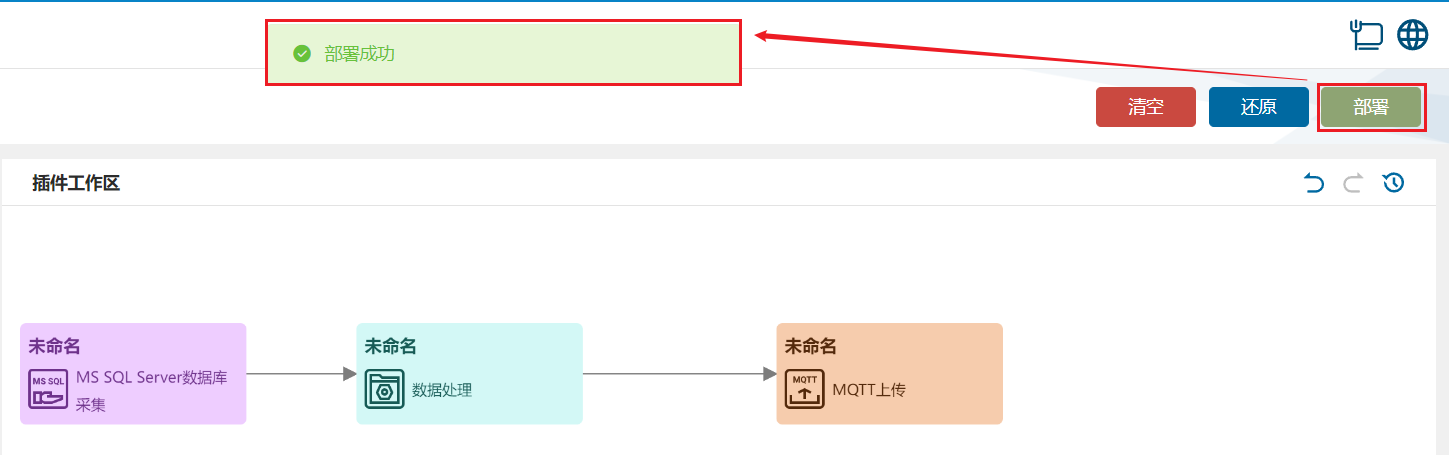
섹션 제목: “4. 결과 확인”(1) 【장치 연결】의 【배포】 버튼을 클릭하여 배포합니다.
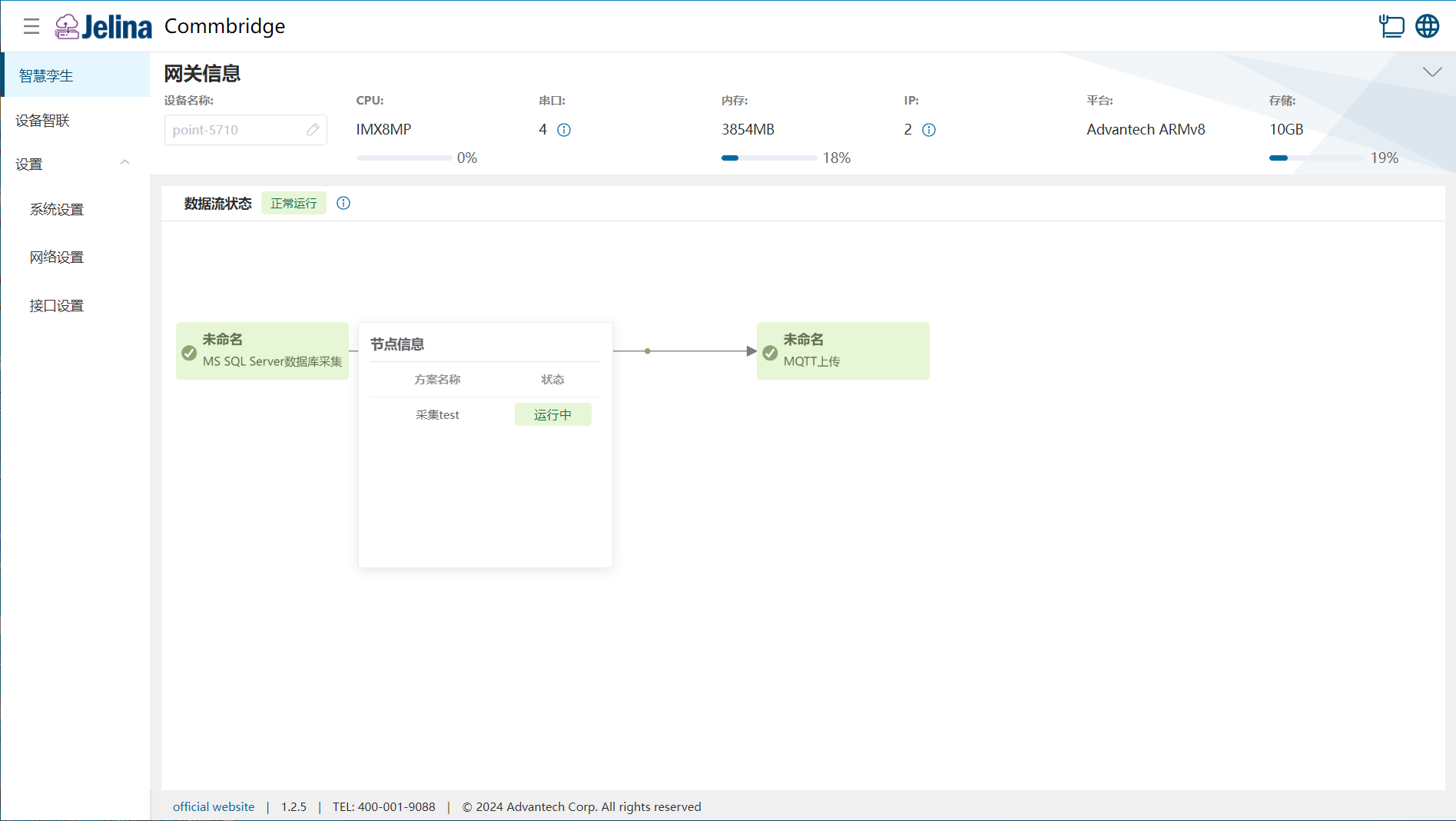
(2) 【스마트 트윈】으로 전환한 후 【MS SQL Server 데이터베이스 수집】 노드 위로 마우스를 이동하면 노드 정보 목록이 표시됩니다.
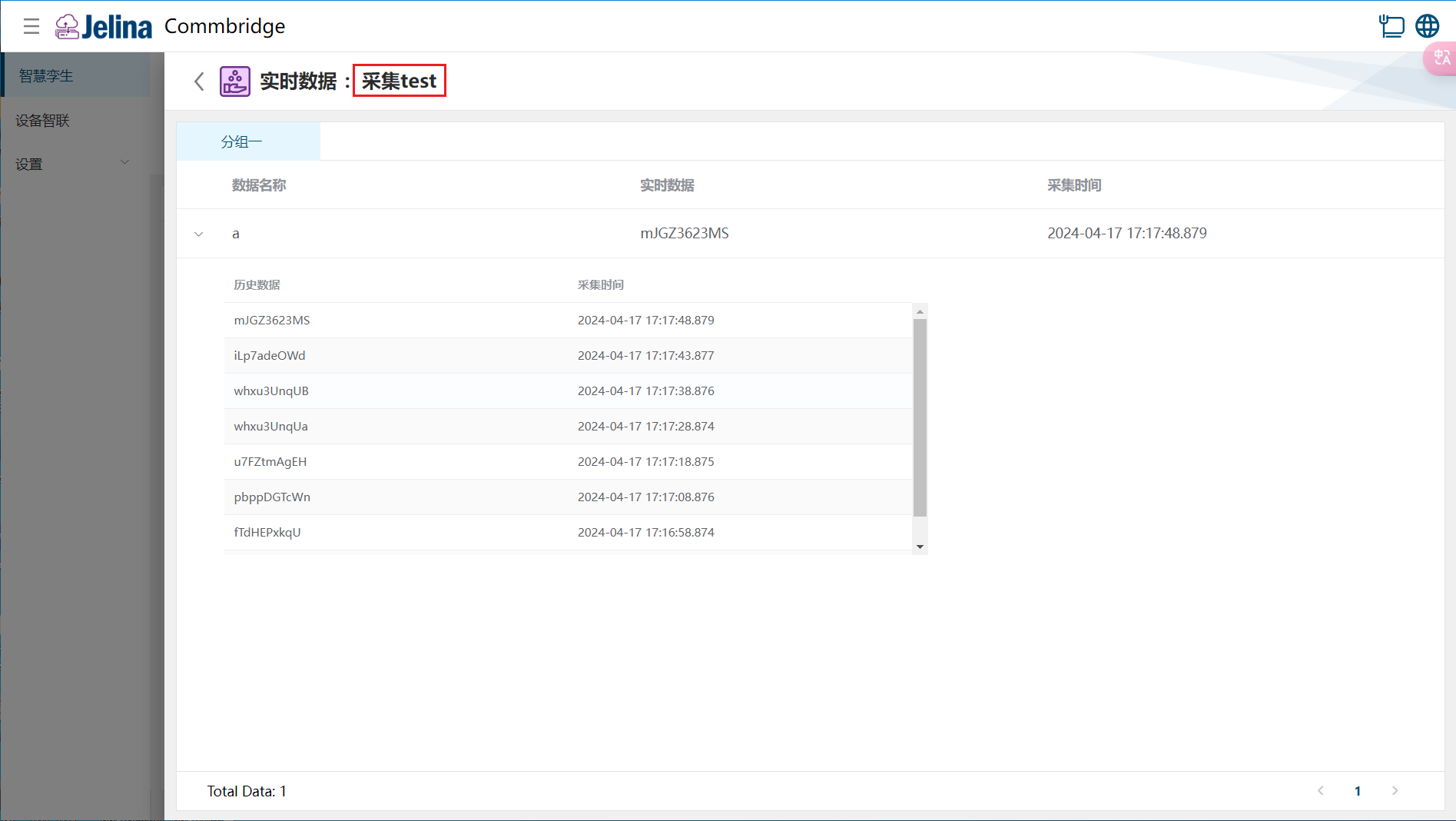
(3) 구성을 클릭하여 해당 구성의 각 그룹에 속한 데이터 포인트의 실시간 데이터와 이력 데이터를 확인합니다.
5. 설정 설명
섹션 제목: “5. 설정 설명”연결 설정
섹션 제목: “연결 설정”| 매개변수 | 설명 | 형식 | 예 |
|---|---|---|---|
| 구성 이름 | 사용자가 지정하는 구성 이름 | 필수 | test 수집 |
| host | 수집 대상 MS SQL Server 데이터베이스의 IP 주소 | 점으로 구분된 10진수 주소 입력 | 192.168.220.154 |
| 포트 | 수집 대상 MS SQL Server 데이터베이스의 포트 번호 | 1~65535 범위의 정수 입력 | 1433 |
| 연결 제한 시간 | MS SQL Server 데이터베이스 호출 요청의 제한 시간 | 숫자, 범위: (0, 수집 주기] | 2000 |
| 사용자 이름 | MS SQL Server 데이터베이스 연결 사용자 | 필수 | |
| 암호 | MS SQL Server 데이터베이스 연결 암호 | 필수 | |
| 데이터베이스 이름 | MS SQL Server 데이터베이스 이름 | 필수 | test |
| 동기 수집 | 동기 수집 여부, Yes 또는 No | Yes, No | YES |
| 수집 주기 | 데이터 읽기 폴링 주기로, 구성 내 각 그룹이 레지스터를 읽는 시간 간격 | 숫자, 범위: (100,2147483647] | 2100 |
| 수집 유효 시간 | 그룹의 모든 데이터 포인트를 지정 시간 내에 수집해야 하며, 그렇지 않으면 해당 그룹 데이터를 버립니다. 이 시간에는 프레임 지연이 포함됩니다. | 숫자, 범위: (0, 수집 주기] | 2000 |
참고: 구성 설정의 수집 주기와 수집 유효 시간은 구성 내 모든 데이터 포인트에 적용됩니다.
그룹 설정
섹션 제목: “그룹 설정”| 매개변수 | 조건 | 설명 | 형식 | 예 |
|---|---|---|---|---|
| 그룹 이름 | 사용자가 지정하는 그룹 이름 | 필수 | 그룹 1 | |
| 테이블 이름 | MS SQL Server 데이터베이스 연결의 테이블 이름 | 필수 | test | |
| 시간 필드 | 테이블의 열로, 반드시 시간 필드여야 함 | 필수 | d | |
| 시간 필드 유형 | 시간 필드에 해당하는 시간 유형 | 드롭다운 선택, 아래 설명 참조 | datetime | |
| 수집 주기 | 연결 설정의 동기 수집이 No | 데이터 읽기 폴링 주기, 단위 ms | 숫자, 범위: (100,2147483647] | |
| 수집 유효 시간 | 연결 설정의 동기 수집이 No | 단위 ms | 숫자, 범위: (0, 수집 주기] |
참고: 그룹 설정의 수집 주기와 수집 유효 시간은 그룹 내 모든 데이터 포인트에 적용됩니다. 시간 필드 유형: datetime, datetime2, bigint(unix timestamp in second), bigint(unix timestamp in millisecond), varchar(date format)
데이터 설정
섹션 제목: “데이터 설정”| 매개변수 | 설명 | 형식 | 예 |
|---|---|---|---|
| 데이터 별칭 | 사용자가 지정하는 이름으로, MS SQL Server 테이블의 열 이름과 일치해야 함 | 필수 | a |
| 계산 | 사용자가 데이터 별칭을 기반으로 정의하는 수식 |
현재 플러그인에서 지원하는 데이터 유형은 다음과 같습니다.
- 정확한 숫자: bigint, numeric, bit, smallint, decimal, smallmoney, int, tinyint, money
- 근사 숫자: float, real
- 날짜 및 시간: date, datetimeoffset, datetime2, smalldatetime, datetime, time
- 문자열: char, varchar, text
- Unicode 문자열: nchar, nvarchar, ntext
- 기타 데이터 유형: uniqueidentifier