
DeviceOn 업로드
참고:
- 이 플러그인의 상위 노드에는 수집 플러그인이 있어야 합니다. 그렇지 않으면 수집 설정에 데이터가 없습니다.
- 구성을 선택한 후에는 해당 수집 노드 구성의 상태와 내용을 변경할 수 없습니다.
1. 노드 생성
섹션 제목: “1. 노드 생성”(1) CommBridge 페이지의 【스마트 트윈】으로 이동한 후 왼쪽에서 【장치 연결】로 전환합니다.
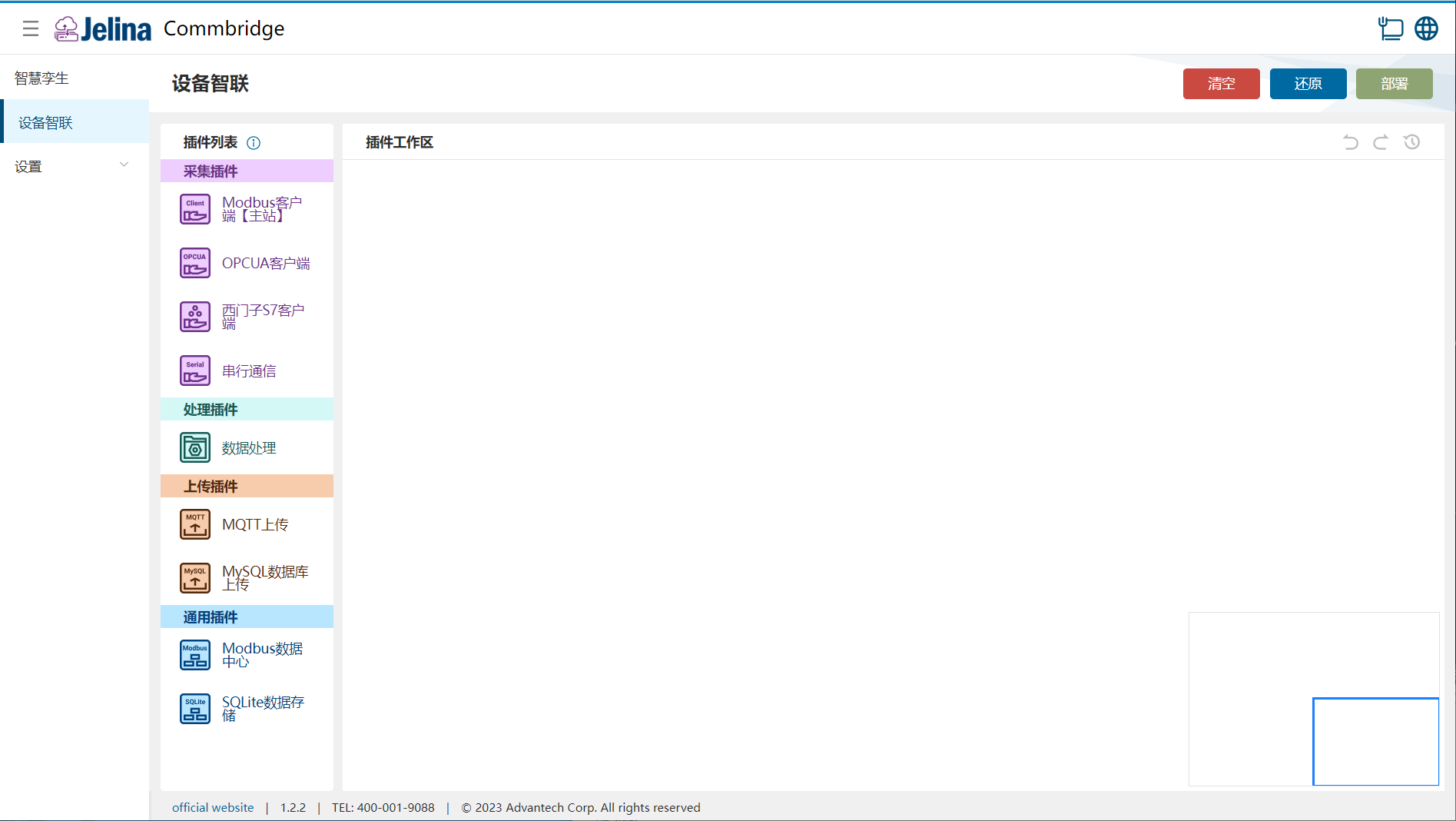
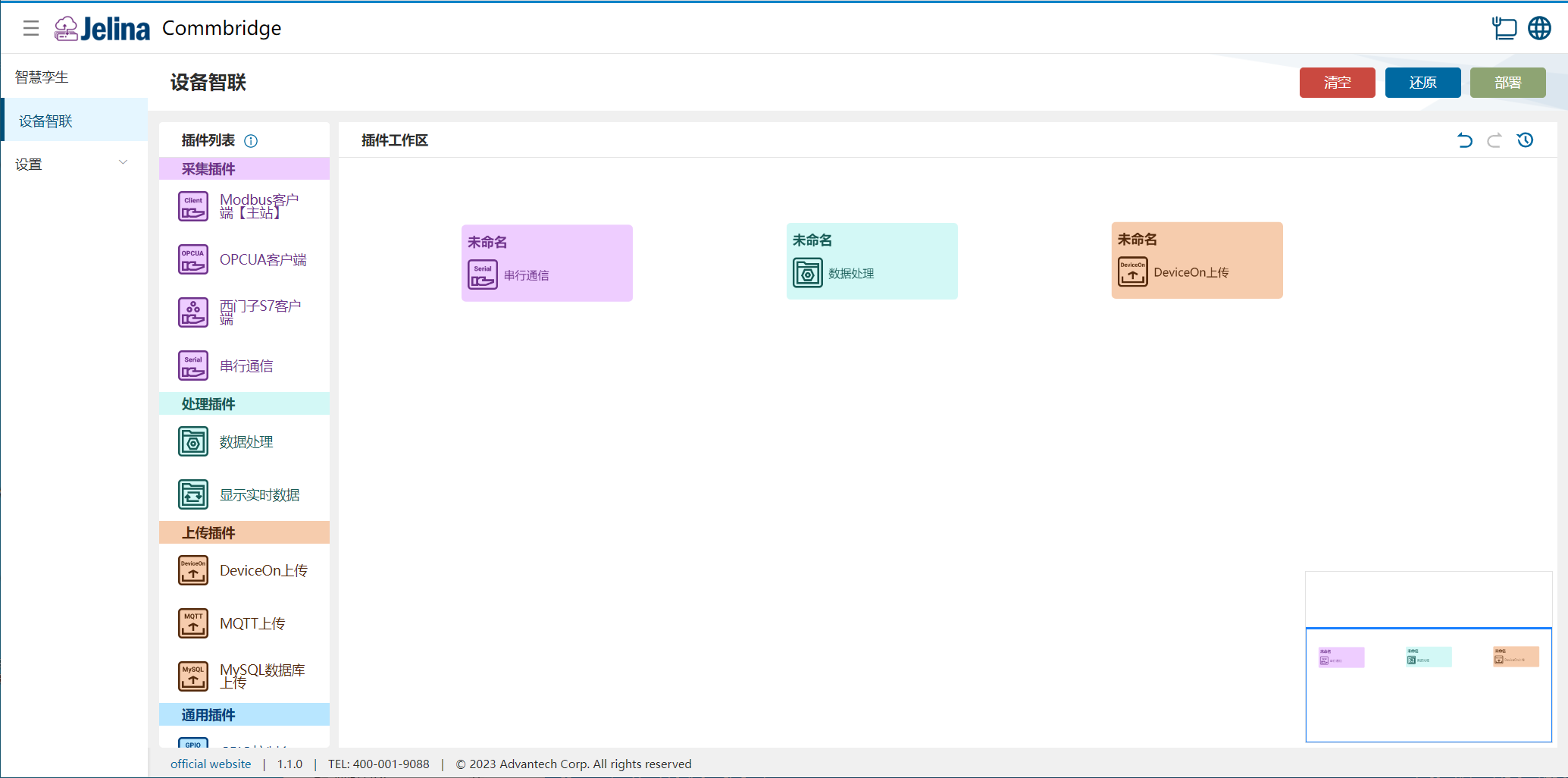
(2) 시리얼 통신, 데이터 처리 및 DeviceOn 업로드 플러그인을 차례로 플러그인 작업 영역에 끌어 놓아 세 개의 노드를 생성합니다.
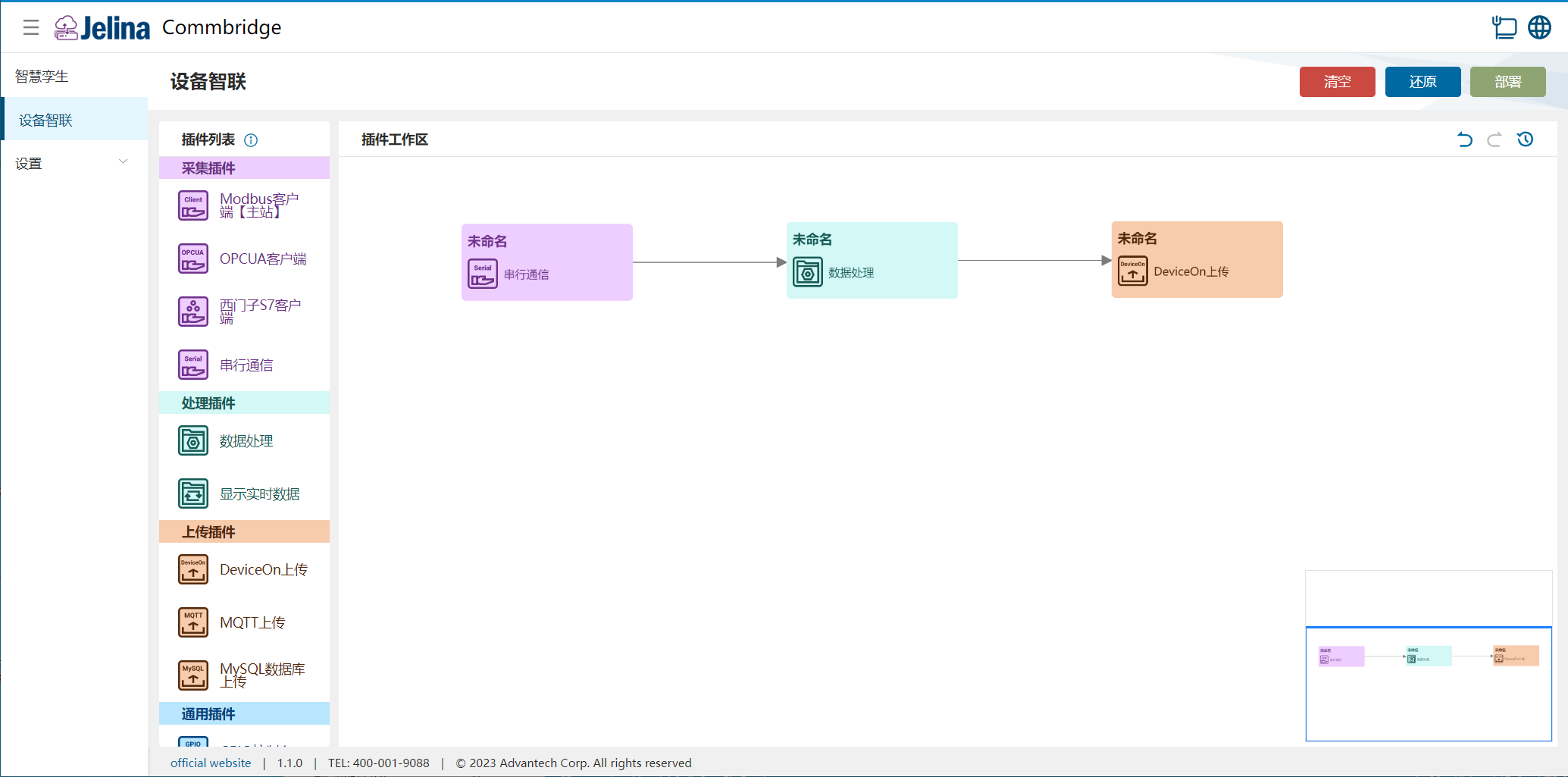
(3) 세 노드를 차례로 연결합니다. 연결 순서는 시리얼 통신 → 데이터 처리 → DeviceOn 업로드입니다.
2. 구성 생성
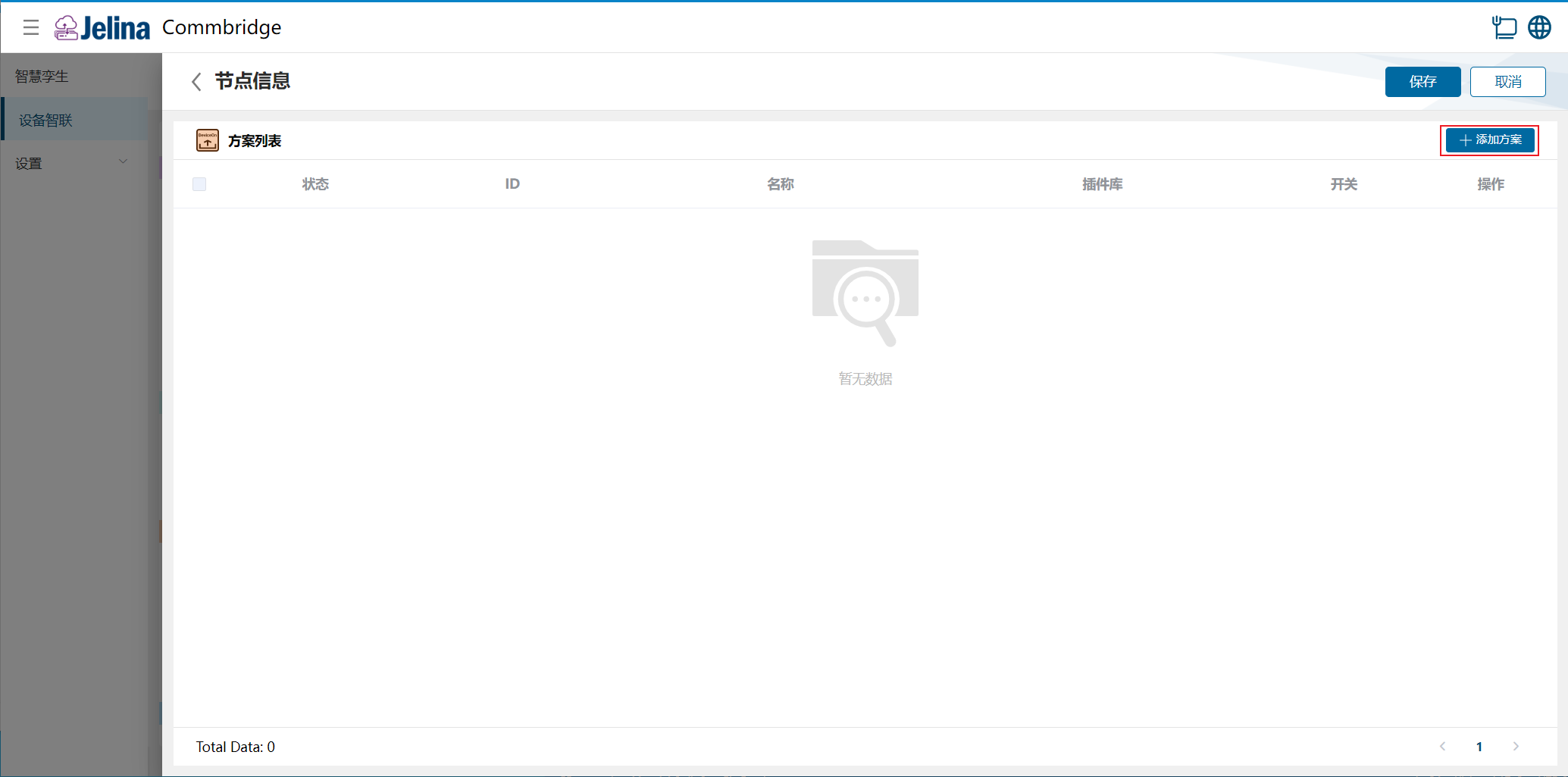
섹션 제목: “2. 구성 생성”(1) DeviceOn 업로드를 두 번 클릭하고 【구성 추가】 버튼을 클릭합니다.
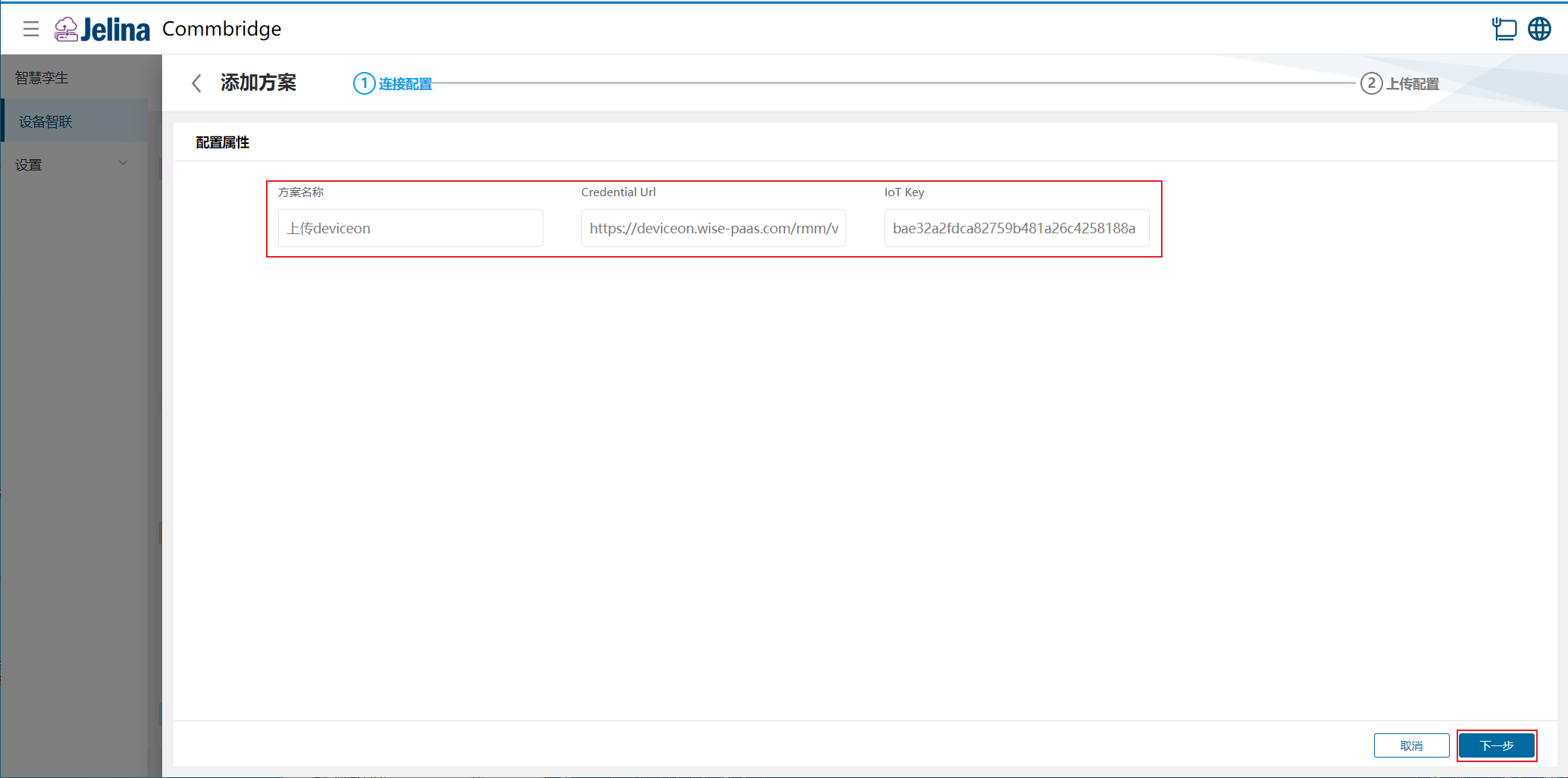
(2) 연결 설정을 입력하고 다음을 클릭합니다.
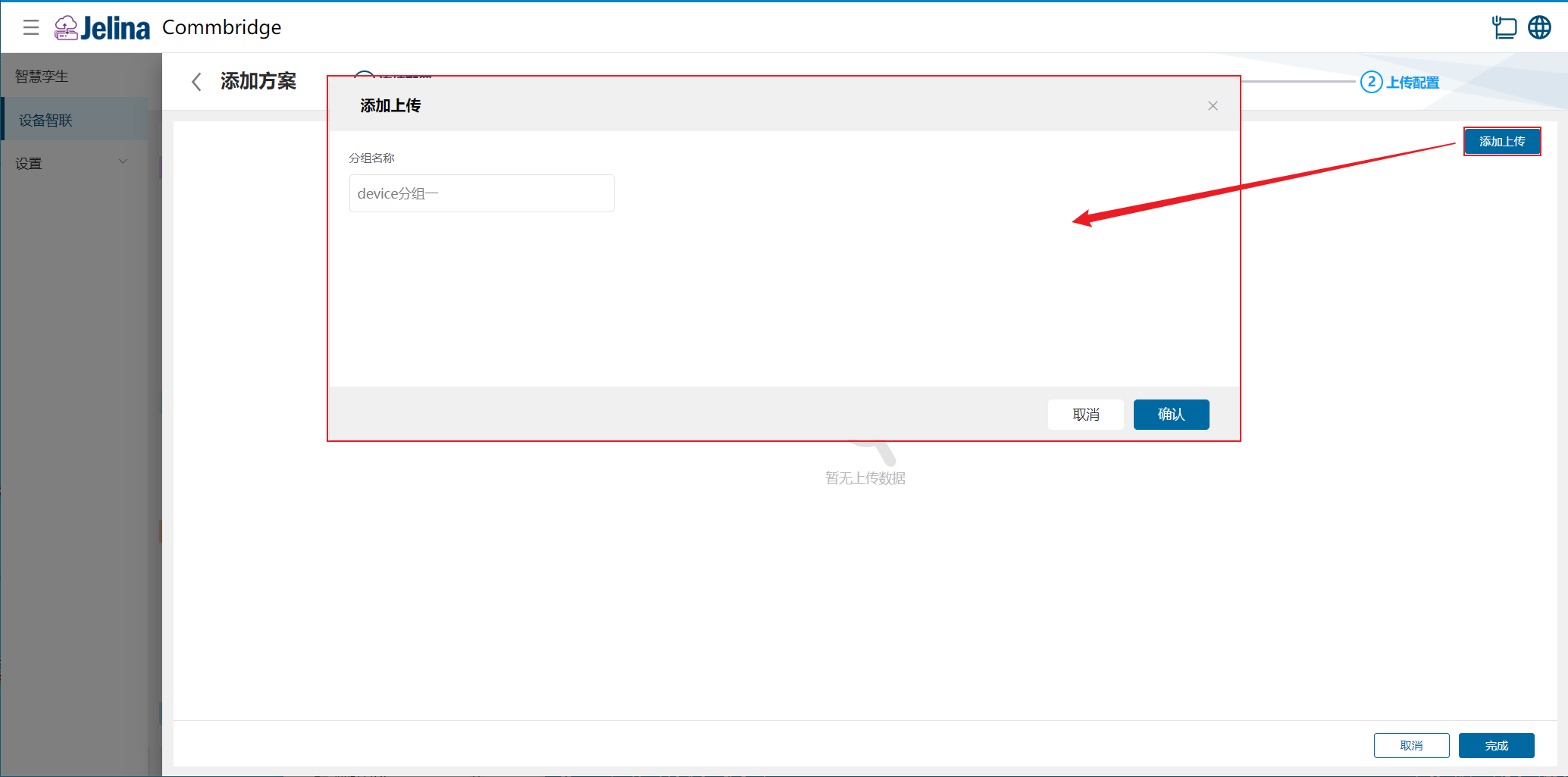
(3) 【그룹 추가】를 클릭하고 그룹 정보를 입력한 후 확인을 클릭합니다.
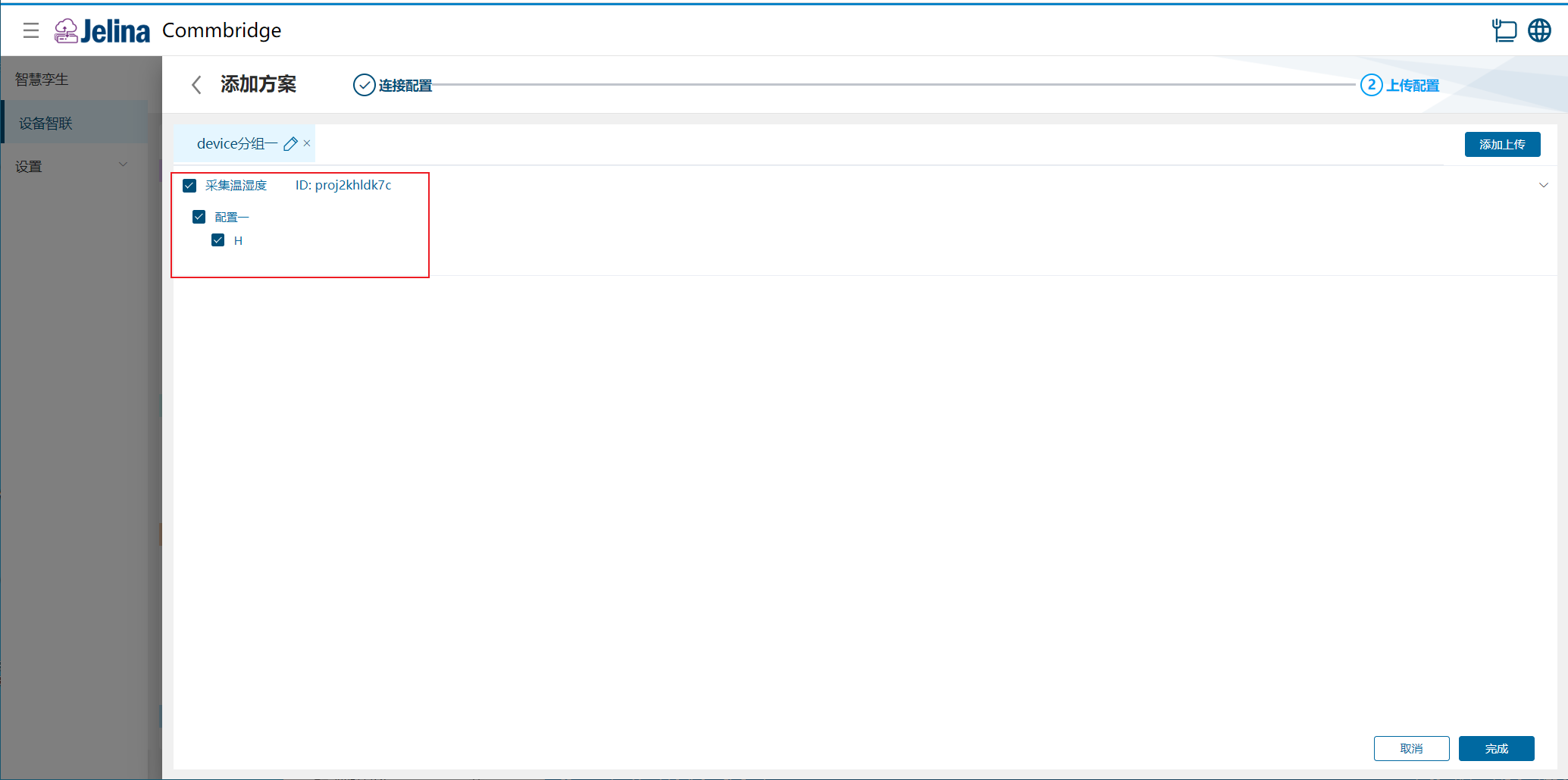
(4) 업로드할 데이터를 선택하고 확인을 클릭합니다.
(5) 【완료】를 클릭하여 수집 구성을 추가합니다.
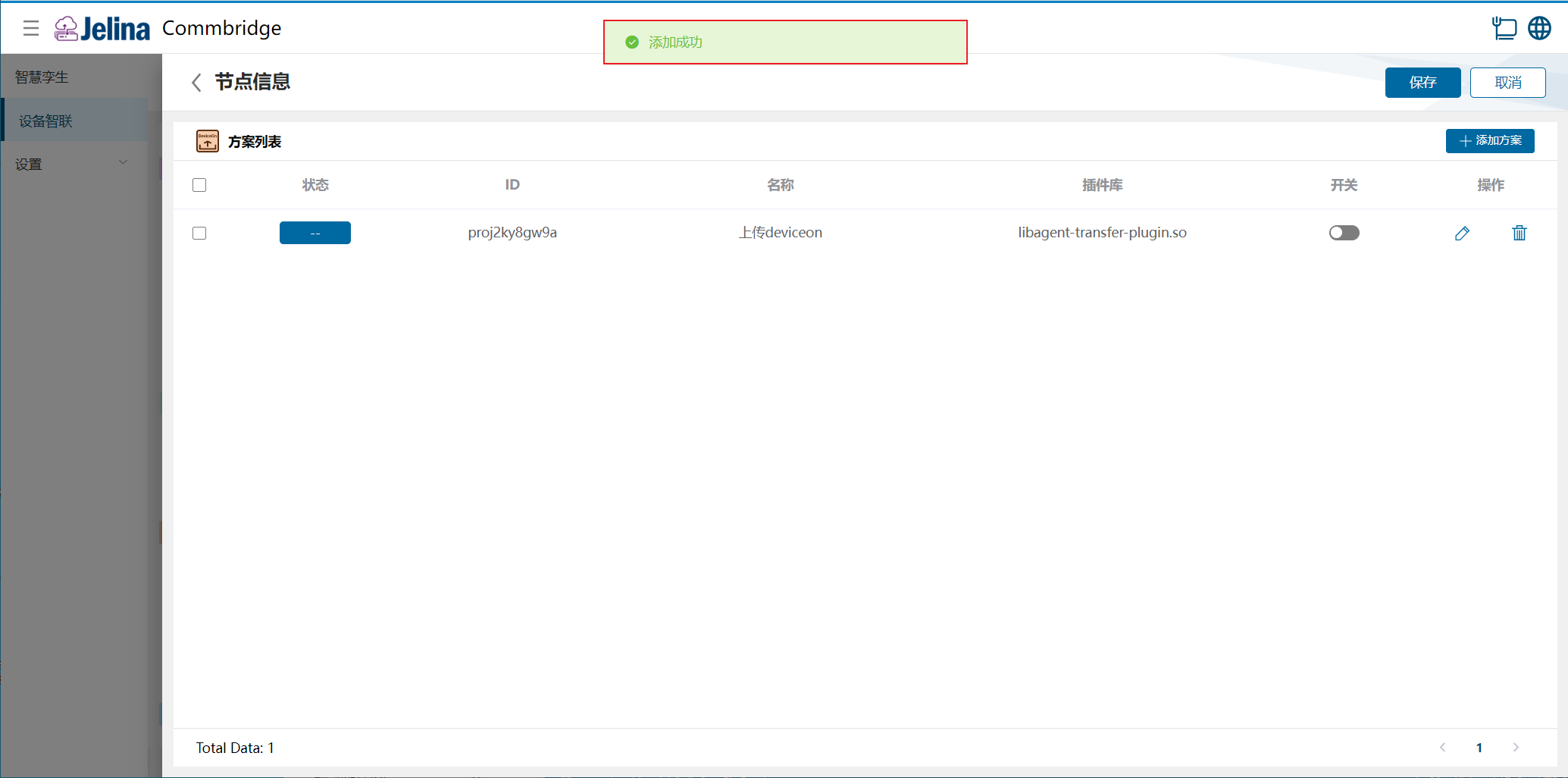
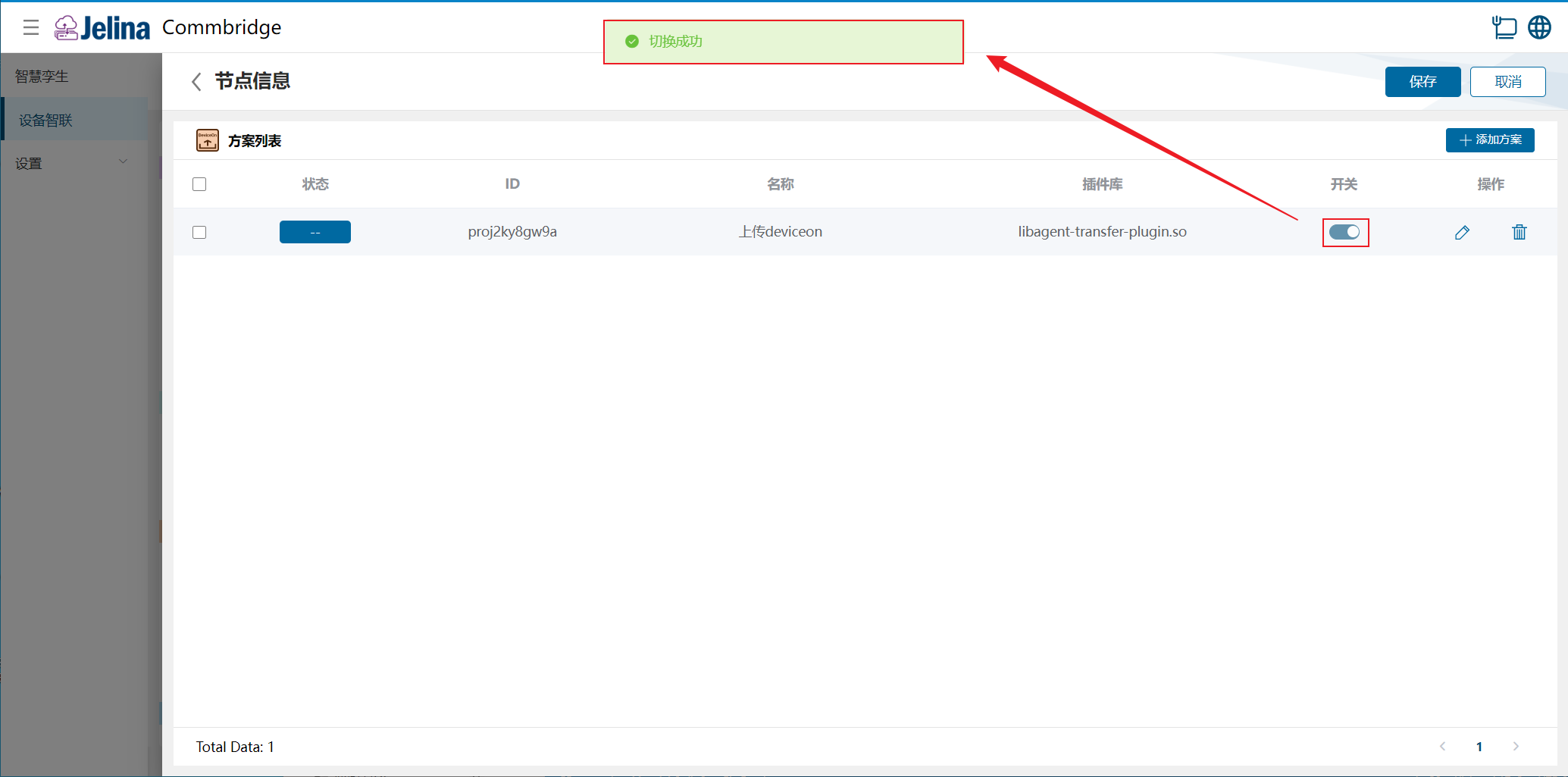
(6) 구성의 스위치를 켜고 【저장】을 클릭합니다.
3. 결과 확인
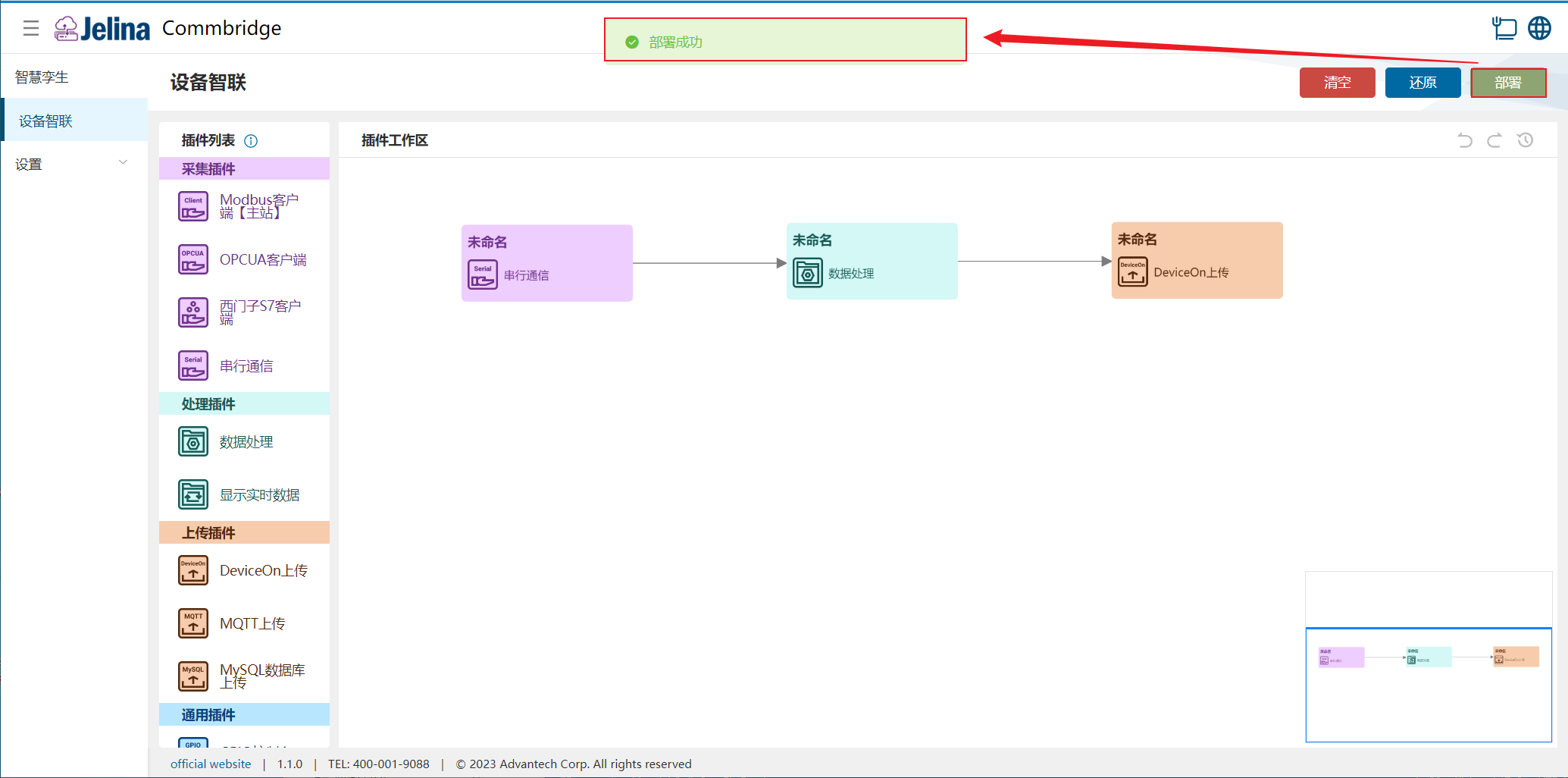
섹션 제목: “3. 결과 확인”(1) 【장치 연결】의 【배포】 버튼을 클릭하여 배포합니다.
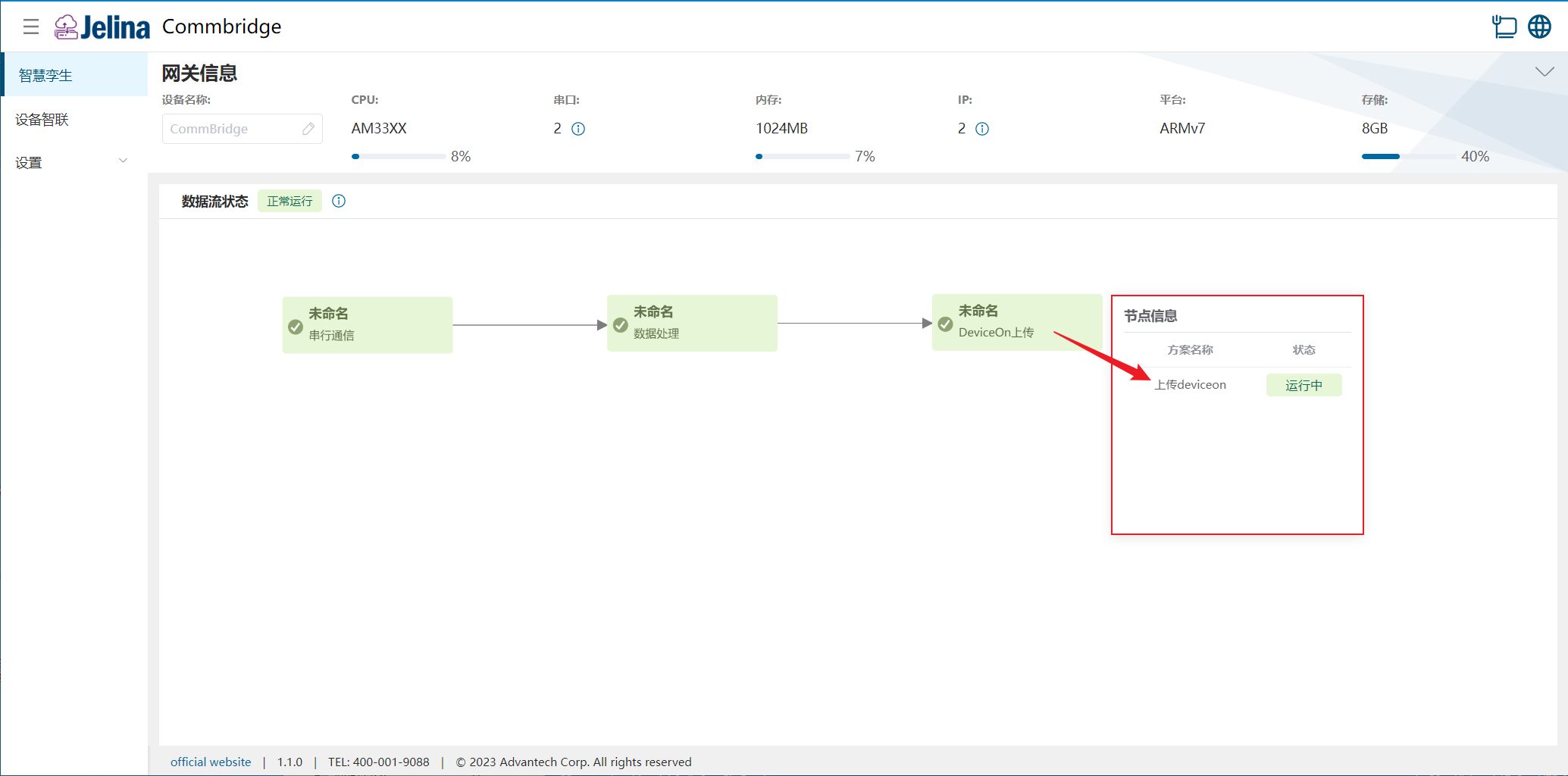
(2) 【스마트 트윈】으로 전환한 후 【DeviceOn 업로드】 노드 위로 마우스를 이동하면 노드 정보 목록이 표시됩니다.
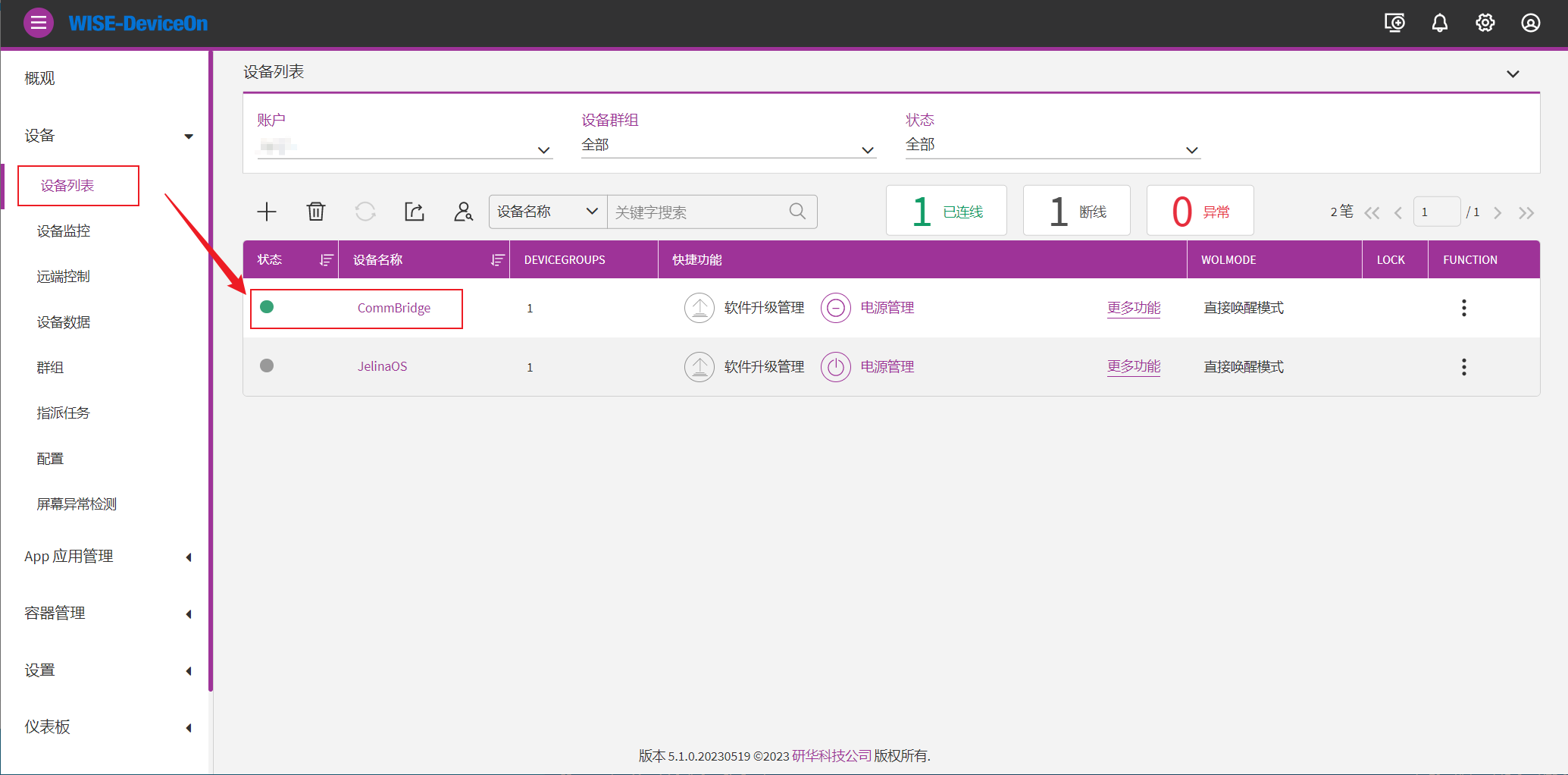
(3) DeviceOn에 로그인하고 【장치 목록】을 클릭합니다.
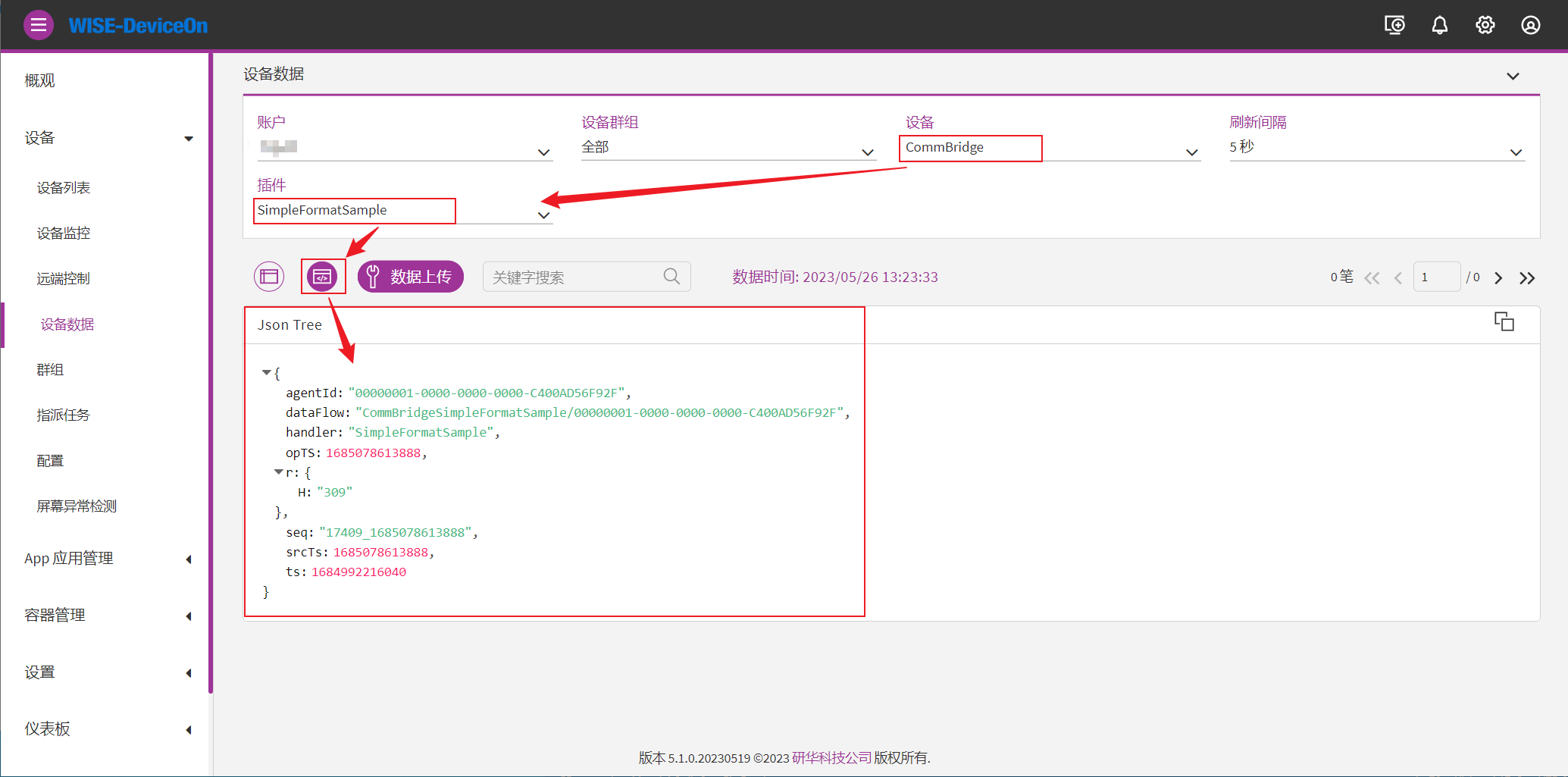
(4) 왼쪽의 【장치 데이터】, 【SimpleFormatSample】 플러그인, 【JSON 모드】를 차례로 클릭합니다.
4. 설정 설명
섹션 제목: “4. 설정 설명”연결 설정
섹션 제목: “연결 설정”| 매개변수 | 설명 | 형식 | 예 |
|---|---|---|---|
| 구성 이름 | 사용자가 지정하는 구성 이름 | 필수 | DeviceOn 업로드 |
| Credentail Url | DeviceOn 장치 연결 정보 주소 | 필수 | https://deviceon.wise-paas.com/rmm/v1/iothub/credential |
| IoT key | DeviceOn의 IoT 개인 키(주기적으로 갱신) | 필수 | 51c22e380d5accc6c4f39528f5482a67 |
그룹 추가
섹션 제목: “그룹 추가”| 매개변수 | 설명 | 형식 | 예 |
|---|---|---|---|
| 그룹 이름 | 사용자가 지정하는 그룹 이름 | 필수 | DeviceOn 그룹 1 |
데이터 선택
섹션 제목: “데이터 선택”DeviceOn 업로드 플러그인 상위의 수집 데이터에 설정된 구성을 선택합니다. 선택한 구성만 DeviceOn 서버에 업로드할 수 있습니다.