
DeviceOn 上傳
注意:
- 該外掛的上游節點必須要有擷取外掛,否則擷取設定將沒有資料;
- 一旦選擇了方案之後,對應的擷取節點的方案將不能夠修改狀態及內容。
1. 建立節點
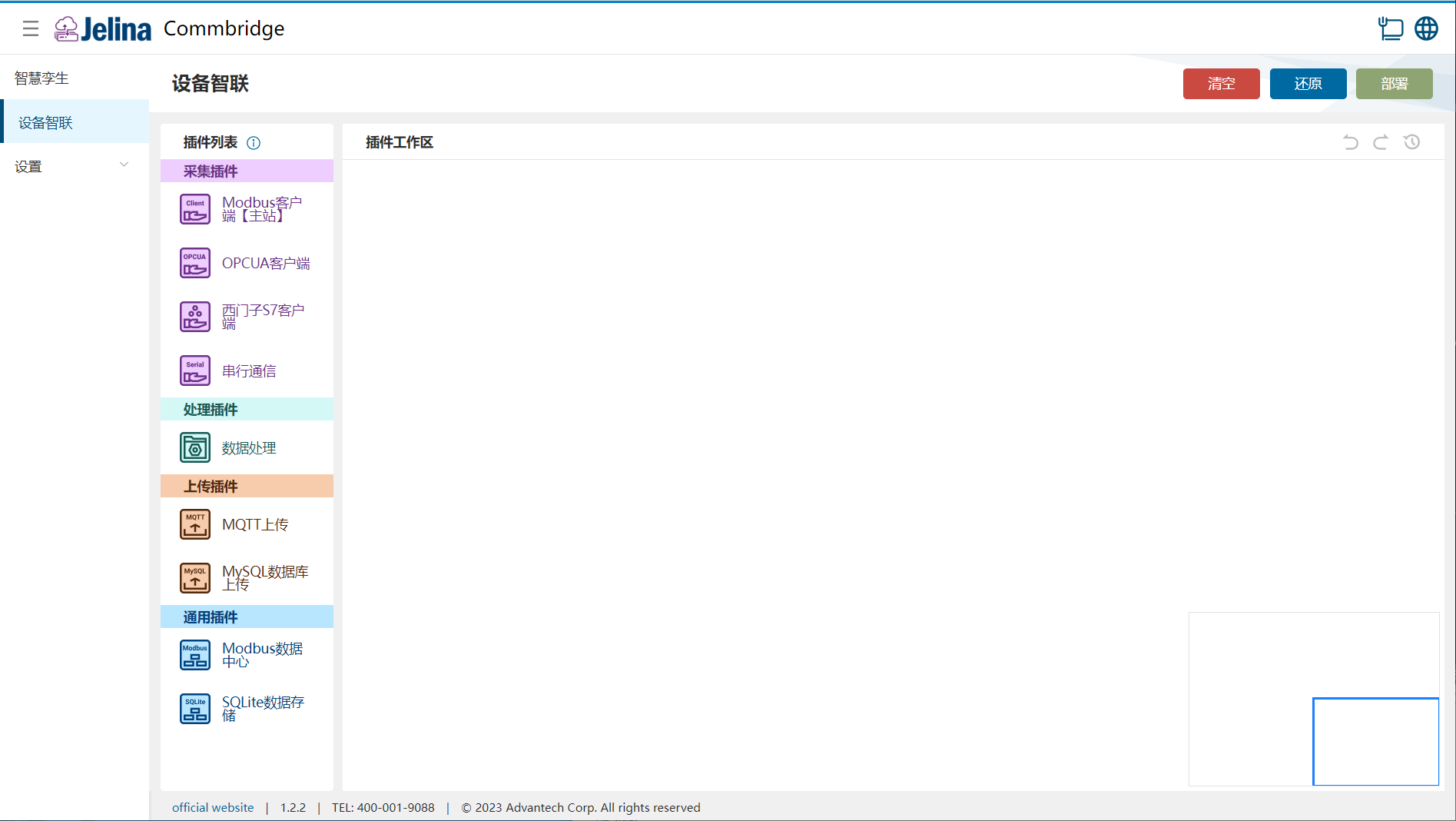
Section titled “1. 建立節點”(1) 進入 CommBridge 頁面的【智慧孿生】,在左側點選切換至【裝置智聯】;
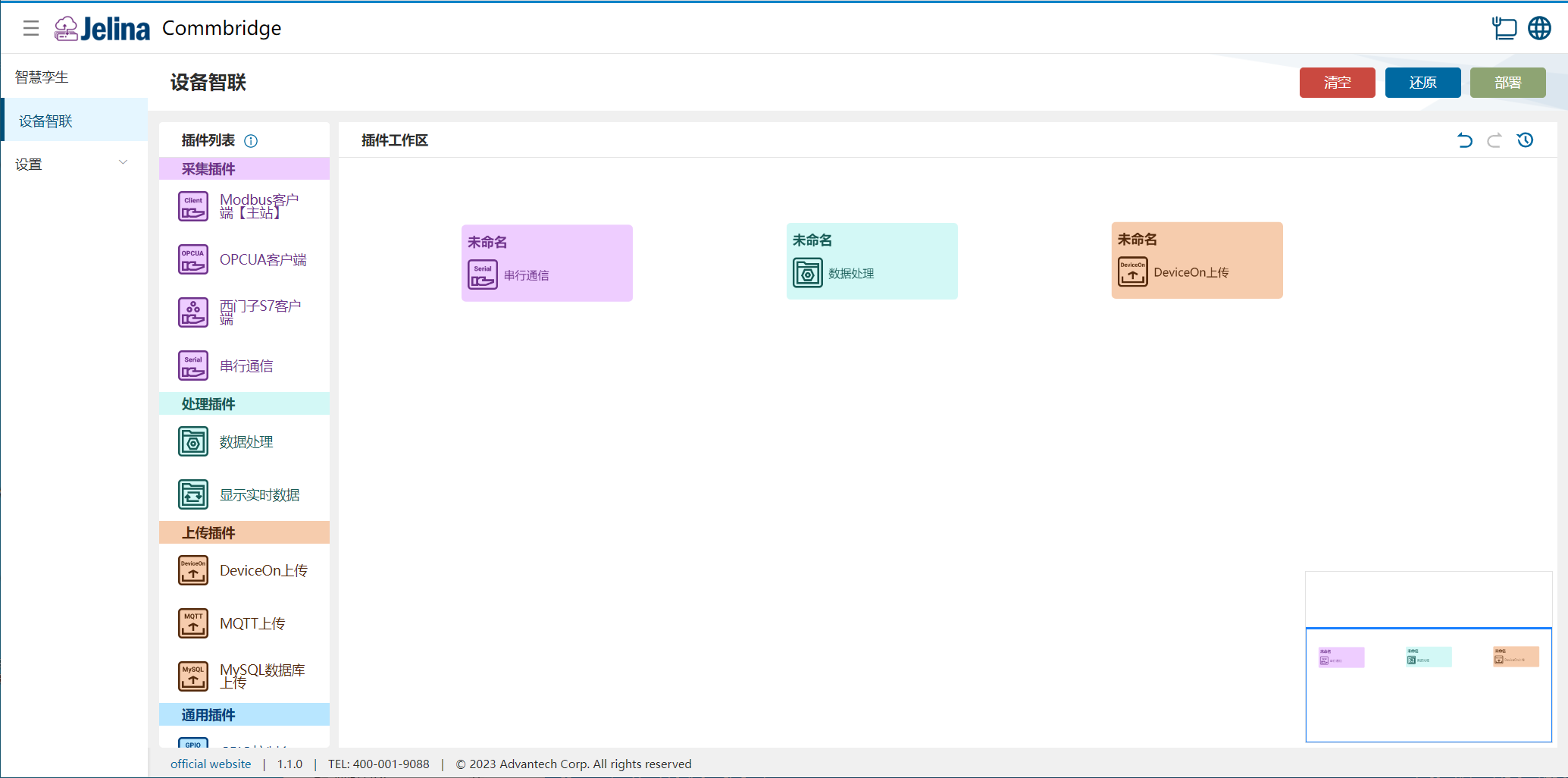
(2) 依次拖曳串列通訊、資料處理和 DeviceOn 上傳外掛到外掛工作區,分別產生三個節點
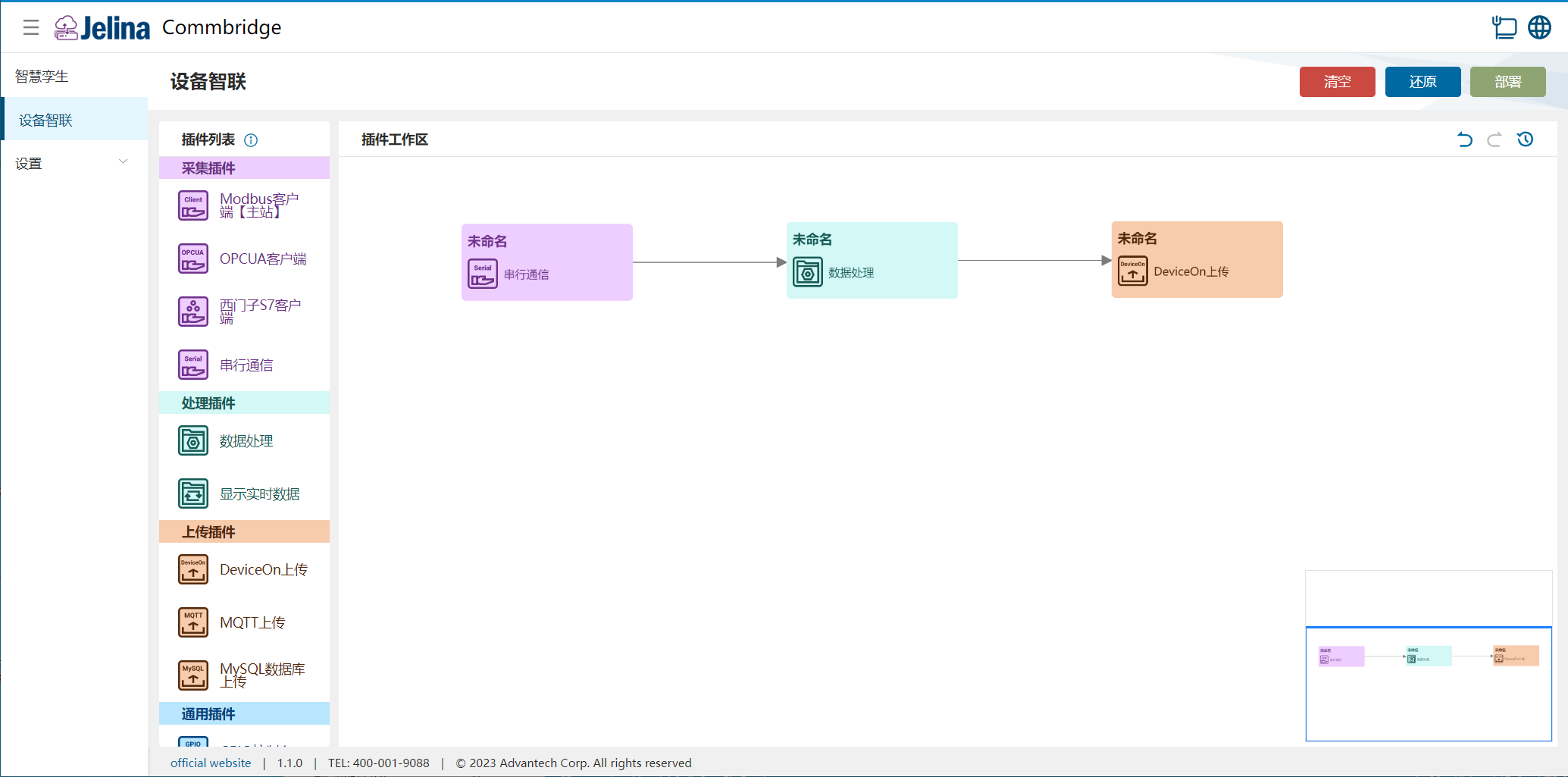
(3) 依次連線三個節點,連線順序:串列通訊 → 資料處理 → DeviceOn 上傳
2. 建立方案
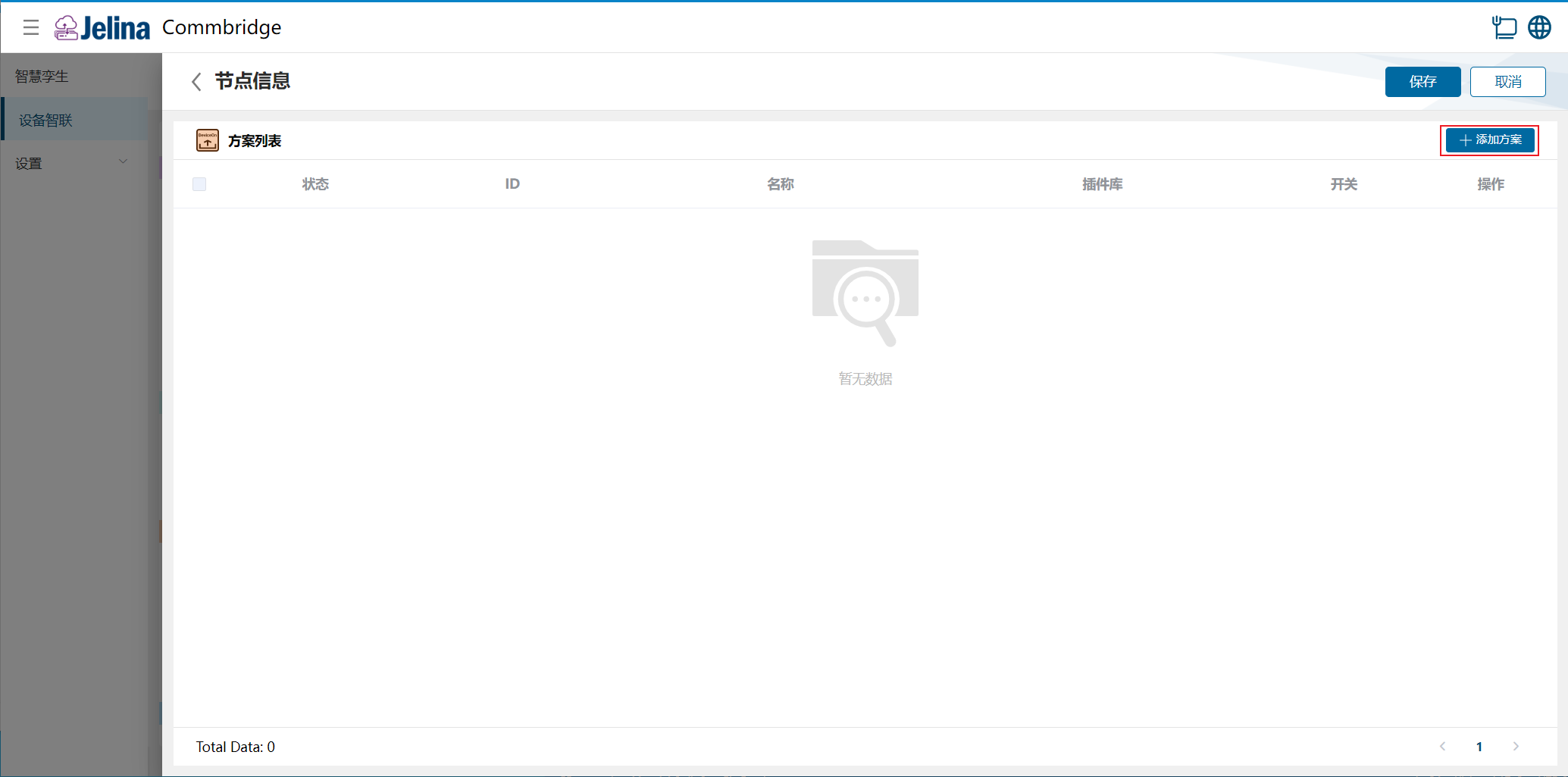
Section titled “2. 建立方案”(1) 按兩下 DeviceOn 上傳,點選【新增方案】按鈕
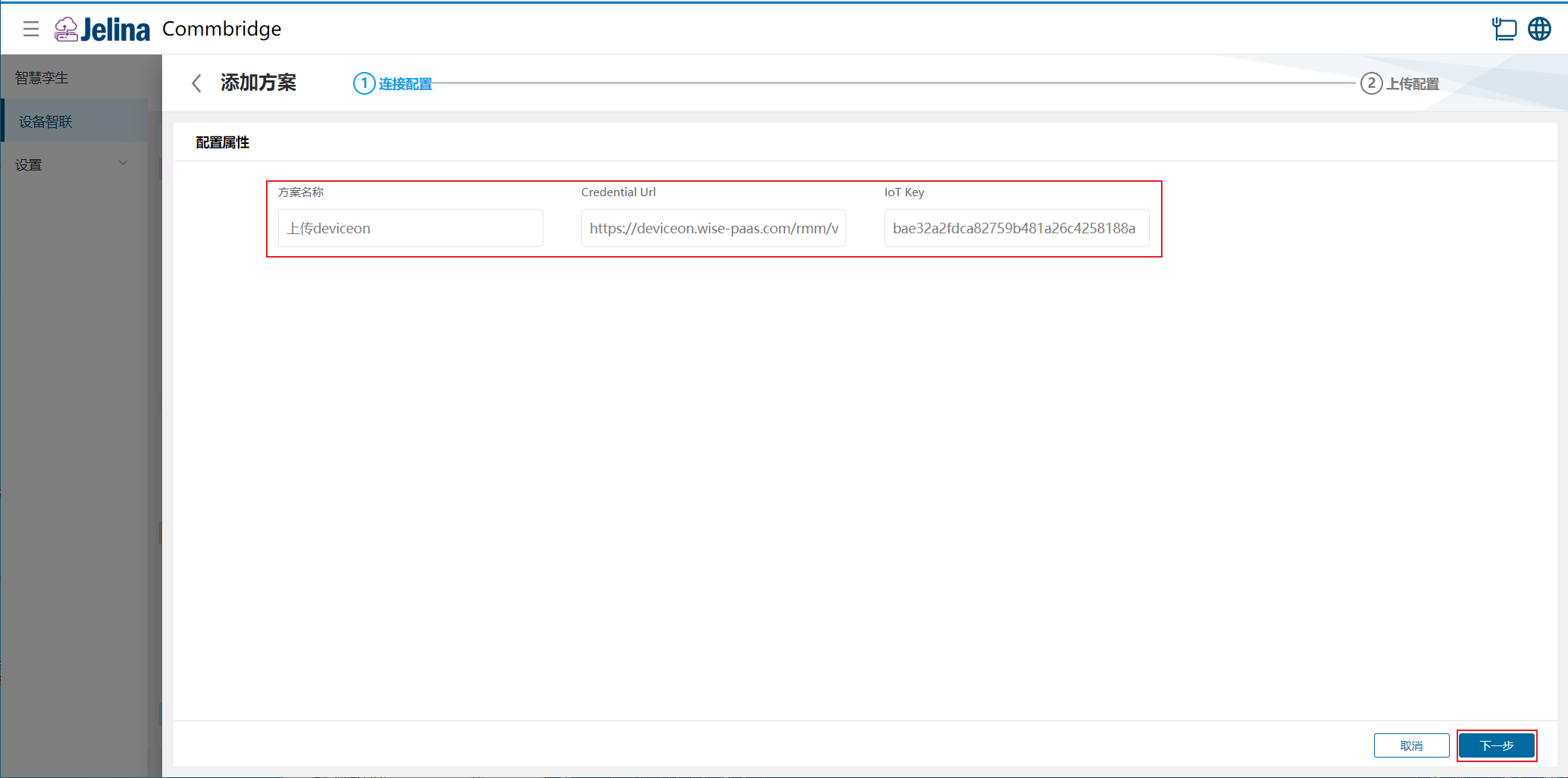
(2) 填寫連線設定,點選下一步
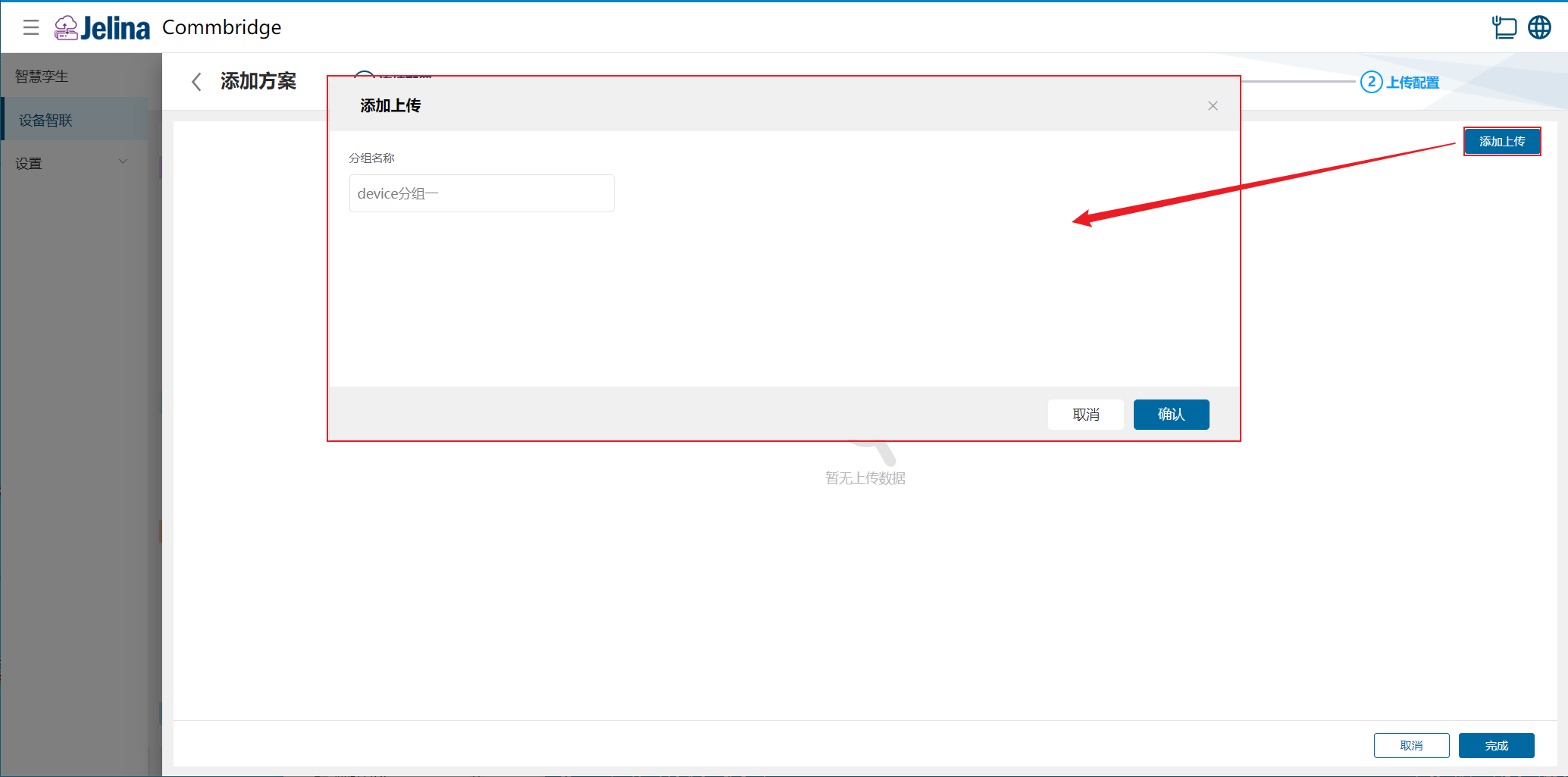
(3) 點選【新增分組】,填寫分組資訊,點選確認
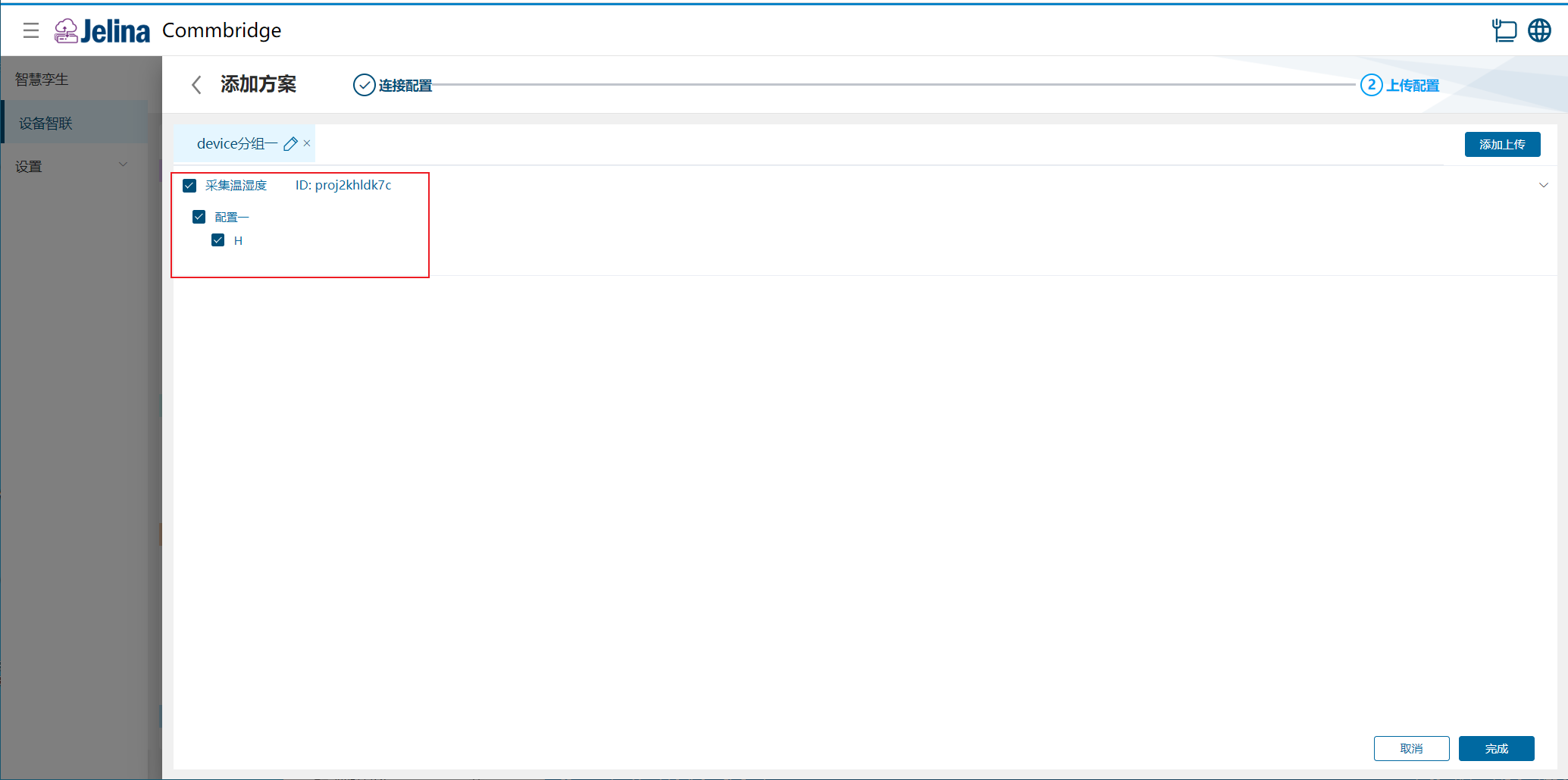
(4) 選擇需要上傳的資料,點選確認
(5) 點選【完成】,成功新增擷取方案
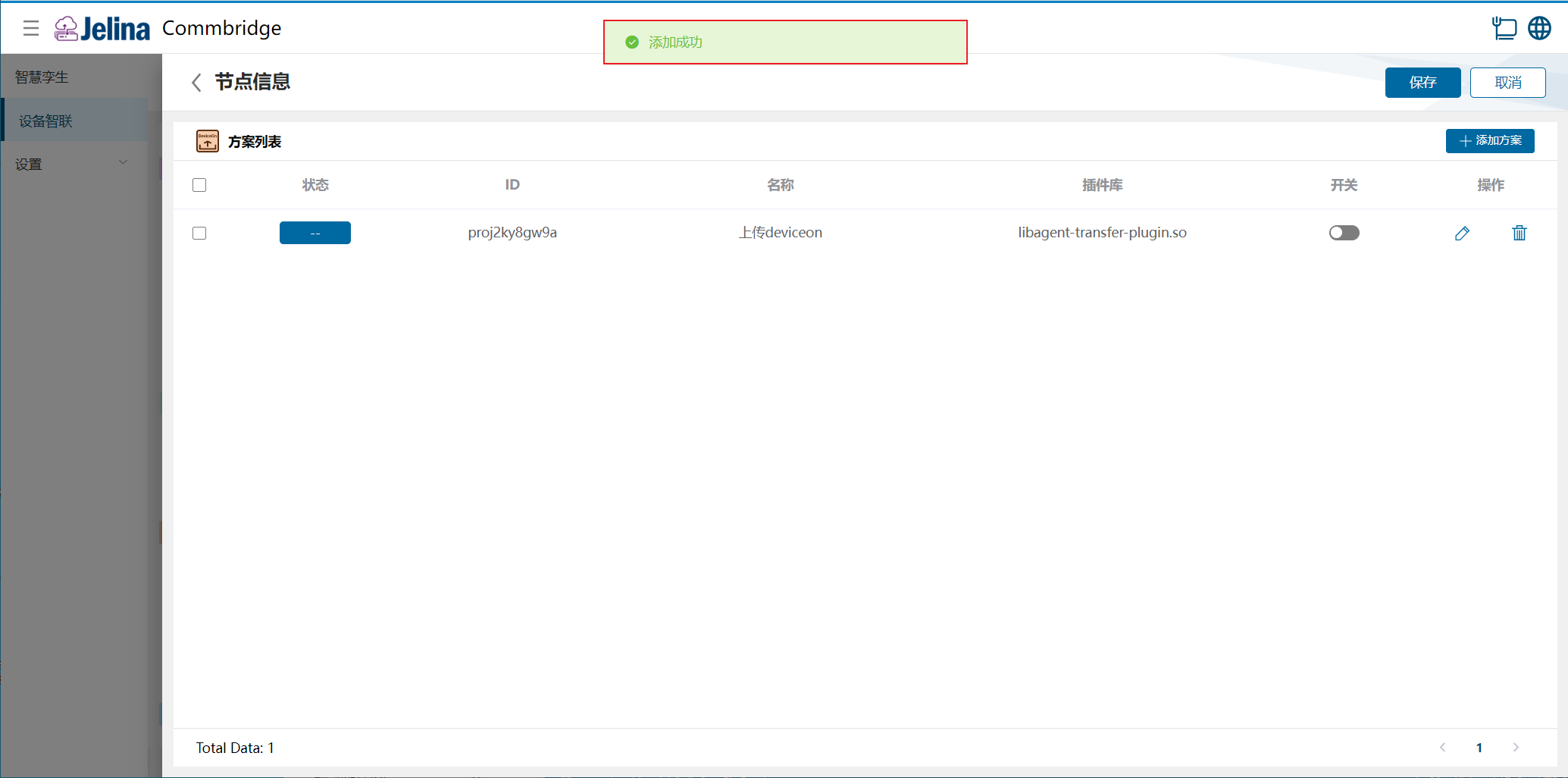
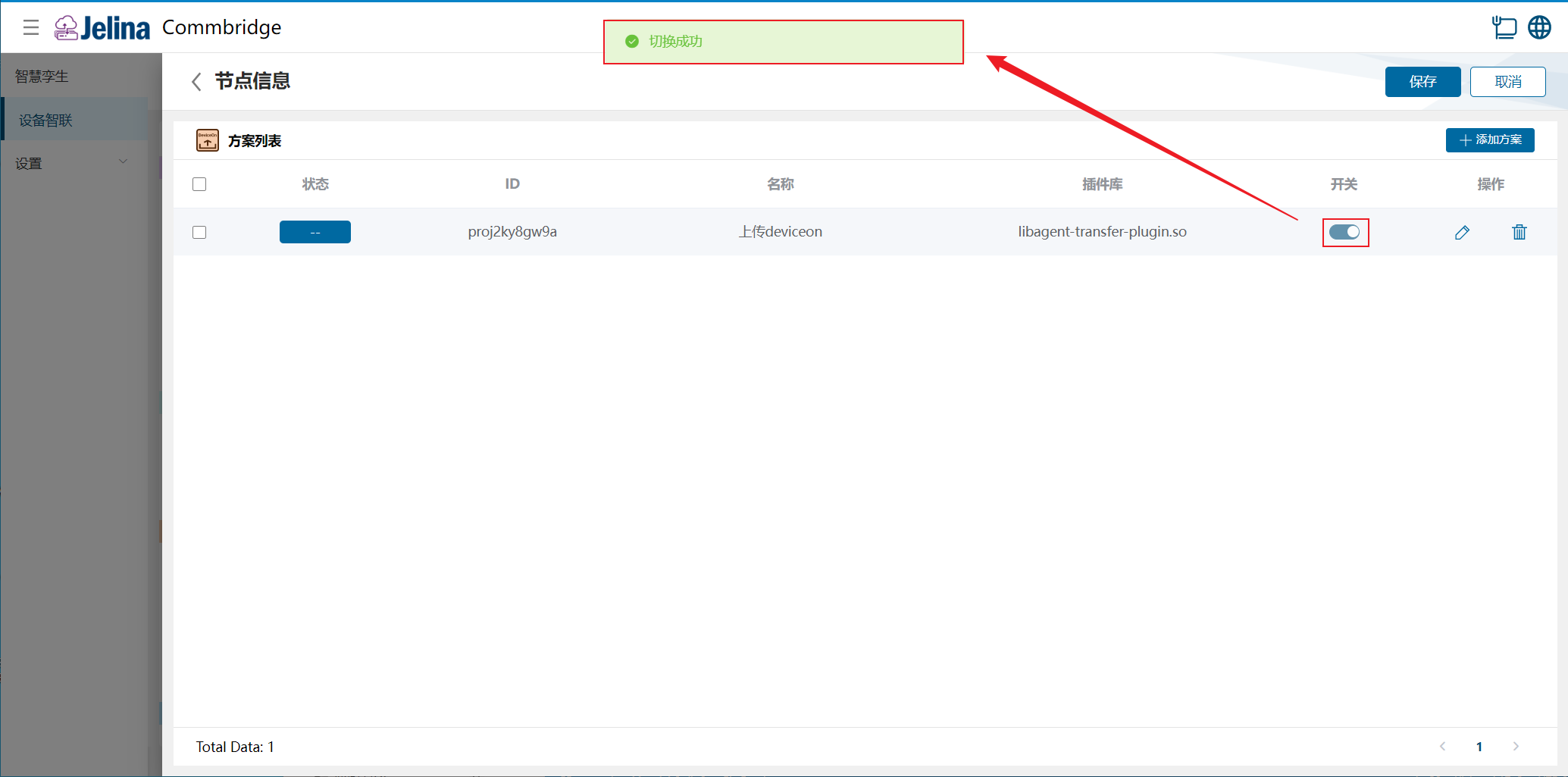
(6) 開啟方案的開關,點選【儲存】
3. 檢視結果
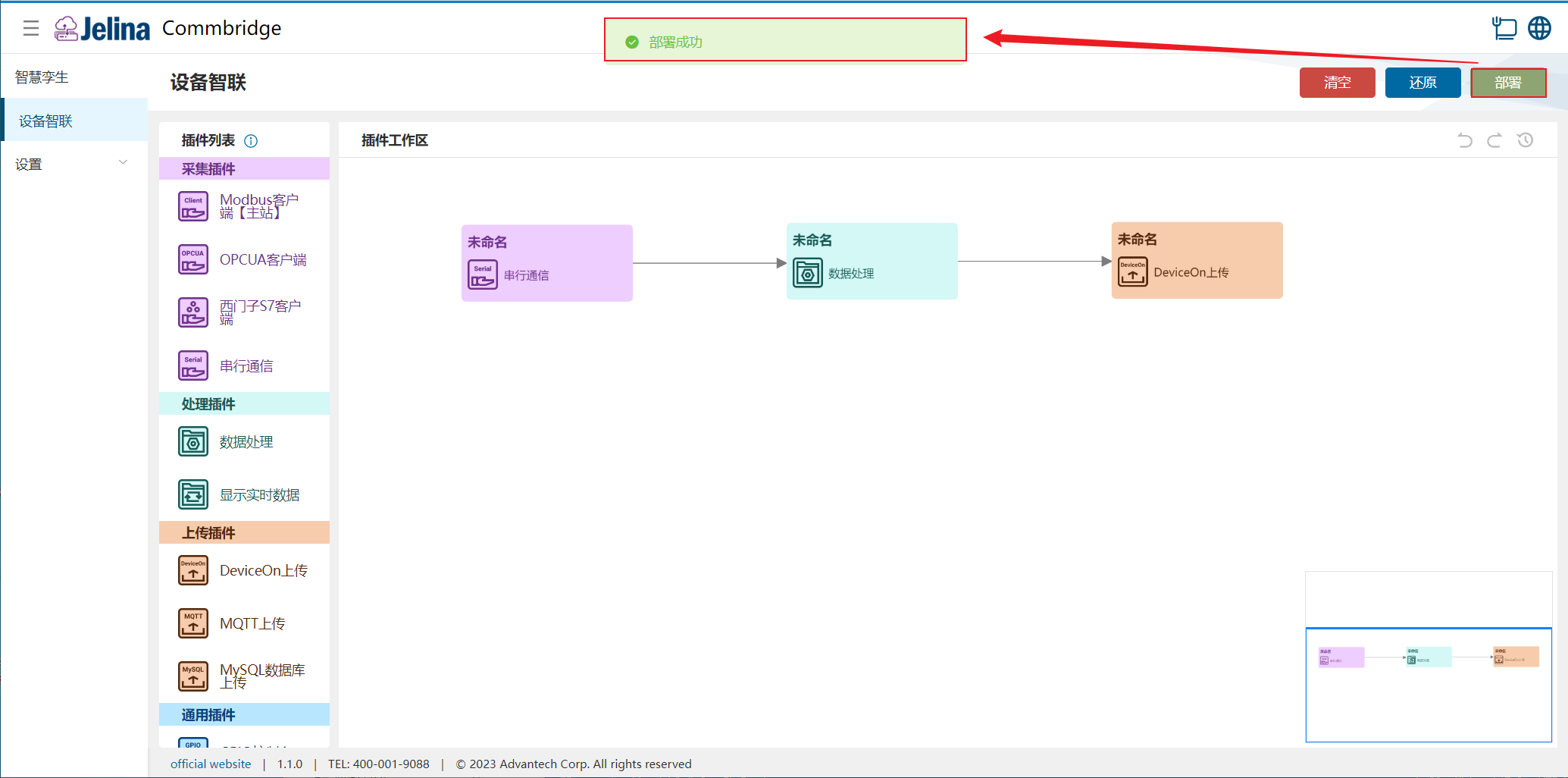
Section titled “3. 檢視結果”(1) 點選【裝置智聯】的【部署】按鈕,部署成功;
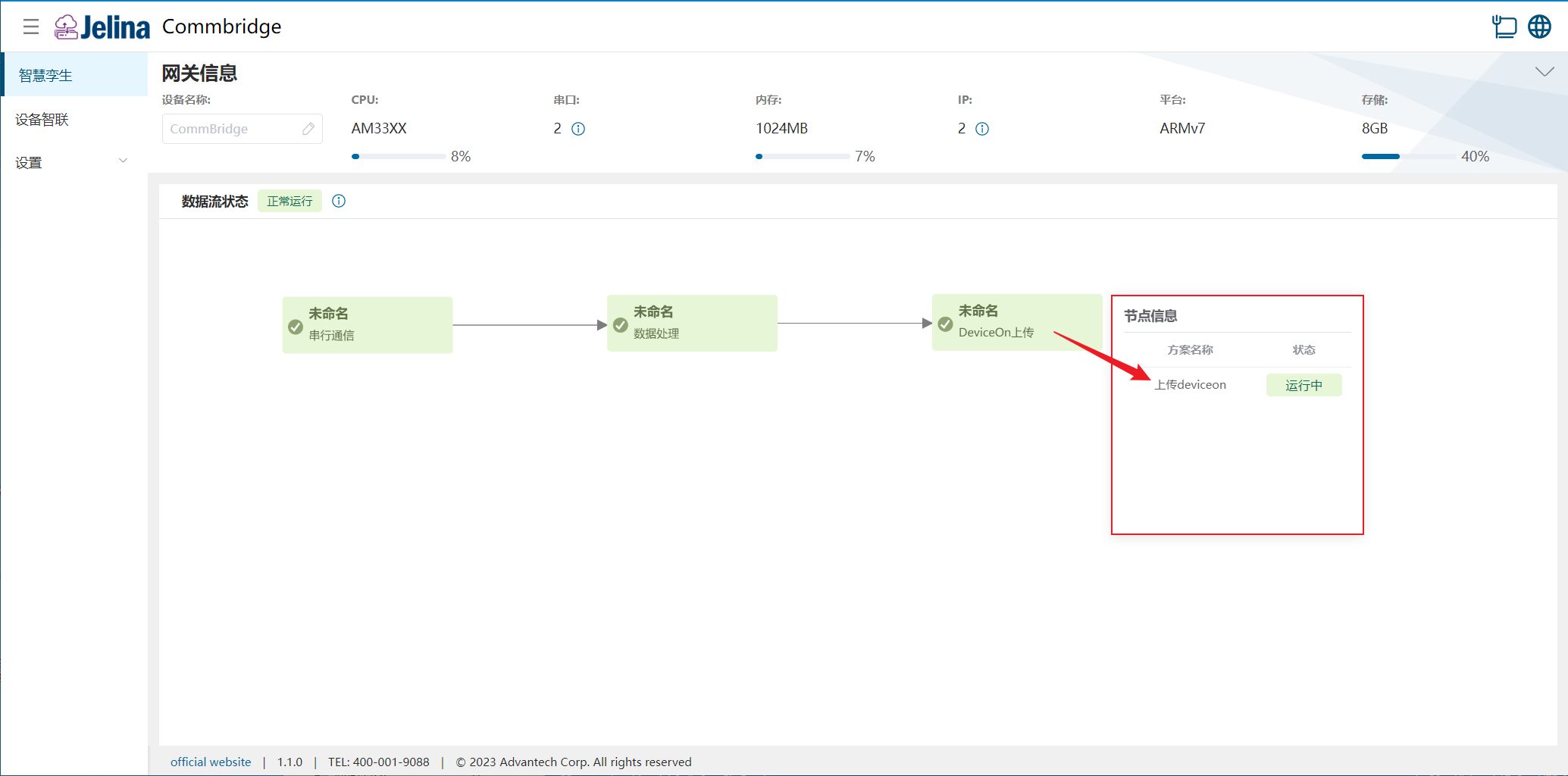
(2) 點選切換至【智慧孿生】,滑鼠移動至【DeviceOn 上傳】節點,彈出節點資訊清單
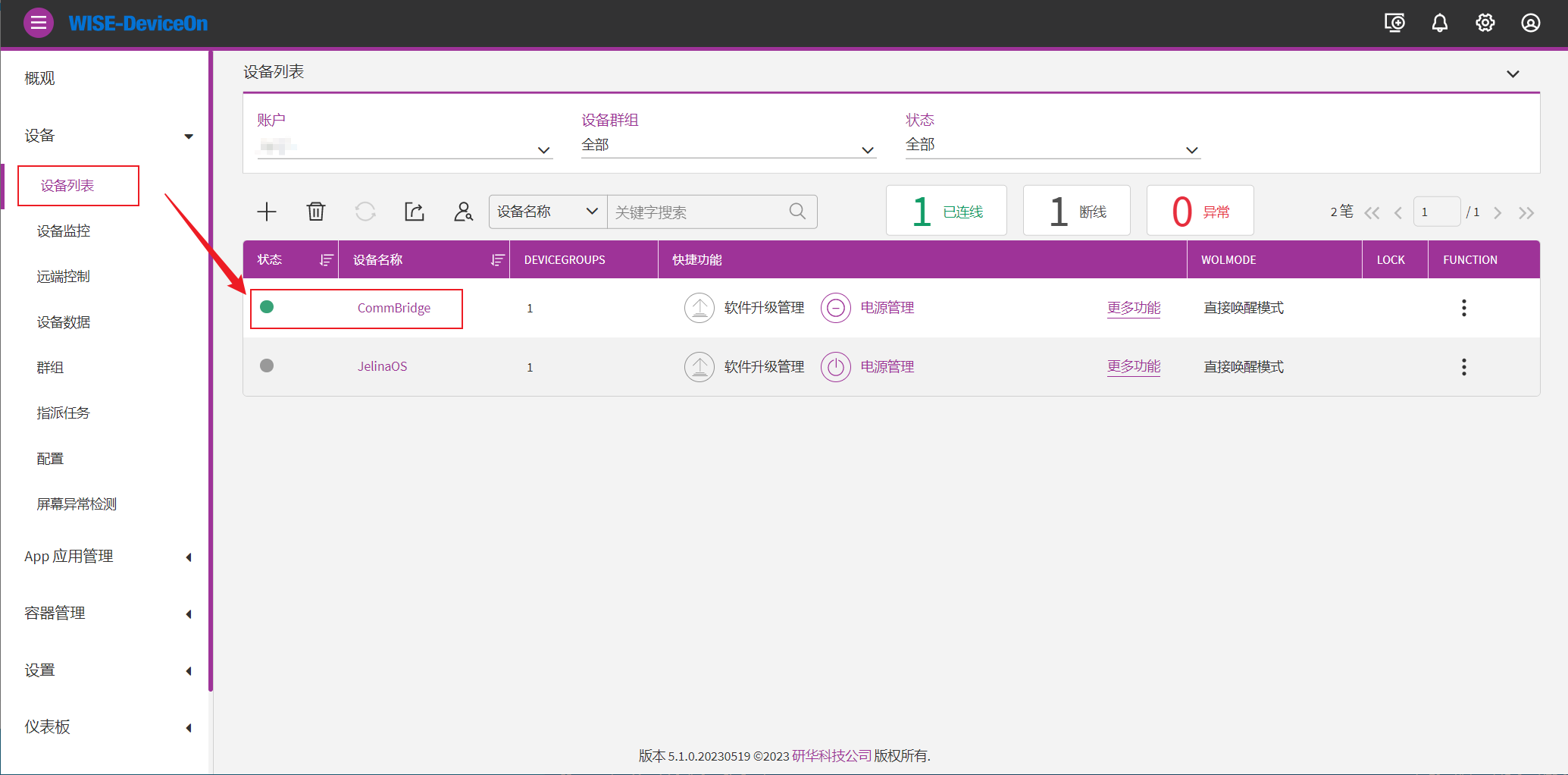
(3) 登入 deviceon,點選【裝置清單】
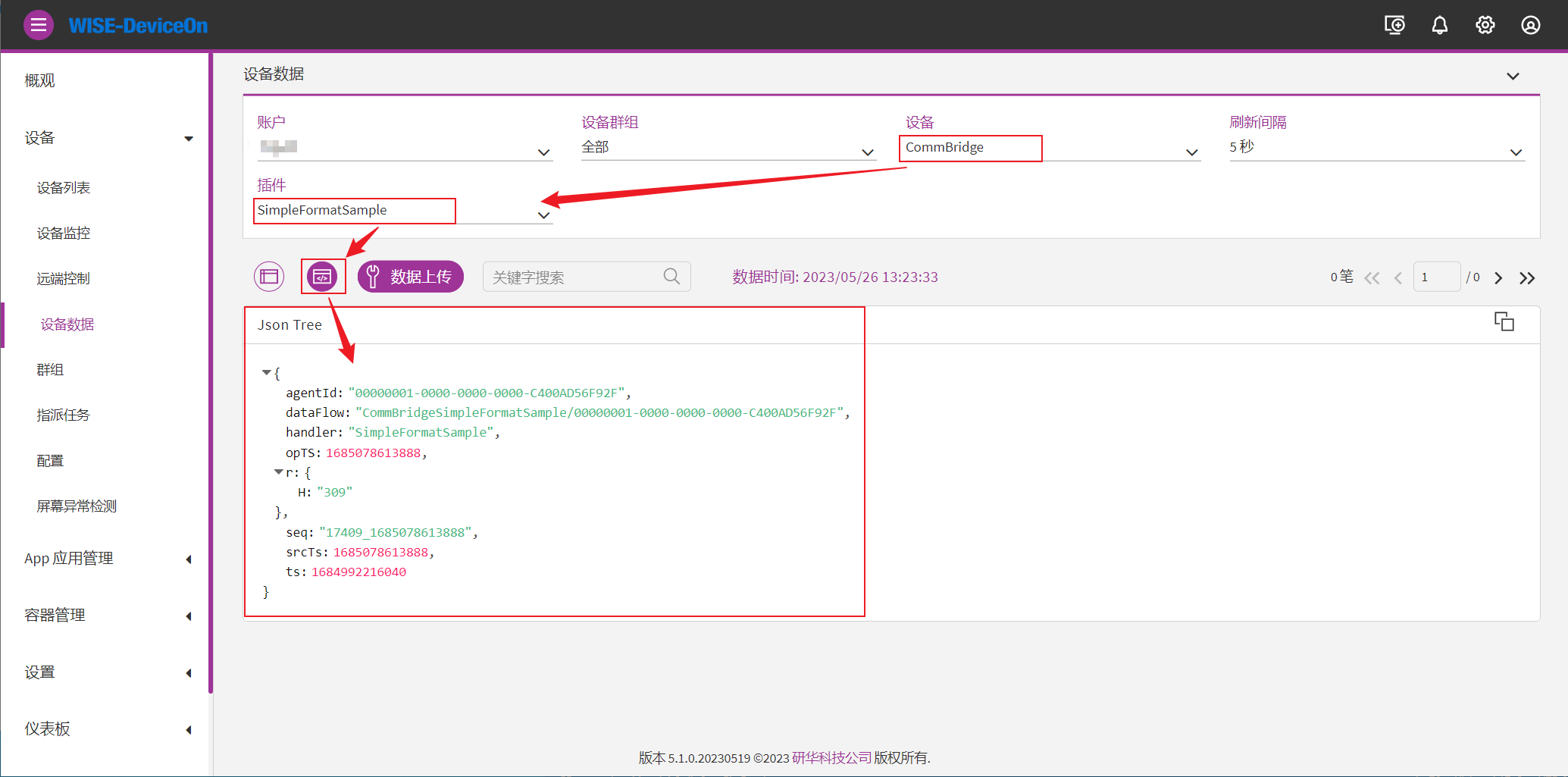
(4) 點選左側的【裝置資料】,點選外掛【SimpleFormatSample】,點選【JSON 模式】
4. 設定描述說明
Section titled “4. 設定描述說明”| 參數 | 描述 | 格式 | 舉例 |
|---|---|---|---|
| 方案名稱 | 使用者自訂該方案的名稱 | 非空 | 上傳 deviceon |
| Credentail Url | DeviceOn 的裝置連線資訊位址 | 非空 | https://deviceon.wise-paas.com/rmm/v1/iothub/credential |
| IoT key | DeviceOn 的 IoT 私密金鑰(定時更新) | 非空 | 51c22e380d5accc6c4f39528f5482a67 |
| 參數 | 描述 | 格式 | 舉例 |
|---|---|---|---|
| 分組名稱 | 使用者自訂該分組的名稱 | 非空 | deviceon 分組一 |
選擇 DeviceOn 上傳外掛上游的擷取資料中設定的方案,選中的方案才可以上傳至 DeviceOn 伺服器