
觸發器控制台
1. 前置條件
Section titled “1. 前置條件”(1) 設定 IEC104 擷取 方案的點位【電流值】,value 遞增;
(2) 設定 Modbus-TCP 方案的點位【M】,value=100。
2. 建立節點
Section titled “2. 建立節點”(1) 進入 CommBridge 頁面的【智慧孿生】,在左側點選切換至【裝置智聯】。
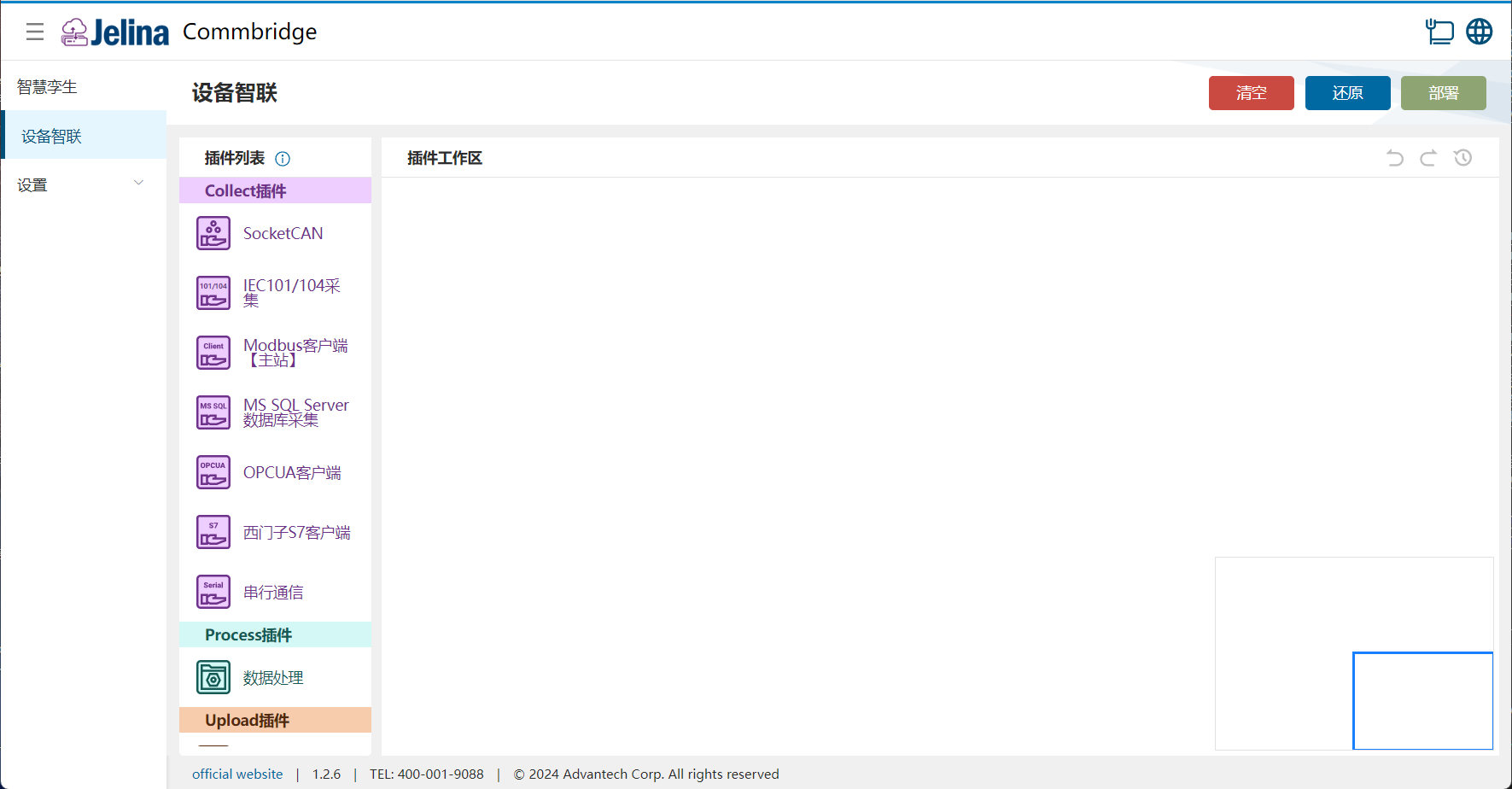
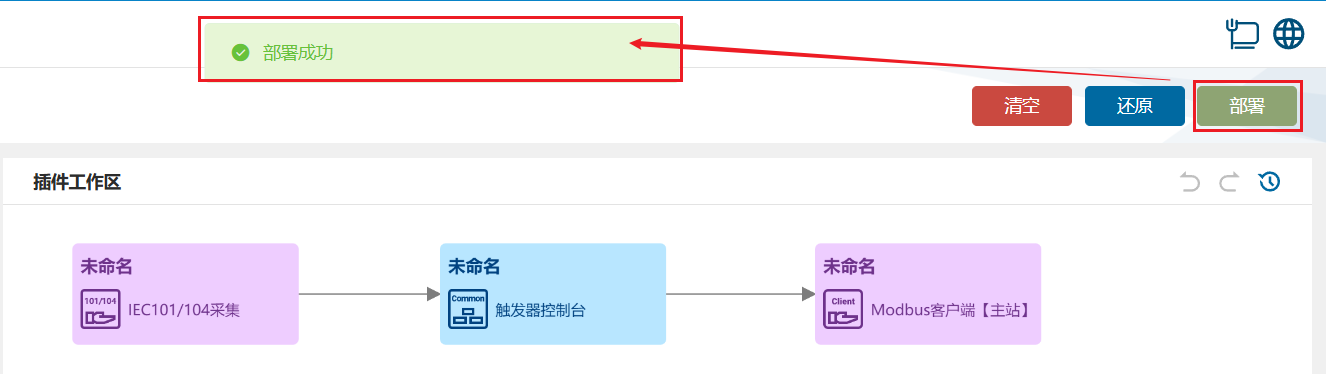
(2) 依次拖曳IEC104 擷取、觸發器控制台和 Modbus用戶端【主站】外掛到外掛工作區,分別產生三個節點。

(3) 依次連線三個節點,連線順序:IEC104 擷取 → 觸發器控制台 → Modbus用戶端【主站】。

3. 建立方案
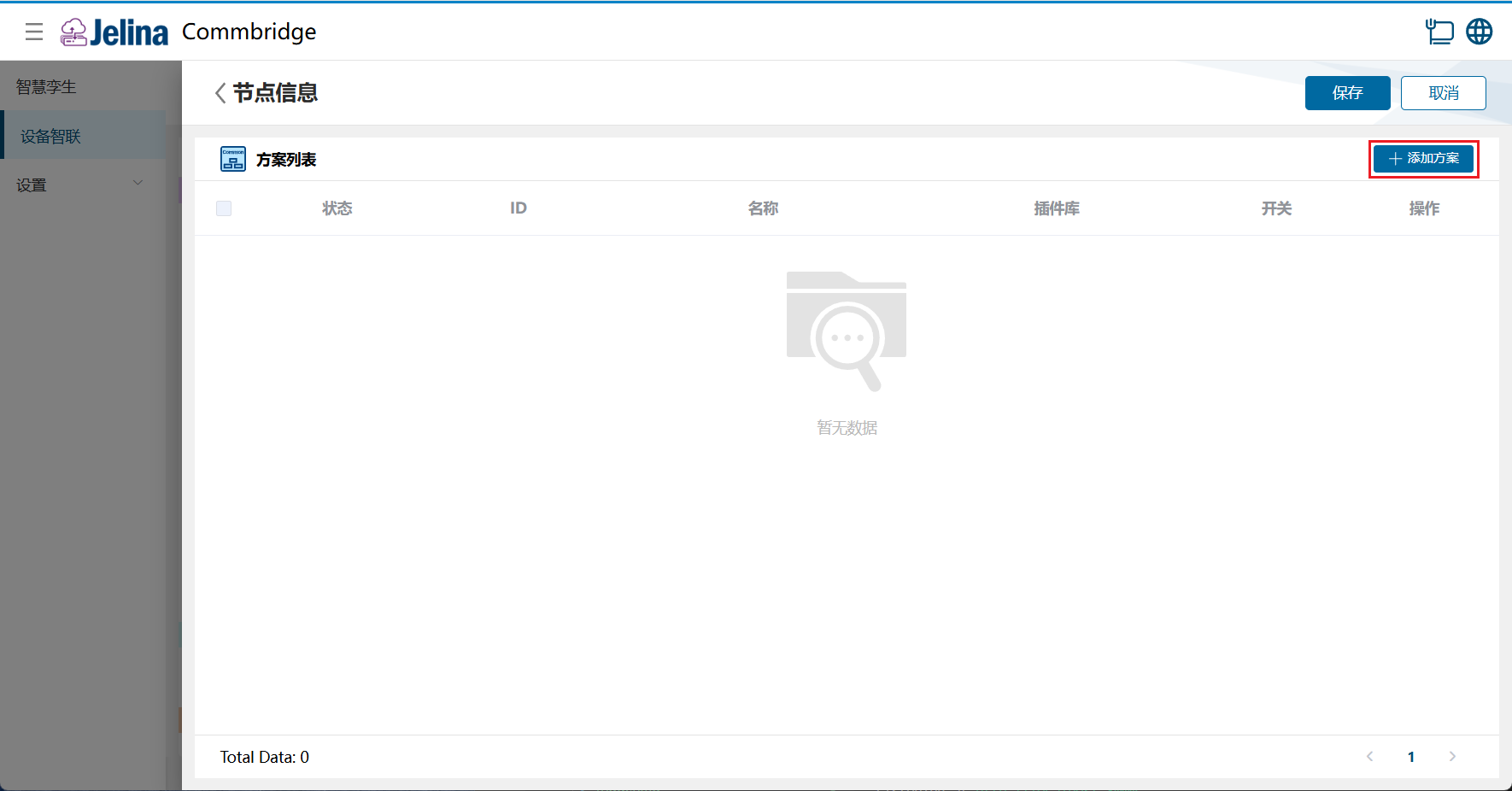
Section titled “3. 建立方案”(1) 按兩下觸發器控制台,點選【新增方案】按鈕。
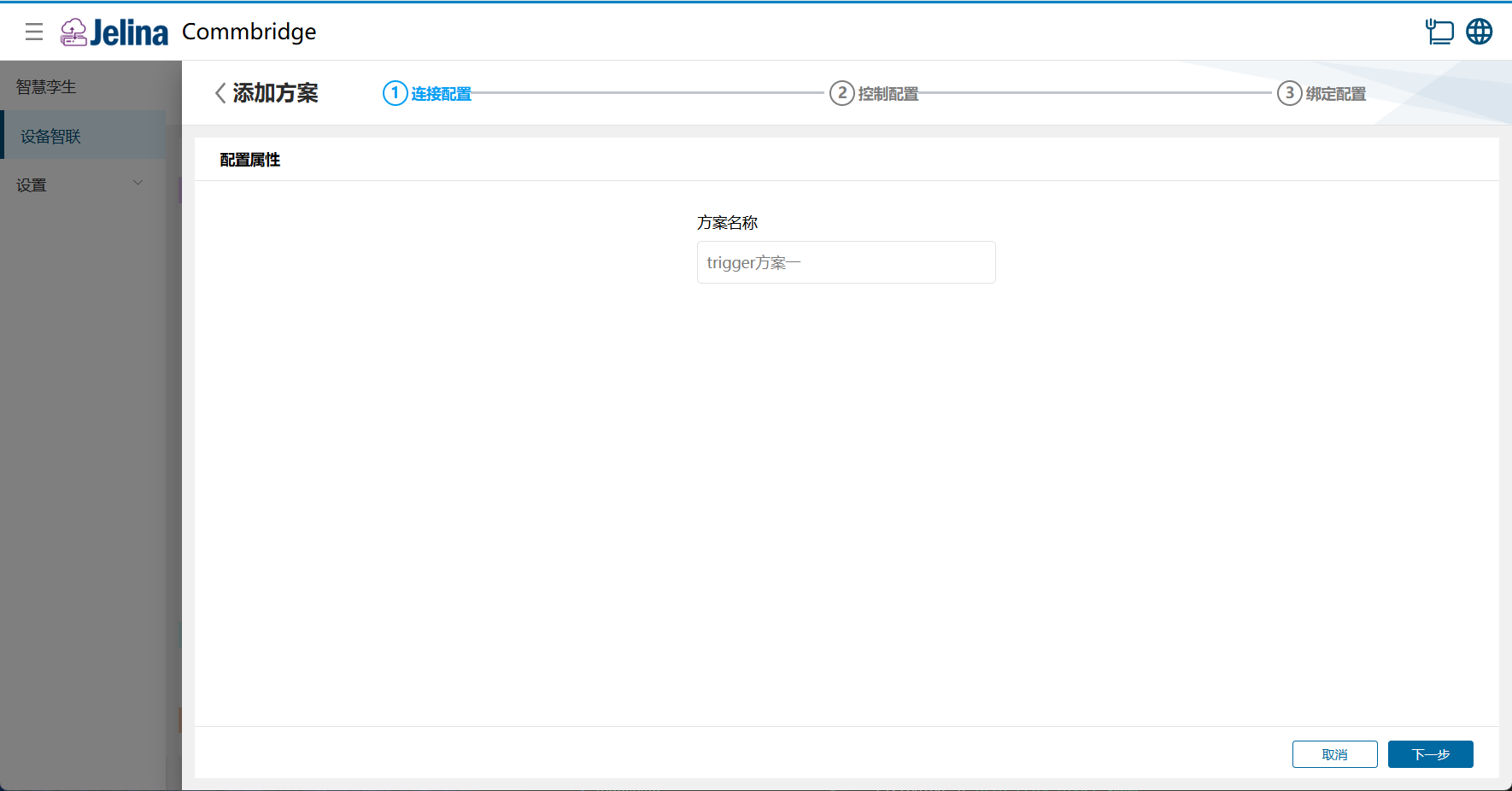
(2) 填寫連線設定,點選【下一步】。
(3) 點選【觸發器】的【新增資料】,填寫設定。
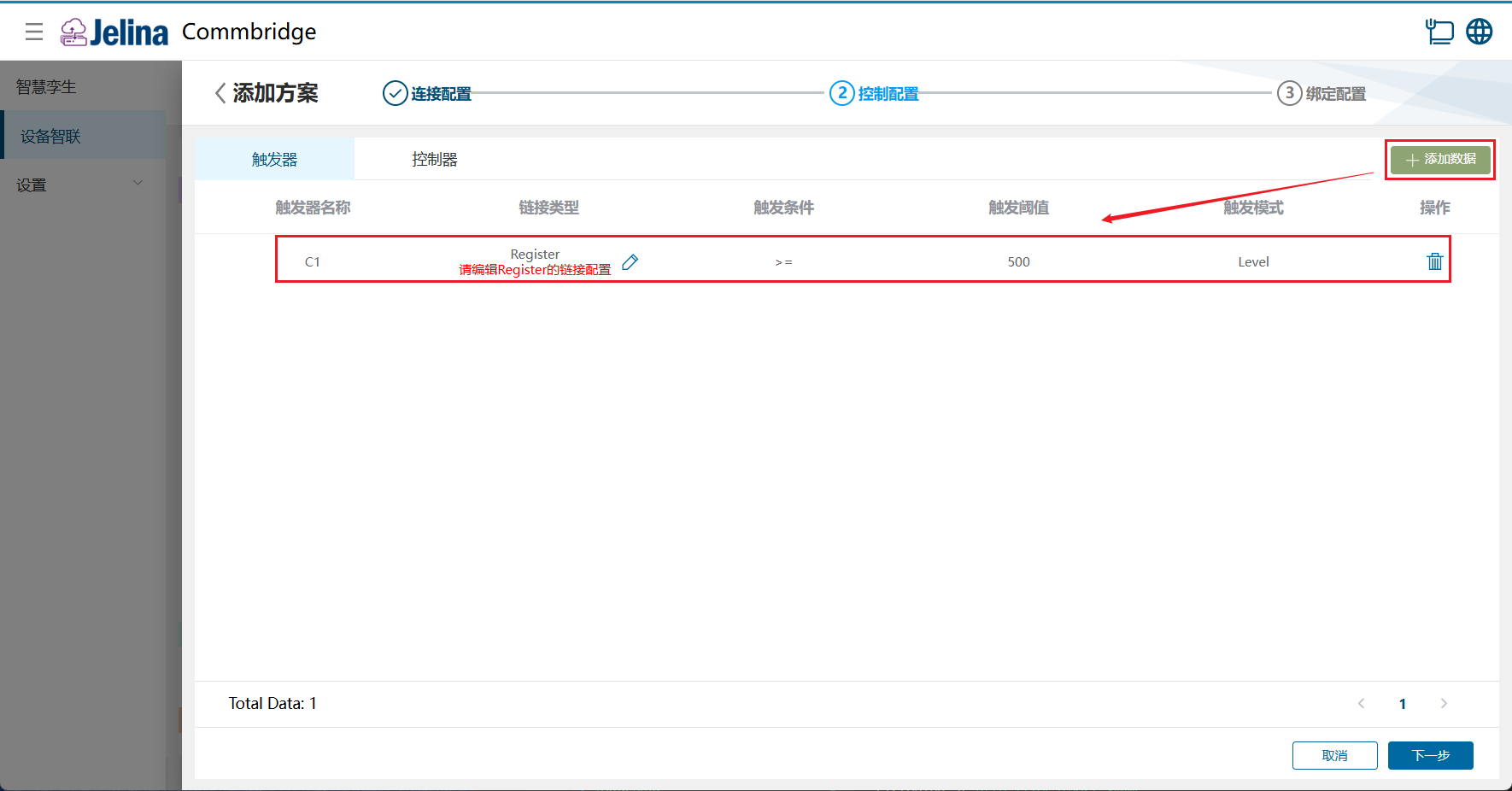
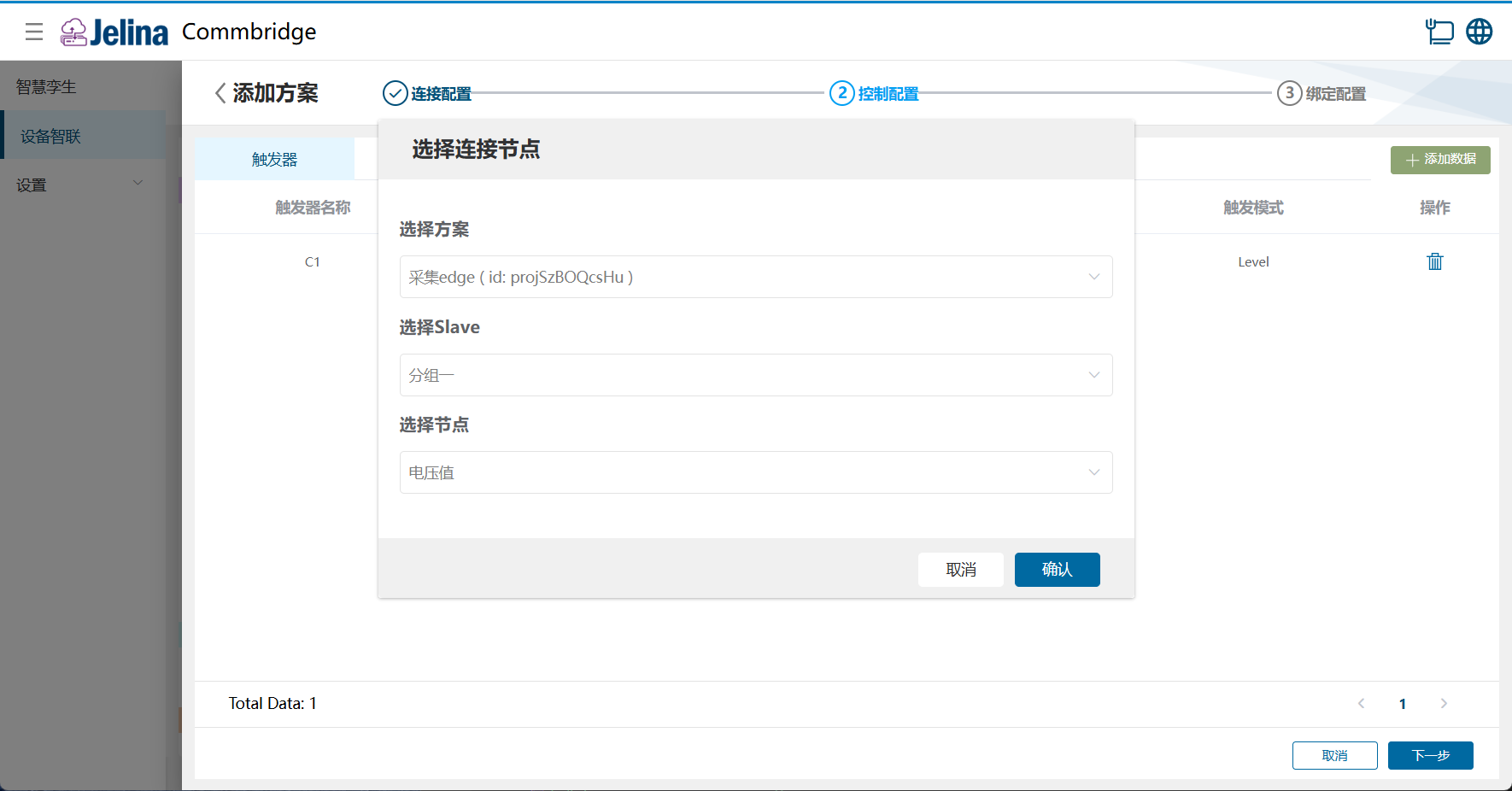
(4) 點選【Register】的【編輯】按鈕,選擇上游擷取方案,點選【確認】。
【電流值】值 >= 500時,觸發器C1生效。
(5) 點選【控制器】的【新增資料】,填寫設定。
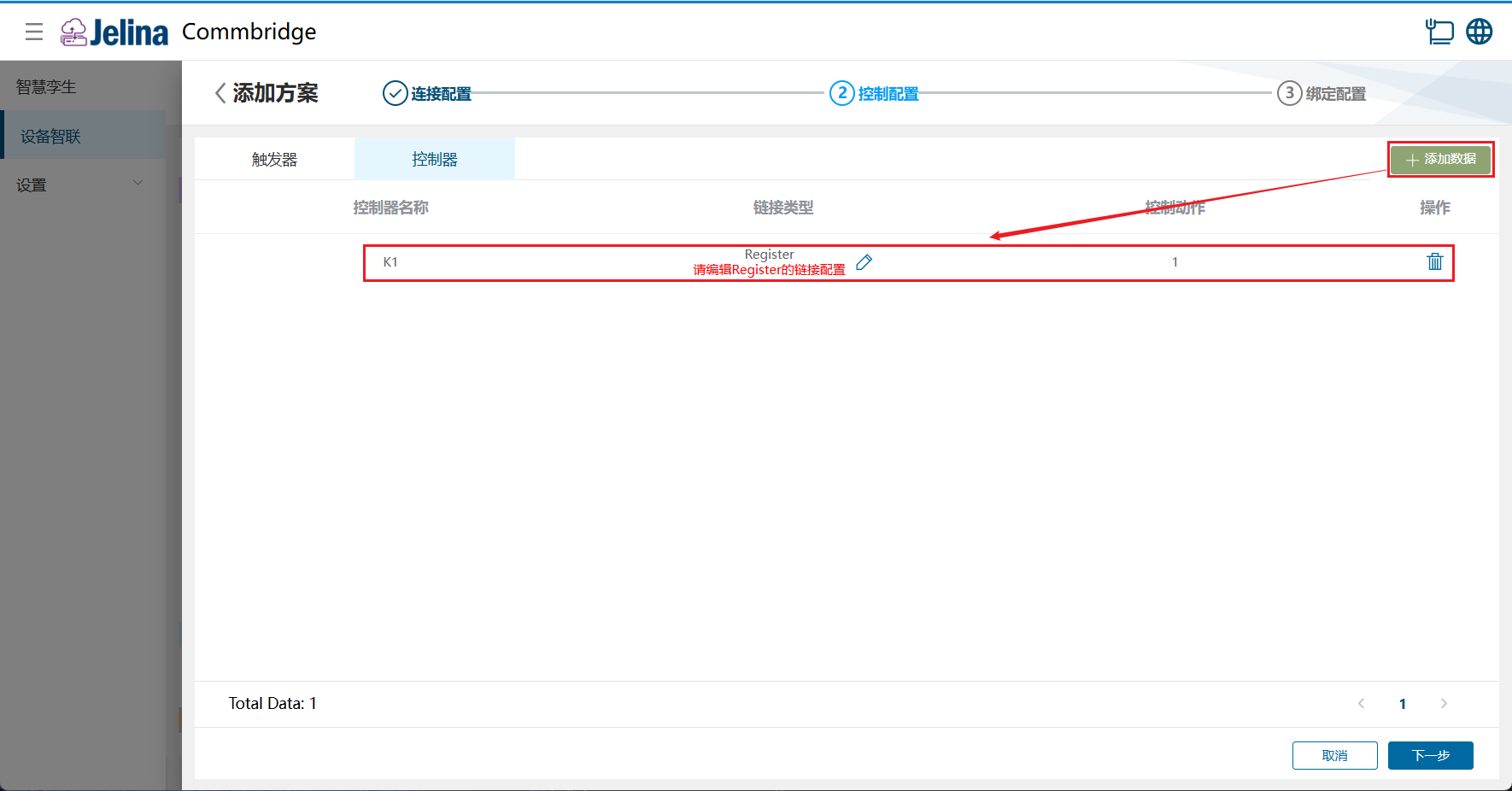
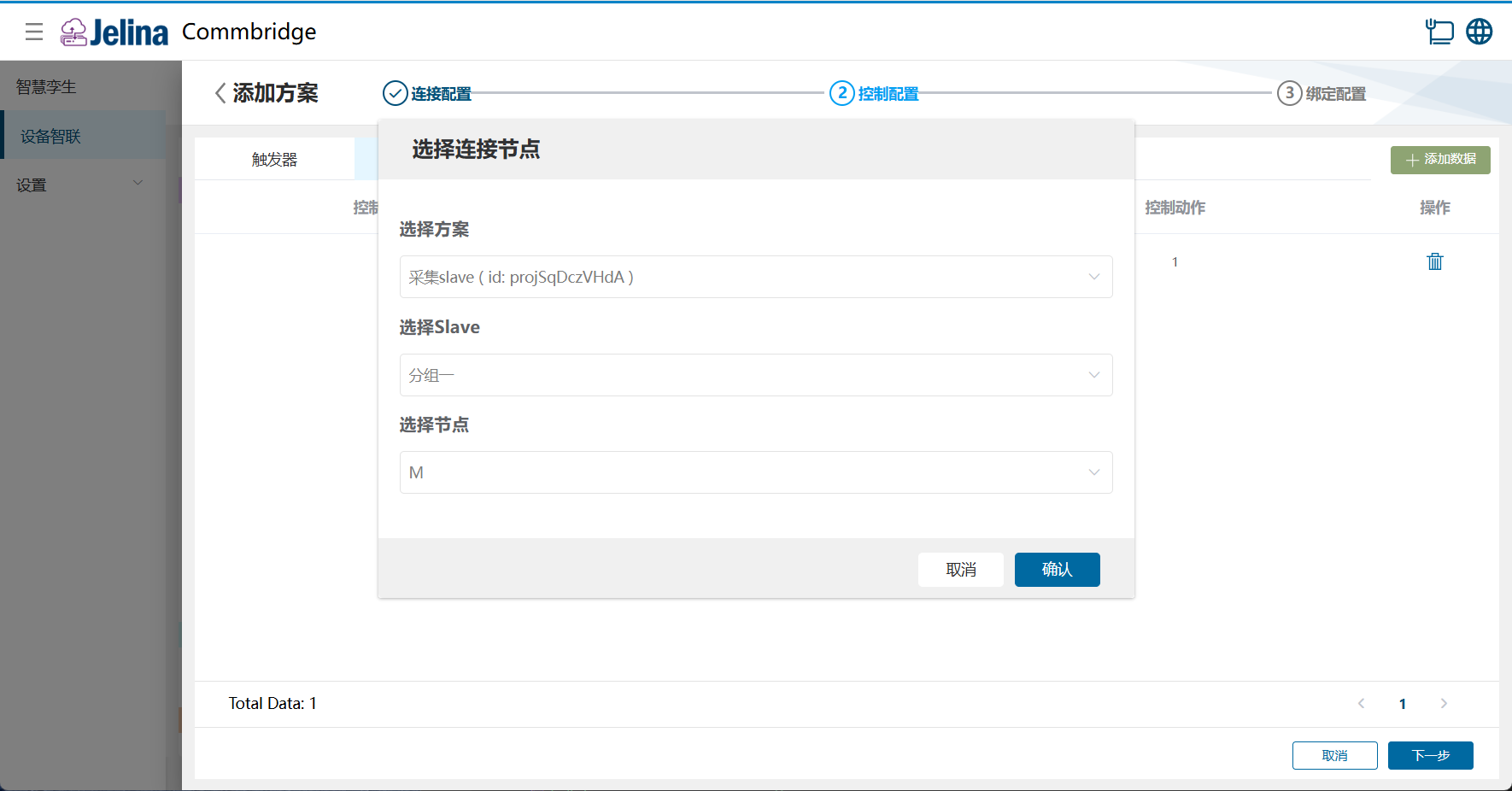
(6) 點選【Register】的【編輯】按鈕,選擇下游擷取方案,點選【確認】。
【M】值 = 1。
(7) 點選【下一步】,點選【新增資料】,填寫設定
觸發器和控制器的關係是1對多。
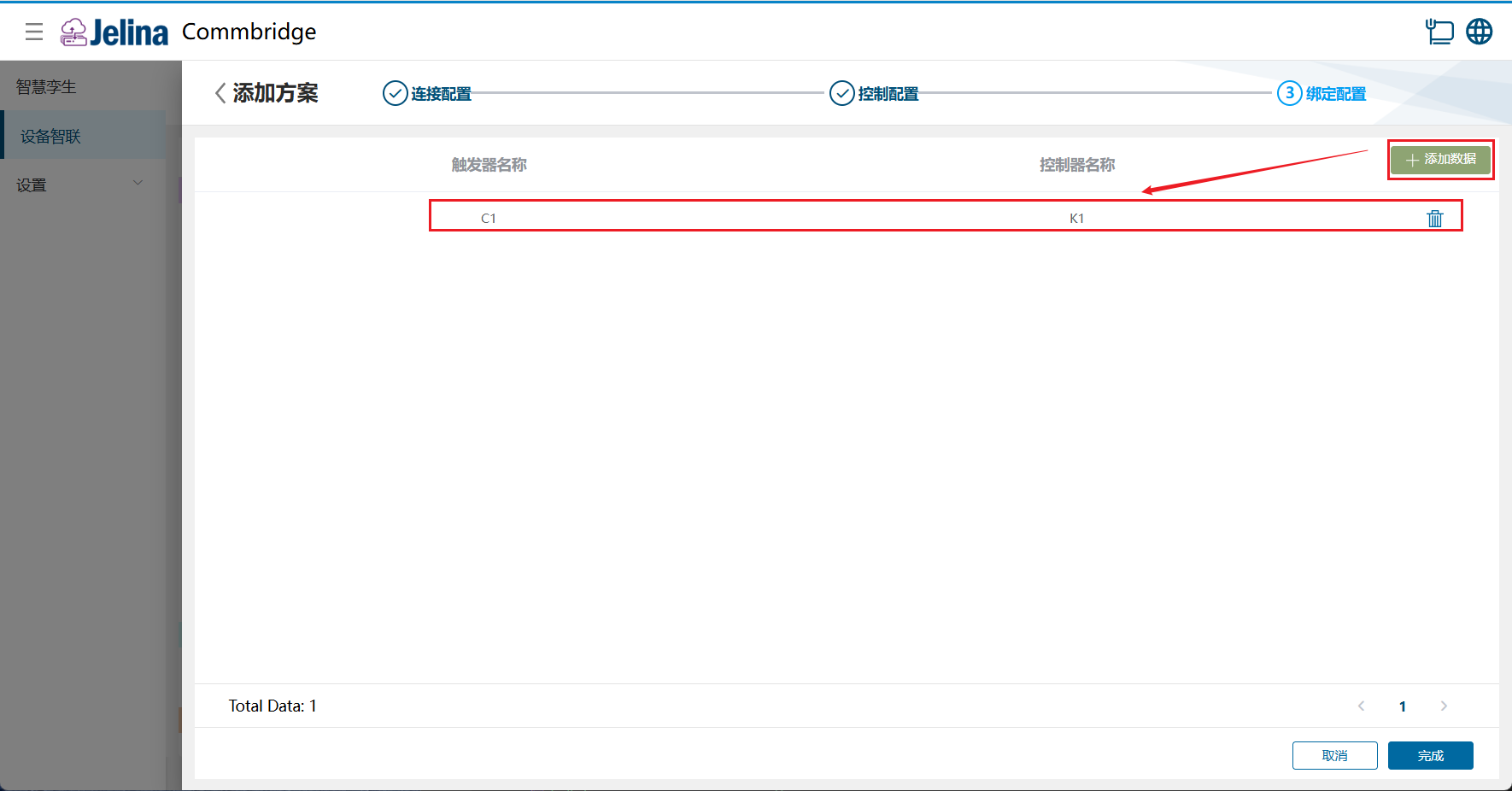
(8) 點選【完成】,成功新增控制方案。
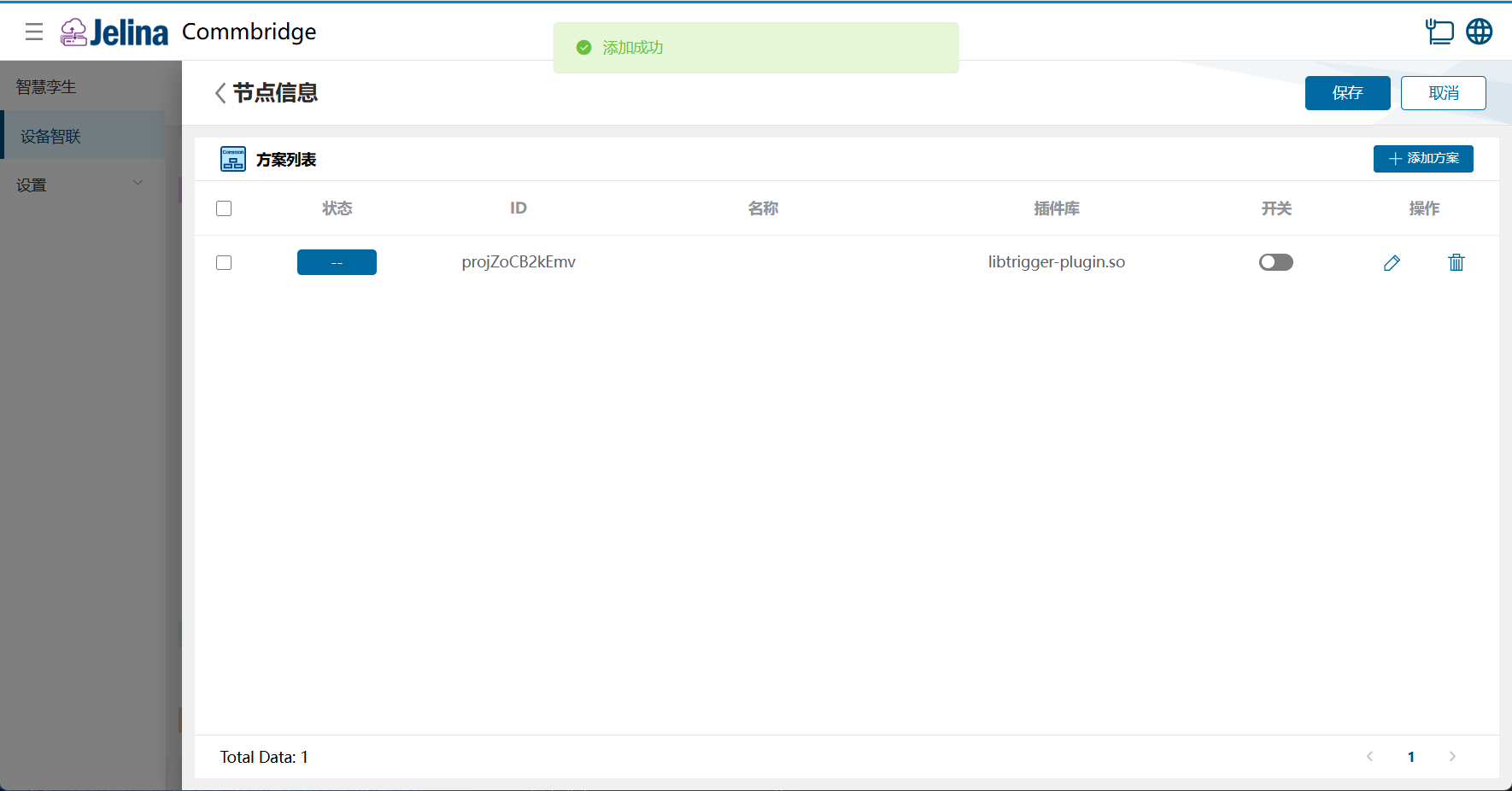
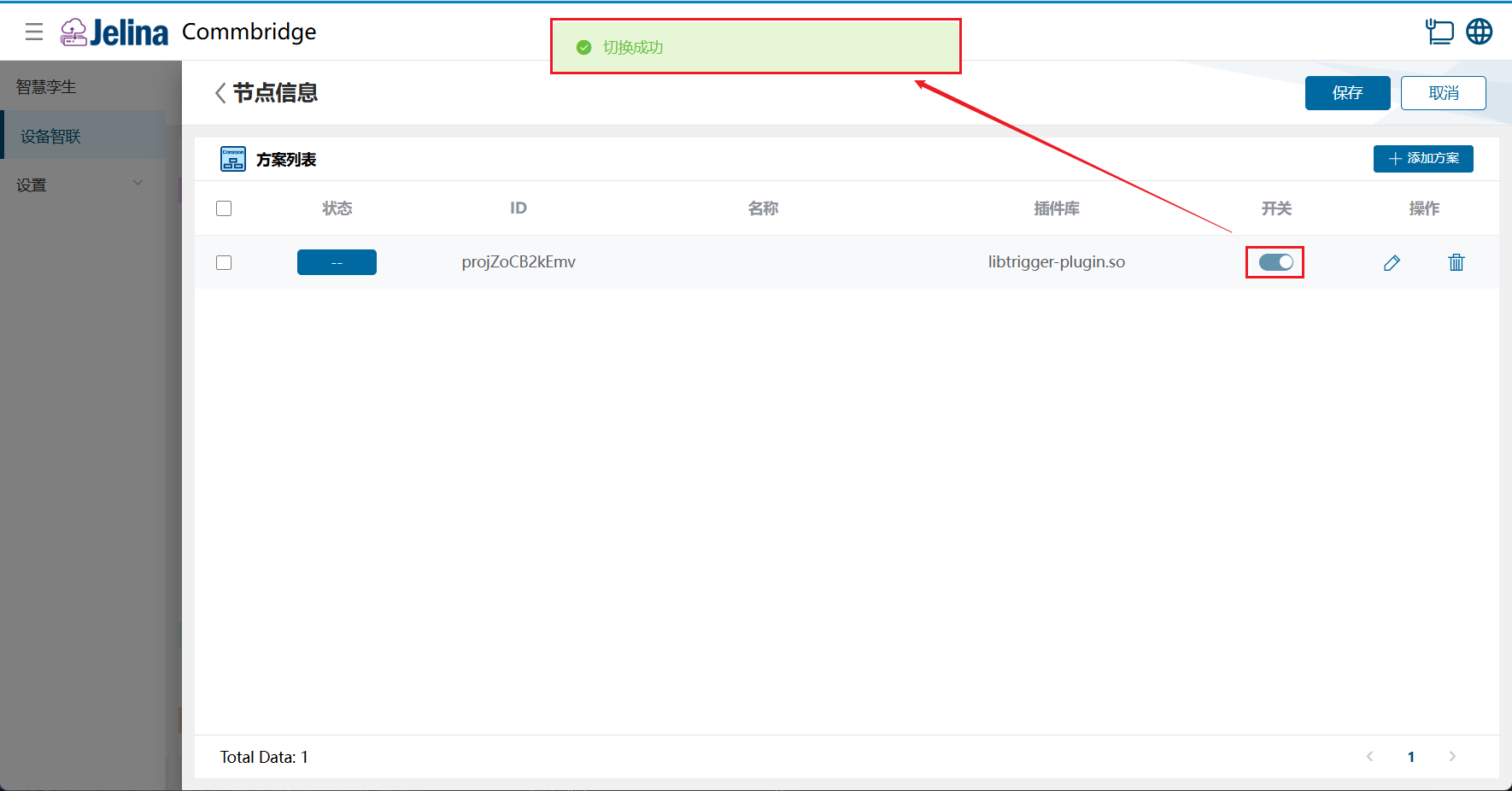
(9) 開啟方案的開關,點選【儲存】。
4. 檢視結果
Section titled “4. 檢視結果”(1) 點選【裝置智聯】的【部署】按鈕,部署成功。
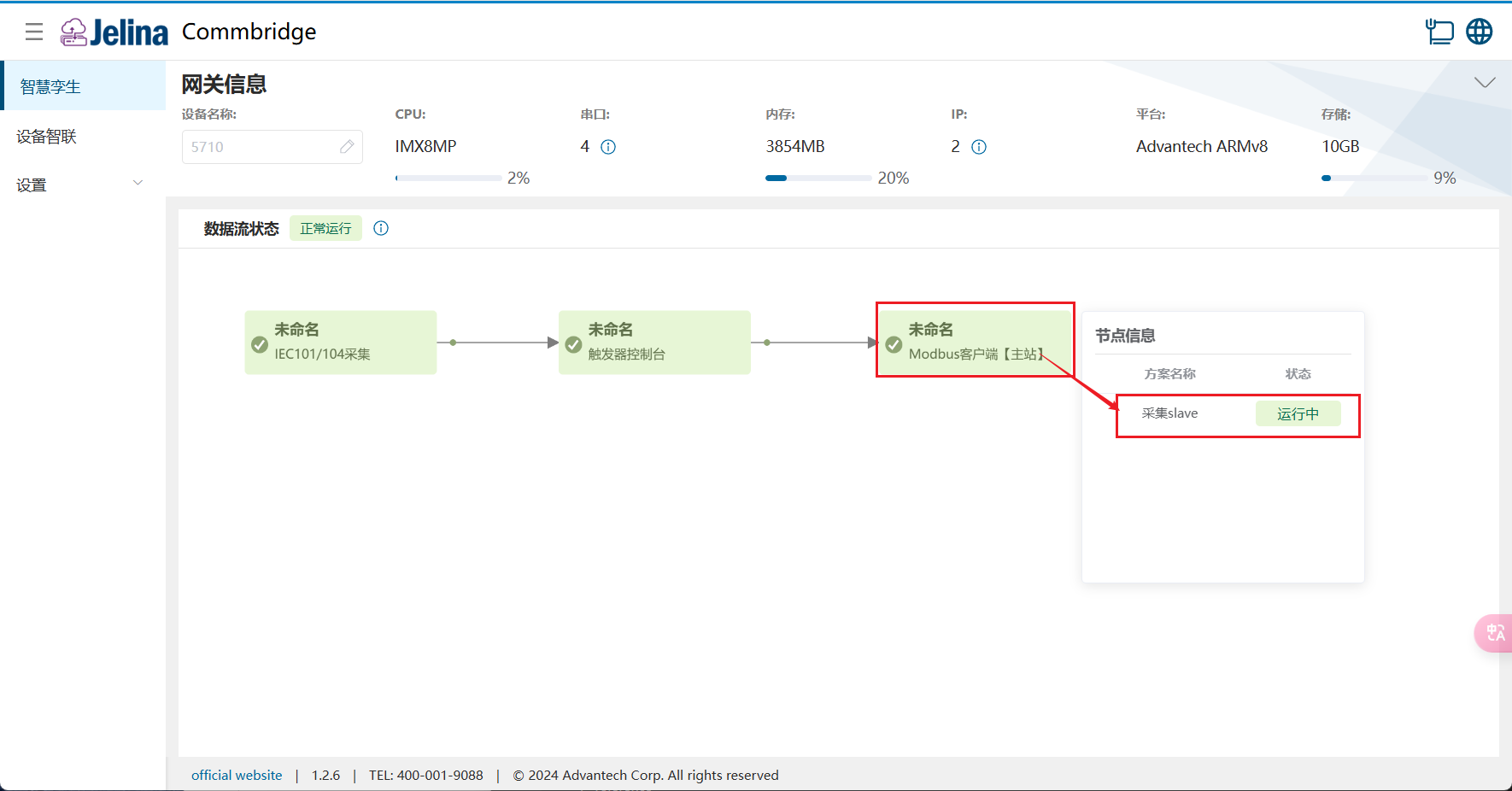
(2) 切換至【智慧孿生】,滑鼠移動至 觸發器控制台、Modbus 用戶端【主站】節點,彈出節點資訊清單。
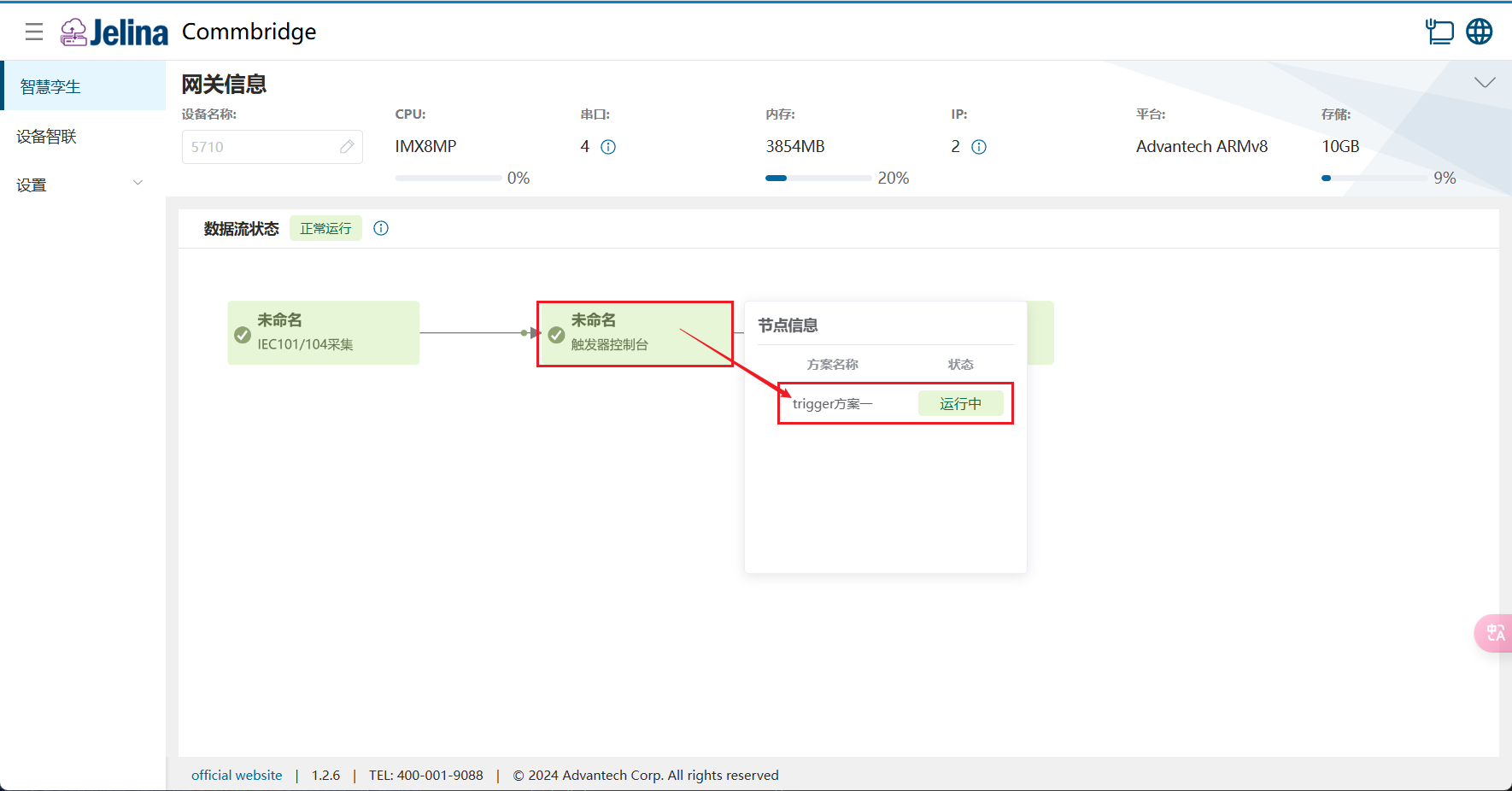
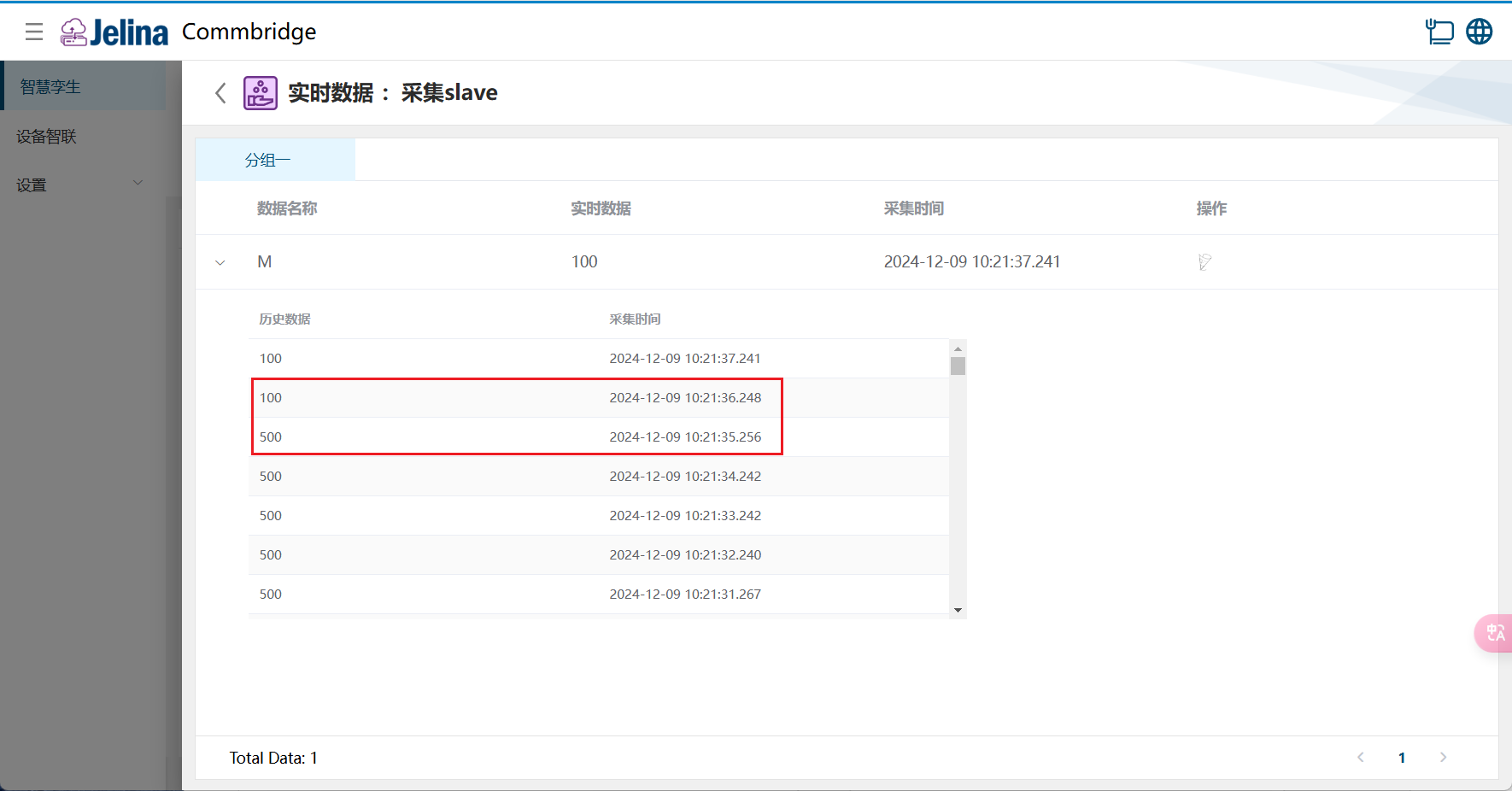
(3) 點選方案,檢視該方案下各分組的點位即時資料和歷史資料。
5. 設定描述說明
Section titled “5. 設定描述說明”| 參數 | 描述 | 格式 | 舉例 |
|---|---|---|---|
| 方案名稱 | 使用者自訂該方案的名稱 | 非空 | trigger方案一 |
| 參數 | 描述 | 格式 | 舉例 |
|---|---|---|---|
| 觸發器名稱 | 使用者自訂該資料的名稱 | 非空 | C1 |
| 連結型別 | 支援裝置的 GPIO 引腳或上游的擷取方案的點位 | GPIO 或 Register | Register |
| 觸發條件 | 支援 6 種監聽邏輯,詳見下說明 | 下拉式選單選擇 | >= |
| 觸發閾值 | 監聽物件的值 | 數字 | 500 |
| 觸發模式 | 支援2種觸發器觸發的模式,詳見下說明 | Level 或 Edge | Level |
- 連結設定:
- 連結型別為 GPIO 時,點選【編輯】按鈕,選擇對應的 GPIO 引腳
- 連結型別為 Register 時,選擇該外掛 上游 的擷取外掛中的一個方案
- 觸發條件:分別為大於、小於、等於、大於等於、小於等於、不等於
- 觸發模式:
- Level: ⽔平觸發,只要滿⾜條件就會⼀直觸發
- Edge: 邊緣觸發,只有從不觸發到觸發狀態變化時才會觸發⼀次,例如假如條件是>10,那麼只有從<=10變化為>10時觸發⼀次,後⾯哪怕也>10,如果沒有變為<=10的狀態的話不會觸發第⼆次
| 參數 | 描述 | 格式 | 舉例 |
|---|---|---|---|
| 控制器名稱 | 使用者自訂該資料的名稱 | 非空 | K1 |
| 連結型別 | 支援裝置的 GPIO 引腳或下游的擷取方案的點位 | GPIO 或 Register | Register |
| 控制動作 | 支援 GPIO 引腳的執行動作或自訂值 | 非空 | 1 |
- 連結設定:
- 連結型別為 GPIO 時,點選【編輯】按鈕,選擇對應的 GPIO 引腳;
- 連結型別為 Register 時,選擇該外掛 下游 的擷取外掛中的一個方案
- 控制動作:
- 連結型別為 GPIO 時,支援 GPIO 引腳的執行動作,Pull down 或 Pull up
- 連結型別為 Register 時,自訂資料或算數運算式
- 觸發器和控制器不可同時選擇同一 GPIO 引腳
| 參數 | 描述 | 格式 | 舉例 |
|---|---|---|---|
| 觸發器名稱 | 控制設定中已設定的觸發器清單 | 下拉式選單選擇,單選 | C1 |
| 控制器名稱 | 控制設定中已設定的控制器清單 | 下來框選擇,多選 | K1 |