裝置閘道器
1. 閘道器資訊
Section titled “1. 閘道器資訊”(1) 智慧孿生頁內的【閘道器資訊】,依次展示了裝置名稱、CPU 名稱/使用率、序列埠資訊、記憶體總量/使用率、IP 資訊、平台、儲存總量/使用率;
(2) 其中,序列埠和 IP 都只顯示數量,滑鼠移動到上面之後,出現相應的位址,CPU、記憶體和儲存有佔比數量;
- 序列埠:

- IP:eth0 或 eth1 不顯示位址(由裝置的網路埠是否聯網決定)

(3) 使用者點選【編輯按鈕】→ 更改**【裝置名稱】**,若修改的名稱為空,則提示錯誤,且重新顯示目前裝置名稱。

2. 資料流狀態
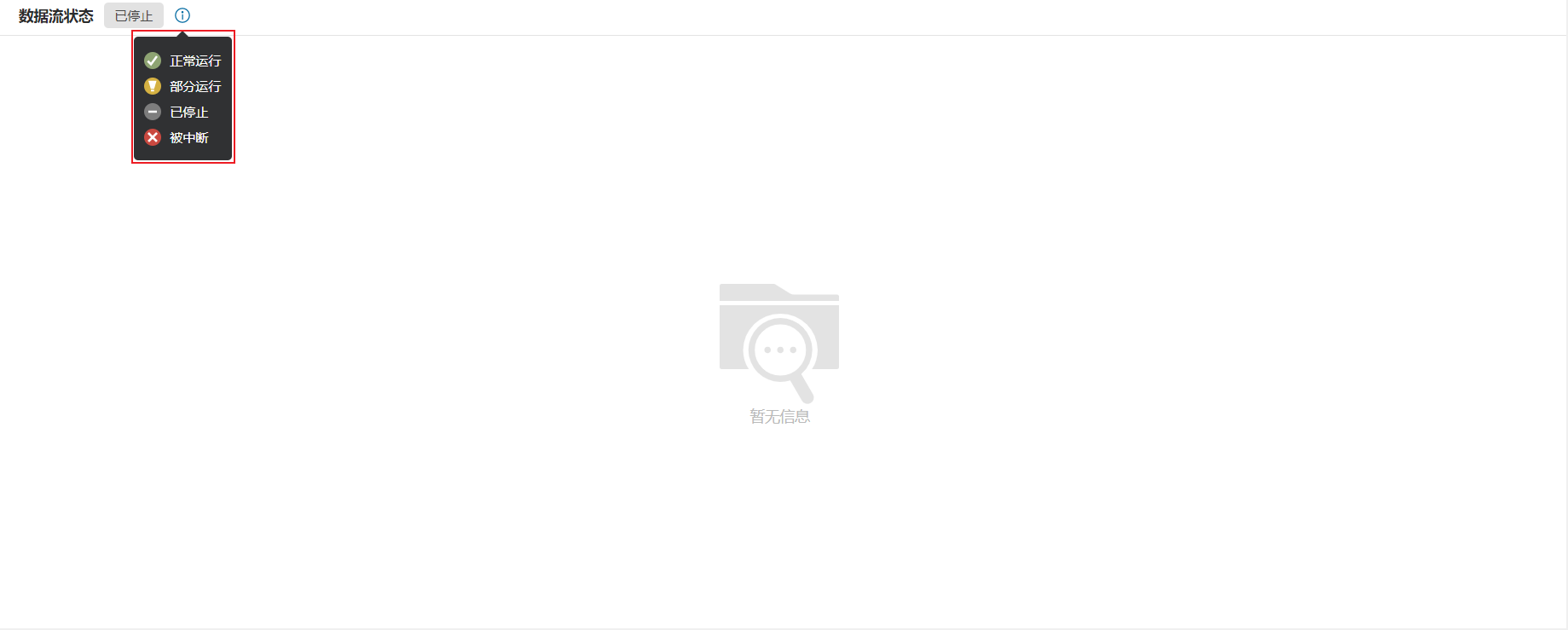
Section titled “2. 資料流狀態”(1) 用於檢視整體的資料走向,以及所有外掛節點的目前執行狀態。
滑鼠懸浮在執行狀態的右邊的圖示時,跳出彈窗顯示所有狀態,包括以下四種狀態:
-
正常執行
-
部分執行
-
已停止
-
被中斷
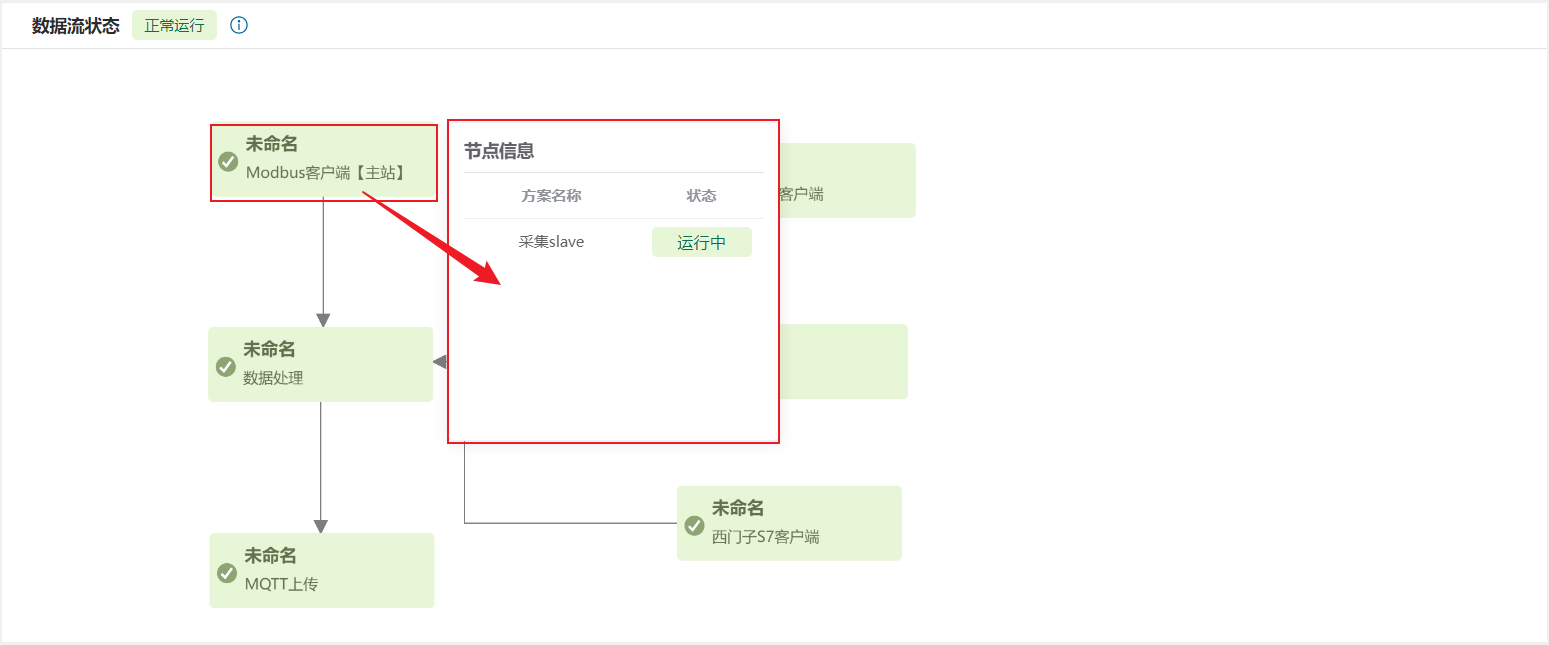
(2) 單個節點會顯示該節點的執行狀態、節點名稱等資訊(不可編輯);
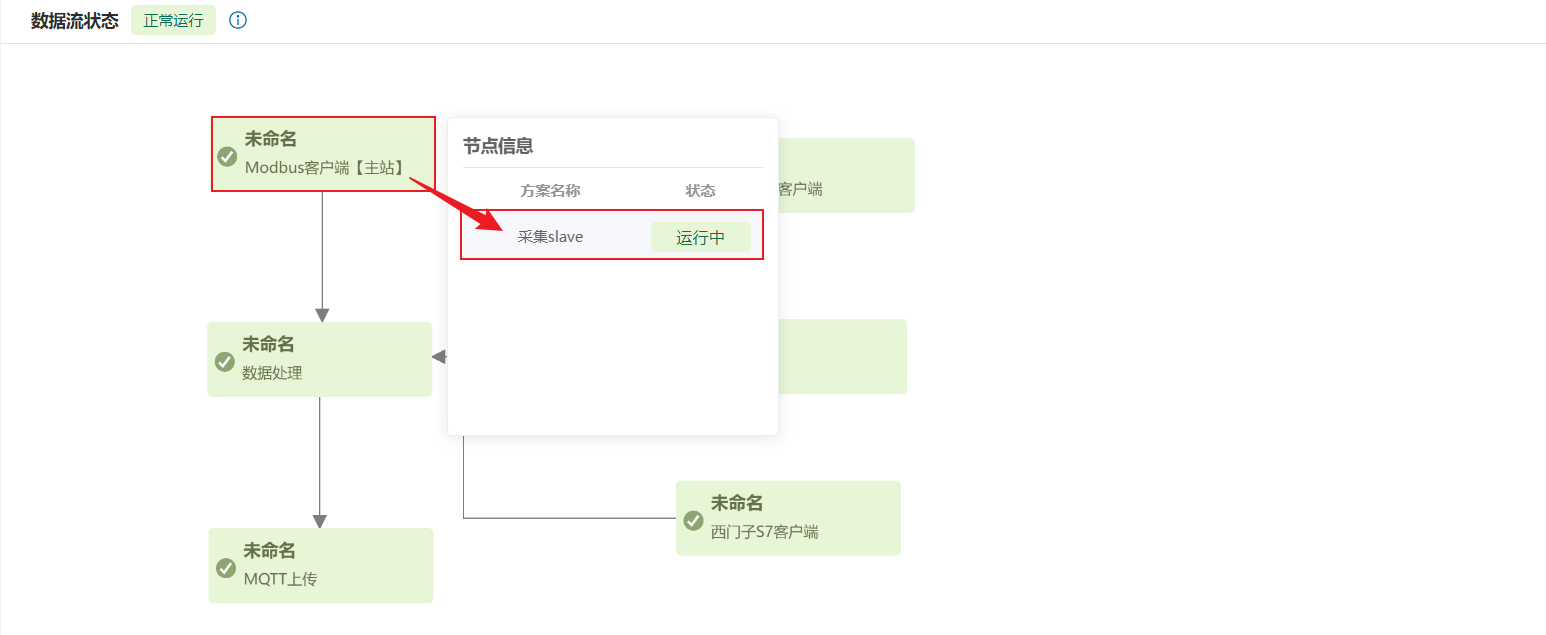
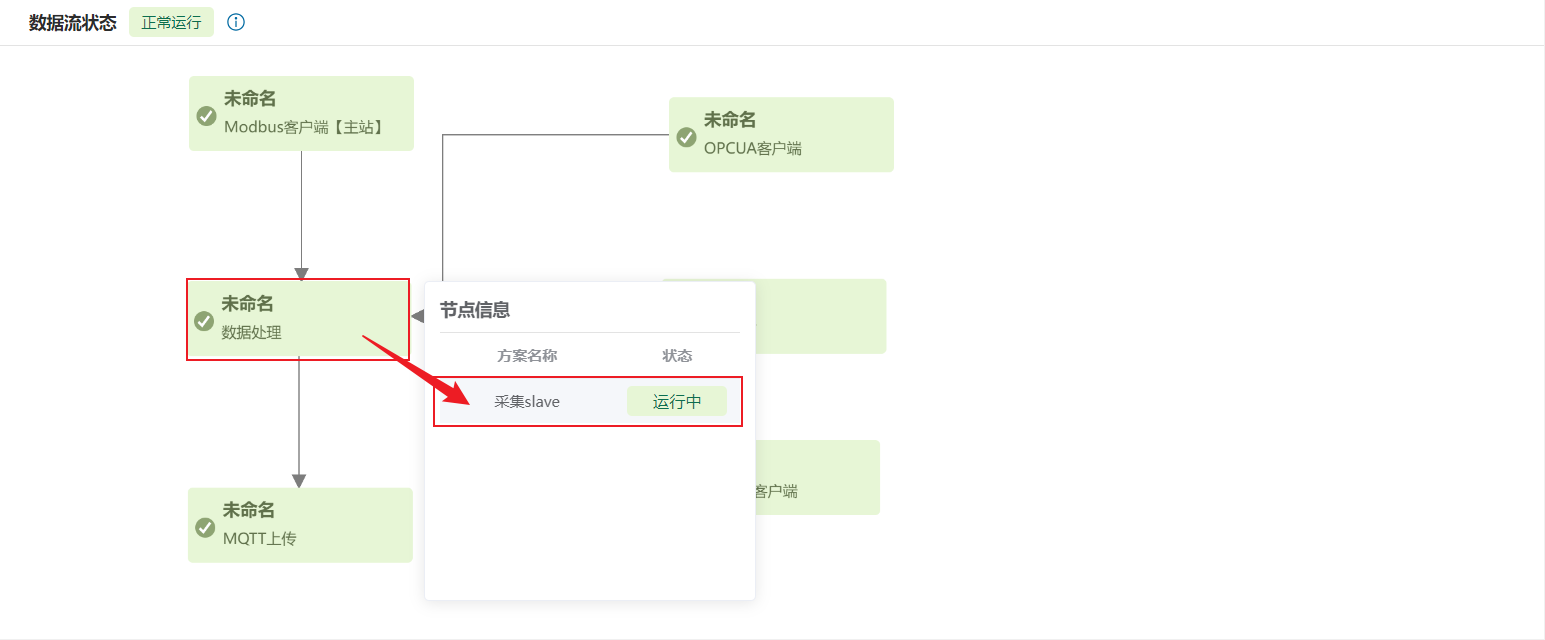
(3) 滑鼠懸浮在節點上,會自動彈出節點的方案名稱以及方案的狀態(處理外掛無彈窗提示);
3. 即時資料
Section titled “3. 即時資料”任意擷取節點(如 Modbus 用戶端【主站】、串列通訊等)後面新增 【MQTT 上傳】 後,可在擷取節點中展示該方案中 擷取到 的即時資料;新增 **【資料處理】**後,可在資料處理節點中展示對應方案中 處理後 的資料。
檢視即時資料
Section titled “檢視即時資料”條件:擷取外掛的下游必須連線其他外掛,該擷取外掛才能檢視即時資料。
點選擷取外掛的單條方案後,可檢視該方案擷取到的即時資料,其中包括方案名稱、以及對應的資料名稱和即時資料,當即時資料過多時,可分頁查詢。
擷取(處理前)的資料:進入 【智慧孿生】 → 滑鼠移動到 【Modbus 用戶端】 → 點選 【方案】。
處理後的資料:進入 【智慧孿生】 → 滑鼠移動到 【資料處理】 → 點選 【方案】。
檢視歷史資料
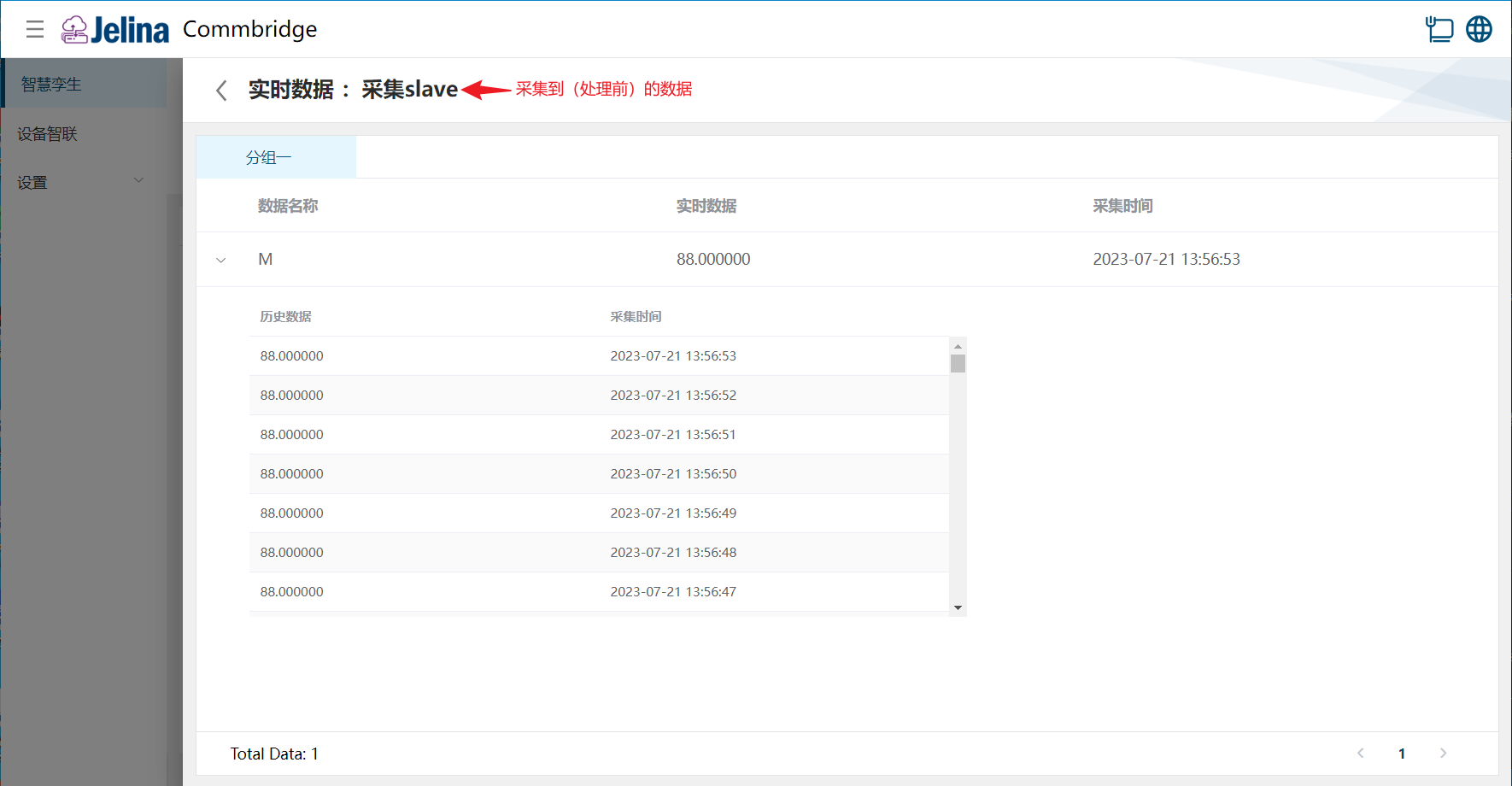
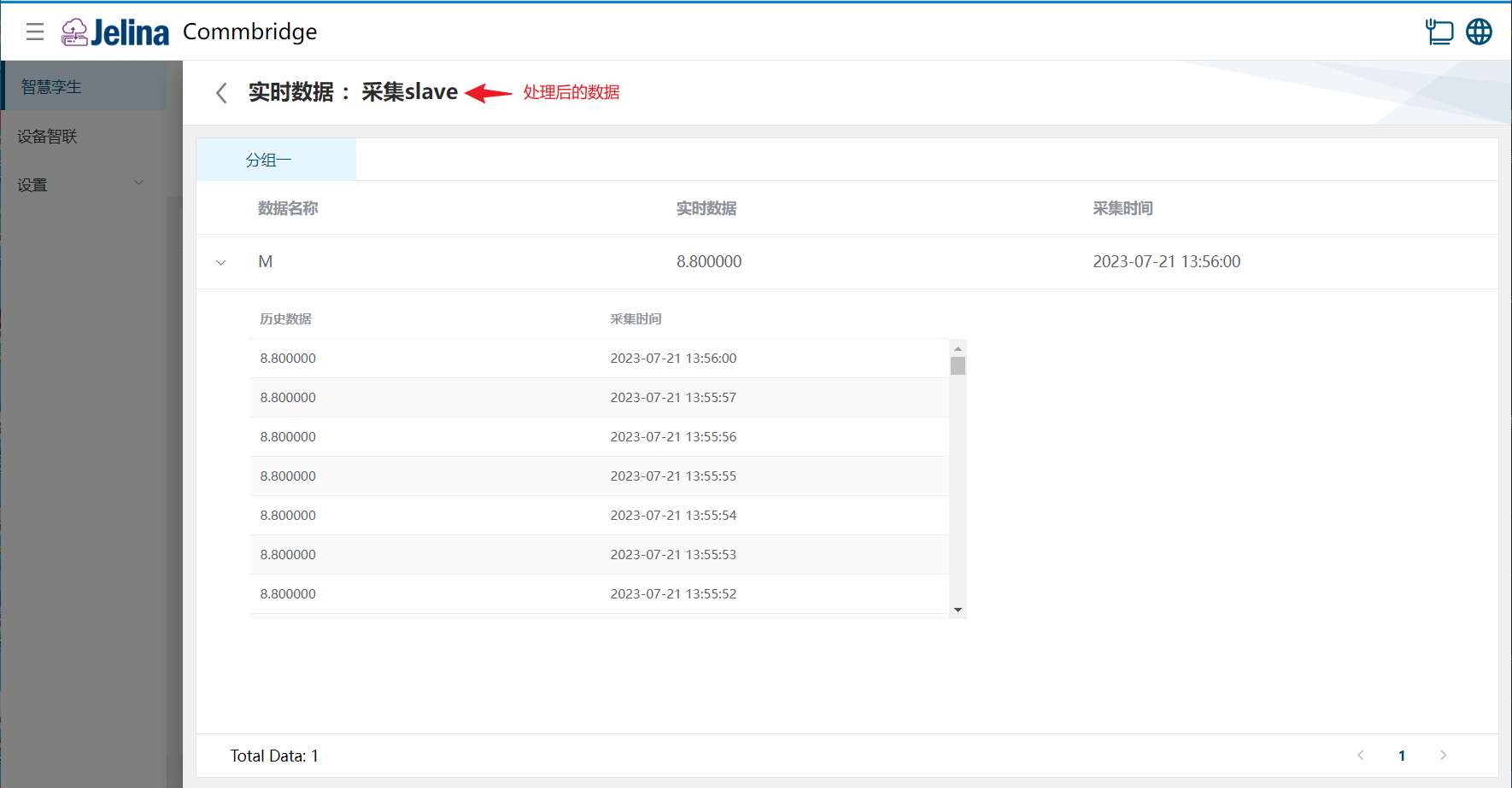
Section titled “檢視歷史資料”檢視即時資料,我們還可以點選每條資料,檢視這個點位在 1 小時內的 100 條擷取的歷史資料。
Modbus 用戶端【主站】節點檢視處理前:
資料處理節點處理後:
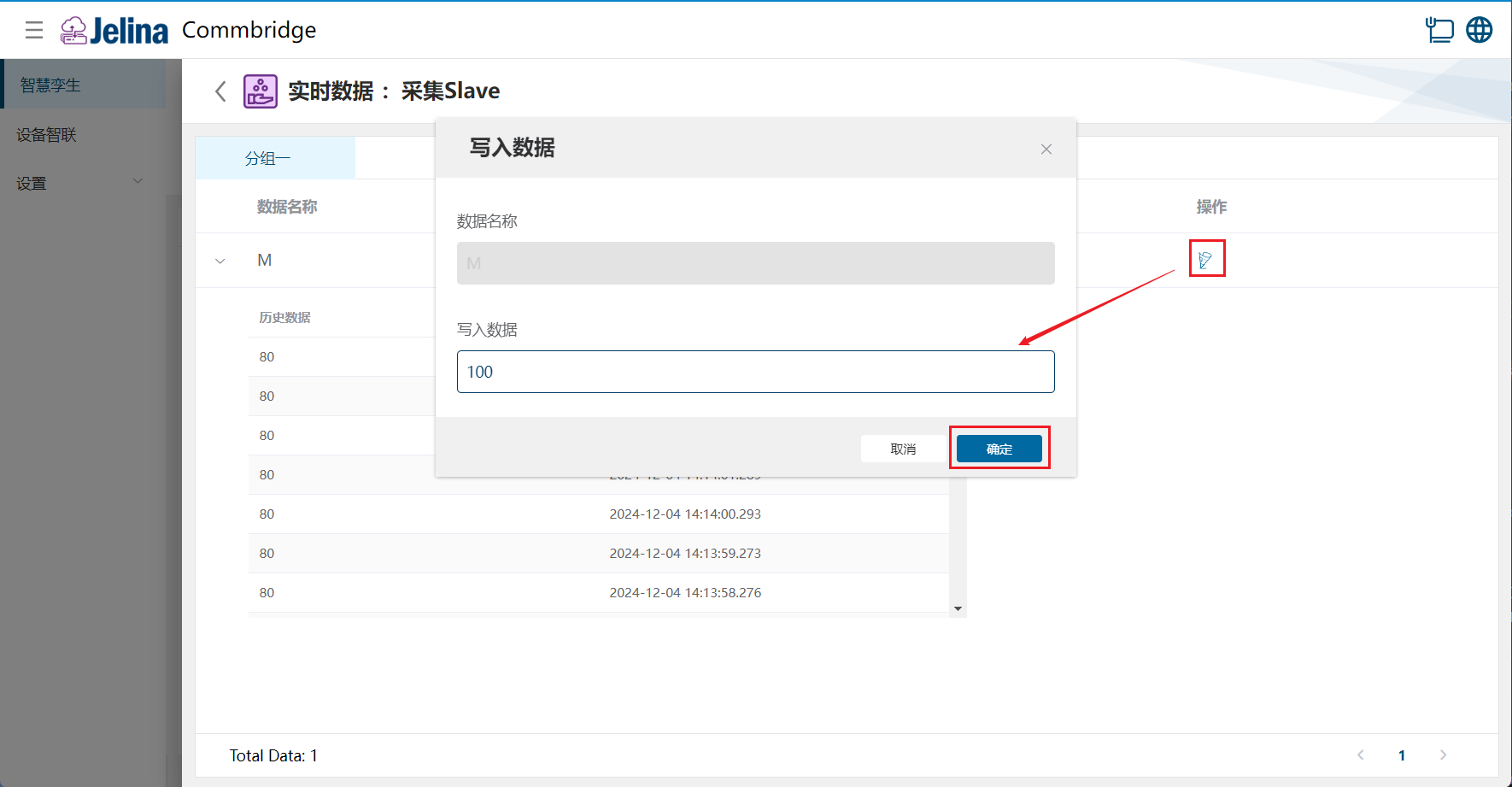
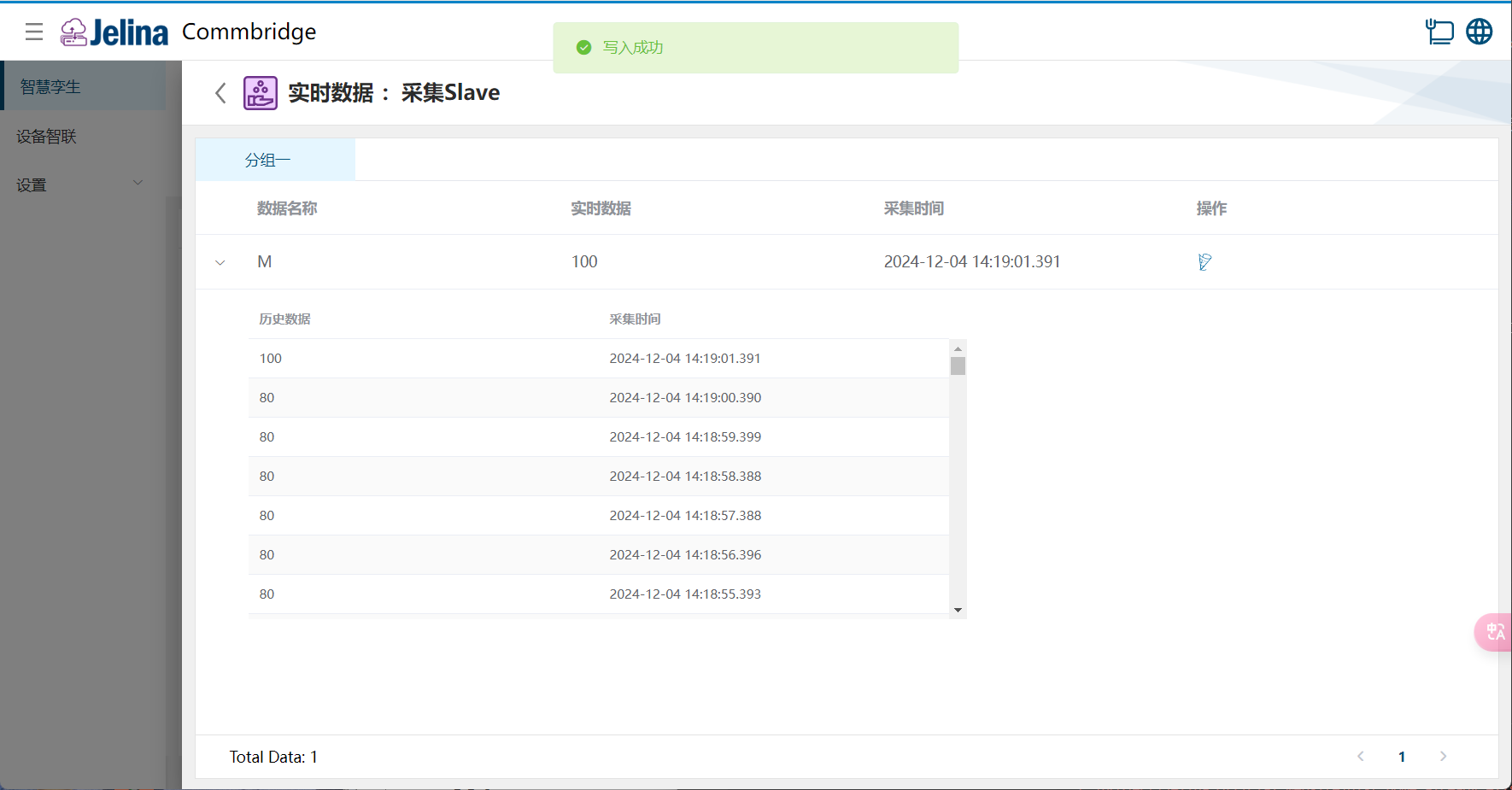
Modbus寫資料
Section titled “Modbus寫資料”點選單個點位的【寫】按鈕 → 填寫資料 → 點選【確定】