장치 게이트웨이
1. 게이트웨이 정보
섹션 제목: “1. 게이트웨이 정보”(1) 스마트 트윈 페이지의 【게이트웨이 정보】에는 장치 이름, CPU 이름/사용률, 시리얼 포트 정보, 총 메모리/사용률, IP 정보, 플랫폼 및 총 저장 공간/사용률이 차례로 표시됩니다.
(2) 시리얼 포트와 IP는 개수만 표시되며 마우스를 올리면 해당 주소가 나타납니다. CPU, 메모리 및 저장 공간은 사용 비율이 표시됩니다.
- 시리얼 포트:

- IP: eth0 또는 eth1의 주소 표시 여부는 장치 네트워크 포트의 연결 상태에 따라 달라집니다.

(3) 【편집 버튼】을 클릭하여 **【장치 이름】**을 변경할 수 있습니다. 이름을 비우면 오류가 표시되고 현재 장치 이름이 다시 표시됩니다.

2. 데이터 흐름 상태
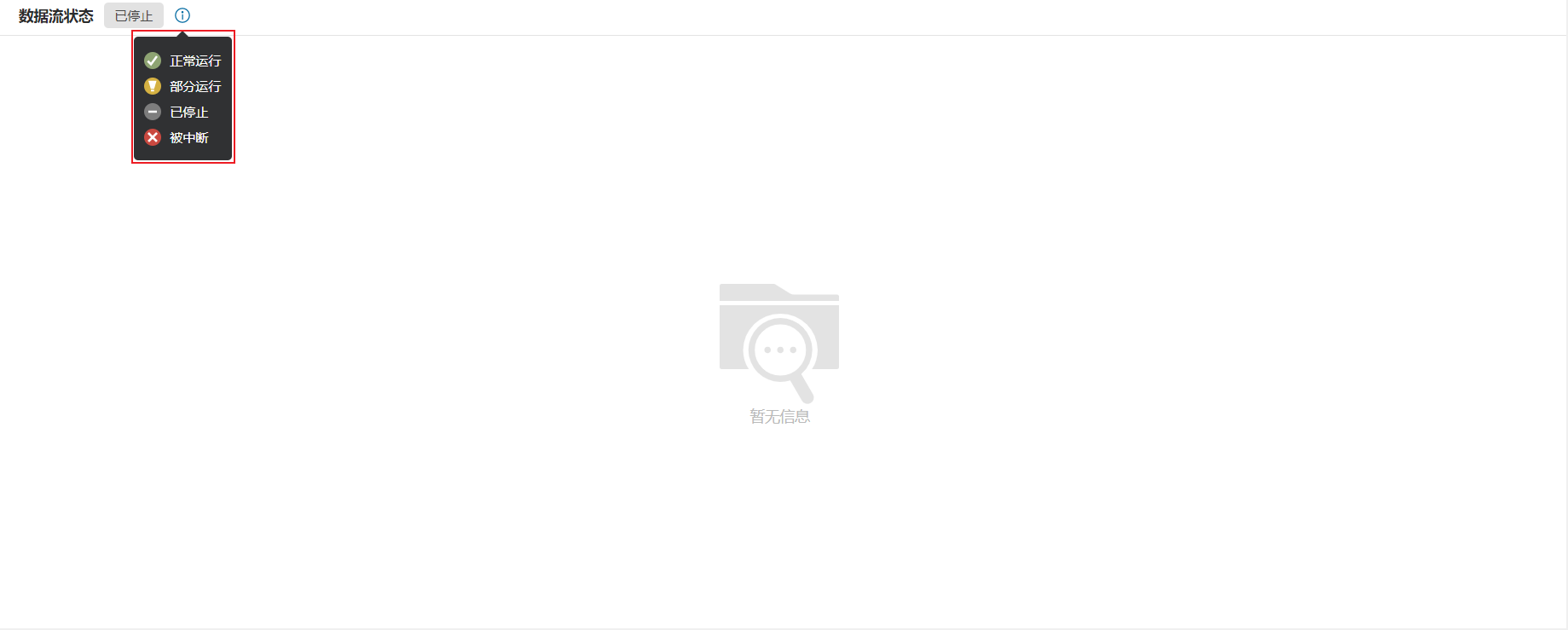
섹션 제목: “2. 데이터 흐름 상태”(1) 전체 데이터 흐름 방향과 모든 플러그인 노드의 현재 실행 상태를 확인합니다.
실행 상태 오른쪽 아이콘 위에 마우스를 올리면 네 가지 상태를 모두 보여 주는 팝업이 표시됩니다.
-
정상 실행
-
일부 실행
-
중지됨
-
중단됨
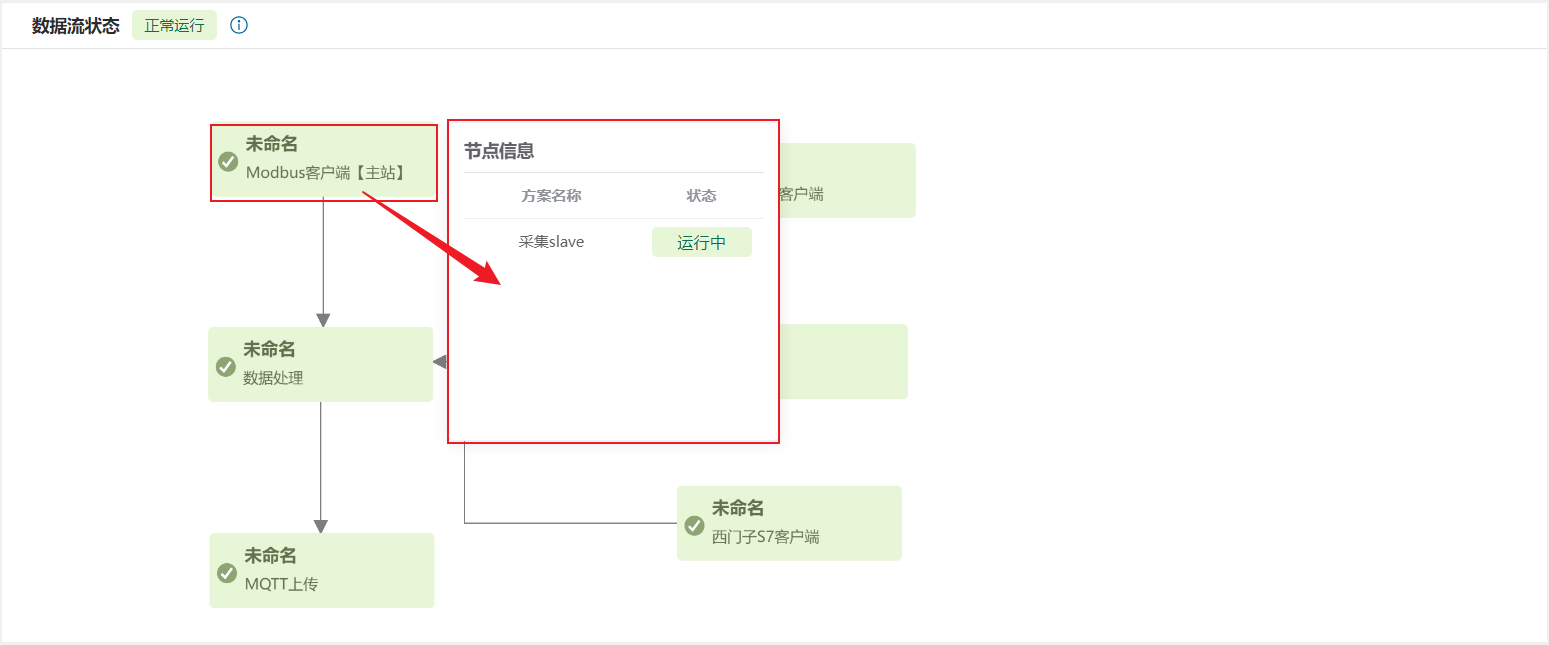
(2) 개별 노드에는 실행 상태, 노드 이름 등의 정보가 표시됩니다(편집 불가).
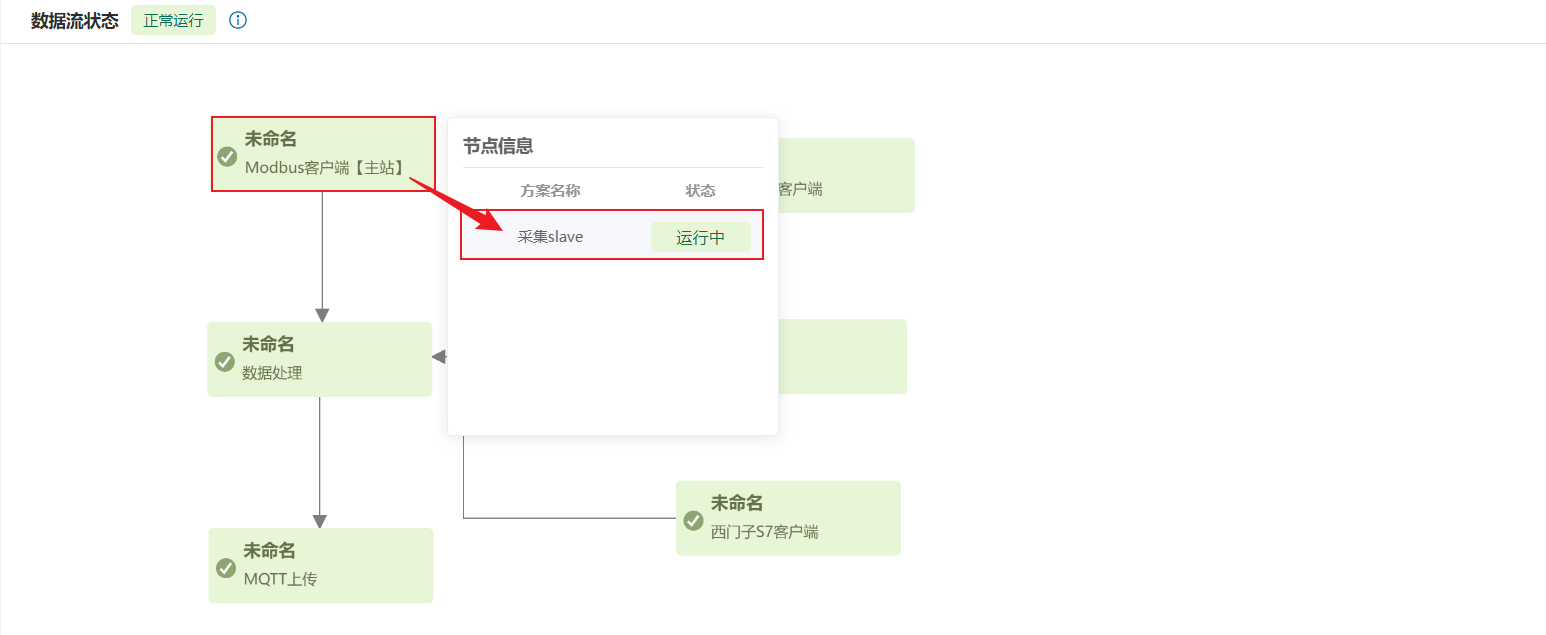
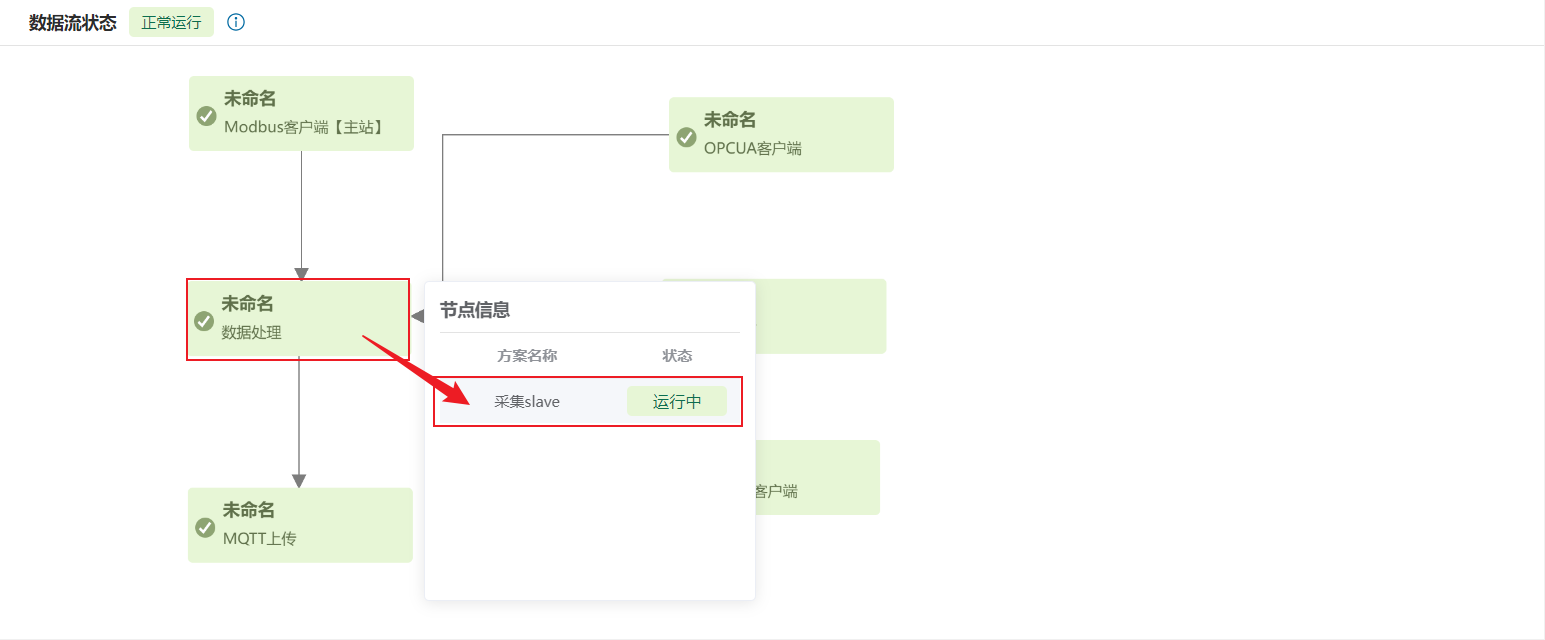
(3) 노드 위에 마우스를 올리면 구성 이름과 구성 상태가 자동으로 표시됩니다(처리 플러그인에는 팝업 없음).
3. 실시간 데이터
섹션 제목: “3. 실시간 데이터”사용 안내
섹션 제목: “사용 안내”수집 노드(Modbus 클라이언트【마스터】, 시리얼 통신 등) 뒤에 **【MQTT 업로드】**를 추가하면 수집 노드에서 해당 구성이 수집한 실시간 데이터를 확인할 수 있습니다. **【데이터 처리】**를 추가하면 데이터 처리 노드에서 해당 구성의 처리된 데이터를 확인할 수 있습니다.
실시간 데이터 확인
섹션 제목: “실시간 데이터 확인”조건: 수집 플러그인 하위에 다른 플러그인이 연결되어 있어야 수집 플러그인에서 실시간 데이터를 확인할 수 있습니다.
수집 플러그인의 개별 구성을 클릭하면 구성 이름, 해당 데이터 이름 및 실시간 데이터를 확인할 수 있습니다. 데이터가 많으면 페이지별로 조회할 수 있습니다.
수집된 데이터(처리 전): **【스마트 트윈】**으로 이동 → 【Modbus 클라이언트】 위로 마우스 이동 → 【구성】 클릭.
처리된 데이터: **【스마트 트윈】**으로 이동 → 【데이터 처리】 위로 마우스 이동 → 【구성】 클릭.
이력 데이터 확인
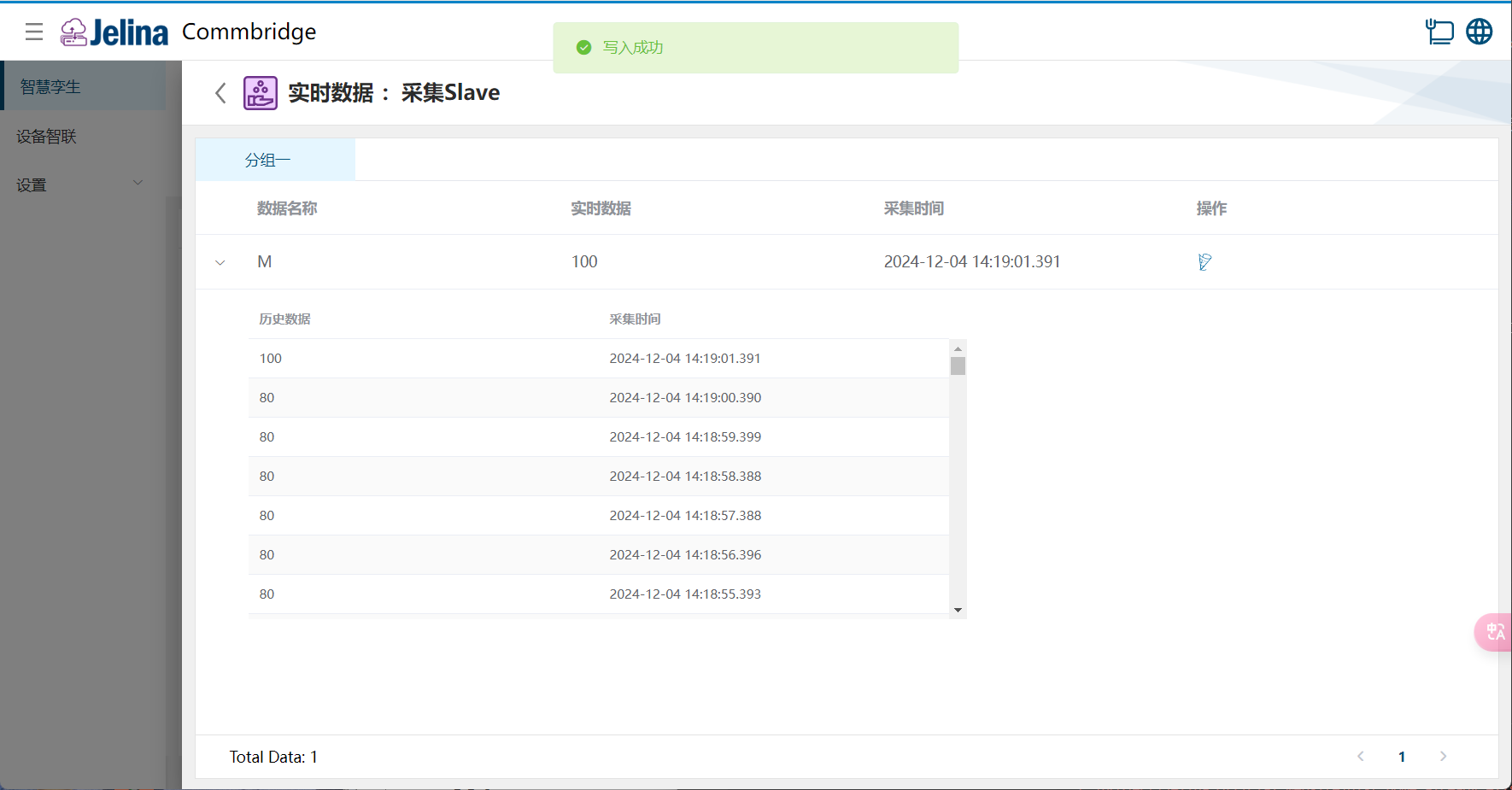
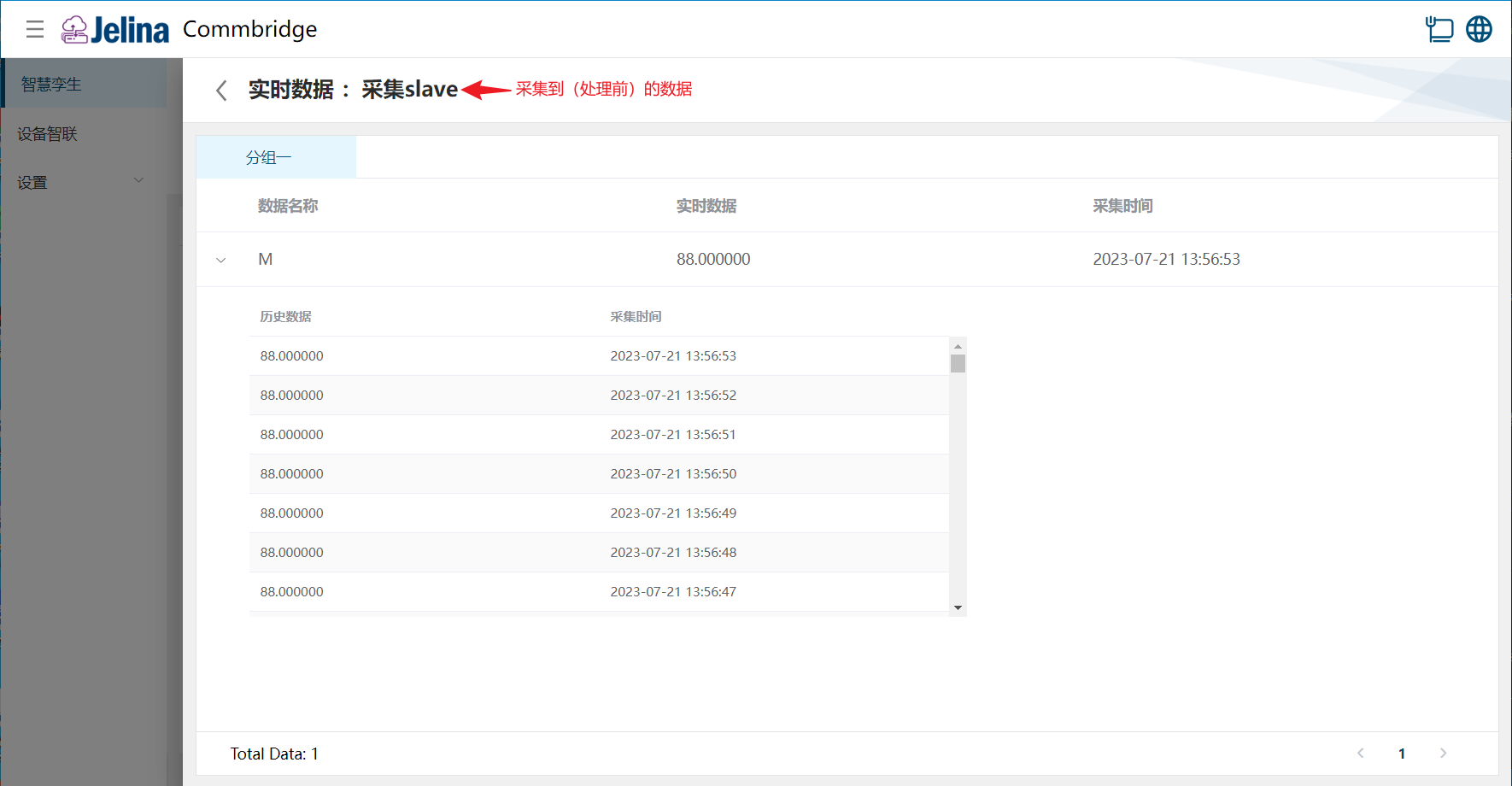
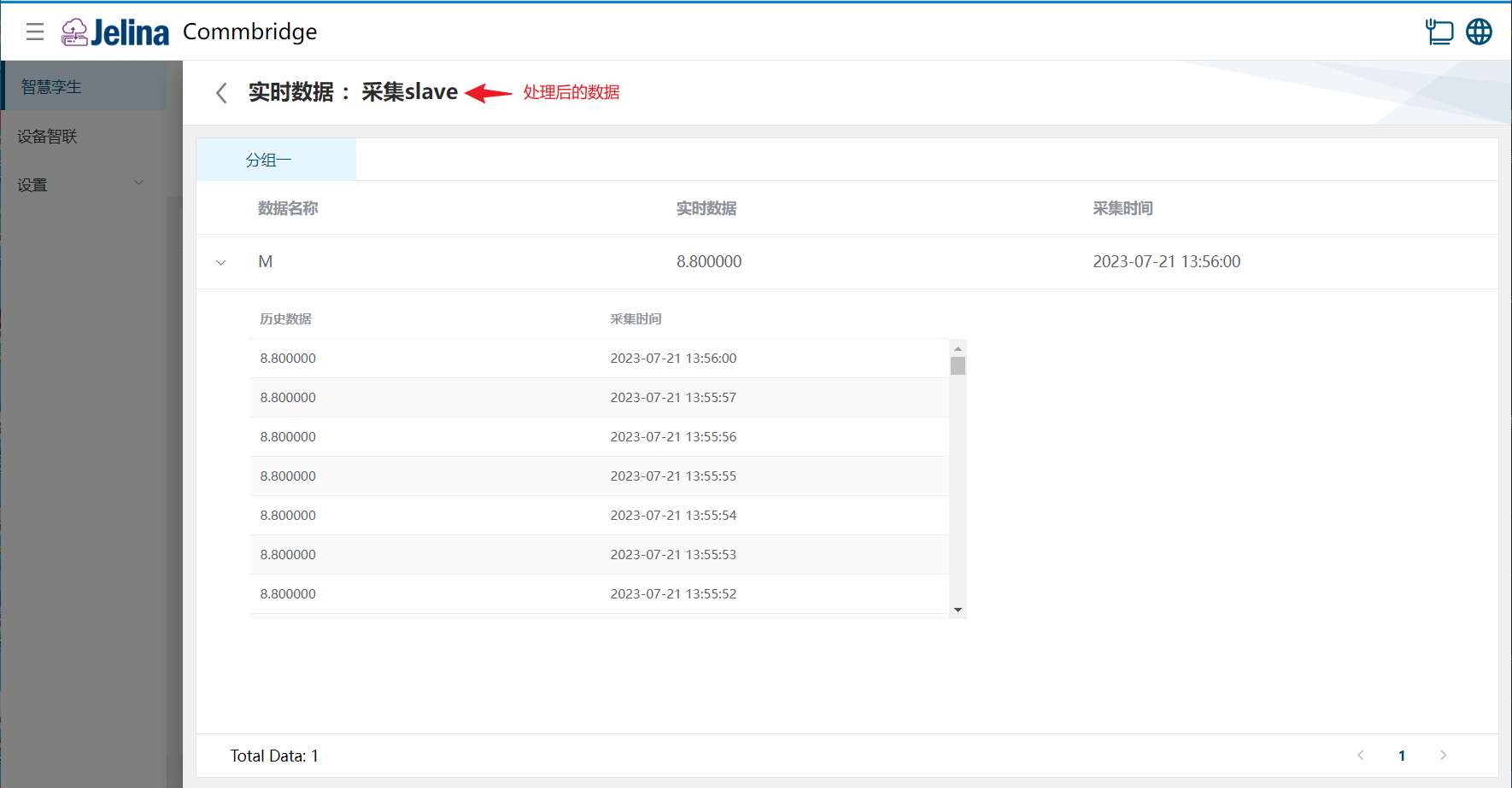
섹션 제목: “이력 데이터 확인”실시간 데이터를 확인하면서 각 데이터를 클릭하면 해당 포인트가 1시간 내에 수집한 이력 데이터 100개도 확인할 수 있습니다.
Modbus 클라이언트【마스터】 노드에서 처리 전 데이터 확인:
데이터 처리 노드에서 처리 후 데이터 확인:
Modbus 데이터 쓰기
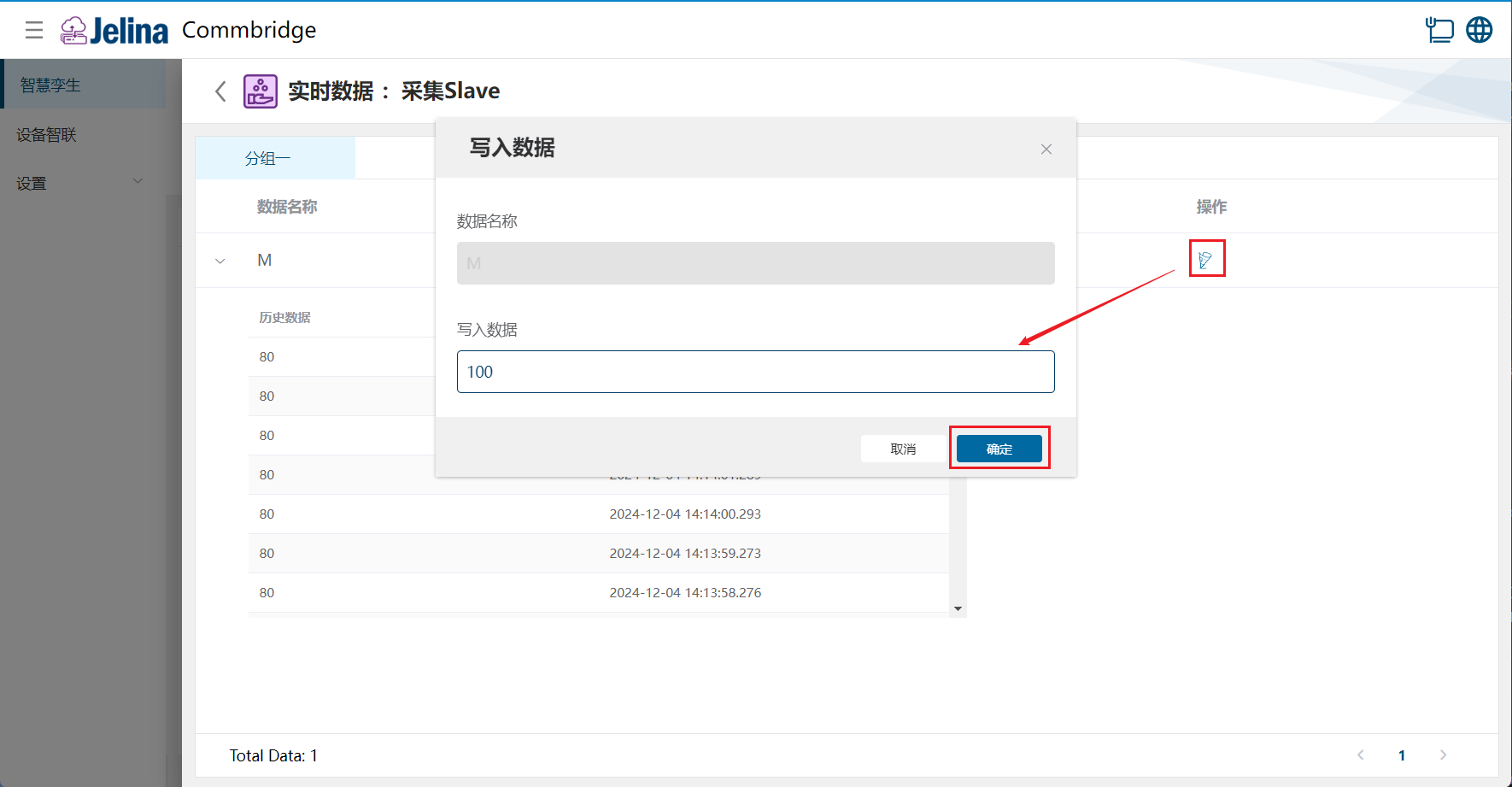
섹션 제목: “Modbus 데이터 쓰기”개별 데이터 포인트의 【쓰기】 버튼 클릭 → 데이터 입력 → 【확인】 클릭.