Gateway do dispositivo
1. Informações do gateway
Seção intitulada “1. Informações do gateway”(1) Em [Informações do gateway], na página Gêmeo inteligente, são exibidos, nesta ordem: nome do dispositivo, nome/uso da CPU, informações das portas seriais, memória total/uso, informações de IP, plataforma e armazenamento total/uso;
(2) Para portas seriais e IPs, apenas a quantidade é exibida; ao posicionar o ponteiro sobre ela, os endereços correspondentes aparecem. CPU, memória e armazenamento mostram seus percentuais de uso;
- Portas seriais:

- IP: eth0 ou eth1 pode não exibir um endereço, dependendo de a porta de rede do dispositivo estar conectada.

(3) Clique no [Botão Editar] para alterar o [Nome do dispositivo]. Se o nome informado estiver vazio, será exibido um erro e o nome atual voltará a aparecer.

2. Estado do fluxo de dados
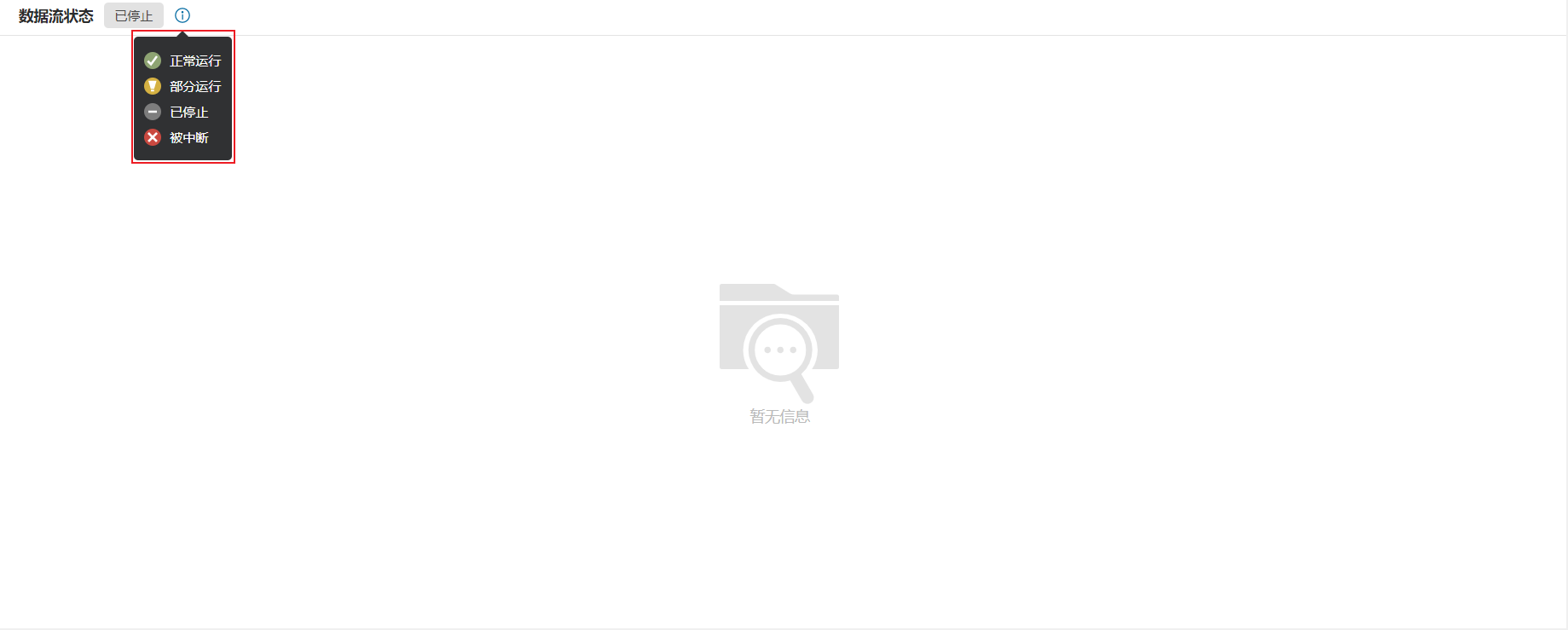
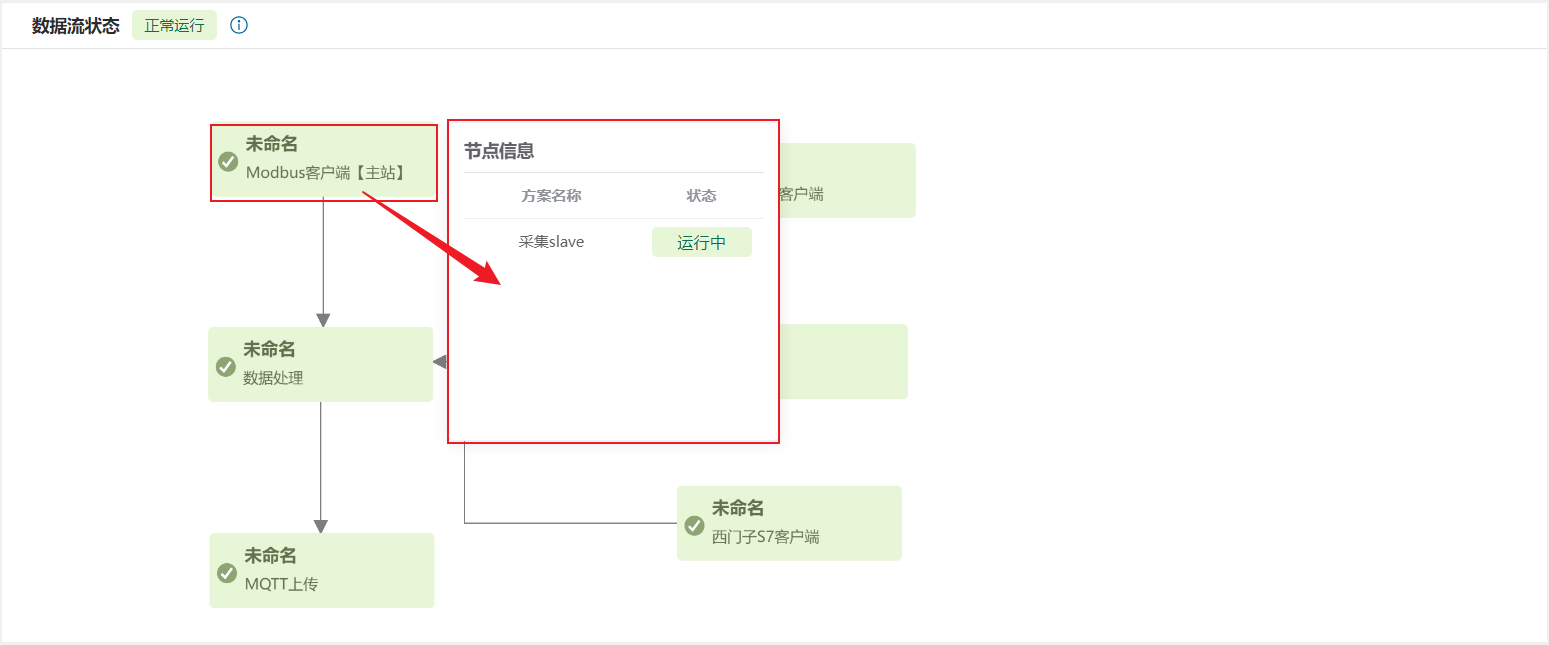
Seção intitulada “2. Estado do fluxo de dados”(1) Permite visualizar a direção geral do fluxo de dados e o estado operacional atual de todos os nós de plugins.
Ao posicionar o ponteiro sobre o ícone à direita do estado operacional, uma janela exibe todos os estados, incluindo os quatro abaixo:
-
Em execução normal
-
Parcialmente em execução
-
Parado
-
Interrompido
(2) Cada nó mostra informações como estado operacional e nome do nó (não editáveis);
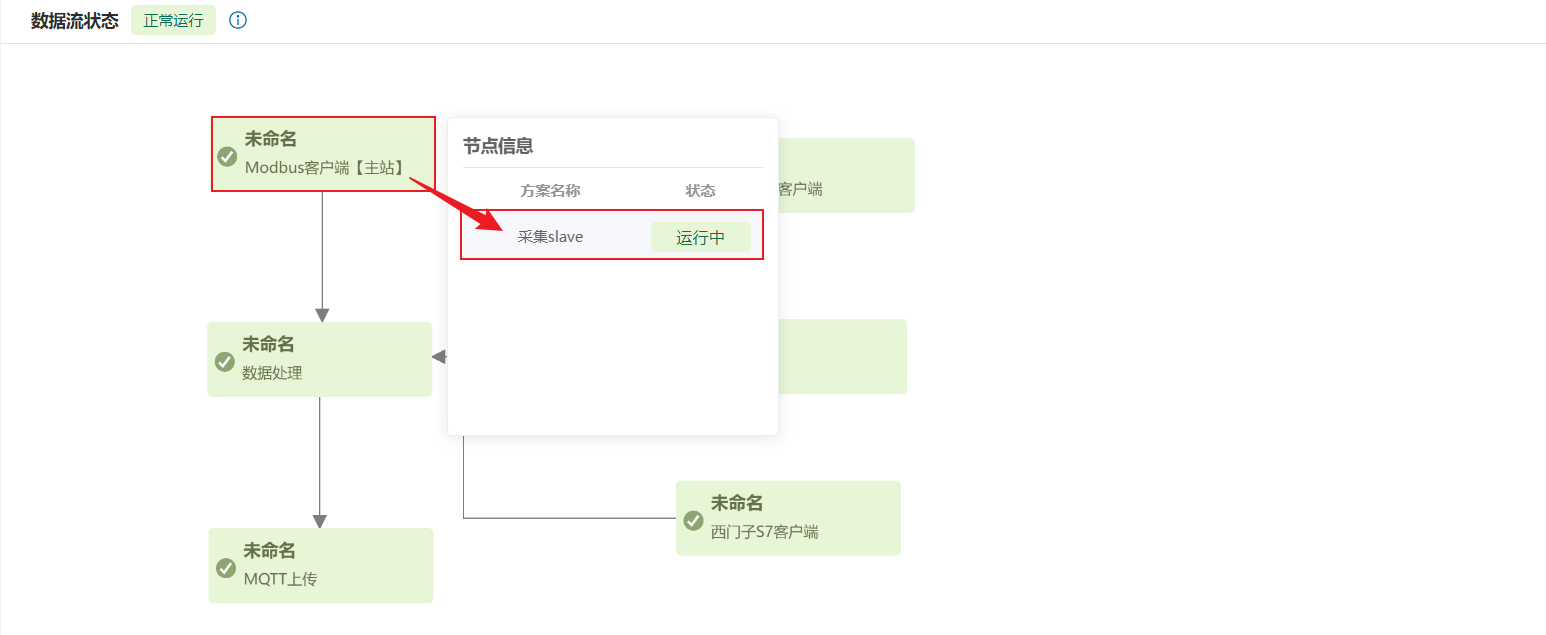
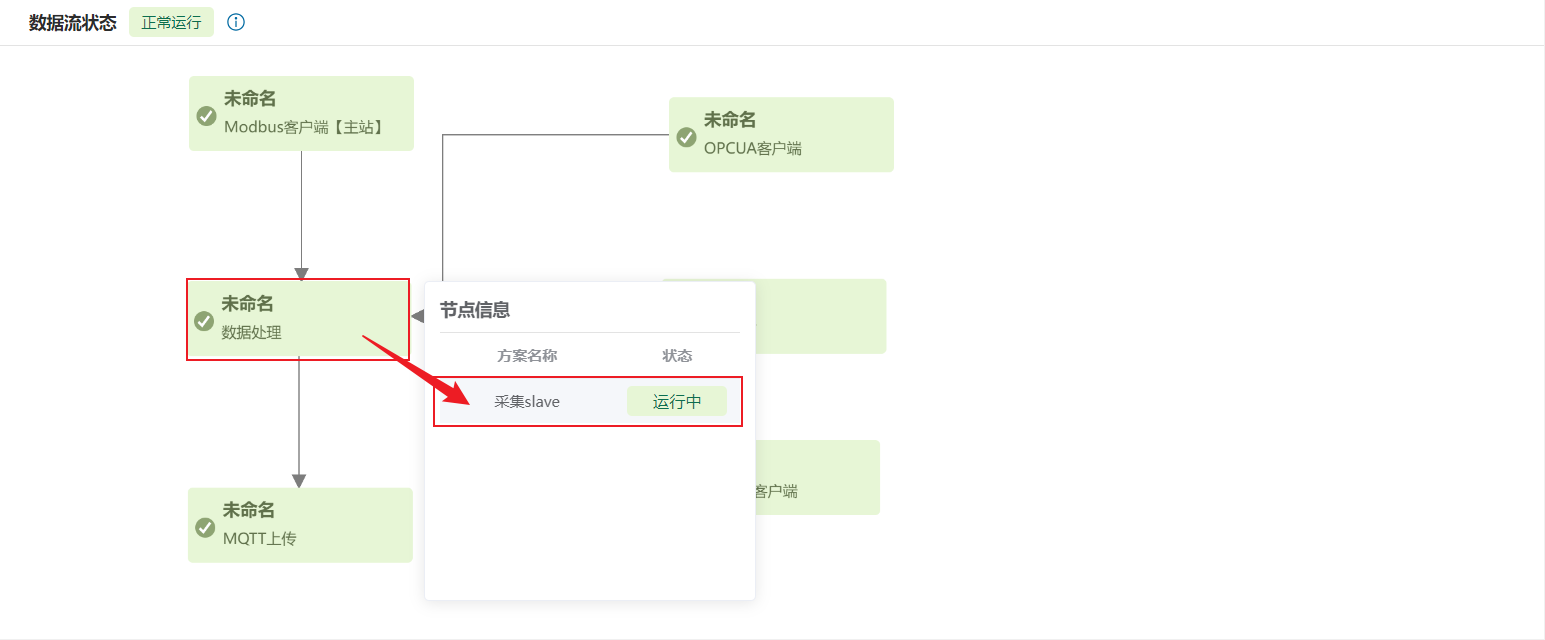
(3) Ao posicionar o ponteiro sobre um nó, aparecem automaticamente o nome do perfil e seu estado (plugins de processamento não exibem essa janela);
3. Dados em tempo real
Seção intitulada “3. Dados em tempo real”Instruções de uso
Seção intitulada “Instruções de uso”Ao adicionar [Envio por MQTT] após qualquer nó de aquisição (como Cliente Modbus [mestre] ou Comunicação serial), os dados em tempo real adquiridos pelo perfil podem ser exibidos no nó de aquisição. Ao adicionar [Processamento de dados], os dados processados do perfil correspondente podem ser exibidos no nó de processamento.
Consultar dados em tempo real
Seção intitulada “Consultar dados em tempo real”Condição: o plugin de aquisição deve estar conectado a outro plugin seguinte para permitir a consulta de dados em tempo real.
Clique em um perfil do plugin de aquisição para consultar seus dados em tempo real, incluindo o nome do perfil, os nomes dos dados correspondentes e seus valores em tempo real. Quando houver muitos dados, use a paginação.
Dados adquiridos (antes do processamento): acesse [Gêmeo inteligente] → posicione o ponteiro sobre [Cliente Modbus] → clique em [Perfil].
Dados processados: acesse [Gêmeo inteligente] → posicione o ponteiro sobre [Processamento de dados] → clique em [Perfil].
Consultar dados históricos
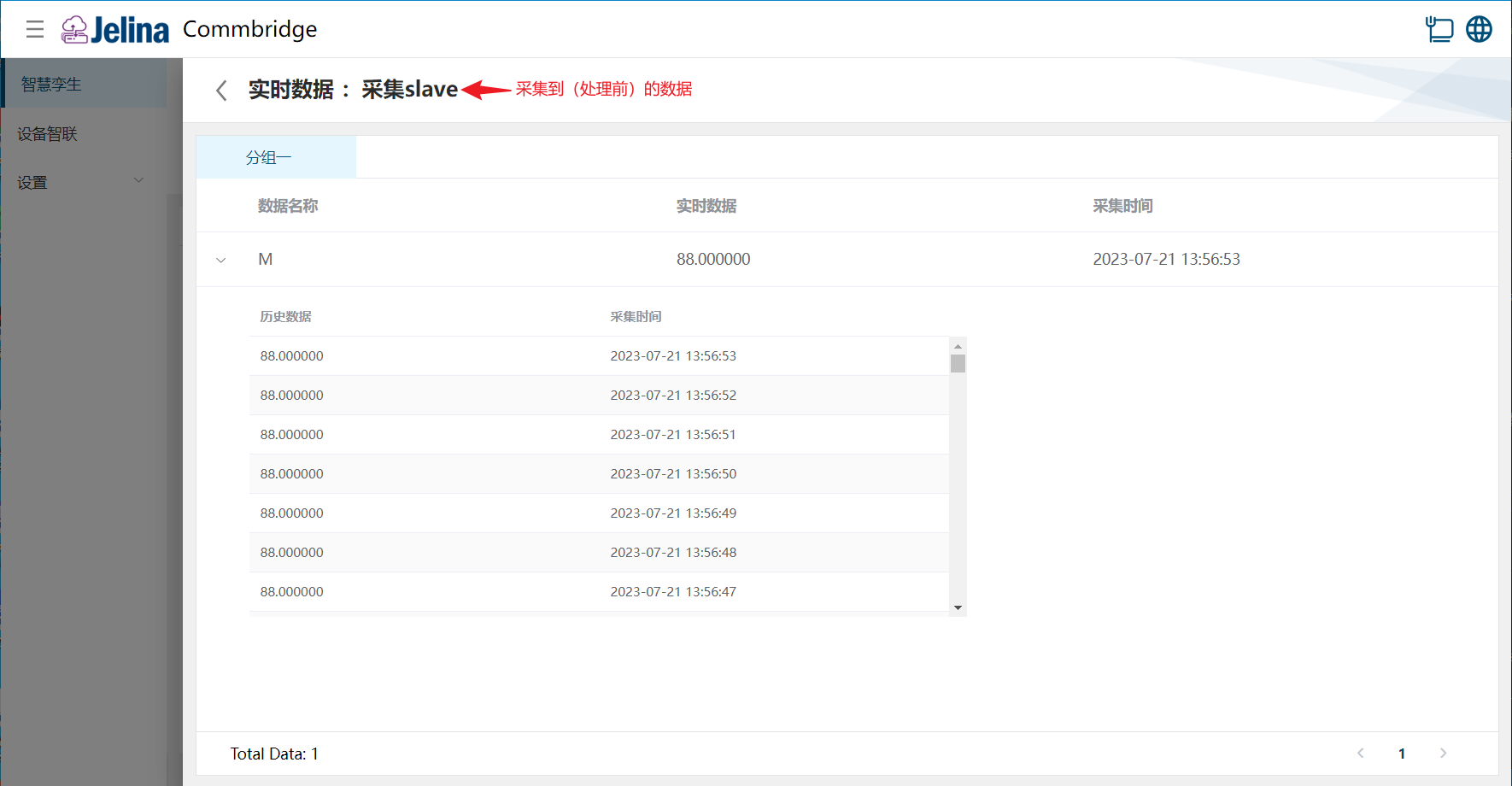
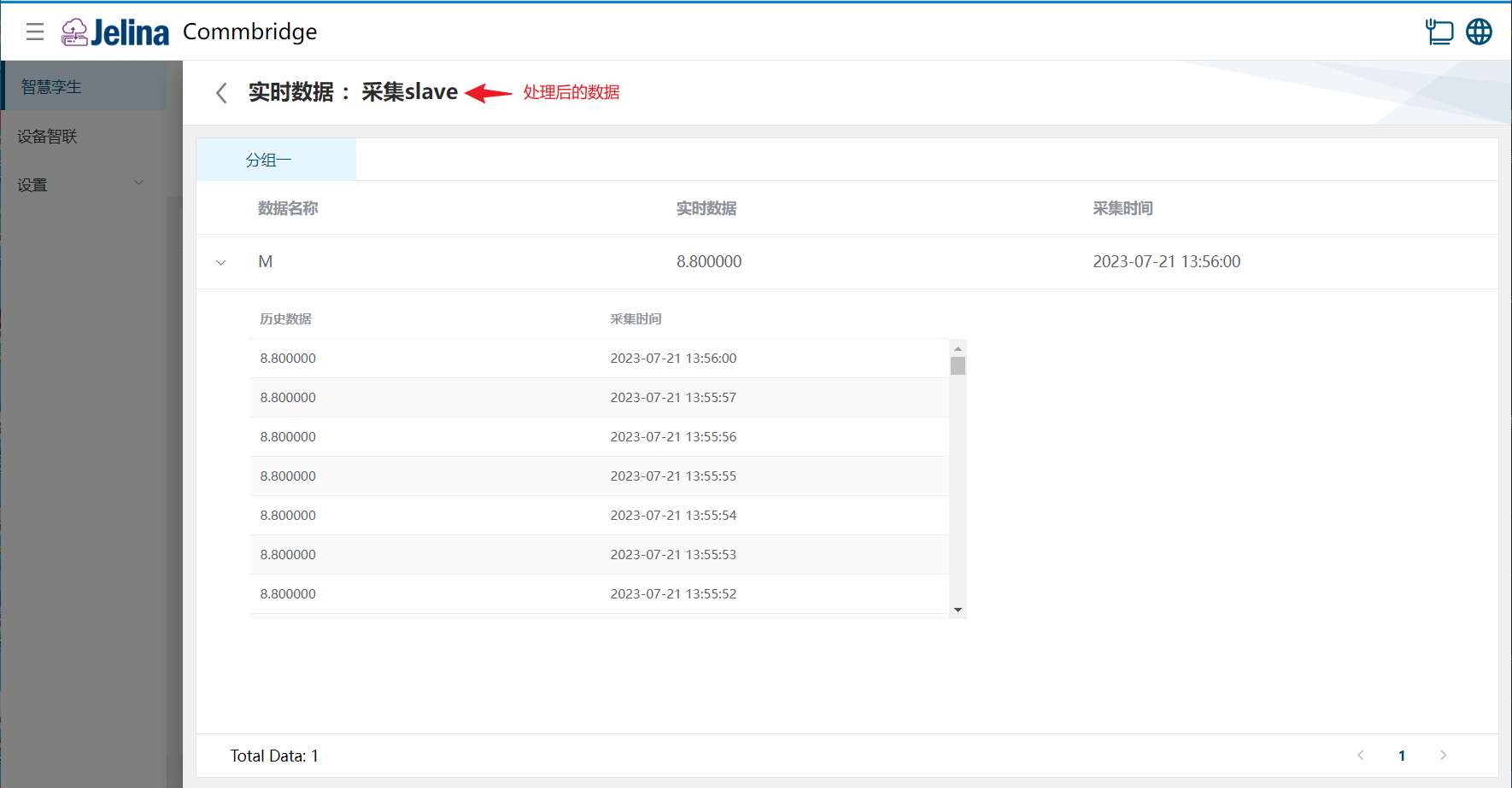
Seção intitulada “Consultar dados históricos”Durante a consulta dos dados em tempo real, também é possível clicar em cada dado para visualizar 100 registros históricos adquiridos desse ponto no intervalo de 1 hora.
Antes do processamento, no nó Cliente Modbus [mestre]:
Após o processamento, no nó Processamento de dados:
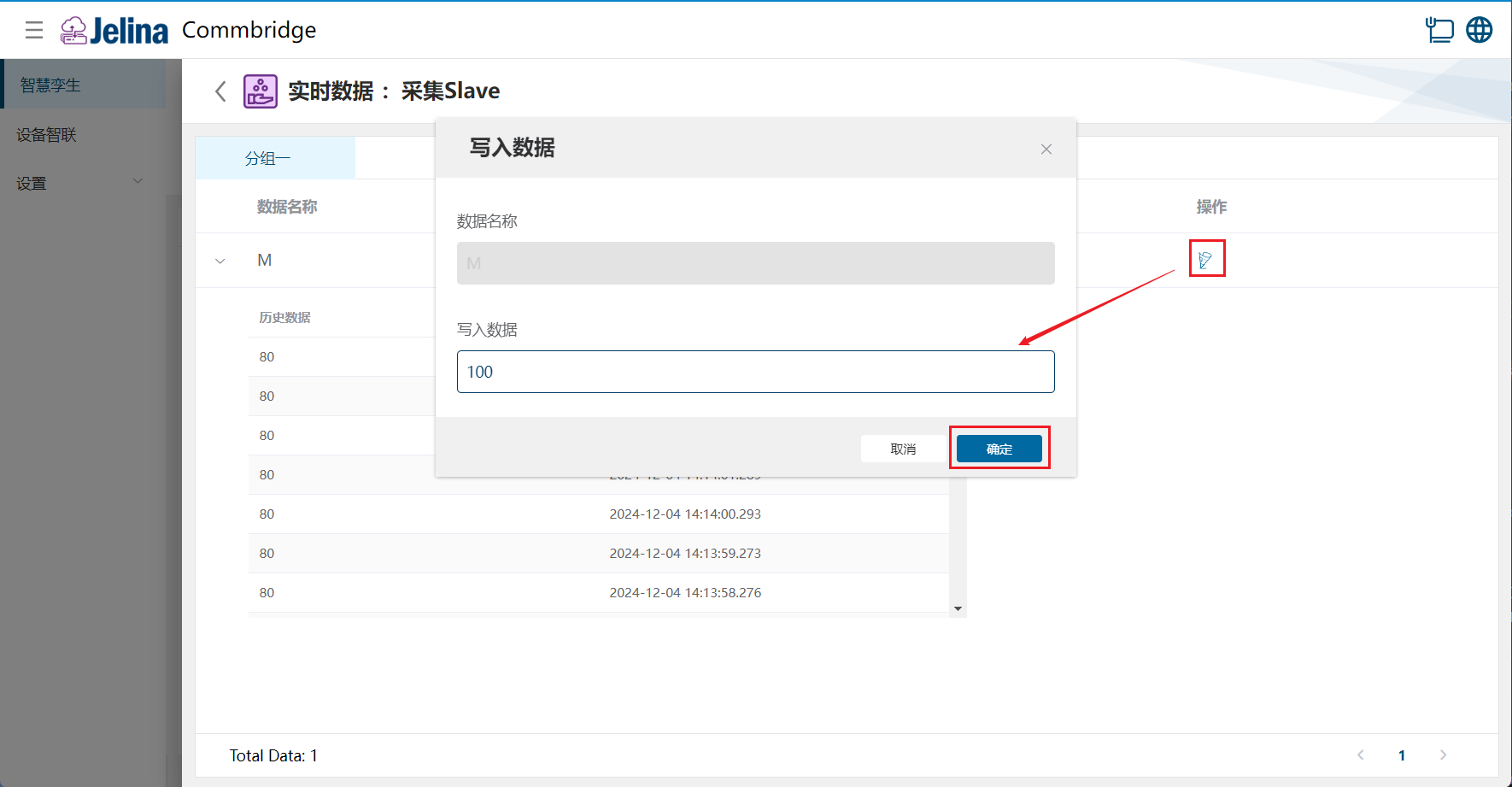
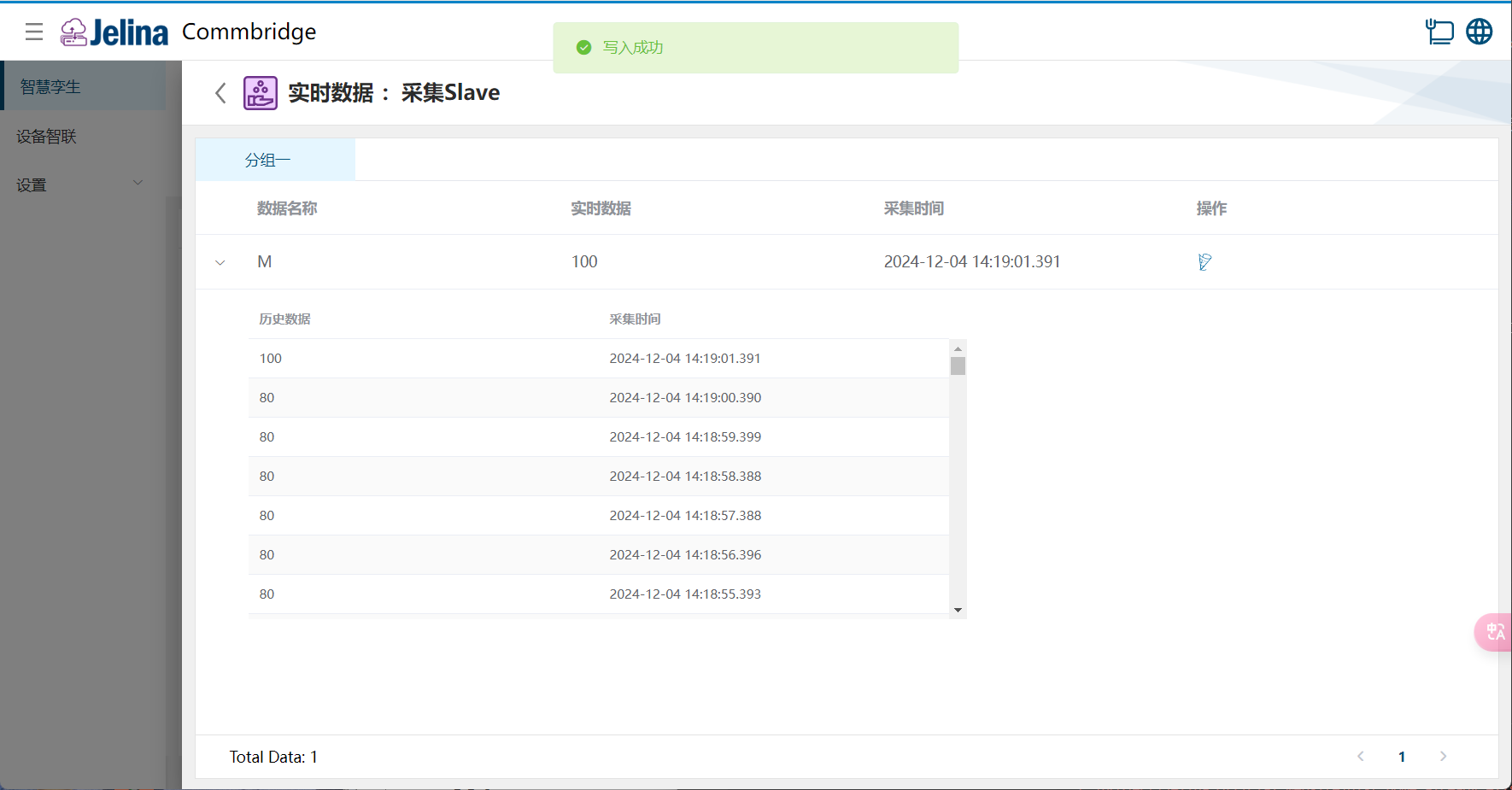
Gravar dados Modbus
Seção intitulada “Gravar dados Modbus”Clique no botão [Gravar] de um ponto → preencha o valor → clique em [Confirmar].