Operações com nós
A direção do fluxo de dados entre os nós é configurada pelo usuário. A configuração dos nós só entra em vigor após a implantação.
1. Adicionar um nó
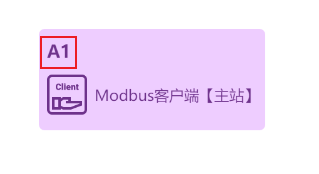
Seção intitulada “1. Adicionar um nó”Acesse [Conectividade inteligente de dispositivos] → [Lista de plugins] e arraste um plugin para a área de trabalho central para criar um nó.
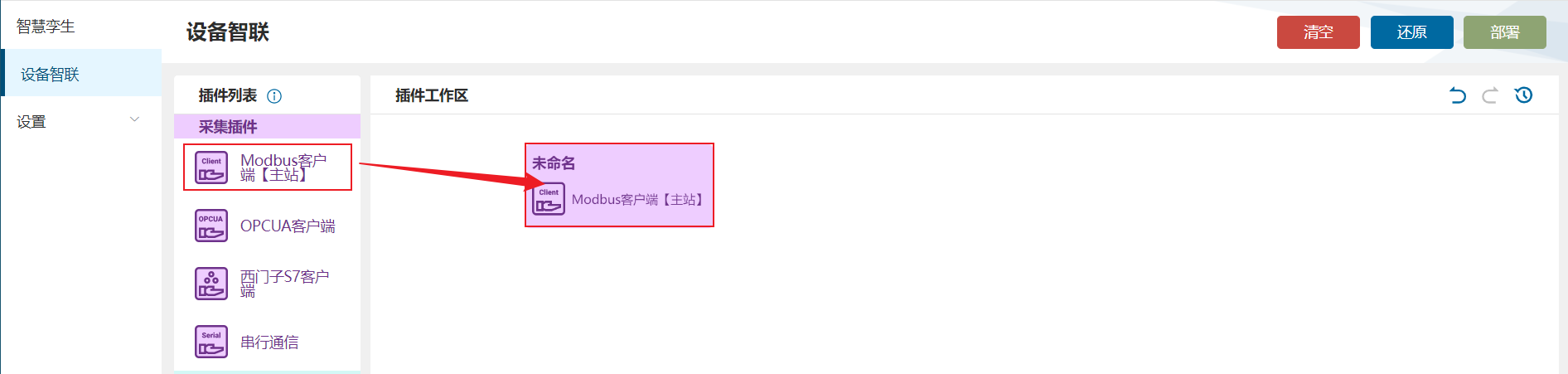
Observação: consulte “Instância única” nas informações do nó para saber se o plugin só pode ser arrastado uma vez. Alguns plugins permitem apenas uma instância, como Cliente Modbus [mestre] e Servidor Modbus.
2. Consultar informações
Seção intitulada “2. Consultar informações”- Consultar informações
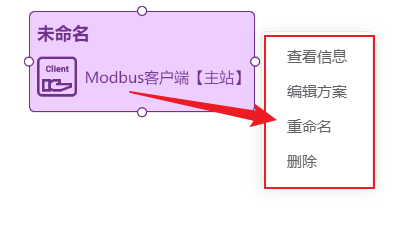
Clique com o botão direito para abrir o menu de operações e selecione “Consultar informações” para exibir a janela de edição do nó;
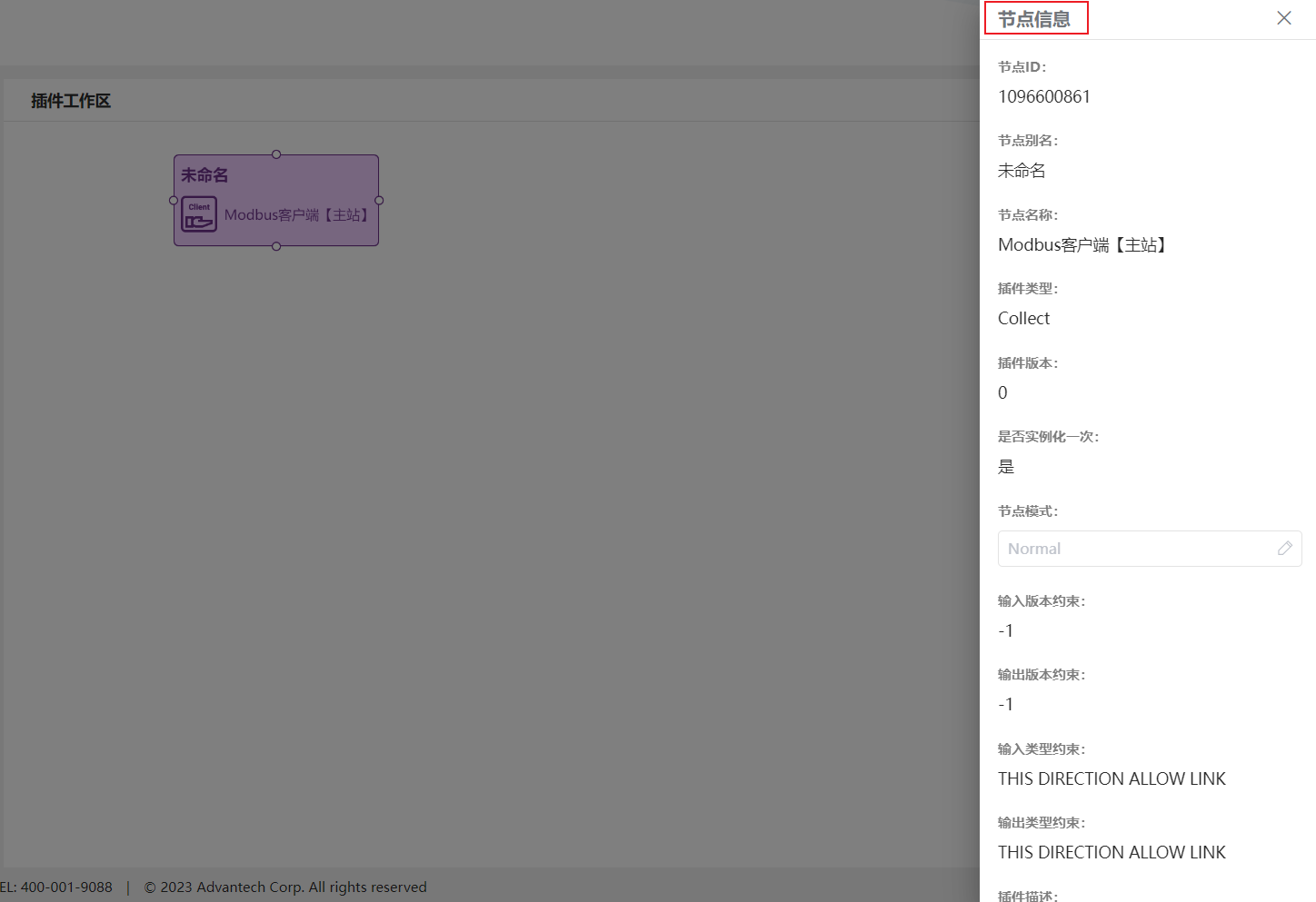
- Editar informações
Se houver um botão Editar, clique nele para entrar no modo de edição.
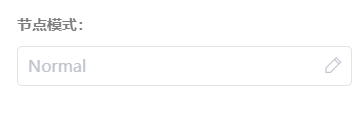
Modo do nó
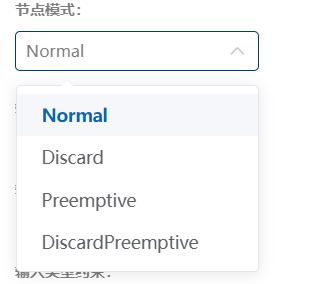
Seção intitulada “Modo do nó”O modo do nó define como ele recebe dados. Os modos Normal, Discard, Preemptive e DiscardPreemptive correspondem, respectivamente, aos modos normal, descarte, preempção e descarte + preempção. Eles oferecem estratégias diferentes para a obtenção de dados por vários nós seguintes.
-
Normal: modo padrão, no qual cada nó filho do nó atual pode obter os dados adquiridos; -
Discard: quando o armazenamento de dados do nó atual fica cheio, os dados mais antigos são descartados para dar lugar aos novos; -
Preemptive: modo de preempção, no qual, assim que um nó filho obtém os dados, os demais não podem obtê-los. Portanto, se houver apenas um nó filho, não há diferença entre os modos normal e de preempção; -
DiscardPreemptive: combina o segundo e o terceiro modos, descartando os dados mais antigos e aplicando preempção à obtenção de dados pelos nós seguintes. O usuário também pode alterar o modo do nó nessa área.
Alterar o modo costuma atender a necessidades específicas. Por exemplo, a preempção pode ser usada em cenários de balanceamento de carga; o descarte pode ser usado quando a aquisição é mais rápida que o envio e não se deseja bloquear a aquisição enquanto ela aguarda o envio. O modo normal garante que todos os nós filhos recebam os mesmos dados e é o padrão na maioria dos casos.
Informações de inicialização
Seção intitulada “Informações de inicialização”Atualmente, somente a edição das informações de inicialização de Armazenamento de dados SQLite produz efeito. Informe o tamanho usado pelo plugin em um formato como 10KB ou 10MB.
Ao editar, será exibido um campo para preenchimento.
3. Renomear um nó
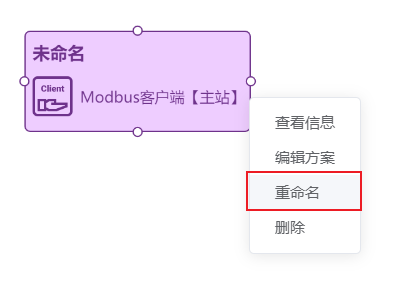
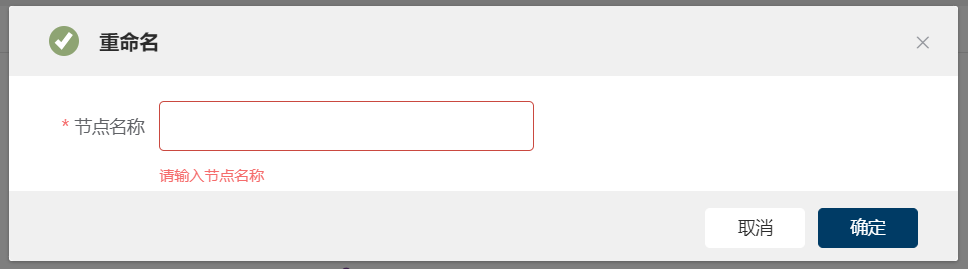
Seção intitulada “3. Renomear um nó”Clique com o botão direito para abrir o menu de operações e selecione “Renomear” para exibir a janela de renomeação do nó;
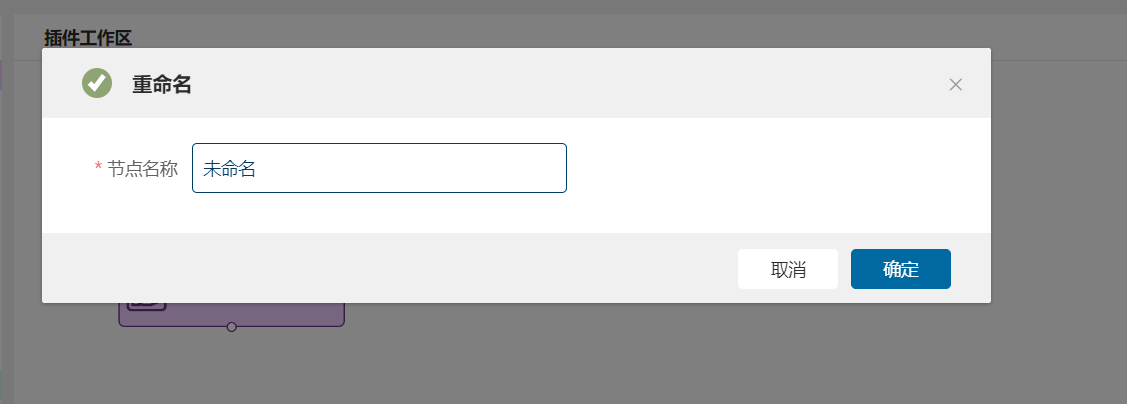
Observação: o nome do nó não pode estar vazio, começar com número ou ponto decimal, nem exceder 20 caracteres.
4. Excluir um nó
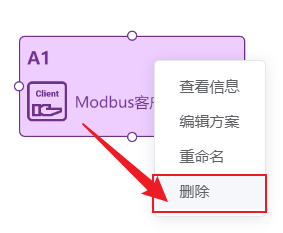
Seção intitulada “4. Excluir um nó”(1) Clique com o botão direito para abrir o menu de operações e selecione “Excluir” para excluir o nó.
(2) Selecione o nó e use os atalhos [Backspace] e [Delete] para excluí-lo.
5. Editar um nó
Seção intitulada “5. Editar um nó”(1) Clique duas vezes no nó para exibir suas informações básicas à direita.
(2) Clique com o botão direito para abrir o menu de operações e selecione “Editar perfil” para exibir a janela de edição do nó;
Observação: os plugins de processamento não têm botão de edição nem funcionalidade de clique duplo.
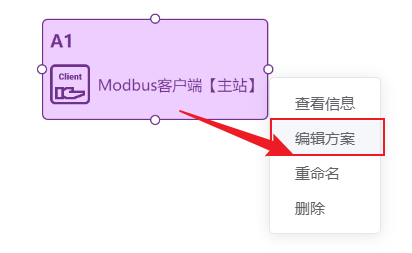
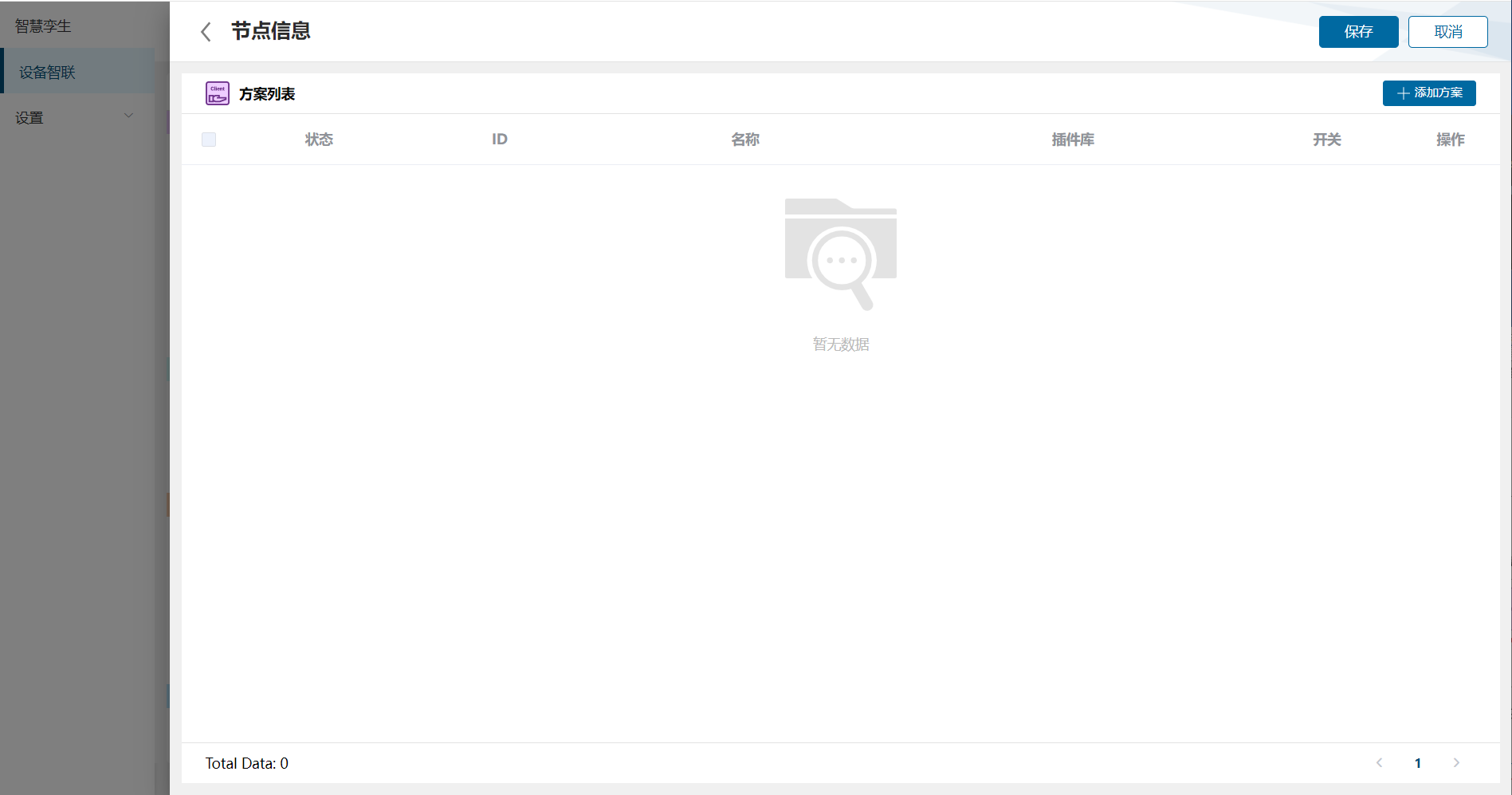
Cada perfil da lista mostra: estado de execução, nome do perfil, habilitação, ID do perfil e nome da biblioteca do plugin.
6. Conectar nós
Seção intitulada “6. Conectar nós”Adicionar uma conexão
Seção intitulada “Adicionar uma conexão”Ao mover o ponteiro para a borda de um nó, aparece um indicador de conexão (símbolo “+”). Mantenha o botão esquerdo pressionado, mova o ponteiro até o outro nó desejado e solte o botão para concluir a conexão.
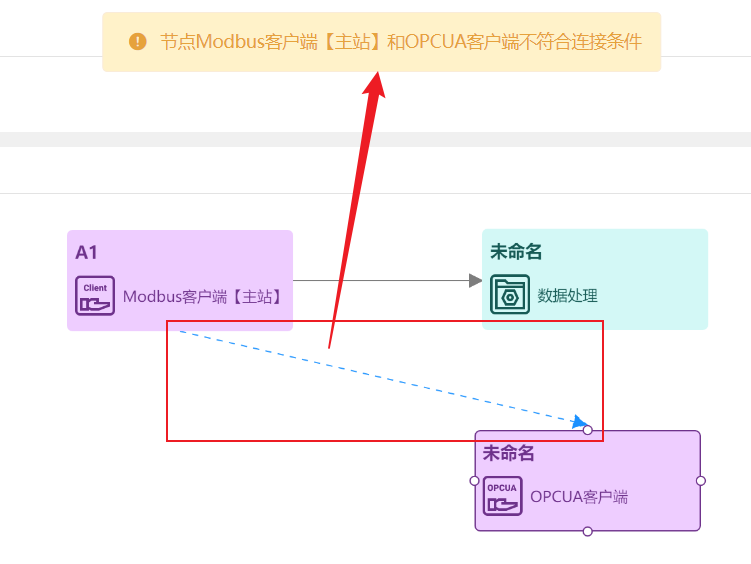
Nem todos os nós podem ser conectados. Os dois devem atender às condições de conexão; quando não for possível conectá-los, o usuário será avisado. Por exemplo, OPCUA Client não pode ter nós anteriores.
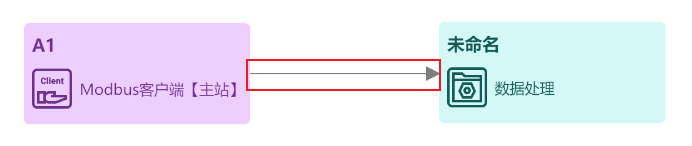
A imagem abaixo mostra uma conexão entre Cliente Modbus [mestre] (plugin de aquisição Modbus Client) e Processamento de dados (plugin de processamento Data Process).
A imagem abaixo mostra uma conexão entre Cliente Modbus [mestre] (plugin de aquisição Modbus Client) e Cliente OPCUA (plugin de aquisição OPCUA Client), que não atende às condições para adicionar uma conexão.
Excluir uma conexão
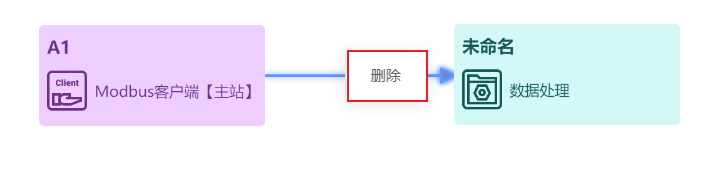
Seção intitulada “Excluir uma conexão”Clique com o botão direito para exibir a opção de exclusão da conexão.