ノード操作
ノード間のデータフロー設定は、デプロイが完了してから有効になります。
1. ノードの追加
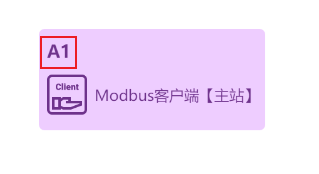
Section titled “1. ノードの追加”[デバイス接続]→ [プラグイン一覧]で、中央の作業領域へプラグインをドラッグしてノードを作成します。
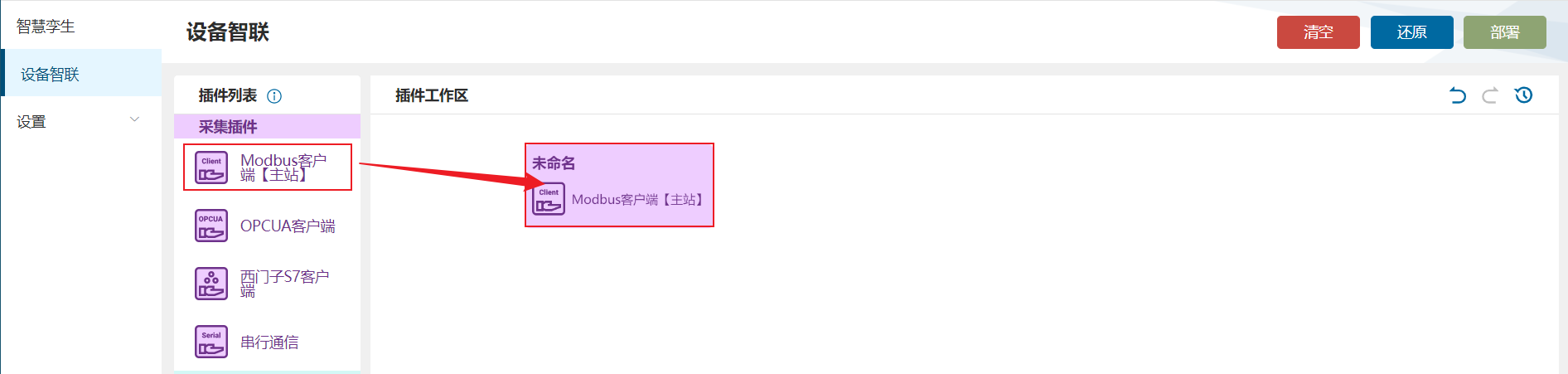
注意:ノード情報の「インスタンスは 1 つのみ」で、1 回しか追加できないプラグインか確認できます。Modbus クライアント[マスター]や Modbus サーバーなどは、1 つのインスタンスのみ作成できます。
2. 情報の確認
Section titled “2. 情報の確認”- 情報を表示
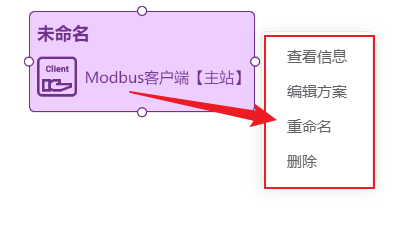
右クリックのメニューで「情報を表示」を選ぶと、対応するノード編集ダイアログが開きます。
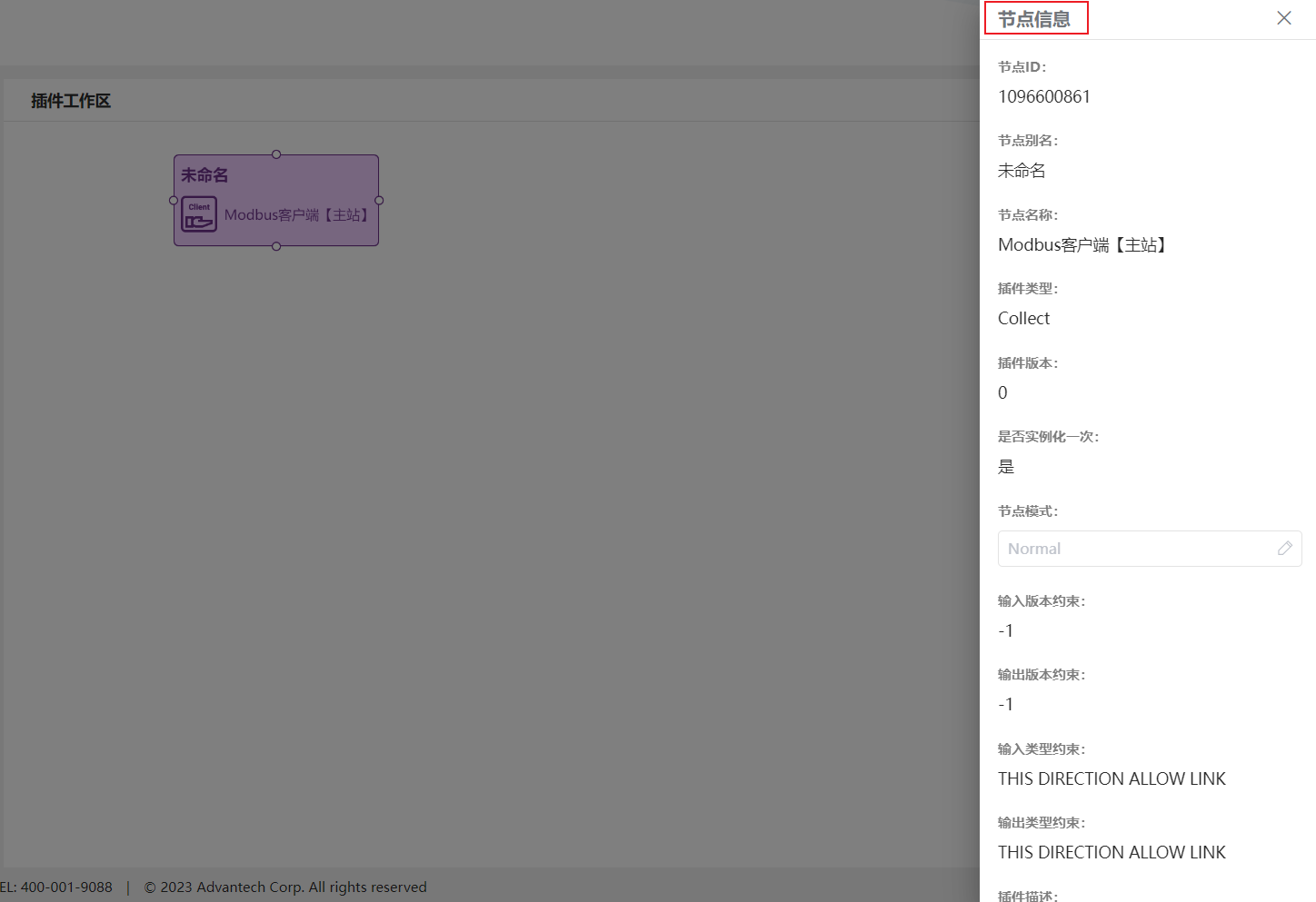
- 情報の編集
編集ボタンがある場合は、クリックして編集モードへ切り替えます。
ノードモード
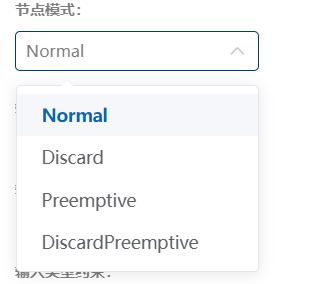
Section titled “ノードモード”データ受信時の動作を決めるモードは、Normal、Discard、Preemptive、DiscardPreemptive の 4 つです。それぞれ通常、破棄、先取り、破棄+先取りを意味し、複数の下流ノードがデータを取得する方法を制御します。
-
Normal:デフォルト。各子ノードが収集データを取得できます。 -
Discard:ノードのデータ領域が満杯になると、最も古いデータを破棄し、新しいデータを追加します。 -
Preemptive:いずれか 1 つの子ノードがデータを取得すると、他の子ノードは同じデータを取得できません。子ノードが 1 つだけの場合は通常モードと同じです。 -
DiscardPreemptive:上の 2 方式を組み合わせ、古いデータを破棄しつつ、下流への取得を先取り方式にします。この画面でモードを切り替えられます。
モード変更は特定の要件で使用します。先取りは負荷分散に、破棄は収集速度がアップロード速度を上回り、送信待ちで収集を止めたくない場合に適します。通常モードでは各子ノードが同じデータを受信でき、多くの場合のデフォルトです。
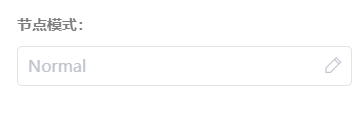
現在、編集が有効なのは SQLite データ保存の初期化情報のみです。10KB、10MB など、プラグインの容量を指定します。
編集時に表示される入力欄に記入します。
3. ノード名の変更
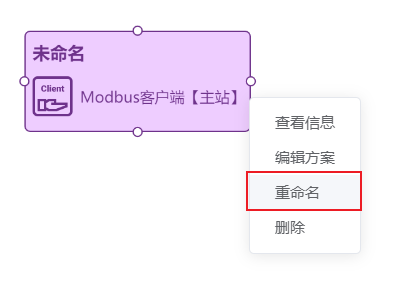
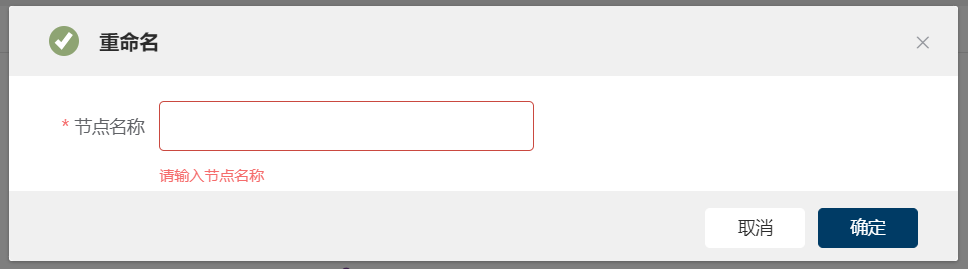
Section titled “3. ノード名の変更”右クリックのメニューで「名前を変更」を選ぶと、ダイアログが開きます。
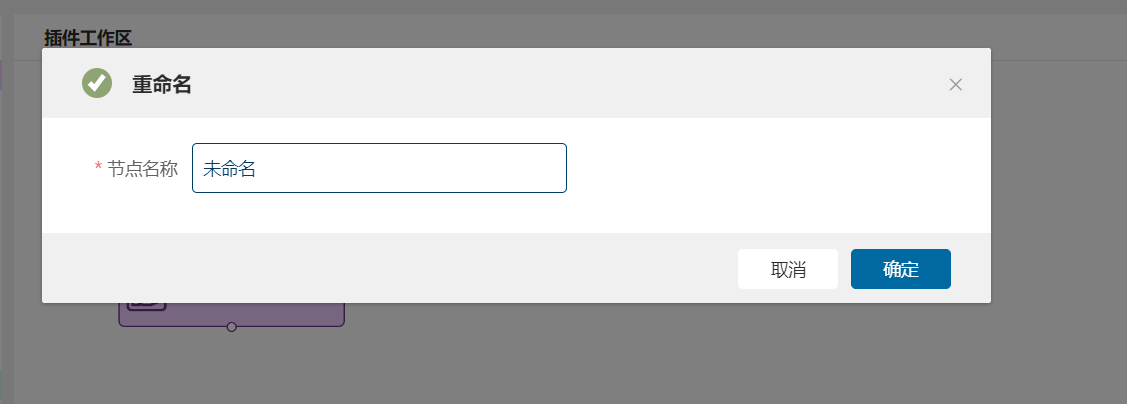
注意:名前は空欄にできません。また、数字や小数点で始まる名前には長さ 20 の制限があります。
4. ノードの削除
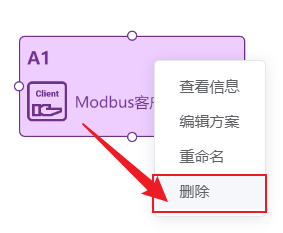
Section titled “4. ノードの削除”(1) 右クリックのメニューで「削除」を選択します。
(2) ノードを選択し、Backspace または Delete キーでも削除できます。
5. ノードの編集
Section titled “5. ノードの編集”(1) ノードをダブルクリックすると、右側に基本情報が表示されます。
(2) 右クリックのメニューで「プランを編集」を選ぶと、編集ダイアログが開きます。
注意:処理プラグインには編集ボタンとダブルクリック機能がありません。
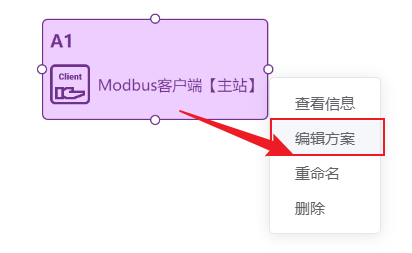
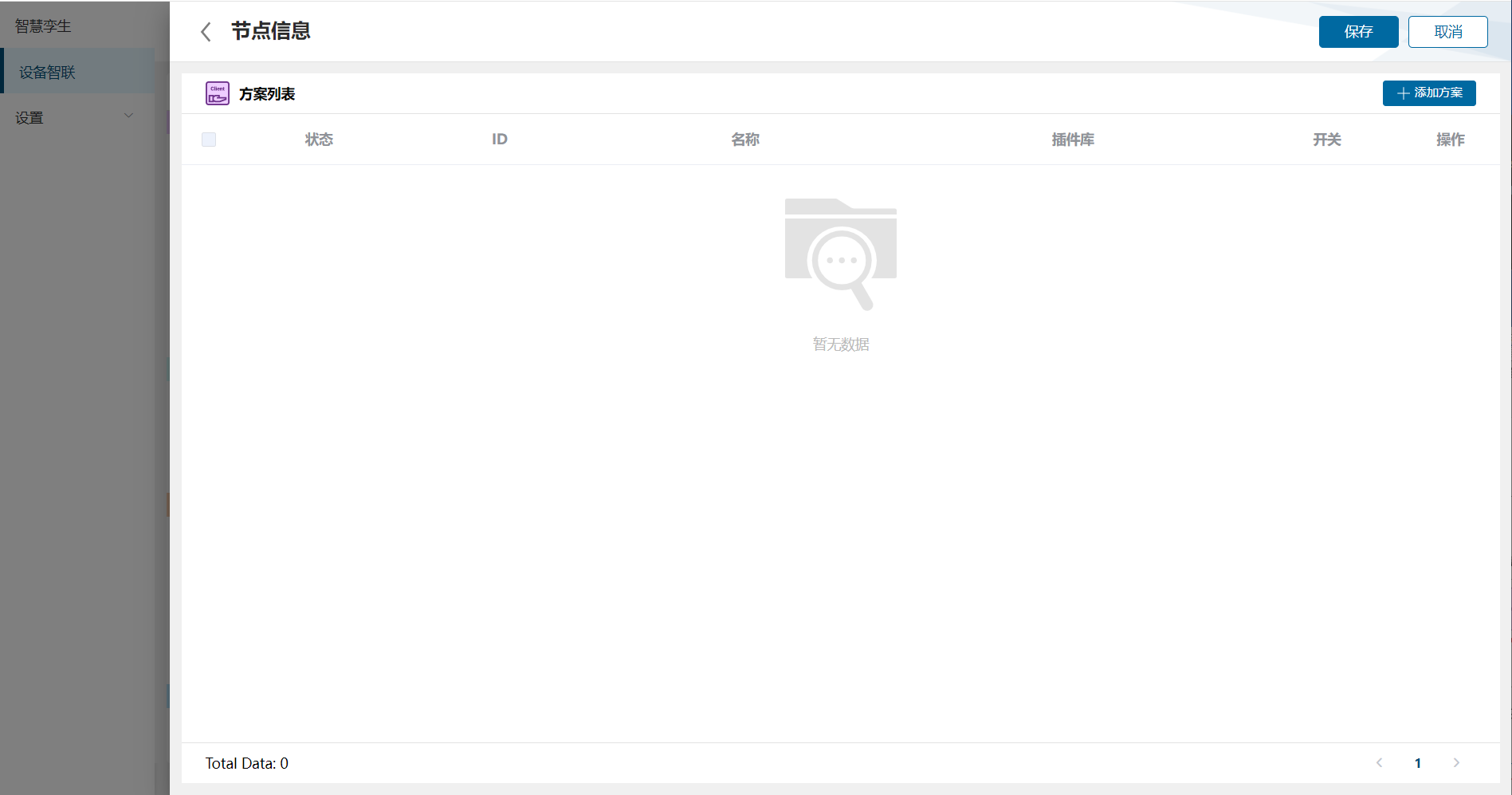
各プラン一覧には、動作状態、名前、有効・無効、プラン ID、プラグインライブラリ名が表示されます。
6. ノードの接続
Section titled “6. ノードの接続”接続線の追加
Section titled “接続線の追加”ノードの枠にカーソルを合わせると「+」が表示されます。左ボタンを押したまま接続先へ移動し、ボタンを離すと接続します。
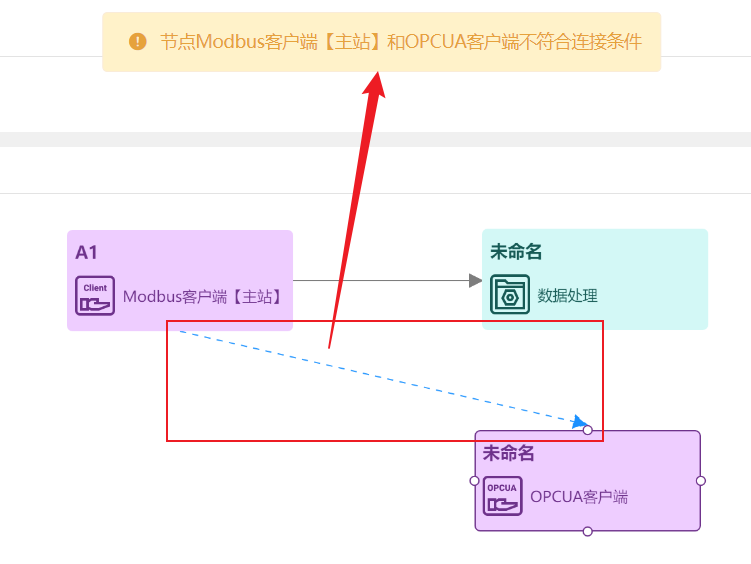
すべてのノードを接続できるわけではありません。双方が条件を満たす必要があり、接続不可の場合は通知されます。例えば OPCUA Client には上流ノードを接続できません。
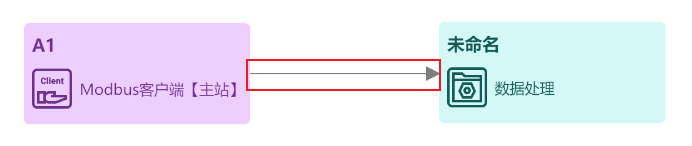
以下は Modbus クライアント[マスター](収集プラグイン Modbus Client)とデータ処理(処理プラグイン Data Process)の接続例です。
以下は Modbus クライアント[マスター](Modbus Client)と OPCUA クライアント(OPCUA Client)の組み合わせで、接続条件を満たしません。
接続線の削除
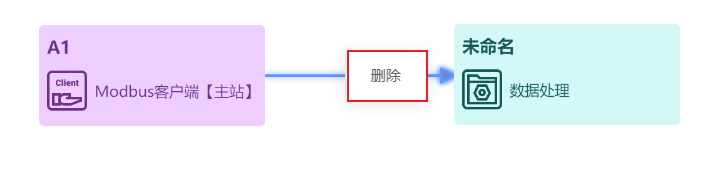
Section titled “接続線の削除”接続線を右クリックすると、削除用のダイアログが表示されます。