
GPIO の読み書き
1. ノードの作成
Section titled “1. ノードの作成”(1) CommBridge の【スマートツイン】を開き、左側で【デバイス接続】に切り替えます。
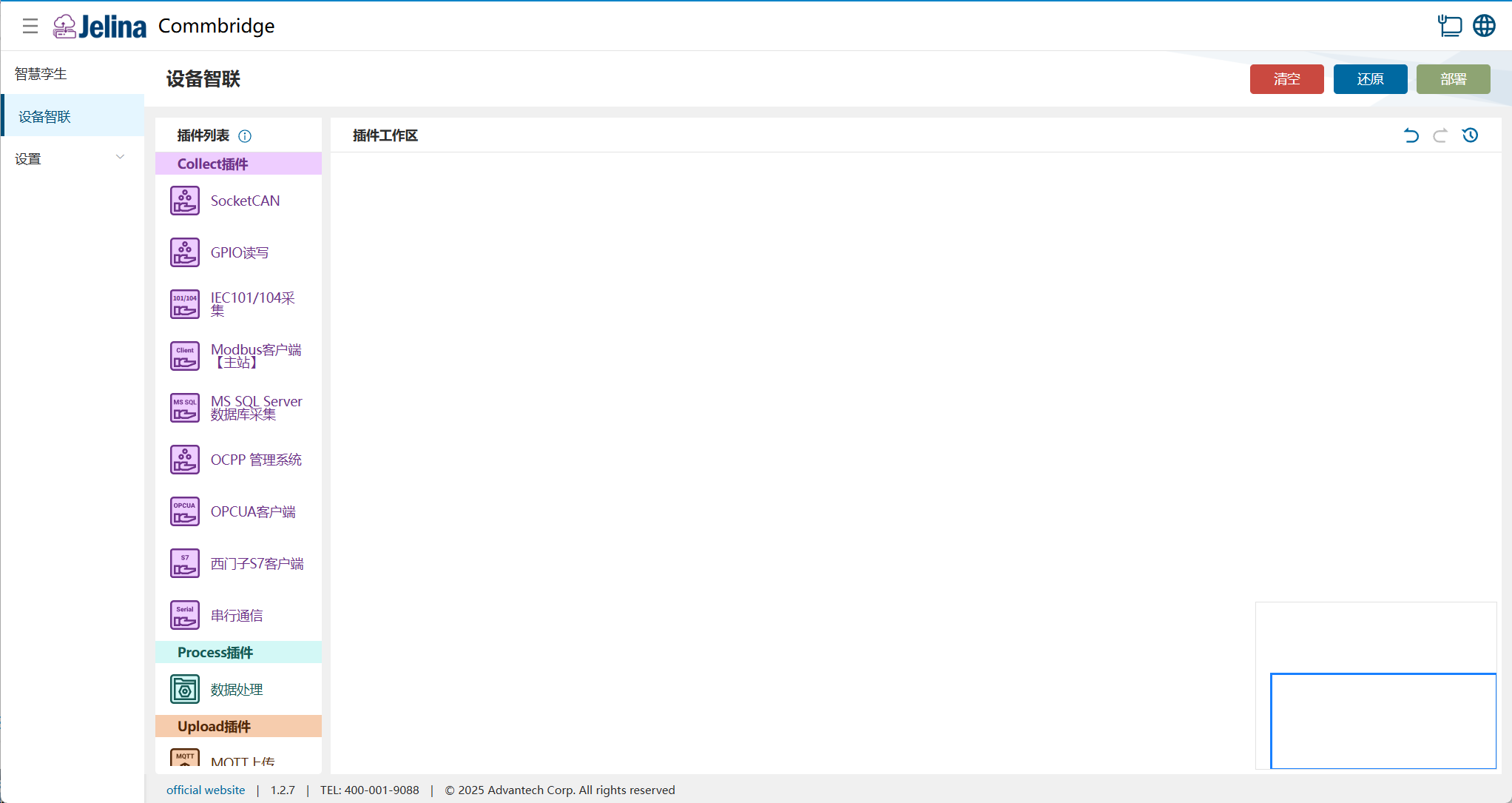
(2) GPIO 読み書き、データ処理、MQTT アップロードの各プラグインをプラグインワークスペースへ順にドラッグし、3 つのノードを作成します。

(3) GPIO 読み書き → データ処理 → MQTT アップロードの順に 3 つのノードを接続します。

2. プランの作成
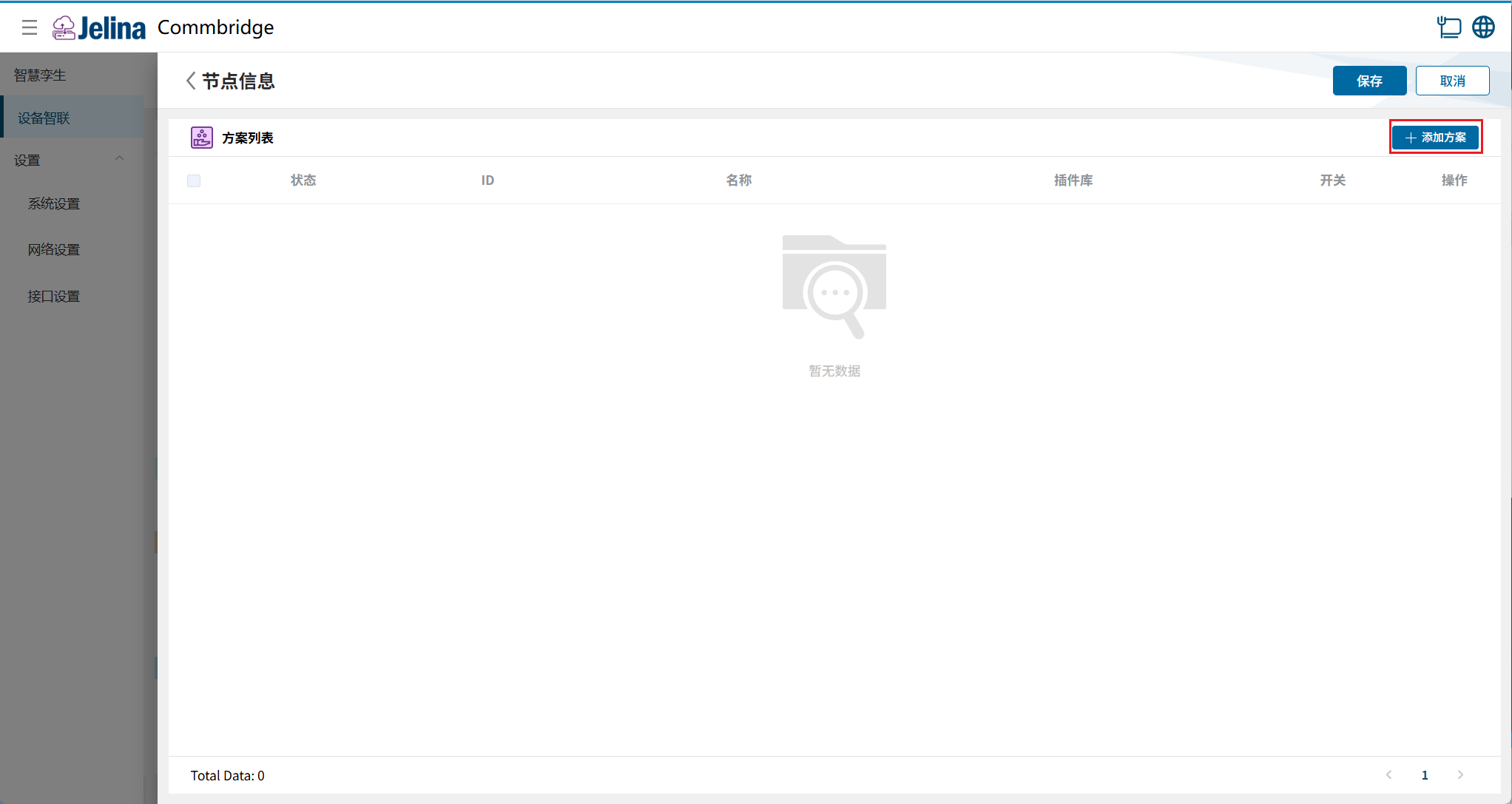
Section titled “2. プランの作成”(1) GPIO 読み書きをダブルクリックし、【プランを追加】をクリックします。
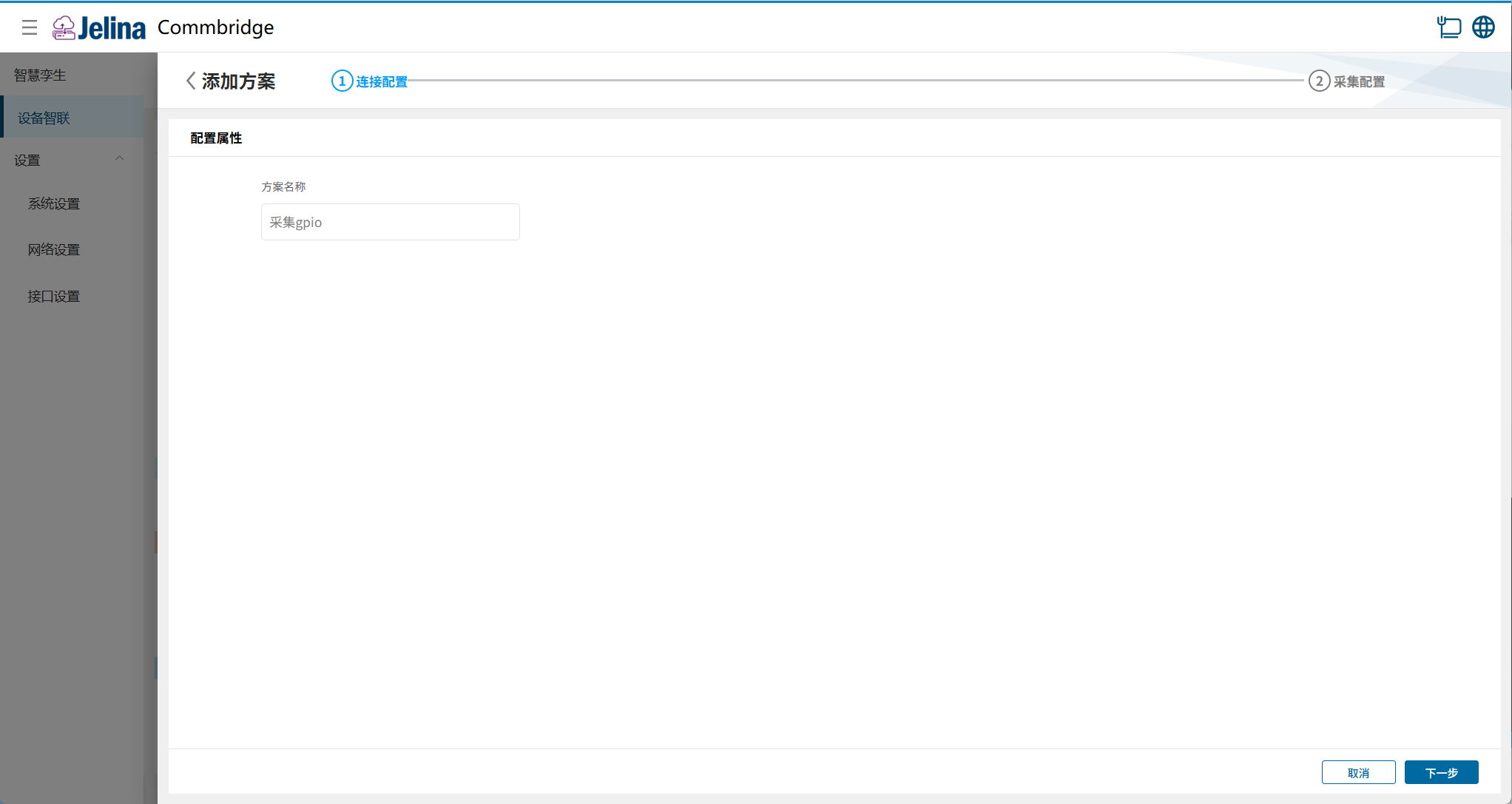
(2) 接続設定を入力し、【次へ】をクリックします。
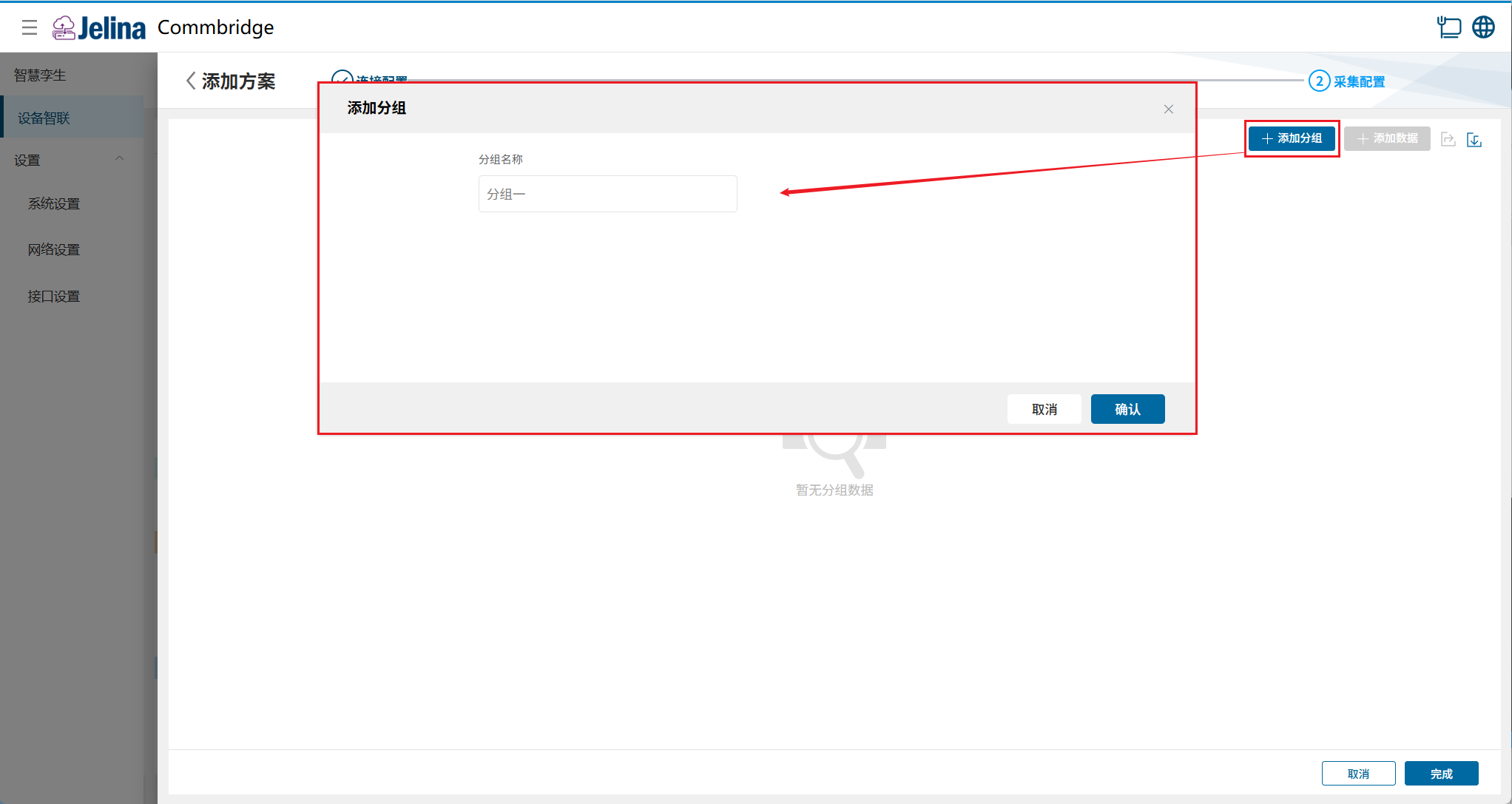
(3) 【グループを追加】をクリックし、グループ情報を入力して【確認】をクリックします。
(4) 【データを追加】をクリックし、データポイントを入力して【確認】をクリックします。
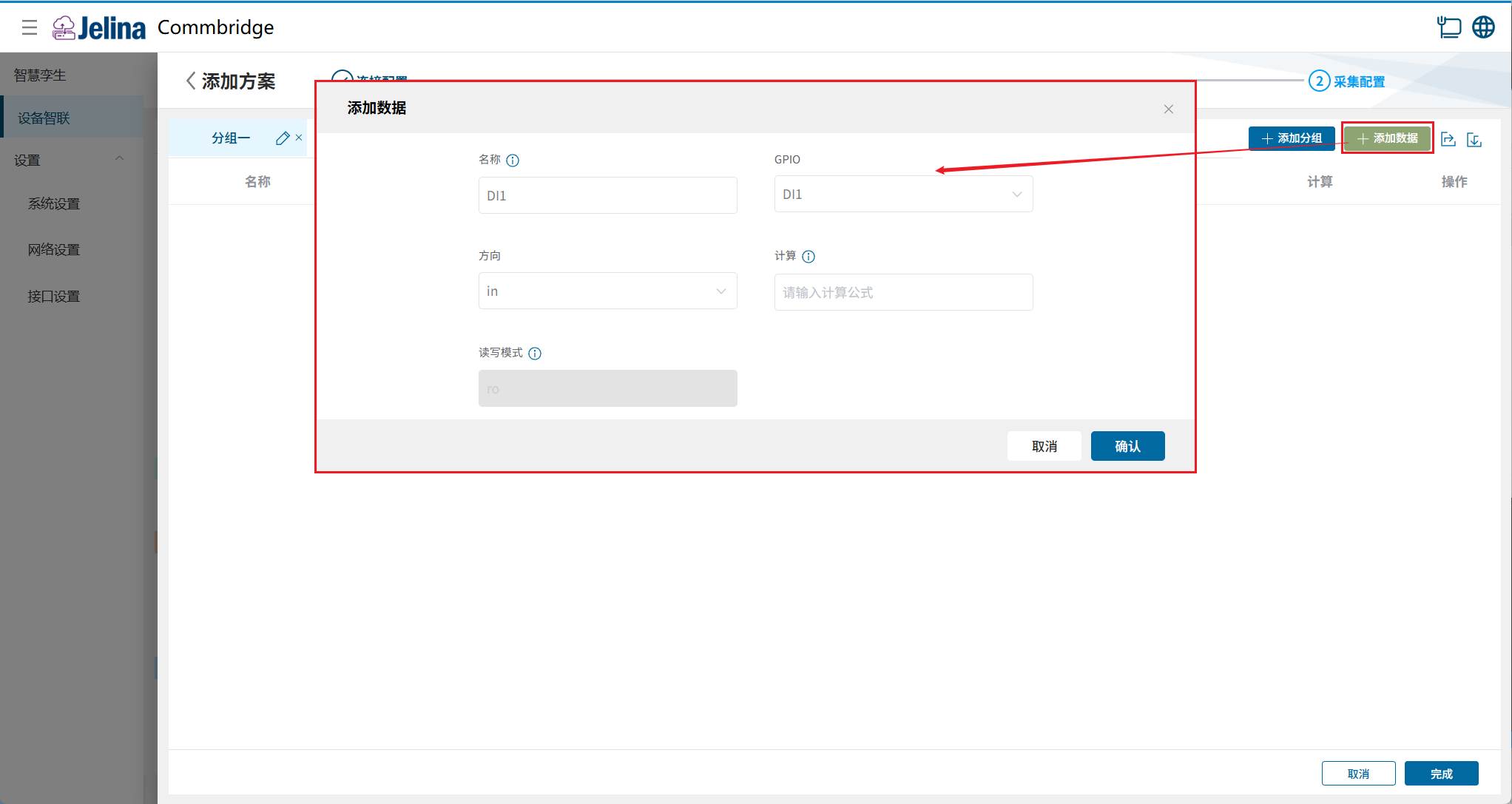
(5) 【完了】をクリックし、収集プランの追加を完了します。
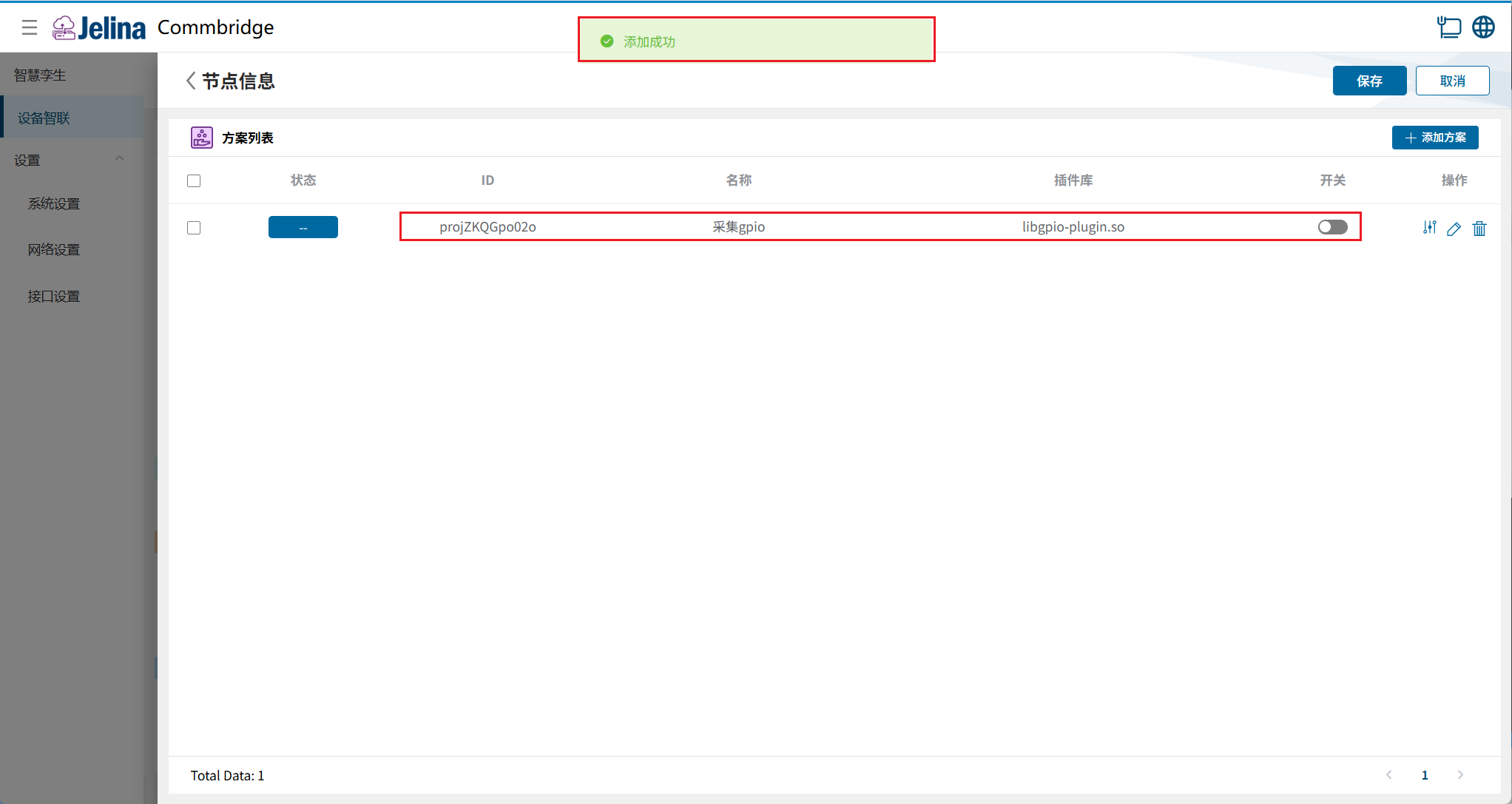
(6) プランのスイッチをオンにし、【保存】をクリックします。
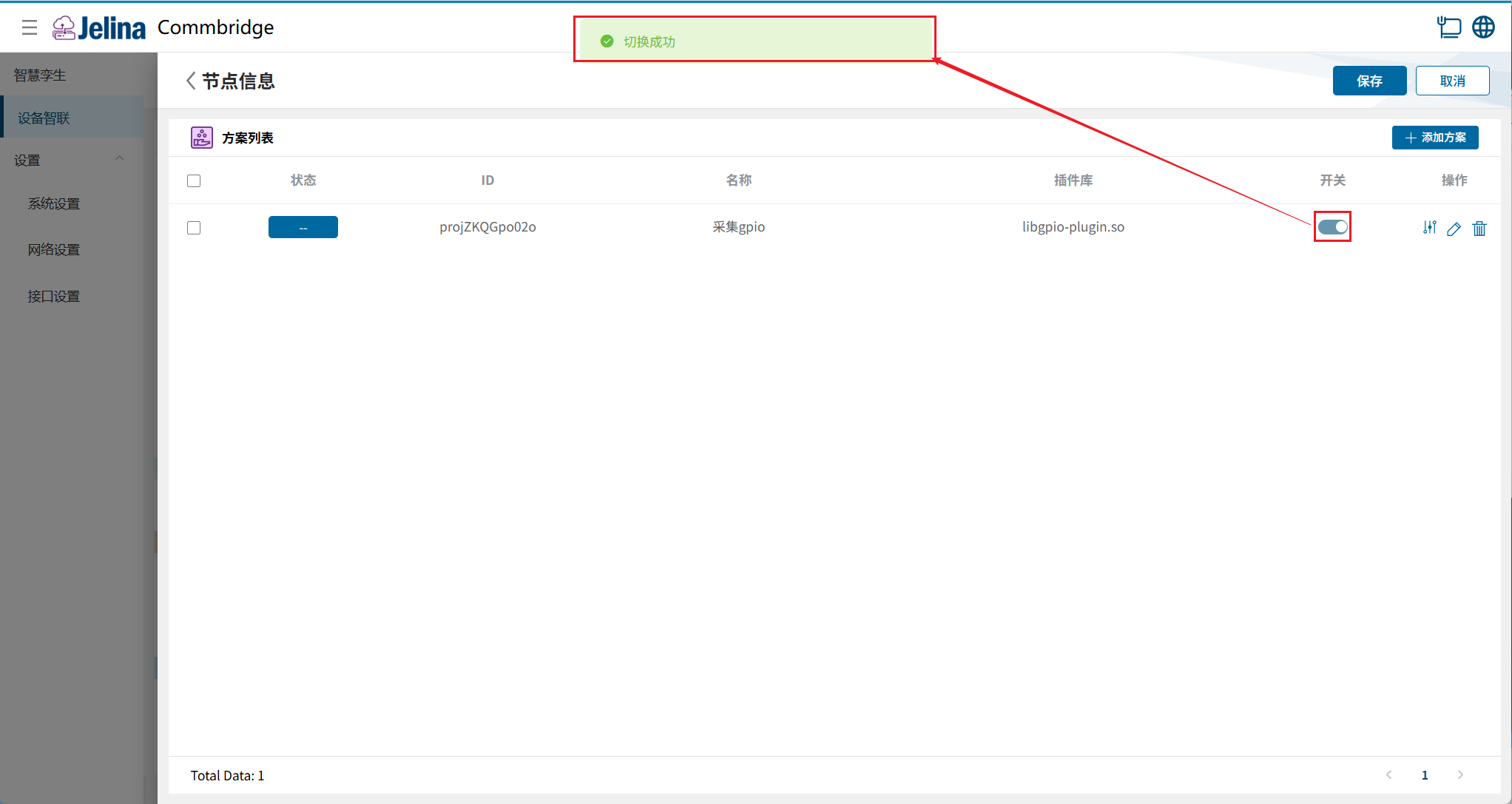
3. 結果の確認
Section titled “3. 結果の確認”(1) 【デバイス接続】の【デプロイ】をクリックし、デプロイを完了します。
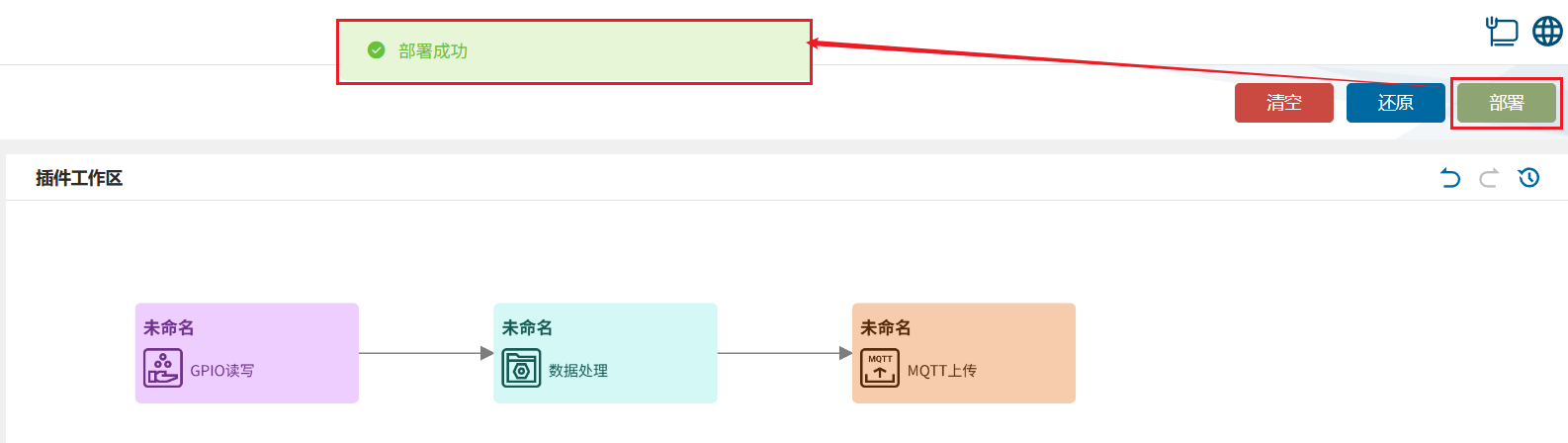
(2) 【スマートツイン】に切り替え、GPIO 読み書きノードにマウスポインターを合わせると、ノード情報の一覧が表示されます。
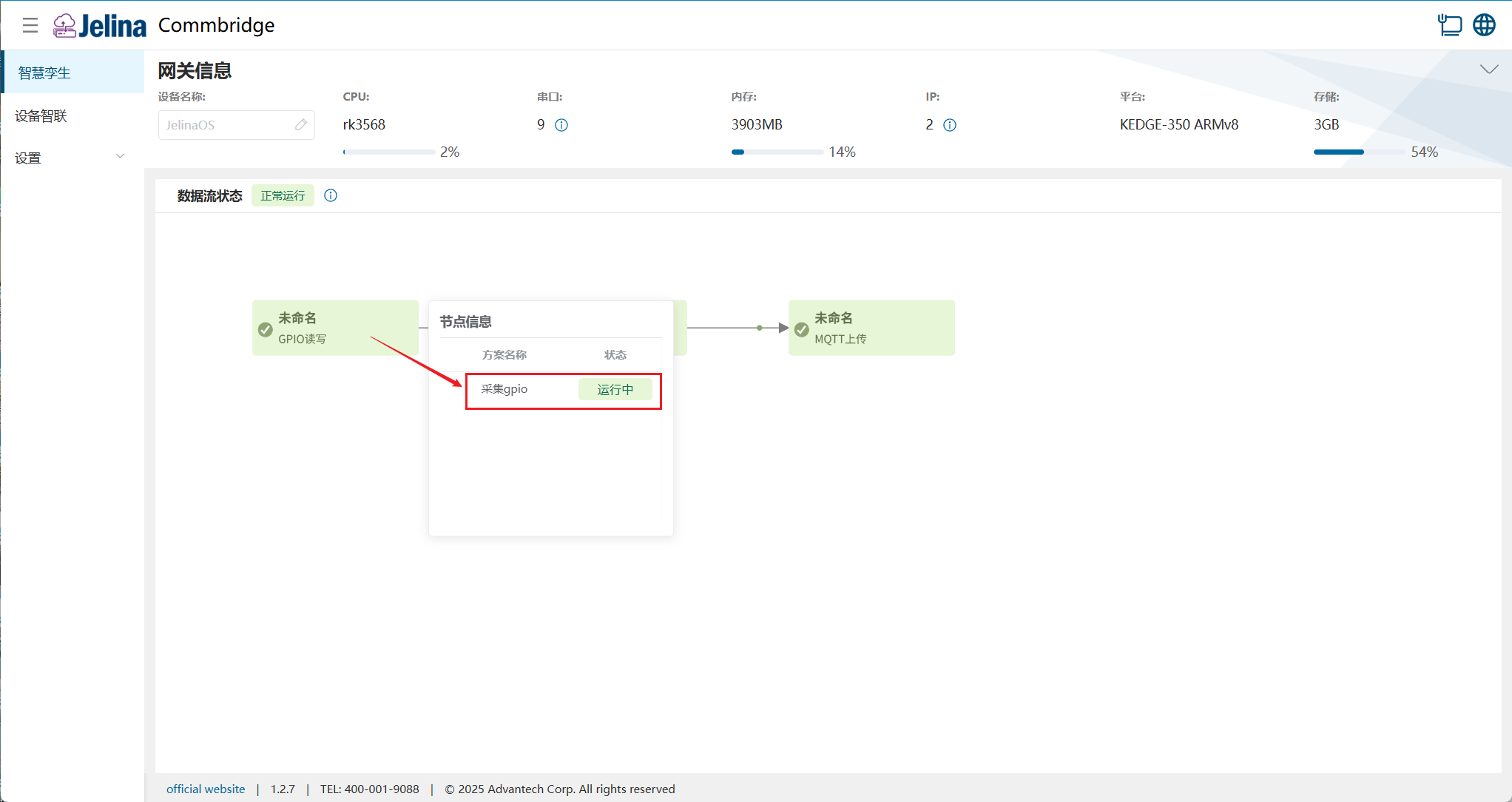
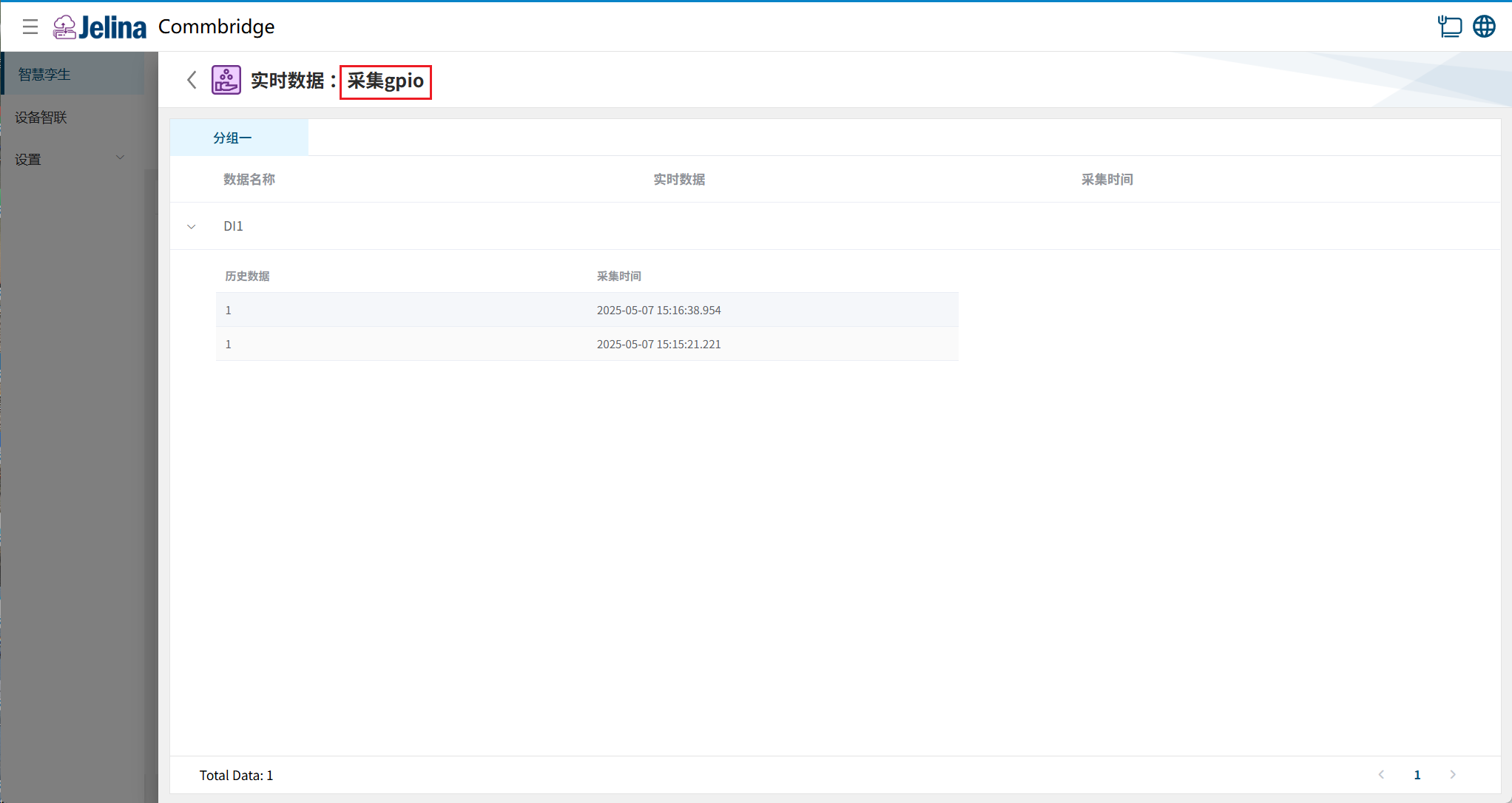
(3) プランをクリックし、そのプランの各グループに含まれるデータポイントのリアルタイムデータと履歴データを確認します。
収集(処理前):
4. 設定項目の説明
Section titled “4. 設定項目の説明”| 名前 | 説明 | 形式 | 例 | 備考 |
|---|---|---|---|---|
| プラン名 | ユーザーが設定するプランの名前 | 必須 | gpio 収集 |
グループの追加
Section titled “グループの追加”| パラメーター | 説明 | 形式 | 例 | 備考 |
|---|---|---|---|---|
| グループ名 | ユーザーが設定するグループの名前 | 必須 | gpio グループ |
データの追加
Section titled “データの追加”| パラメーター | 説明 | 形式 | 例 | 備考 |
|---|---|---|---|---|
| 名前 | データポイントの名前。同じグループ内で一意であること | 必須。数字やアンダースコアで始めることはできず、空白も使用不可 | DI1 | |
| GPIO | デバイス上の各物理 GPIO ピン。各ピンには GPIO1、GPIO2 などの一意の識別子があります | ドロップダウンから選択 | DI1 | |
| 方向 | GPIO ピンの入出力モード。入力モード in は外部信号の読み取り、出力モード out は外部デバイスの制御に使用します | ドロップダウンから選択 | in | |
| 読み書きモード | ro(読み取り専用)、rw(読み書き)に対応 | ro、rw、wo | ro | |
| 計算 | データのエイリアスを使用してユーザーが定義する式 | 制限なし |
注意:
対応 GPIO:
- EPC-5710 の GPIO ピン:GPIO1 ~ GPIO5
- Kedge-350 の GPIO ピン:DI1 ~ DI8、DO1 ~ DO8