
トリガーコンソール
1. 前提条件
Section titled “1. 前提条件”(1) IEC104 収集 プランのデータポイント【電流値】を設定し、value を増加させます。
(2) Modbus-TCP プランのデータポイント【M】に value=100 を設定します。
2. ノードの作成
Section titled “2. ノードの作成”(1) CommBridge の【スマートツイン】を開き、左側で【デバイス接続】に切り替えます。
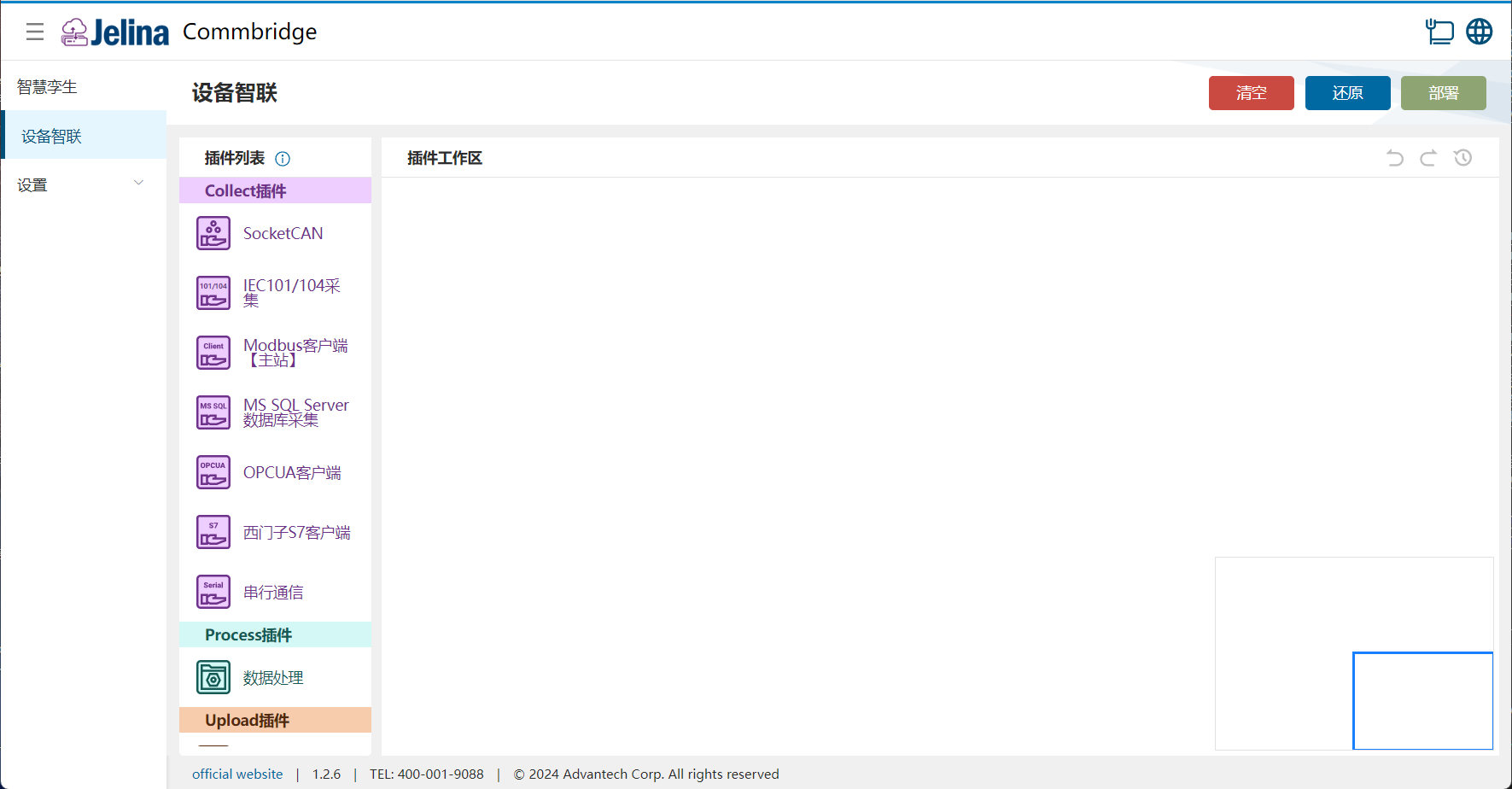
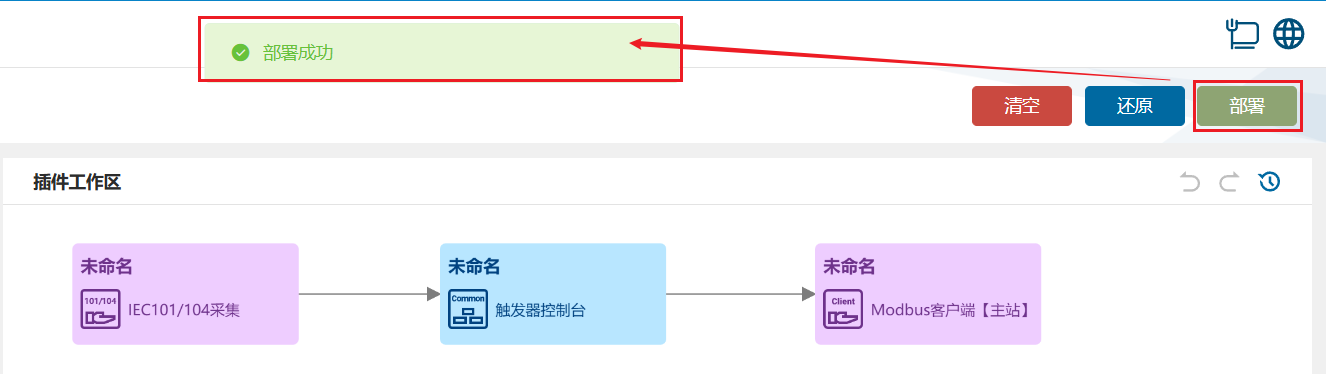
(2) IEC104 収集、トリガーコンソール、Modbus クライアント【マスター】の各プラグインをプラグインワークスペースへ順にドラッグし、3 つのノードを作成します。

(3) IEC104 収集 → トリガーコンソール → Modbus クライアント【マスター】の順に 3 つのノードを接続します。

3. プランの作成
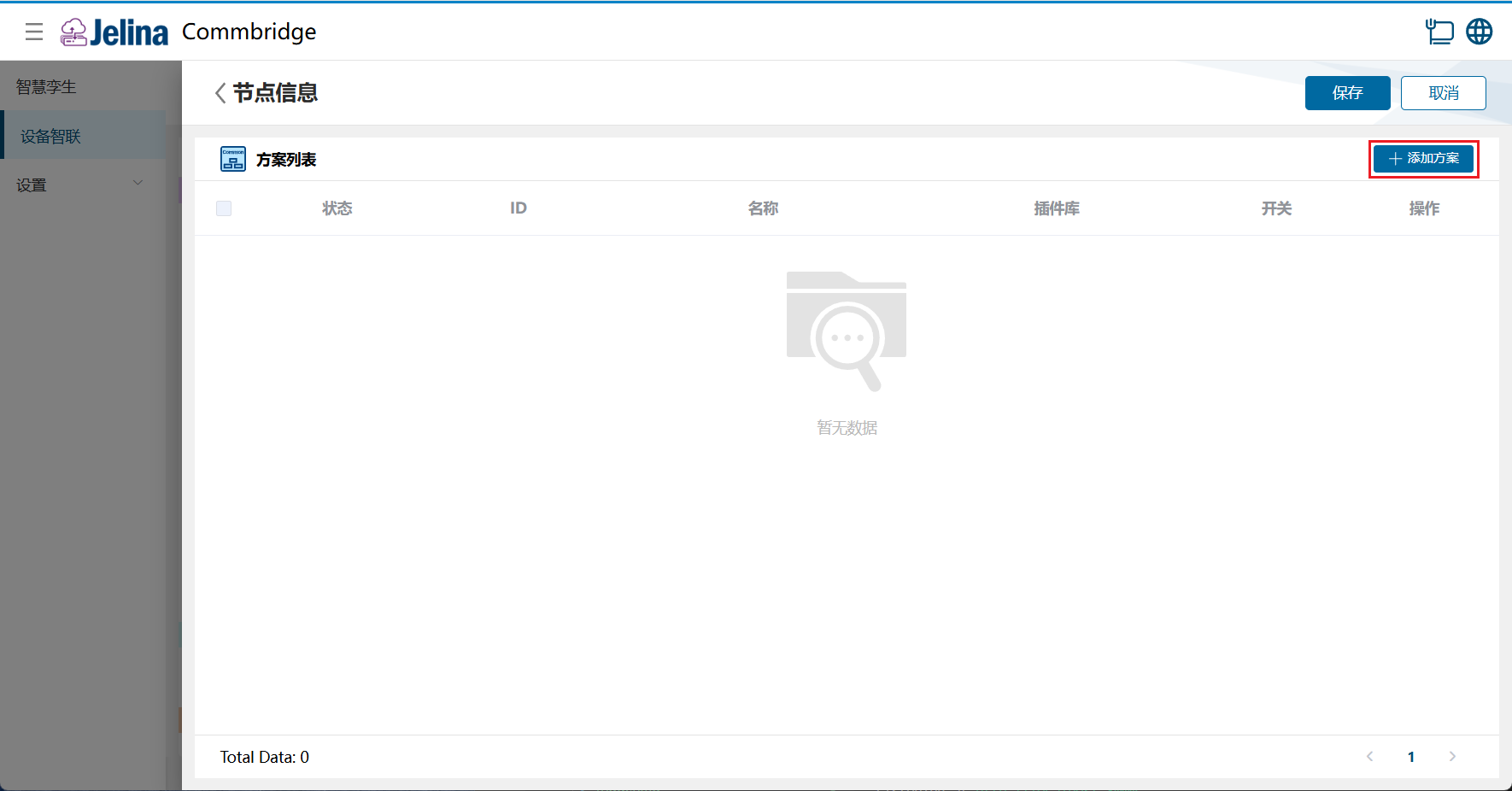
Section titled “3. プランの作成”(1) トリガーコンソールをダブルクリックし、【プランを追加】をクリックします。
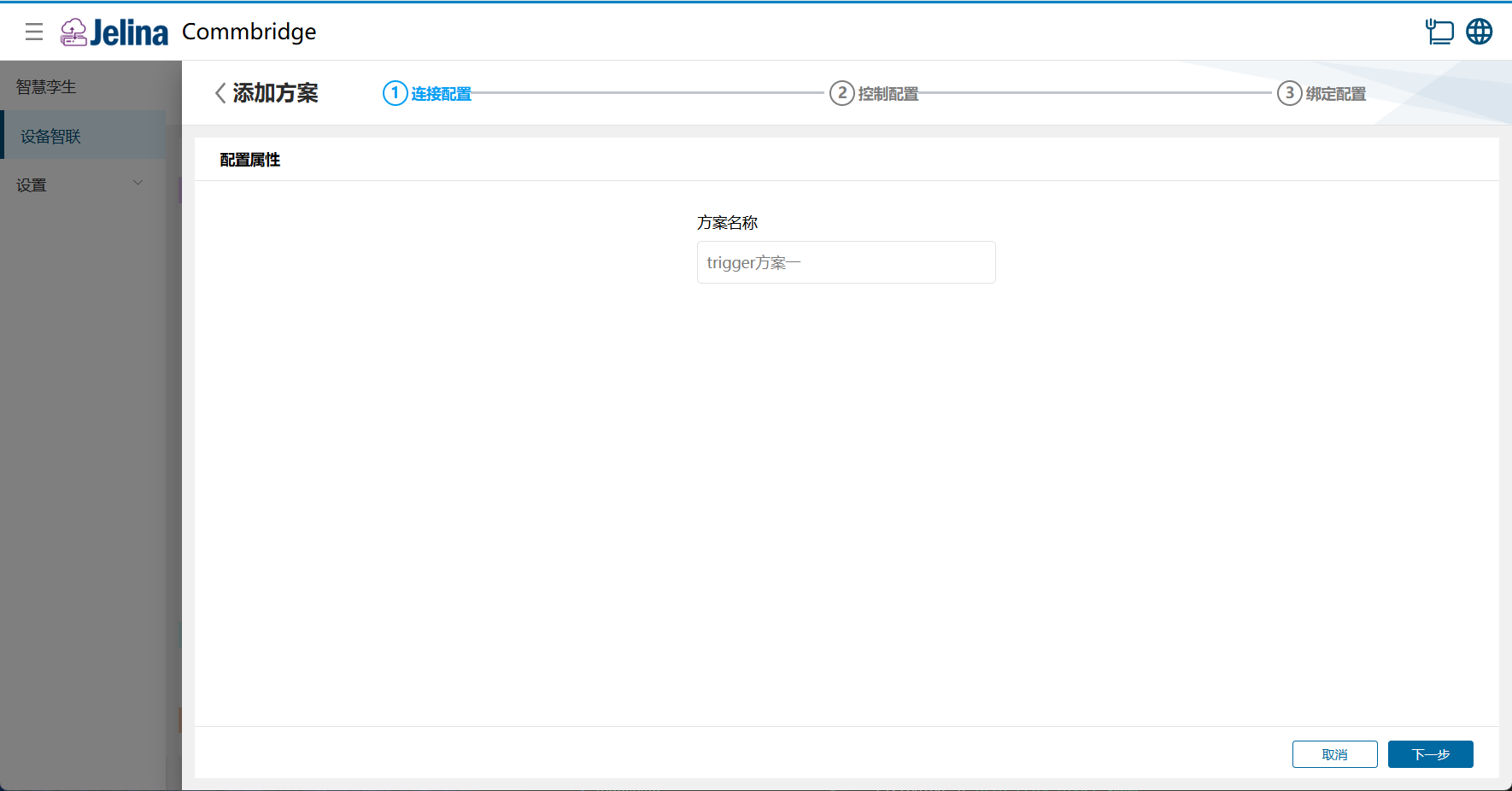
(2) 接続設定を入力し、【次へ】をクリックします。
(3) 【トリガー】の【データを追加】をクリックし、設定を入力します。
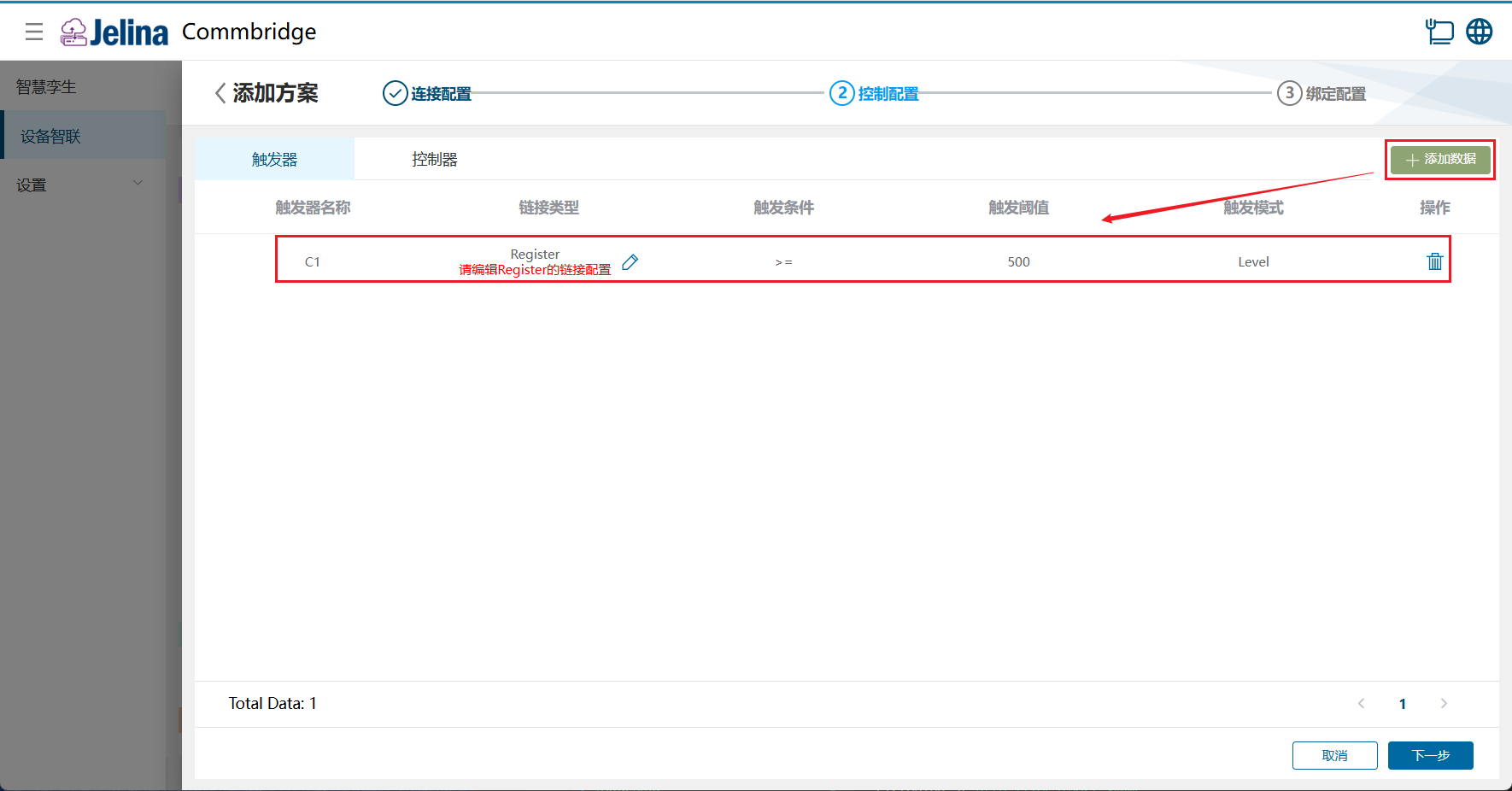
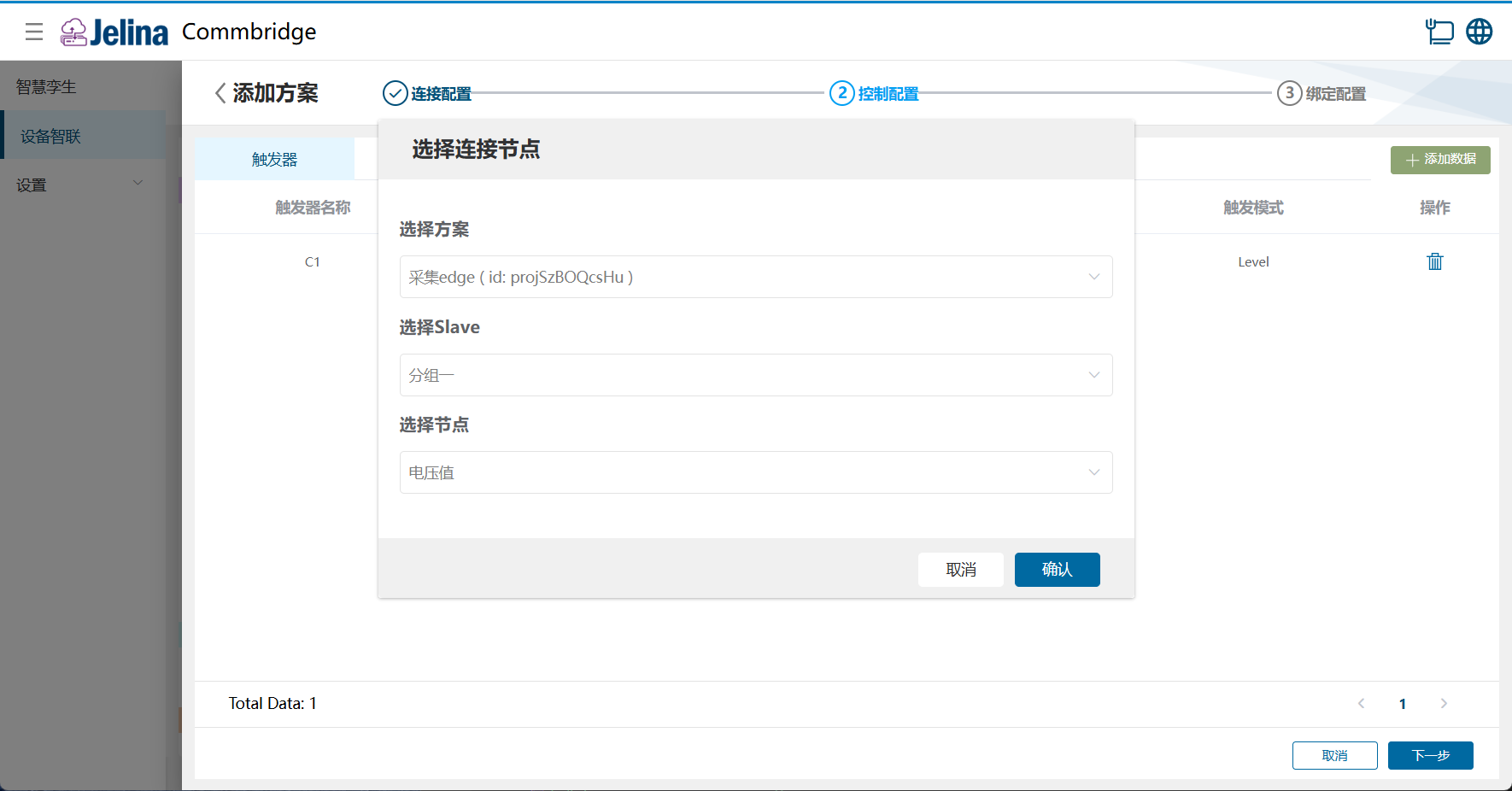
(4) 【Register】の【編集】をクリックし、上流の収集プランを選択して【確認】をクリックします。
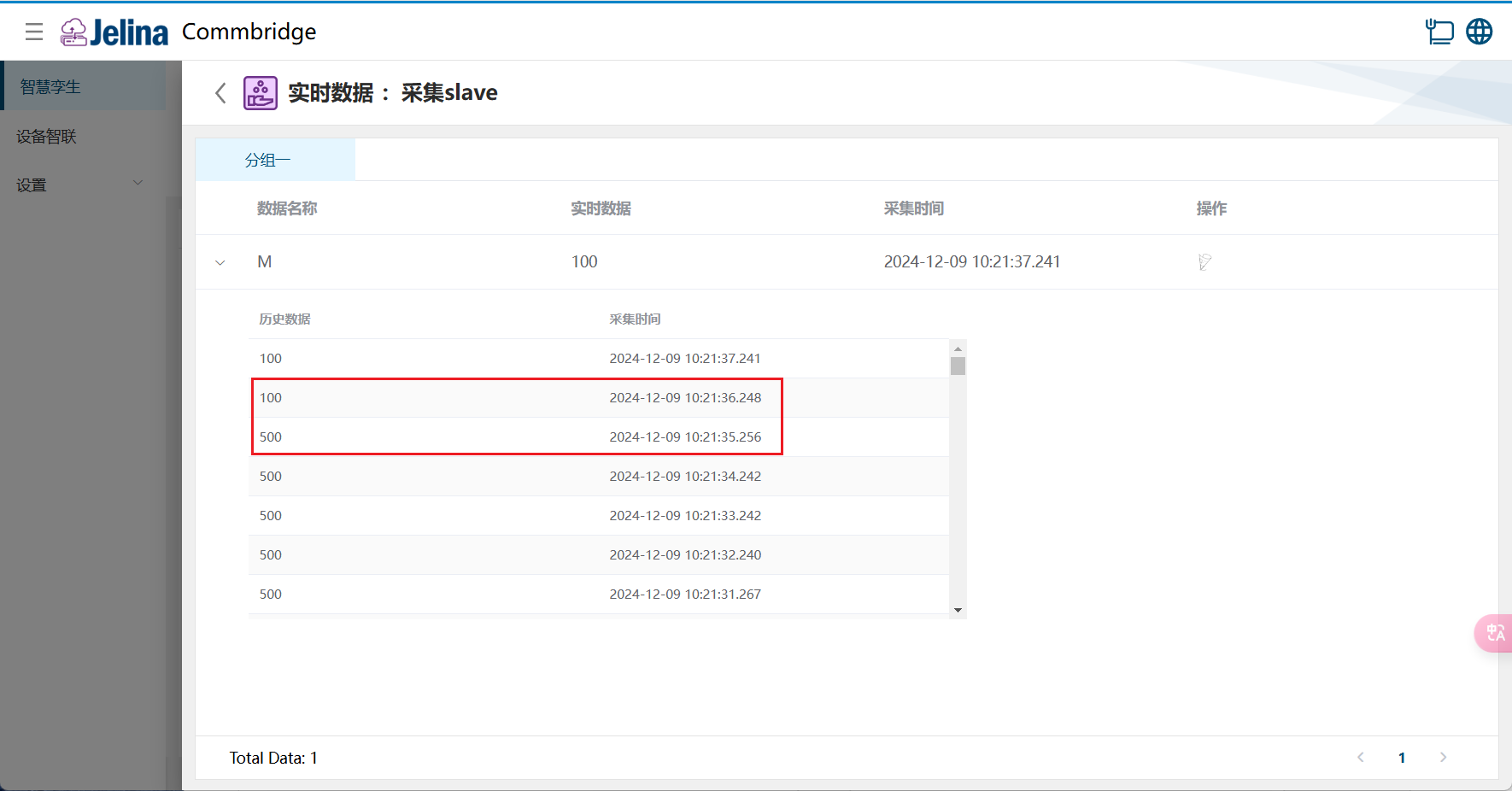
【電流値】が >= 500 になると、トリガー C1 が作動します。
(5) 【コントローラー】の【データを追加】をクリックし、設定を入力します。
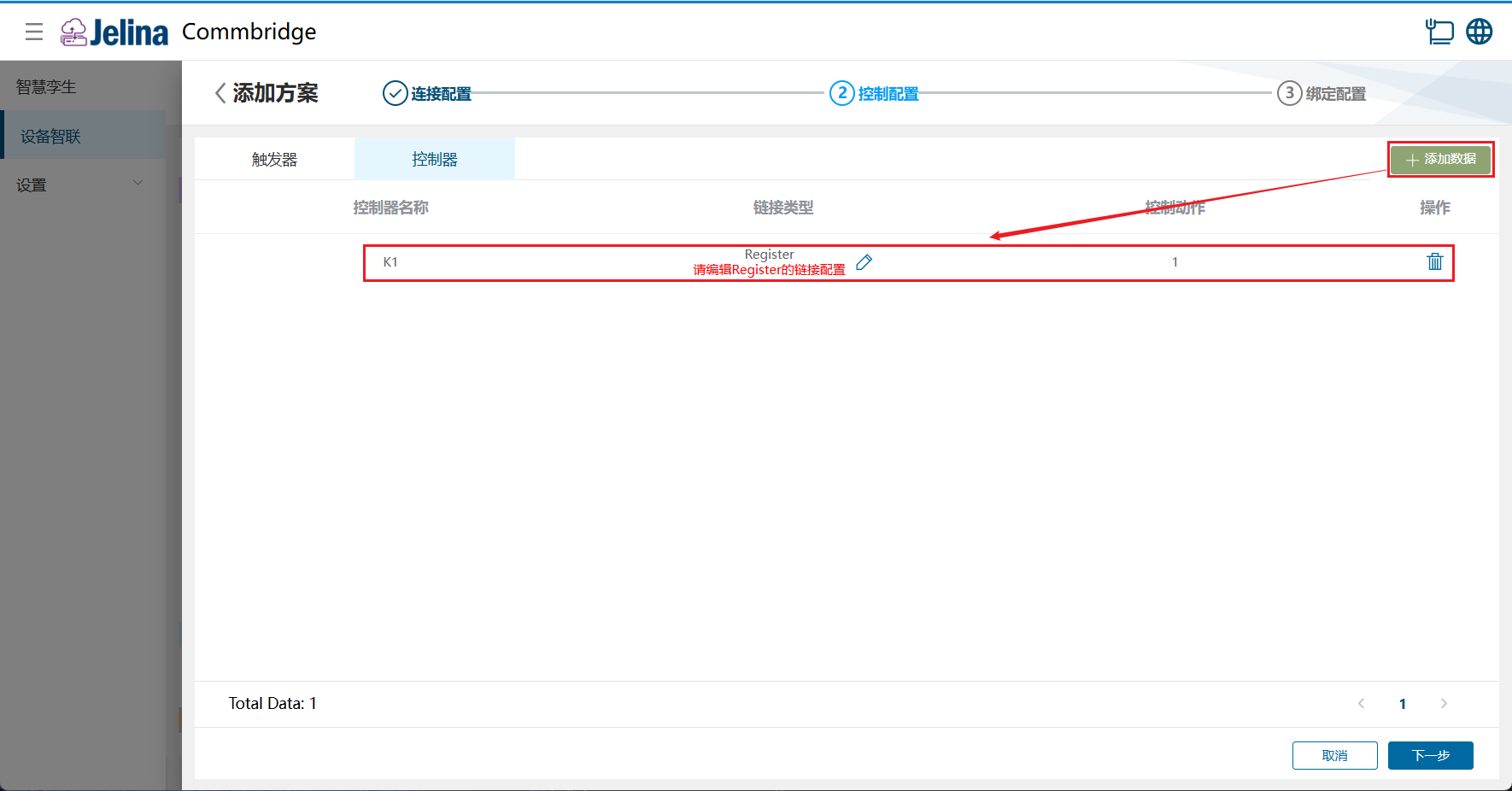
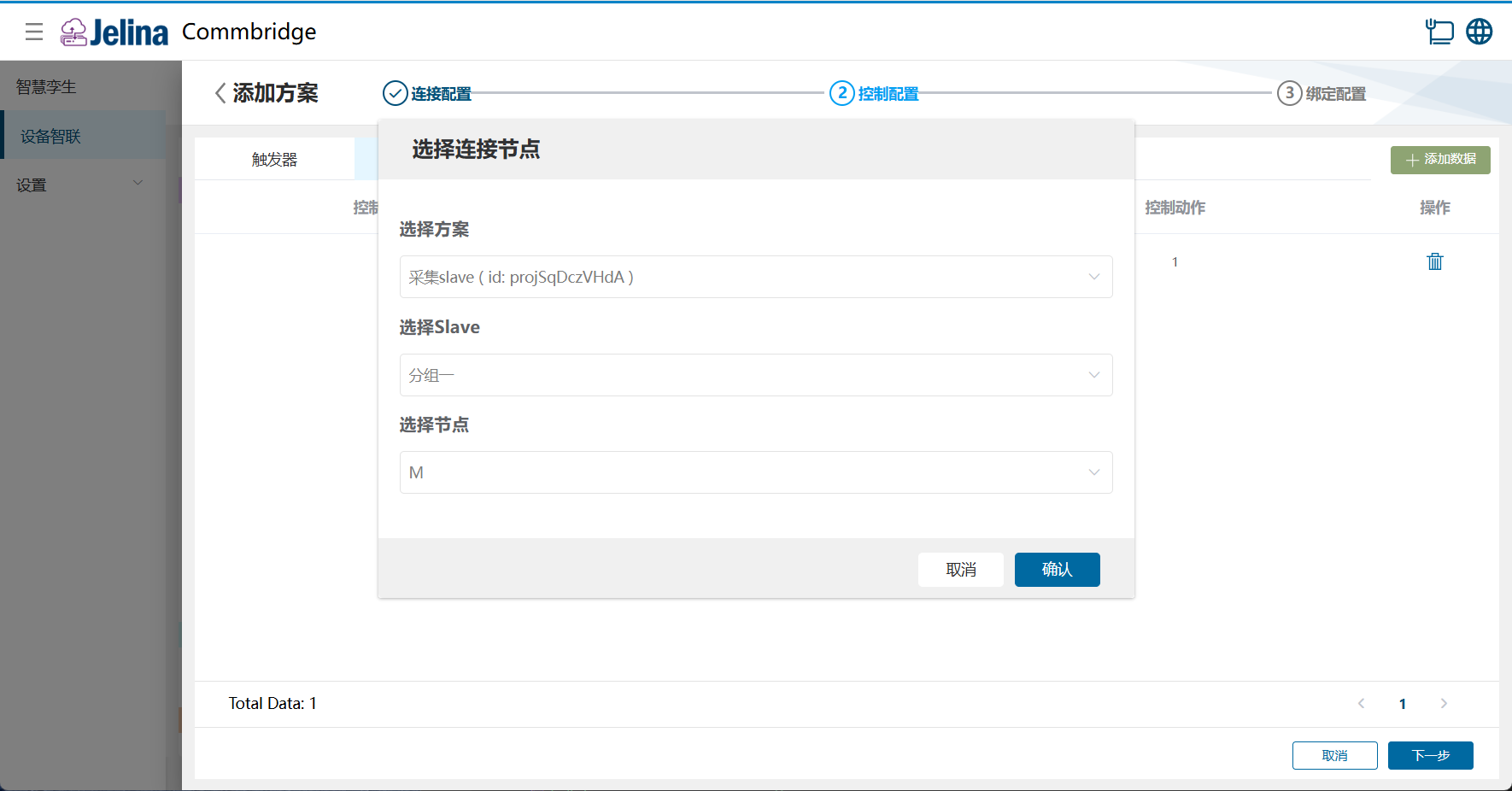
(6) 【Register】の【編集】をクリックし、下流の収集プランを選択して【確認】をクリックします。
【M】の値 = 1。
(7) 【次へ】、【データを追加】の順にクリックし、設定を入力します。
トリガーとコントローラーの関係は 1 対多です。
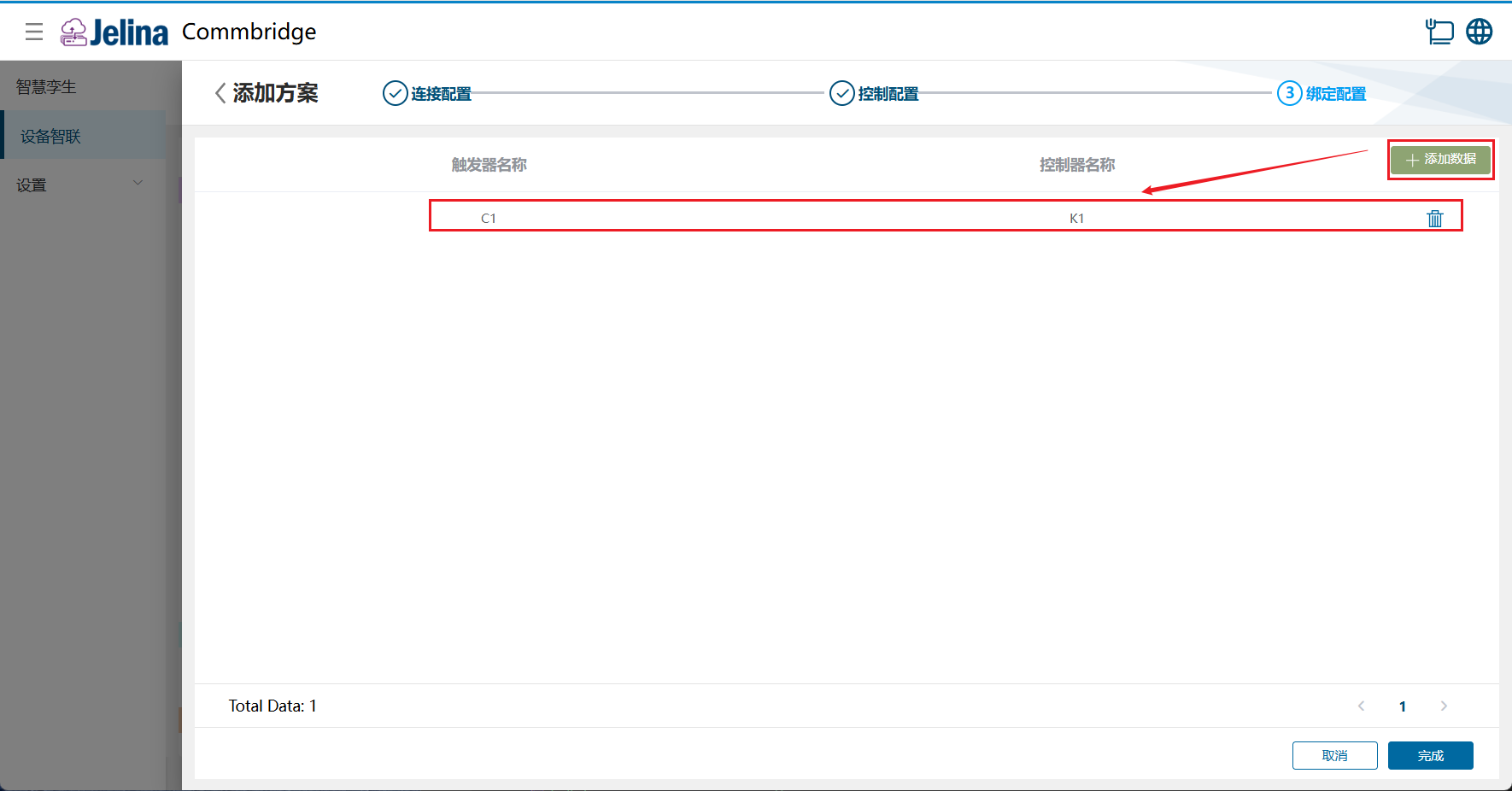
(8) 【完了】をクリックし、制御プランの追加を完了します。
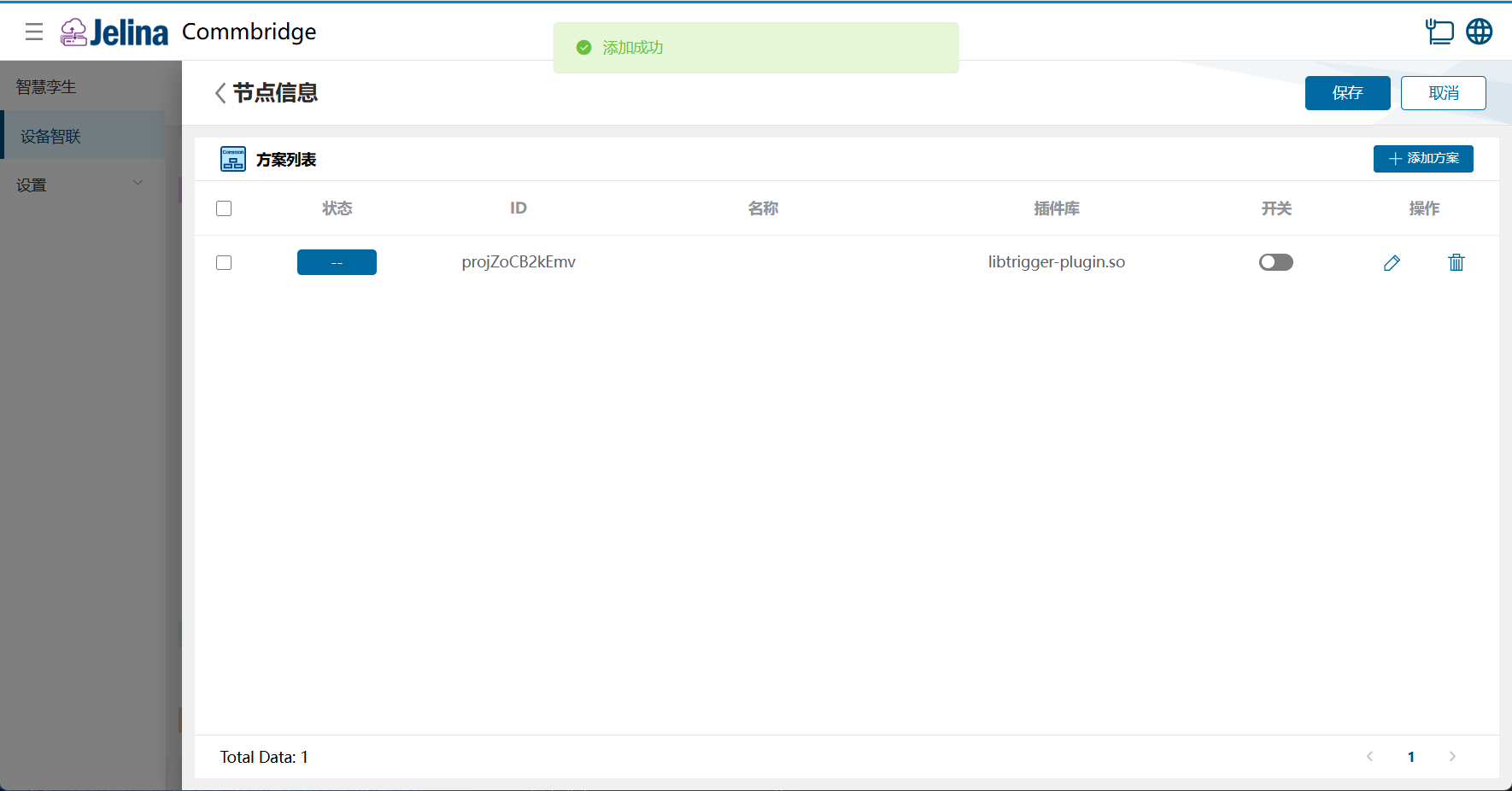
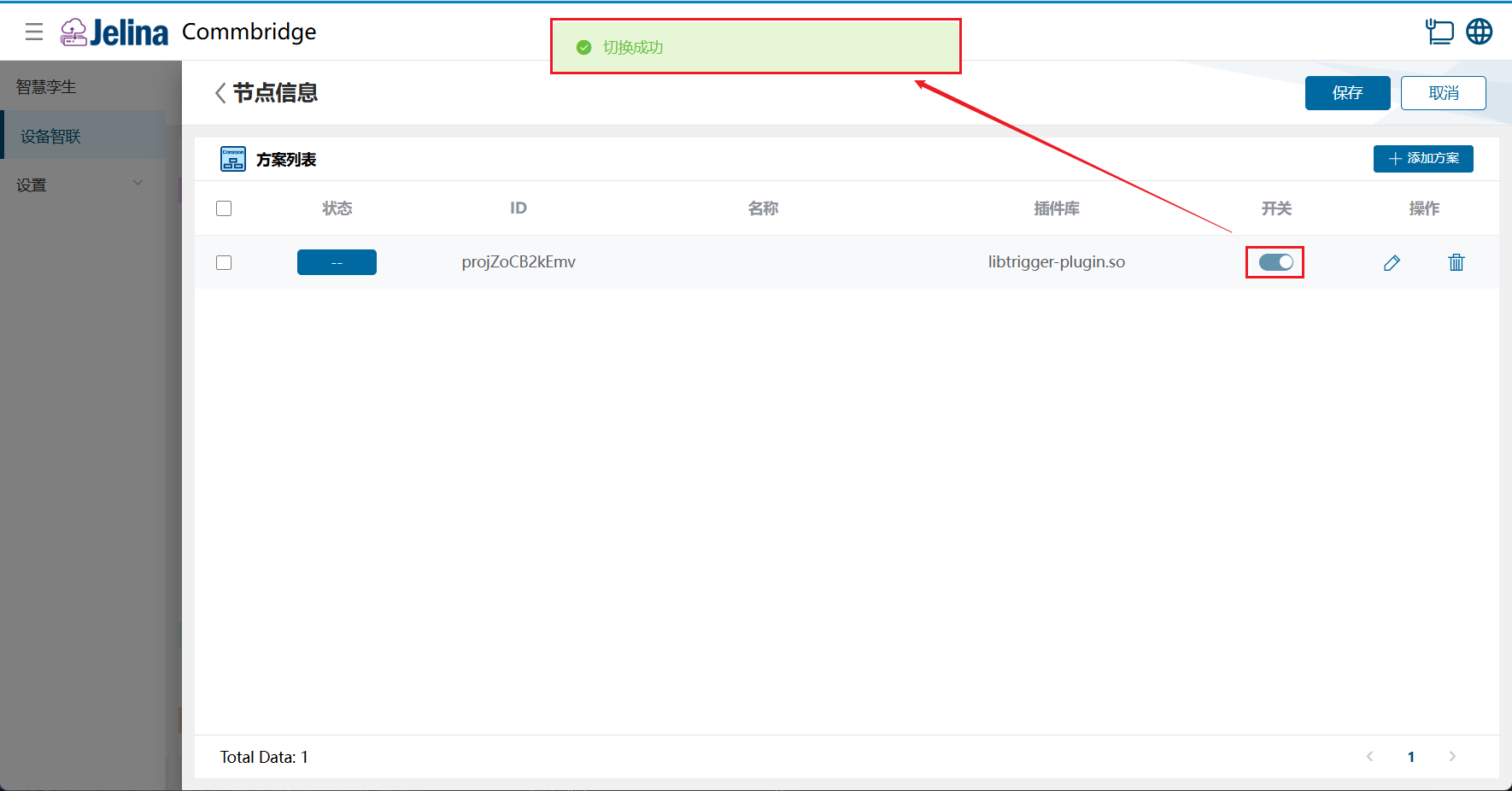
(9) プランのスイッチをオンにし、【保存】をクリックします。
4. 結果の確認
Section titled “4. 結果の確認”(1) 【デバイス接続】の【デプロイ】をクリックし、デプロイを完了します。
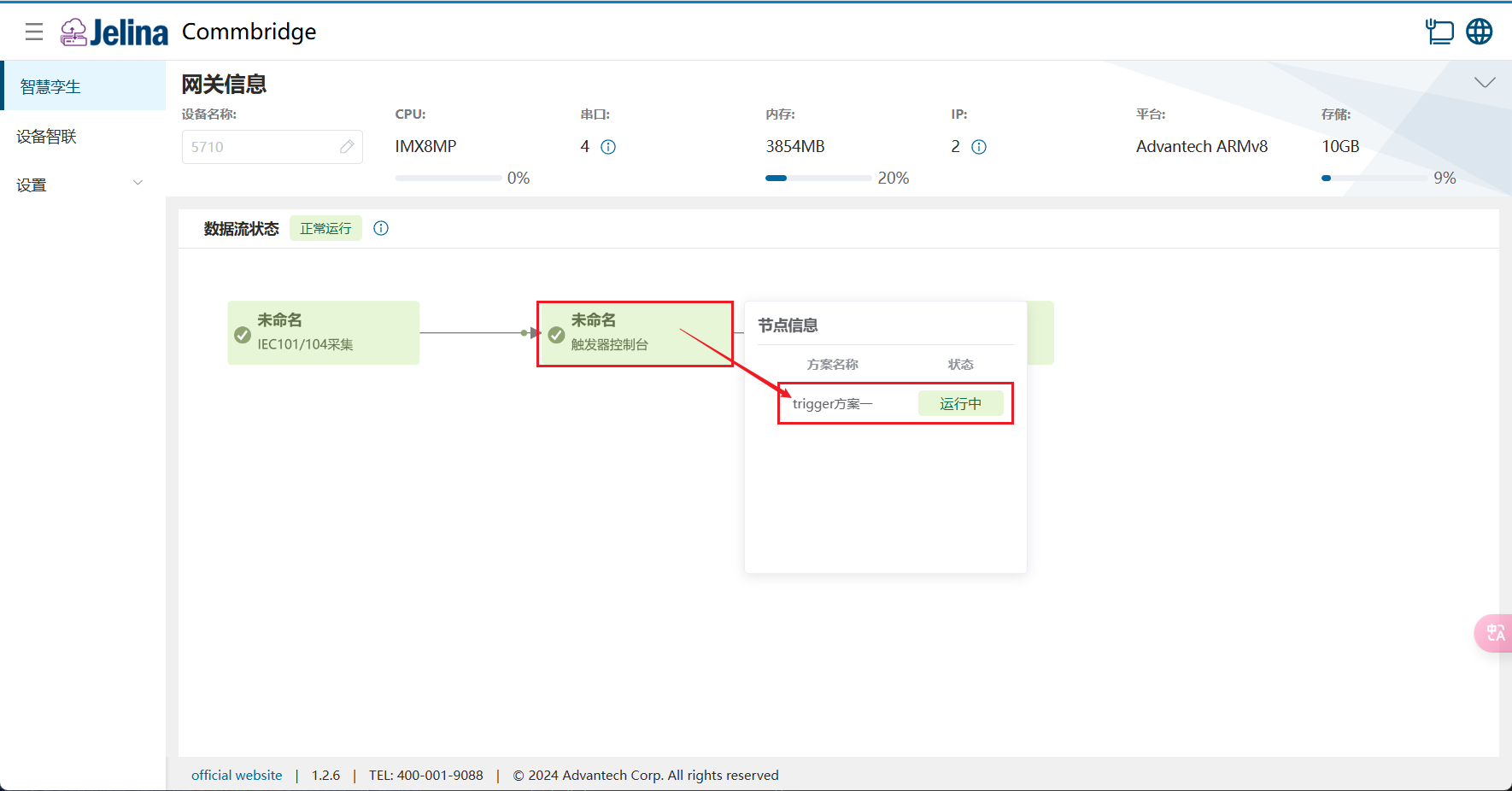
(2) 【スマートツイン】に切り替え、トリガーコンソールまたは Modbus クライアント【マスター】ノードにマウスポインターを合わせると、ノード情報の一覧が表示されます。
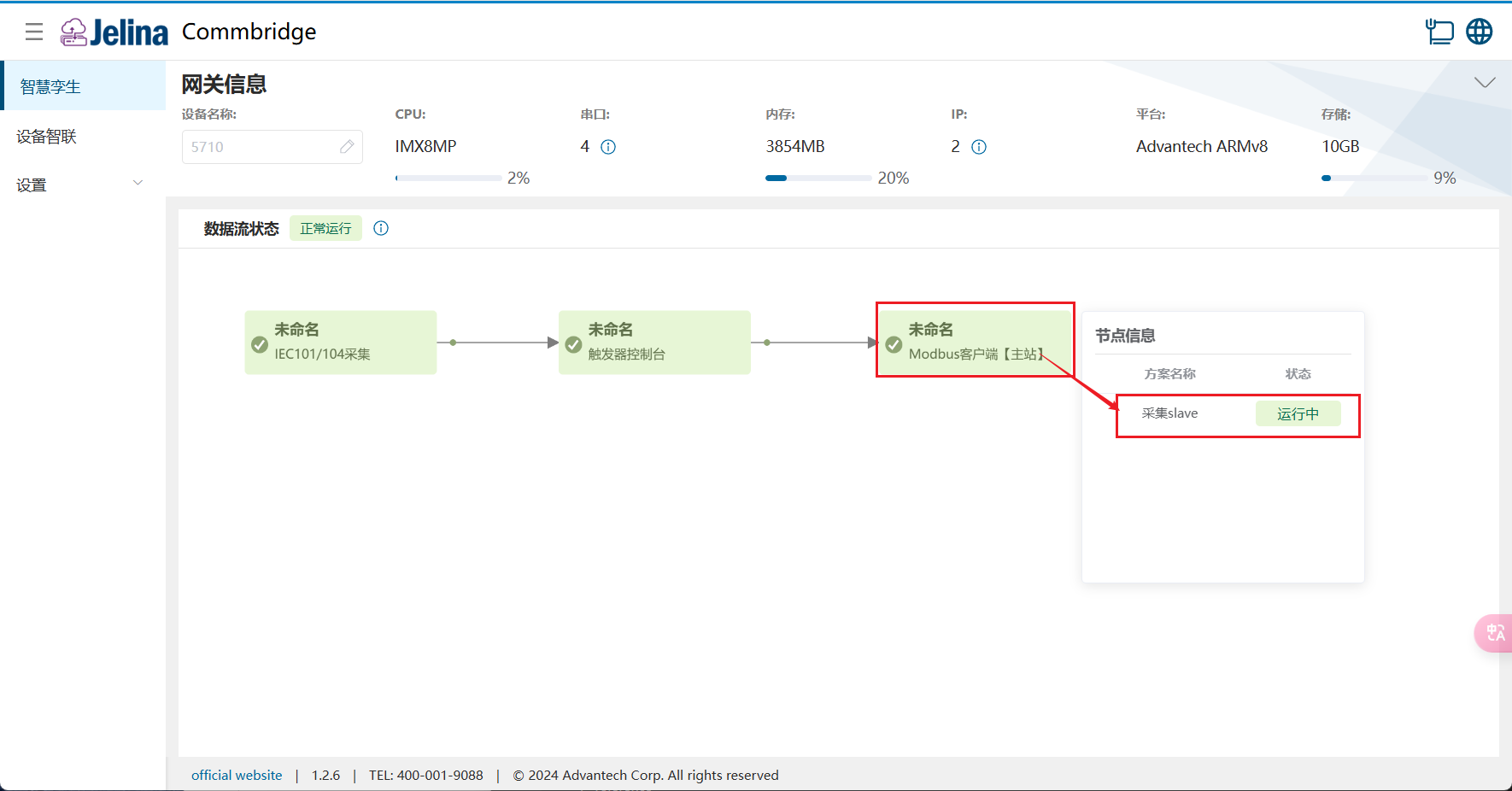
(3) プランをクリックし、そのプランの各グループに含まれるデータポイントのリアルタイムデータと履歴データを確認します。
5. 設定項目の説明
Section titled “5. 設定項目の説明”| パラメーター | 説明 | 形式 | 例 |
|---|---|---|---|
| プラン名 | ユーザーが設定するプランの名前 | 必須 | trigger プラン 1 |
| パラメーター | 説明 | 形式 | 例 |
|---|---|---|---|
| トリガー名 | ユーザーが設定するデータの名前 | 必須 | C1 |
| リンク種別 | デバイスの GPIO ピンまたは上流の収集プランのデータポイントに対応 | GPIO、Register | Register |
| トリガー条件 | 6 種類の監視ロジックに対応。下記の説明を参照 | ドロップダウンから選択 | >= |
| トリガーしきい値 | 監視対象の値 | 数値 | 500 |
| トリガーモード | 2 種類のトリガーモードに対応。下記の説明を参照 | Level、Edge | Level |
- リンク設定:
- リンク種別が GPIO の場合、【編集】をクリックして対象の GPIO ピンを選択します。
- リンク種別が Register の場合、このプラグインの上流にある収集プラグインのプランを 1 つ選択します。
- トリガー条件:より大きい、より小さい、等しい、以上、以下、等しくない。
- トリガーモード:
- Level:レベルトリガー。条件を満たしている間、継続して作動します。
- Edge:エッジトリガー。非作動状態から作動状態へ変化したときに 1 回だけ作動します。条件が >10 の場合、<=10 から >10 へ変化した時点で 1 回作動します。その後 >10 が続いても、いったん <=10 に戻らなければ再び作動することはありません。
コントローラー
Section titled “コントローラー”| パラメーター | 説明 | 形式 | 例 |
|---|---|---|---|
| コントローラー名 | ユーザーが設定するデータの名前 | 必須 | K1 |
| リンク種別 | デバイスの GPIO ピンまたは下流の収集プランのデータポイントに対応 | GPIO、Register | Register |
| 制御動作 | GPIO ピンの動作またはユーザー定義値に対応 | 必須 | 1 |
- リンク設定:
- リンク種別が GPIO の場合、【編集】をクリックして対象の GPIO ピンを選択します。
- リンク種別が Register の場合、このプラグインの下流にある収集プラグインのプランを 1 つ選択します。
- 制御動作:
- リンク種別が GPIO の場合、GPIO ピンの動作 Pull down または Pull up を指定します。
- リンク種別が Register の場合、データまたは算術式を定義します。
- トリガーとコントローラーに同じ GPIO ピンを指定することはできません。
| パラメーター | 説明 | 形式 | 例 |
|---|---|---|---|
| トリガー名 | 制御設定で作成済みのトリガー一覧 | ドロップダウンから 1 つ選択 | C1 |
| コントローラー名 | 制御設定で作成済みのコントローラー一覧 | ドロップダウンから複数選択 | K1 |