デバイスゲートウェイ
1. ゲートウェイ情報
Section titled “1. ゲートウェイ情報”(1) スマートツインの[ゲートウェイ情報]には、デバイス名、CPU 名/使用率、シリアルポート、メモリー容量/使用率、IP 情報、プラットフォーム、ストレージ容量/使用率が順に表示されます。
(2) シリアルポートと IP は数のみを表示し、カーソルを合わせるとアドレスが表示されます。CPU、メモリー、ストレージには使用割合も表示されます。
- シリアルポート:

- IP:eth0 または eth1 のアドレスが表示されない場合があります。ポートがネットワークに接続されているかによります。

(3) [編集]でデバイス名を変更できます。空欄にするとエラーとなり、現在の名前を再表示します。

2. データフローの状態
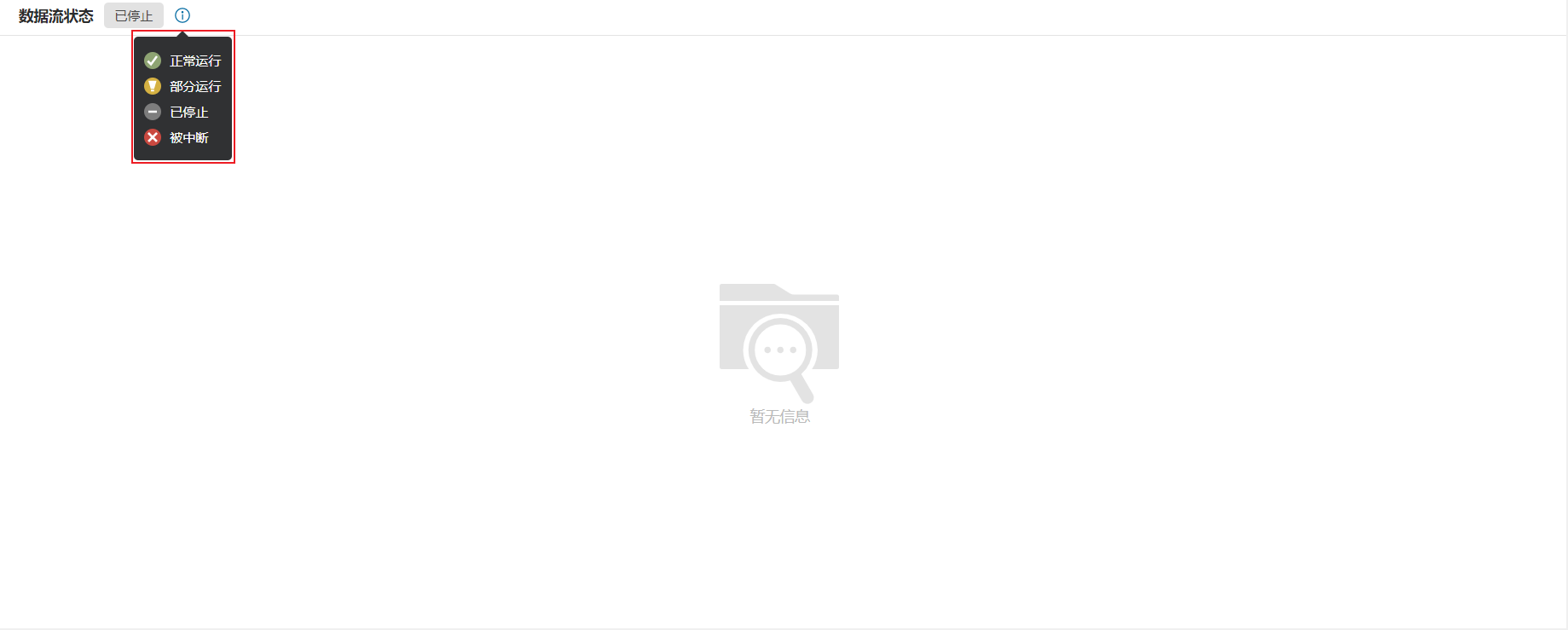
Section titled “2. データフローの状態”(1) 全体のデータの流れと、すべてのプラグインノードの現在の動作状態を確認します。
動作状態の右側のアイコンにカーソルを合わせると、次の 4 状態がポップアップ表示されます。
-
正常稼働
-
一部稼働
-
停止
-
中断
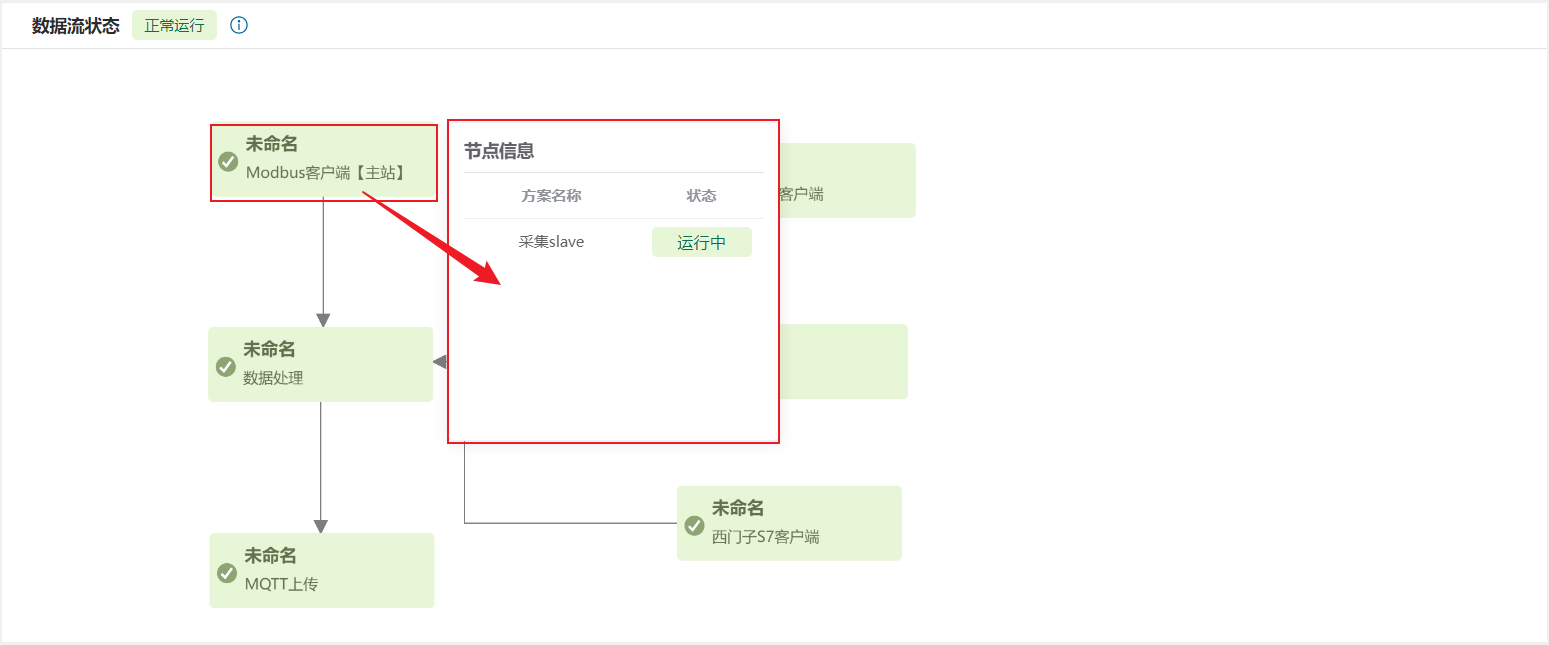
(2) 各ノードには、動作状態やノード名などが表示されます。ここでは編集できません。
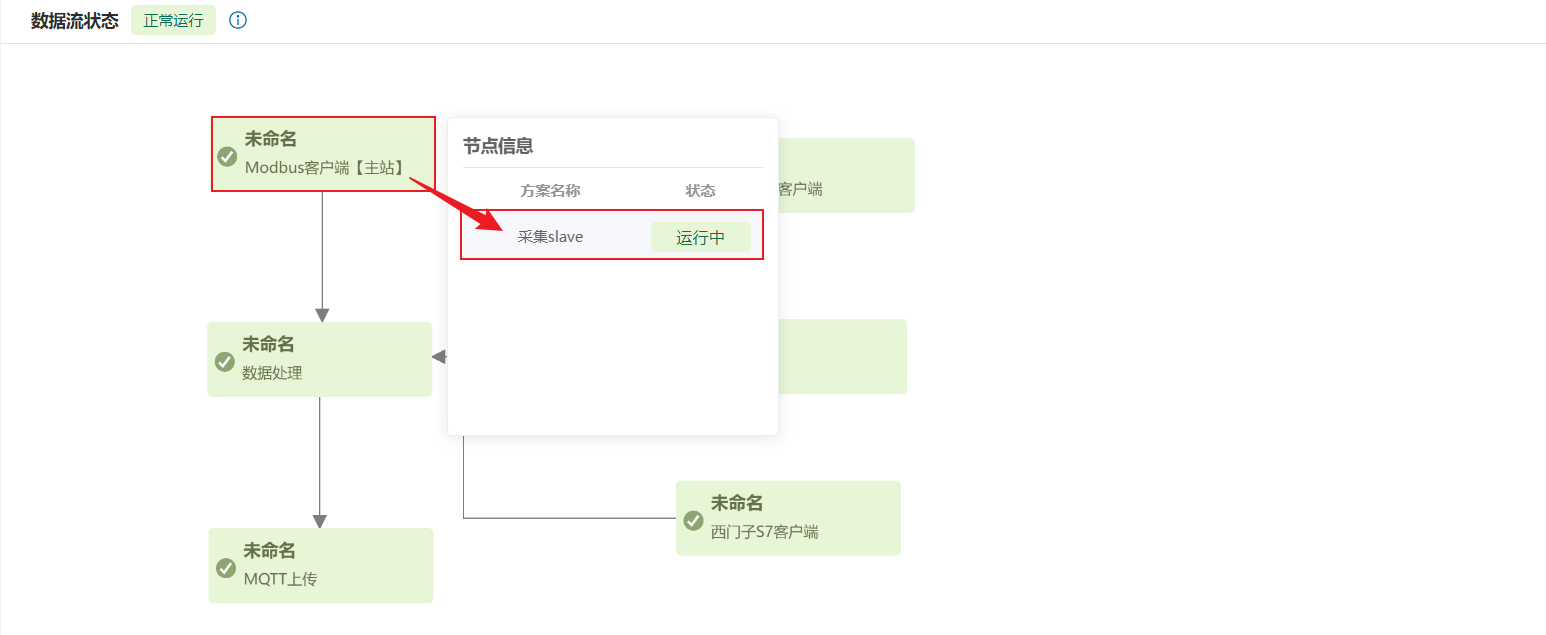
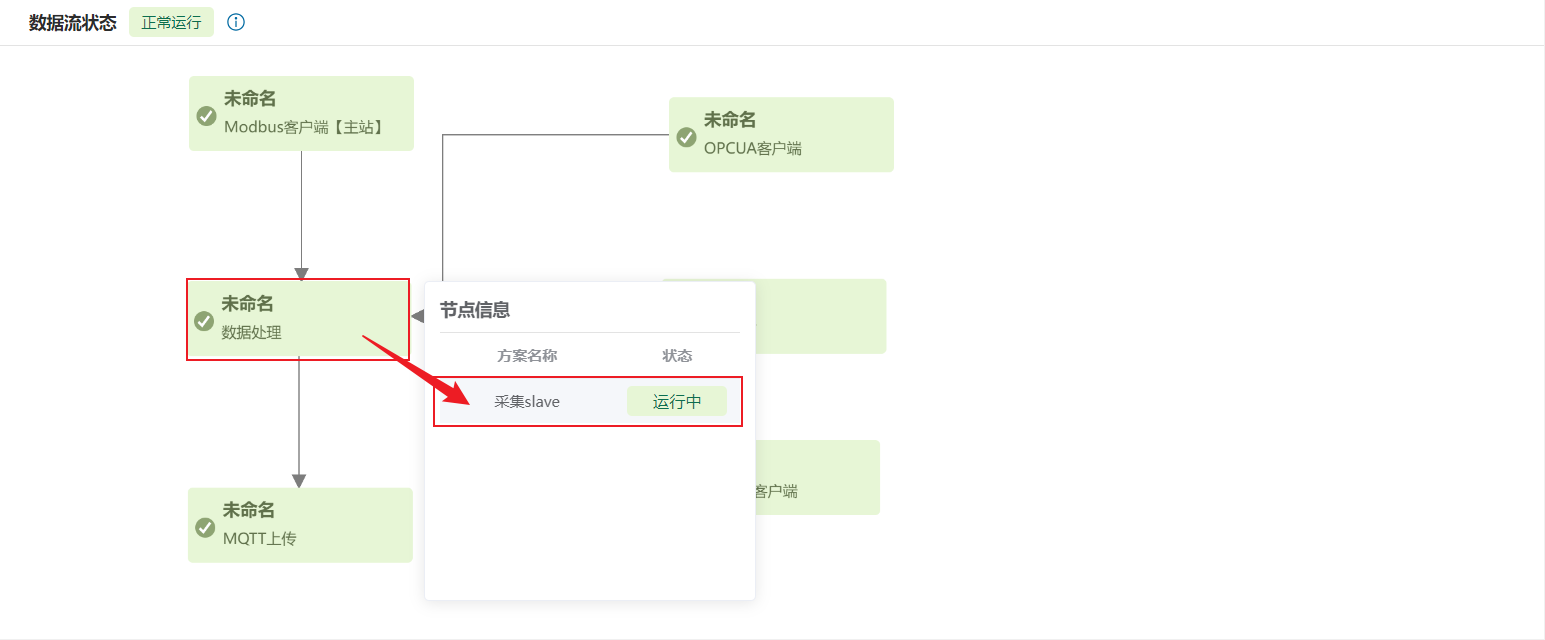
(3) ノードにカーソルを合わせると、プラン名と状態が表示されます。処理プラグインにはこのポップアップはありません。
3. リアルタイムデータ
Section titled “3. リアルタイムデータ”Modbus クライアント[マスター]やシリアル通信などの収集ノードの後ろに**[MQTT アップロード]を接続すると、収集ノードで収集したリアルタイム値を確認できます。[データ処理]を接続すると、その処理ノードで対応プランの処理後**のデータを表示できます。
リアルタイムデータの確認
Section titled “リアルタイムデータの確認”条件:収集プラグインの下流に別のプラグインが接続されている必要があります。
収集プラグインのプランをクリックすると、プラン名、データ名、リアルタイム値を確認できます。件数が多い場合はページを切り替えられます。
収集した処理前データ:[スマートツイン]→ **[Modbus クライアント]**にカーソルを合わせる → **[プラン]**をクリック。
処理後データ:[スマートツイン]→ **[データ処理]**にカーソルを合わせる → **[プラン]**をクリック。
履歴データの確認
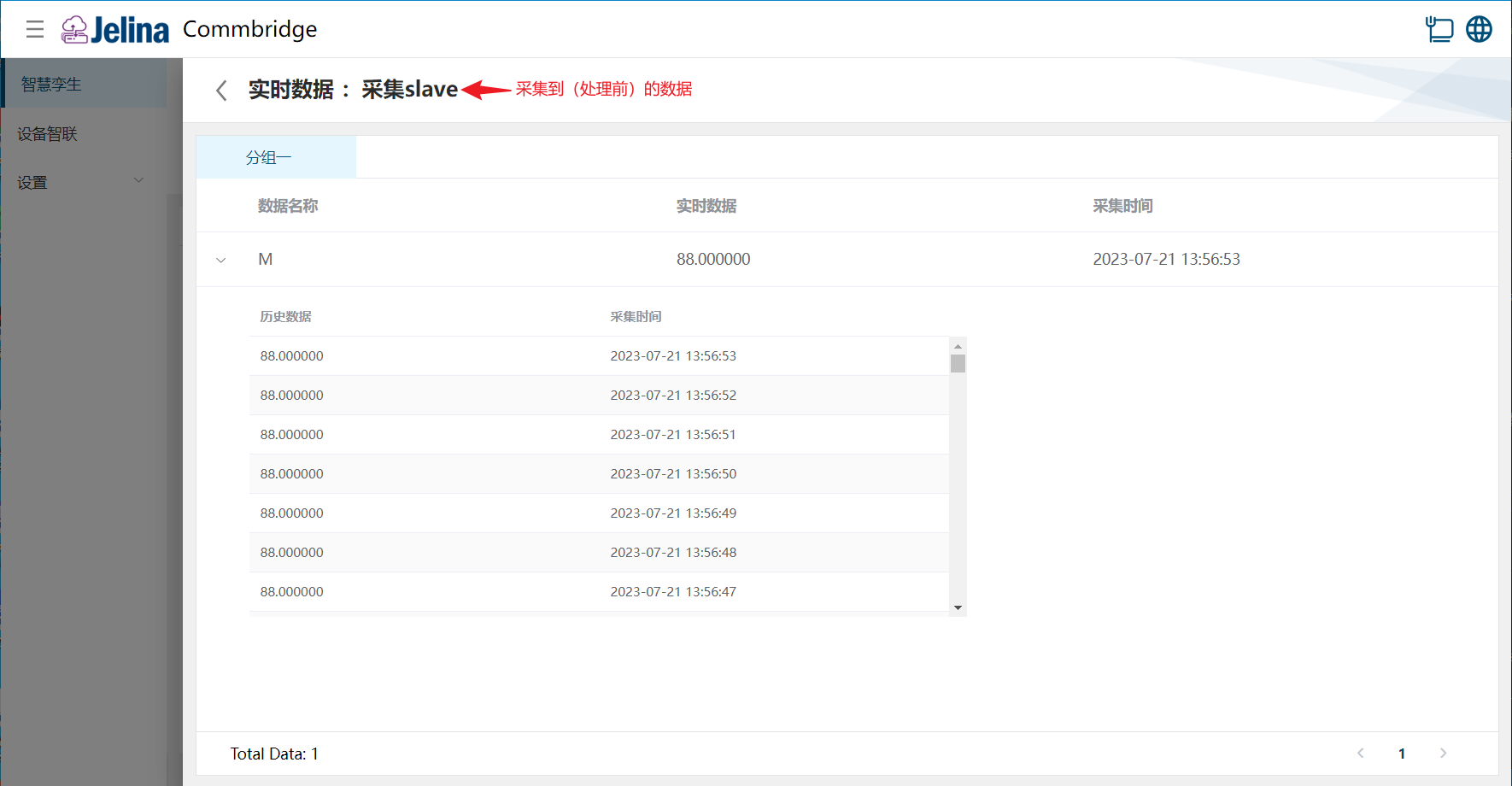
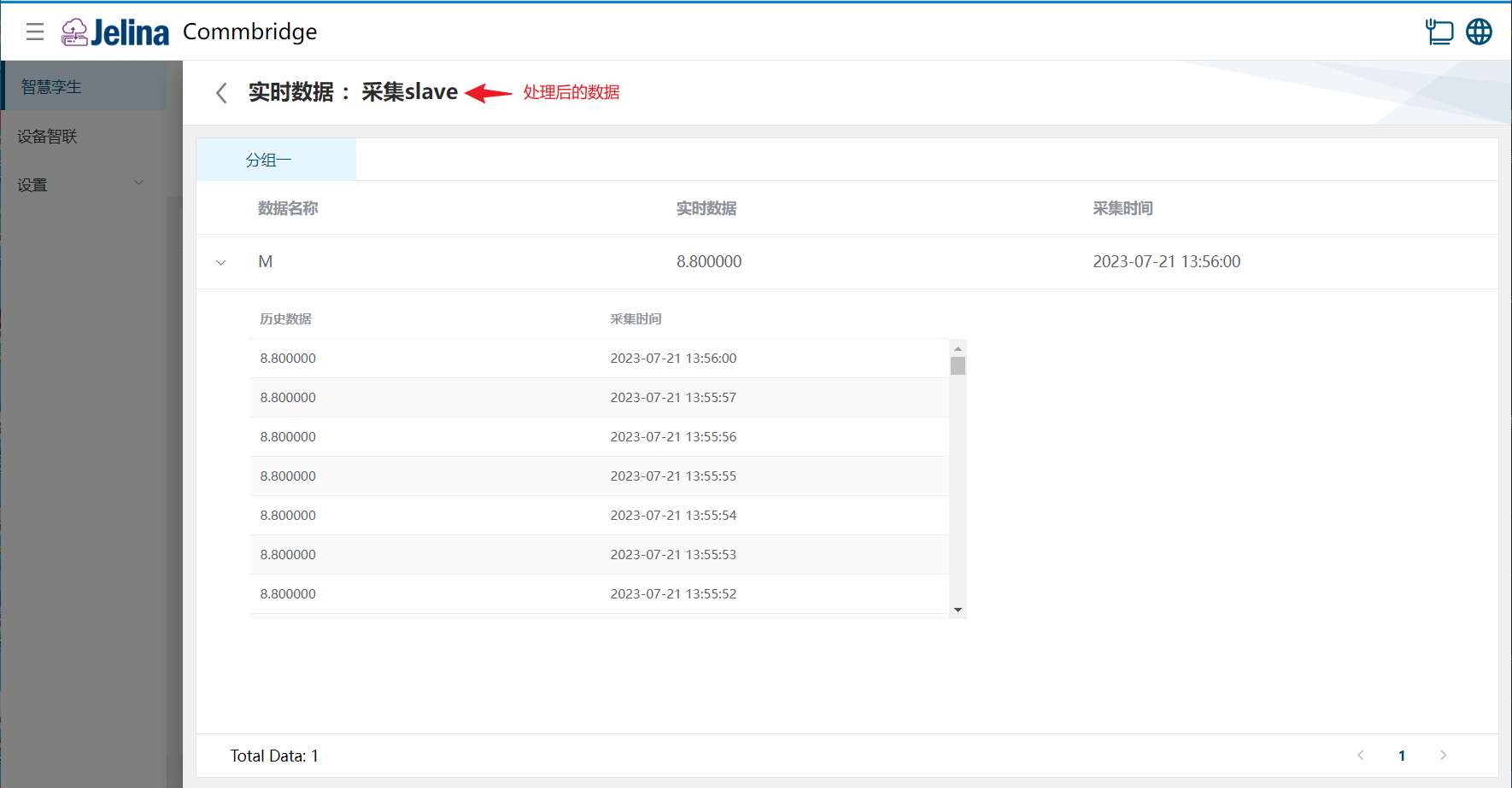
Section titled “履歴データの確認”リアルタイム画面で各データをクリックすると、そのデータポイントについて直近 1 時間内の収集履歴 100 件を確認できます。
Modbus クライアント[マスター]での処理前データ:
データ処理ノードでの処理後データ:
Modbus データの書き込み
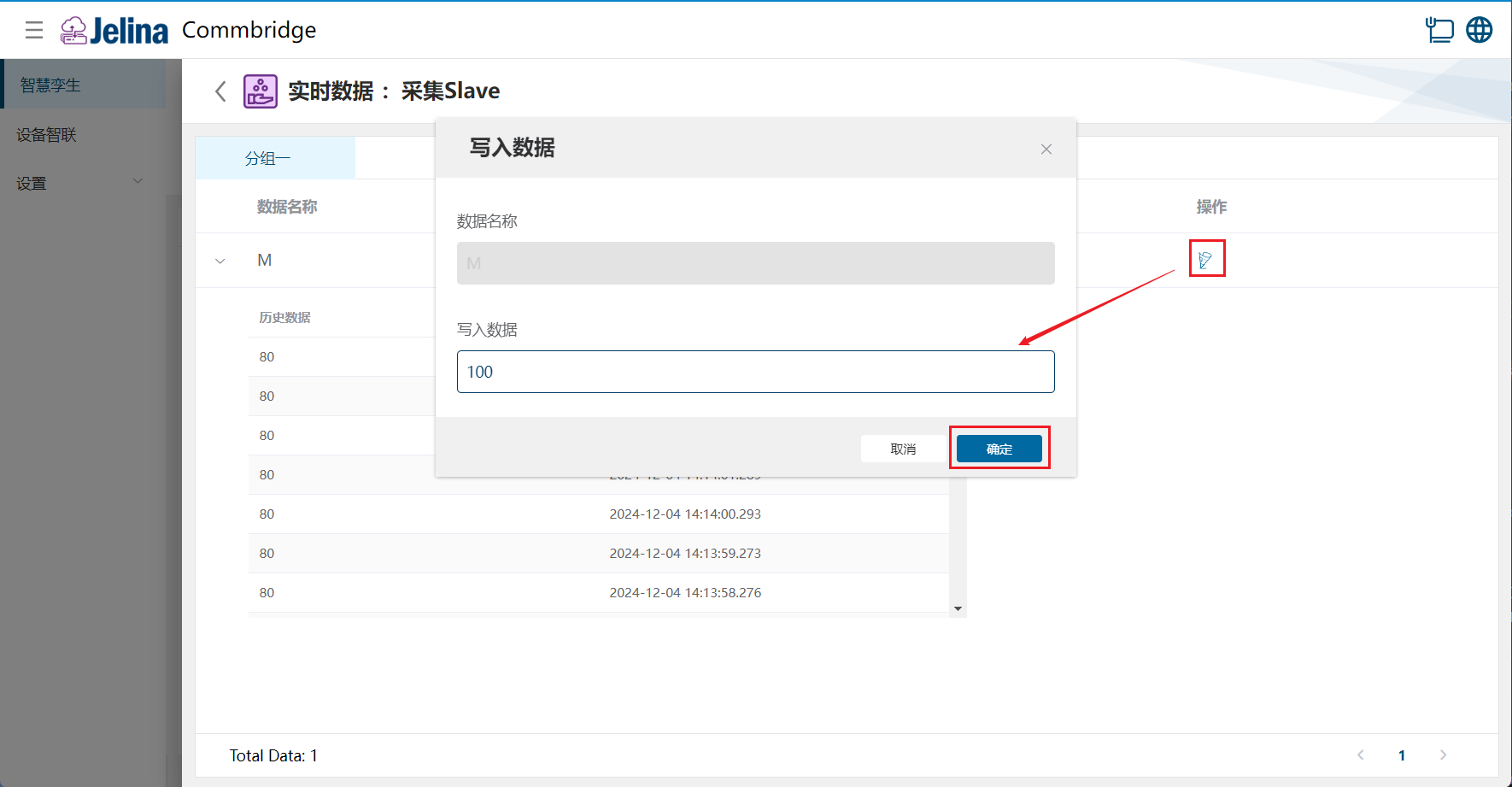
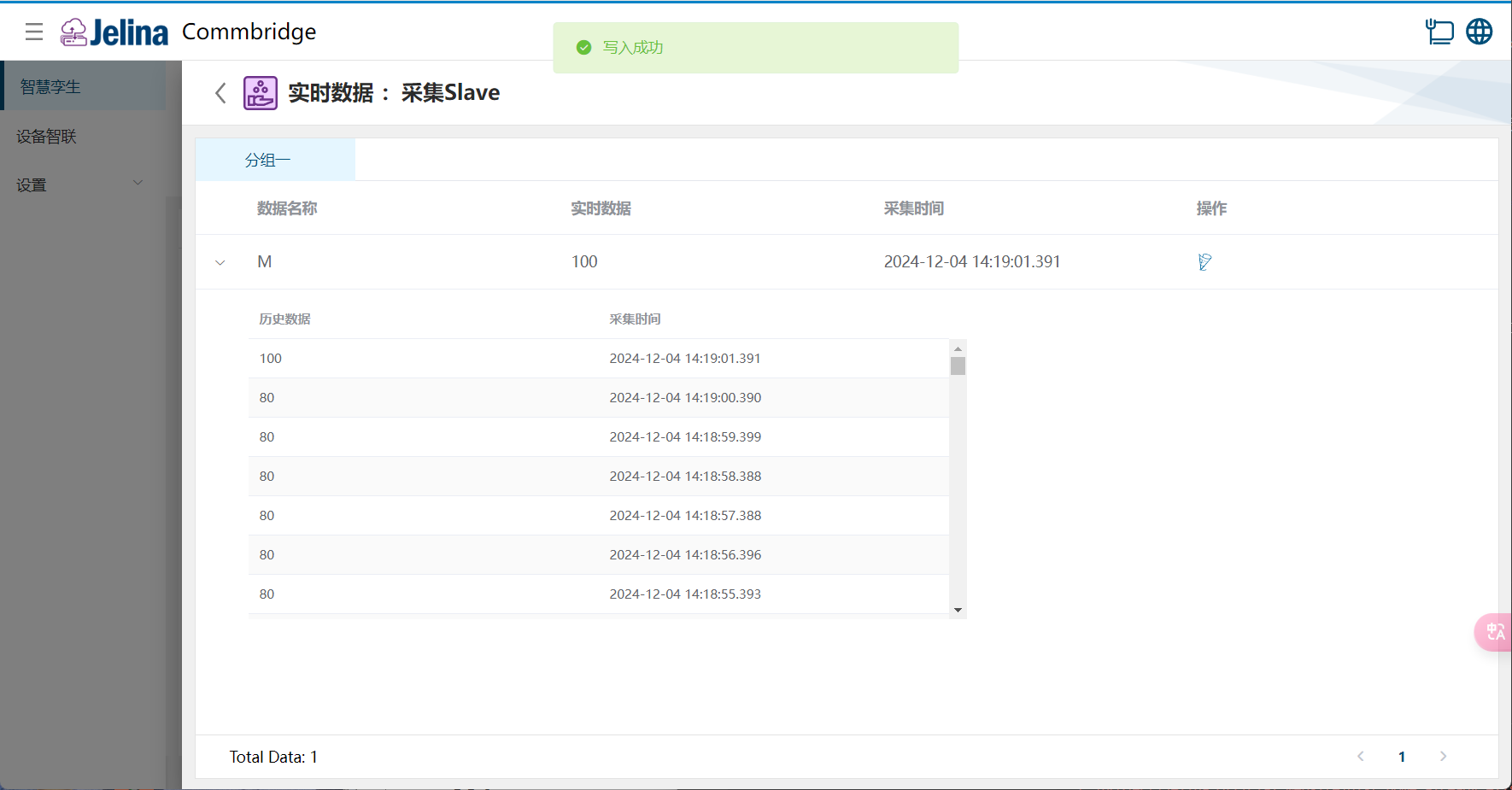
Section titled “Modbus データの書き込み”対象ポイントの[書き込み]→ データを入力 →[確定]をクリックします。