设备网关
1. 网关信息
Section titled “1. 网关信息”(1) 智慧孪生页内的【网关信息】,依次展示了设备名称、CPU 名称/使用率、串口信息、内存总量/使用率、IP 信息、平台、存储总量/使用率;
(2) 其中,串口和 IP 都只显示数量,鼠标移动到上面之后,出现相应的地址,CPU、内存和存储有占比数量;
- 串口:

- IP:eth0 或 eth1 不显示地址(由设备的网口是否联网决定)

(3) 用户点击【编辑按钮】→ 更改**【设备名称】**,若修改的名称为空,则提示错误,且重新显示当前设备名称。

2. 数据流状态
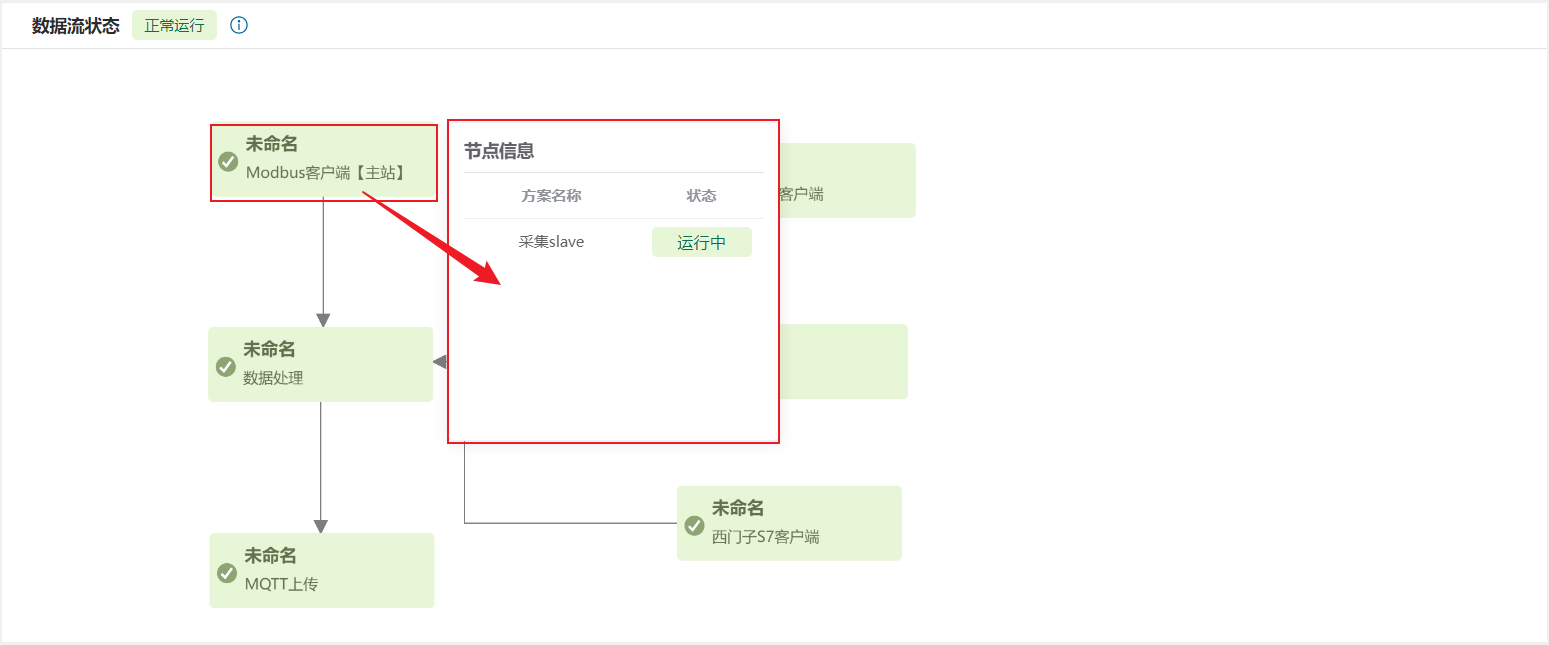
Section titled “2. 数据流状态”(1) 用于查看整体的数据走向,以及所有插件节点的当前运行状态。
鼠标悬浮在运行状态的右边的图标时,跳出弹窗显示所有状态,包括以下四种状态:
-
正常运行
-
部分运行
-
已停止
-
被中断

(2) 单个节点会显示该节点的运行状态、节点名称等信息(不可编辑);
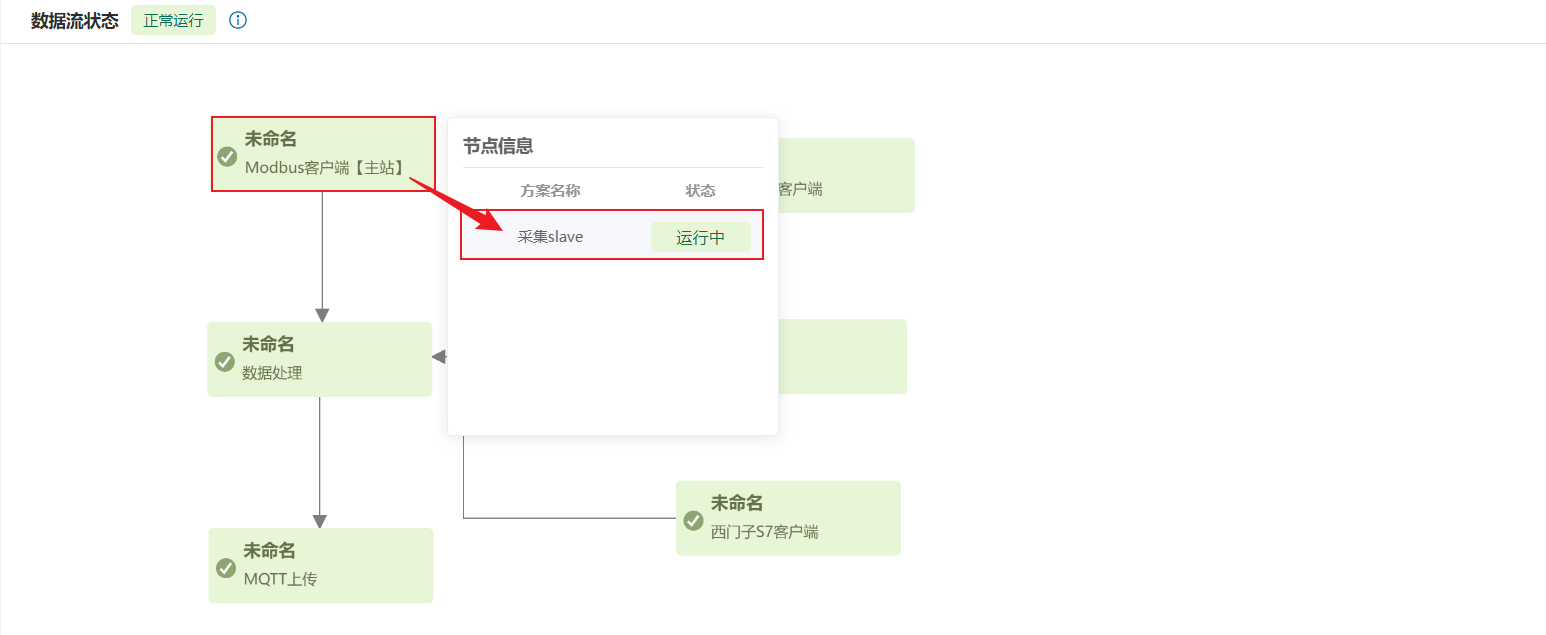
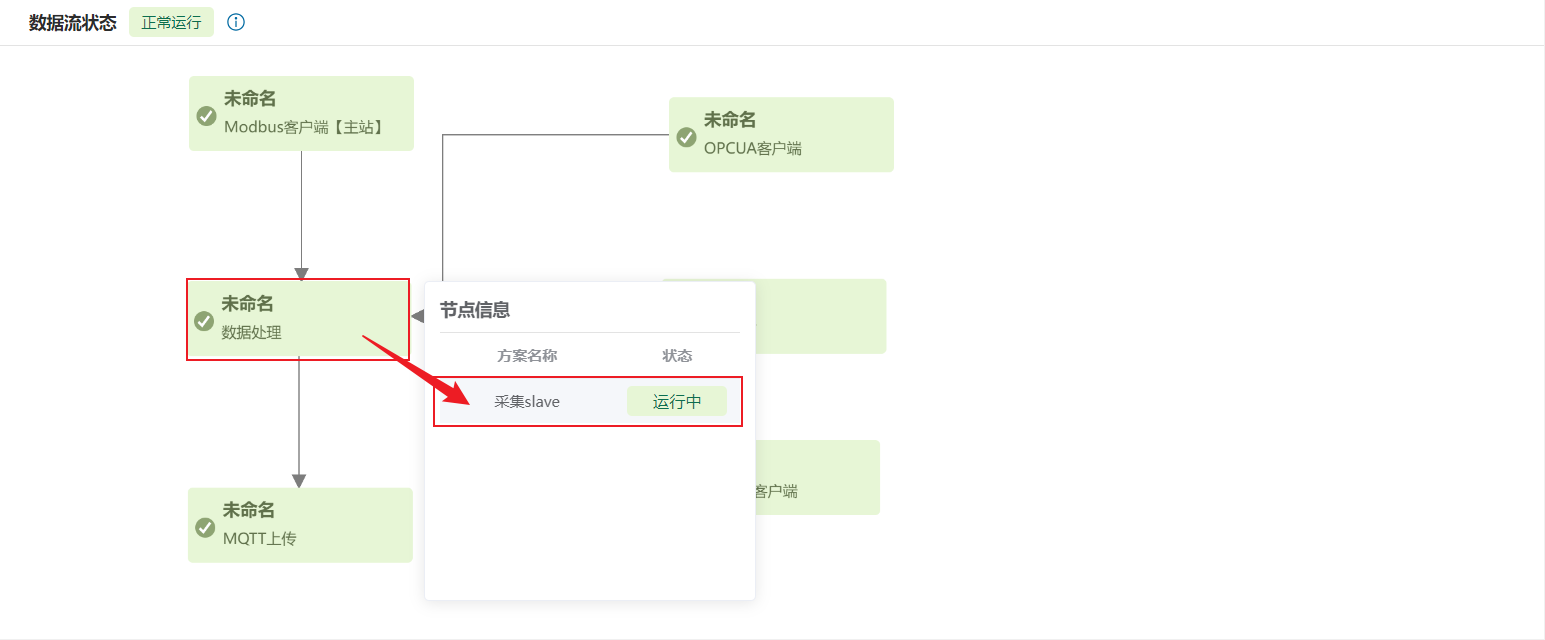
(3) 鼠标悬浮在节点上,会自动弹出节点的方案名称以及方案的状态(处理插件无弹窗提示);
3. 实时数据
Section titled “3. 实时数据”任意采集节点(如 Modbus 客户端【主站】、串行通信等)后面添加 【MQTT 上传】 后,可在采集节点中展示该方案中 采集到 的实时数据;添加 **【数据处理】**后,可在数据处理节点中展示对应方案中 处理后 的数据。
查看实时数据
Section titled “查看实时数据”条件:采集插件的下游必须连接其他插件,该采集插件才能查看实时数据。
点击采集插件的单条方案后,可查看该方案采集到的实时数据,其中包括方案名称、以及对应的数据名称和实时数据,当实时数据过多时,可分页查询。
采集(处理前)的数据:进入 【智慧孪生】 → 鼠标移动到 【Modbus 客户端】 → 点击 【方案】。
处理后的数据:进入 【智慧孪生】 → 鼠标移动到 【数据处理】 → 点击 【方案】。
查看历史数据
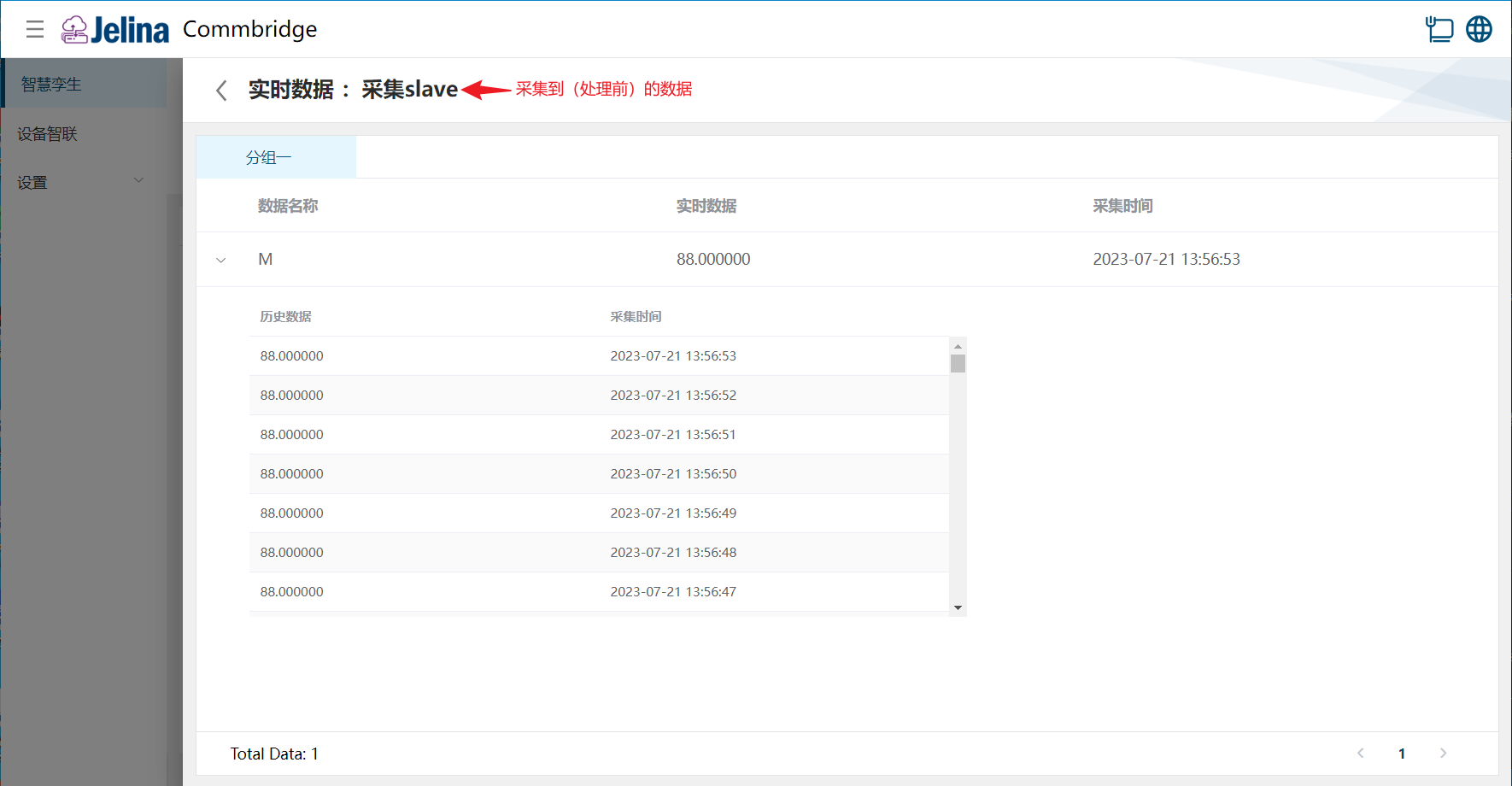
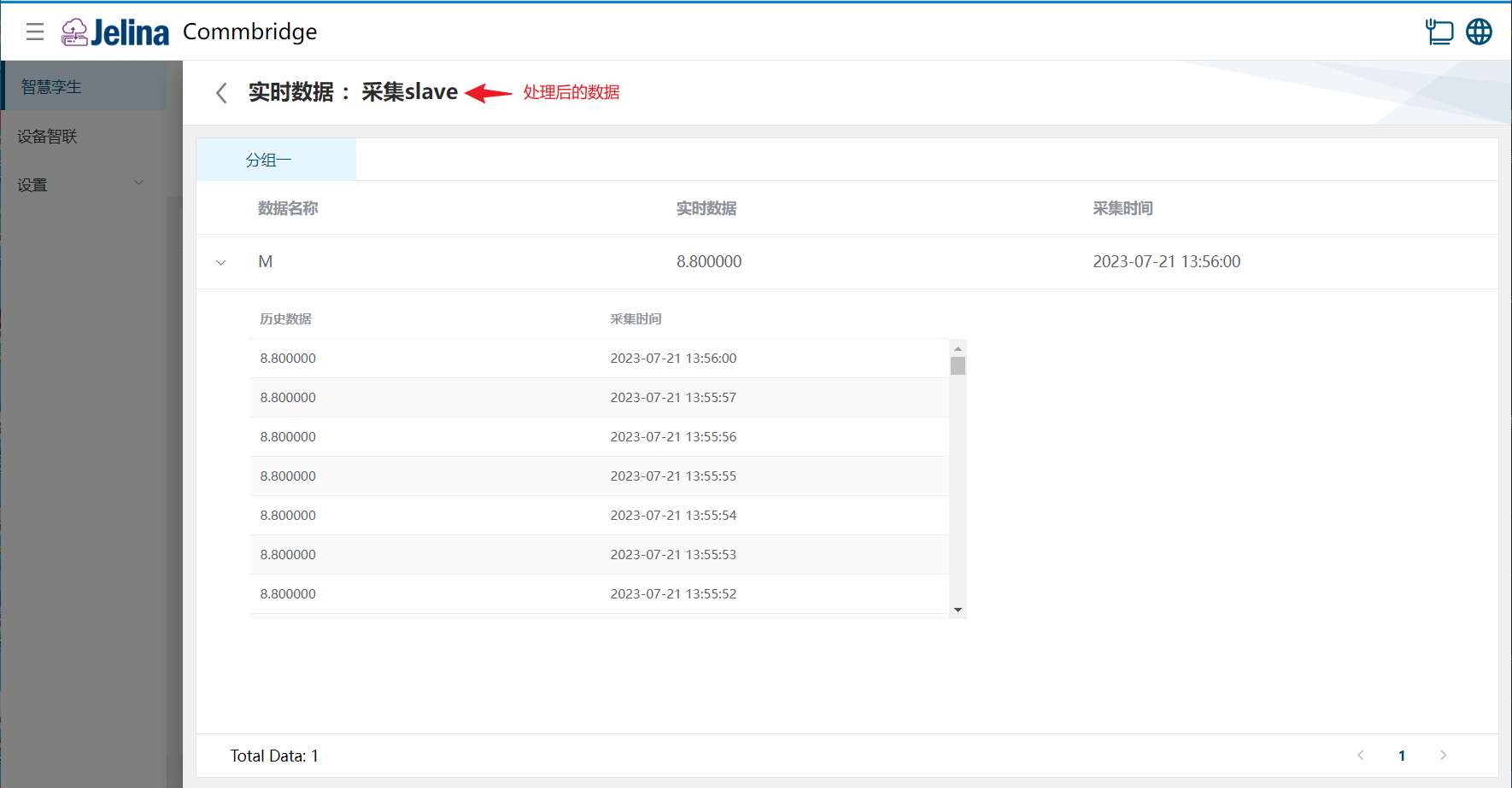
Section titled “查看历史数据”查看实时数据,我们还可以点击每条数据,查看这个点位在 1 小时内的 100 条采集的历史数据。
Modbus 客户端【主站】节点查看处理前:
数据处理节点处理后:
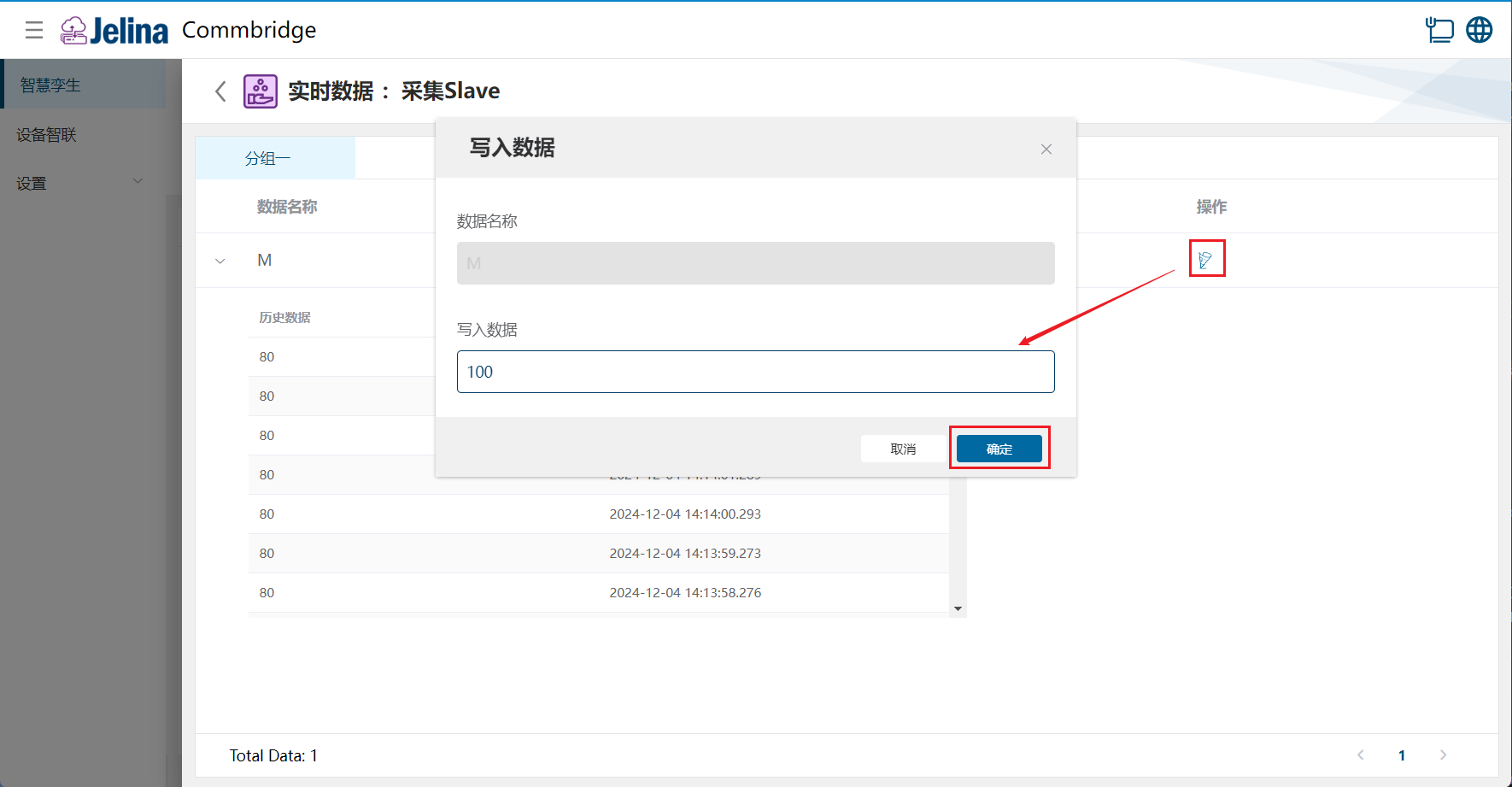
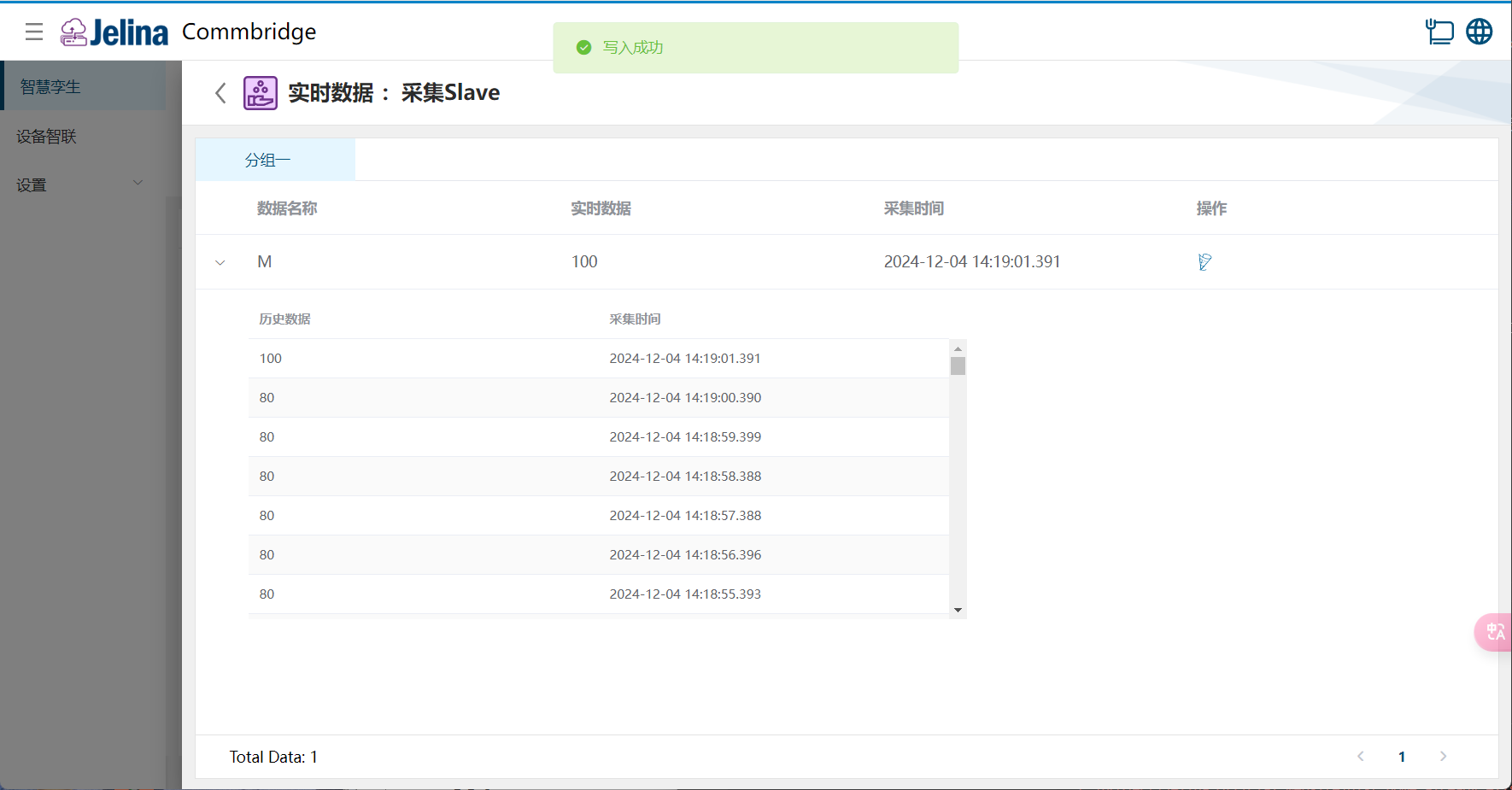
Modbus写数据
Section titled “Modbus写数据”点击单个点位的【写】按钮 → 填写数据 → 点击【确定】