
DeviceOn 上传
注意:
- 该插件的上游节点必须要有采集插件,否则采集配置将没有数据;
- 一旦选择了方案之后,对应的采集节点的方案将不能够修改状态及内容。
1. 创建节点
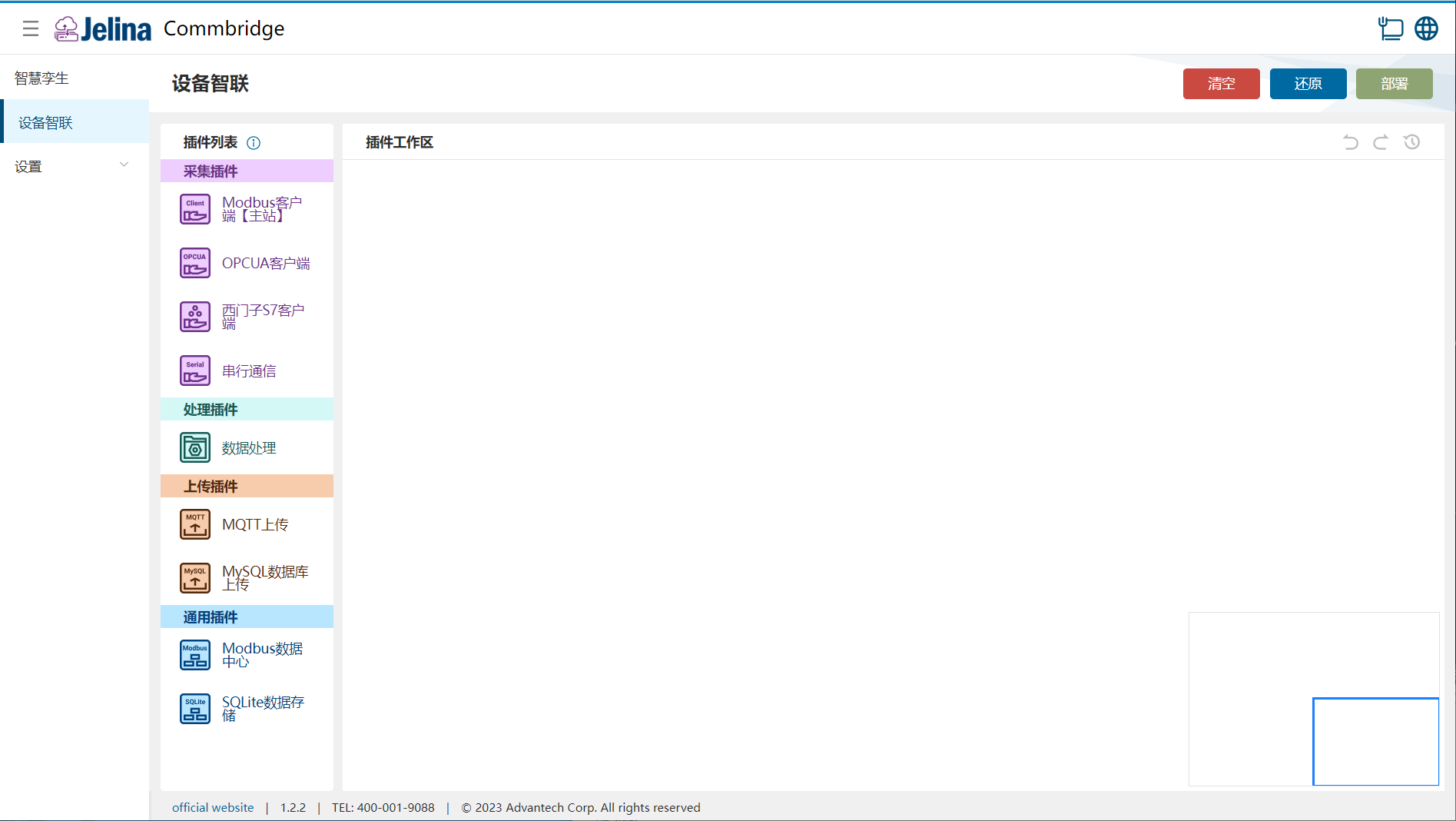
Section titled “1. 创建节点”(1) 进入 CommBridge 页面的【智慧孪生】,在左侧点击切换至【设备智联】;
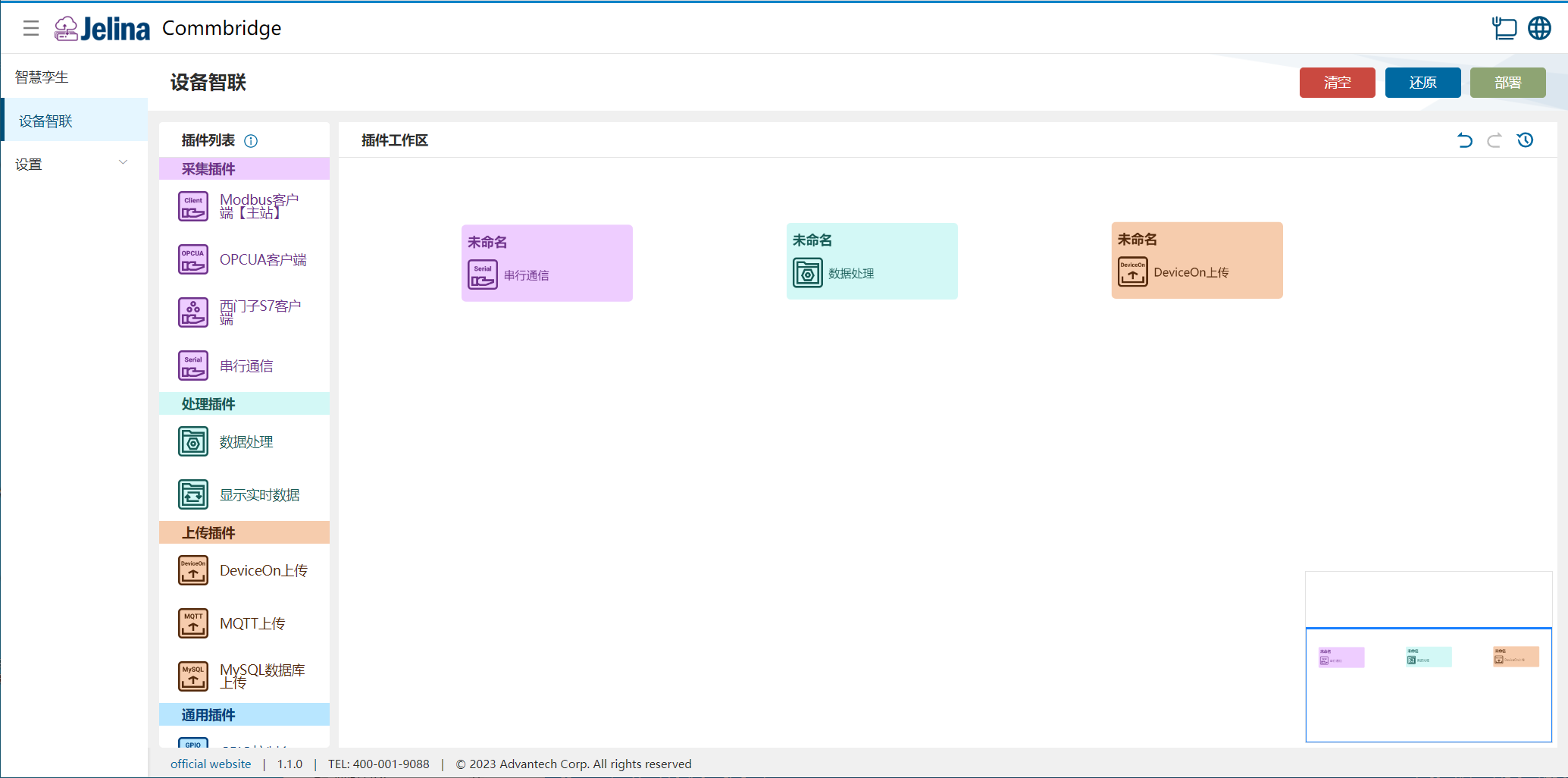
(2) 依次拖拽串行通信、数据处理和 DeviceOn 上传插件到插件工作区,分别生成三个节点
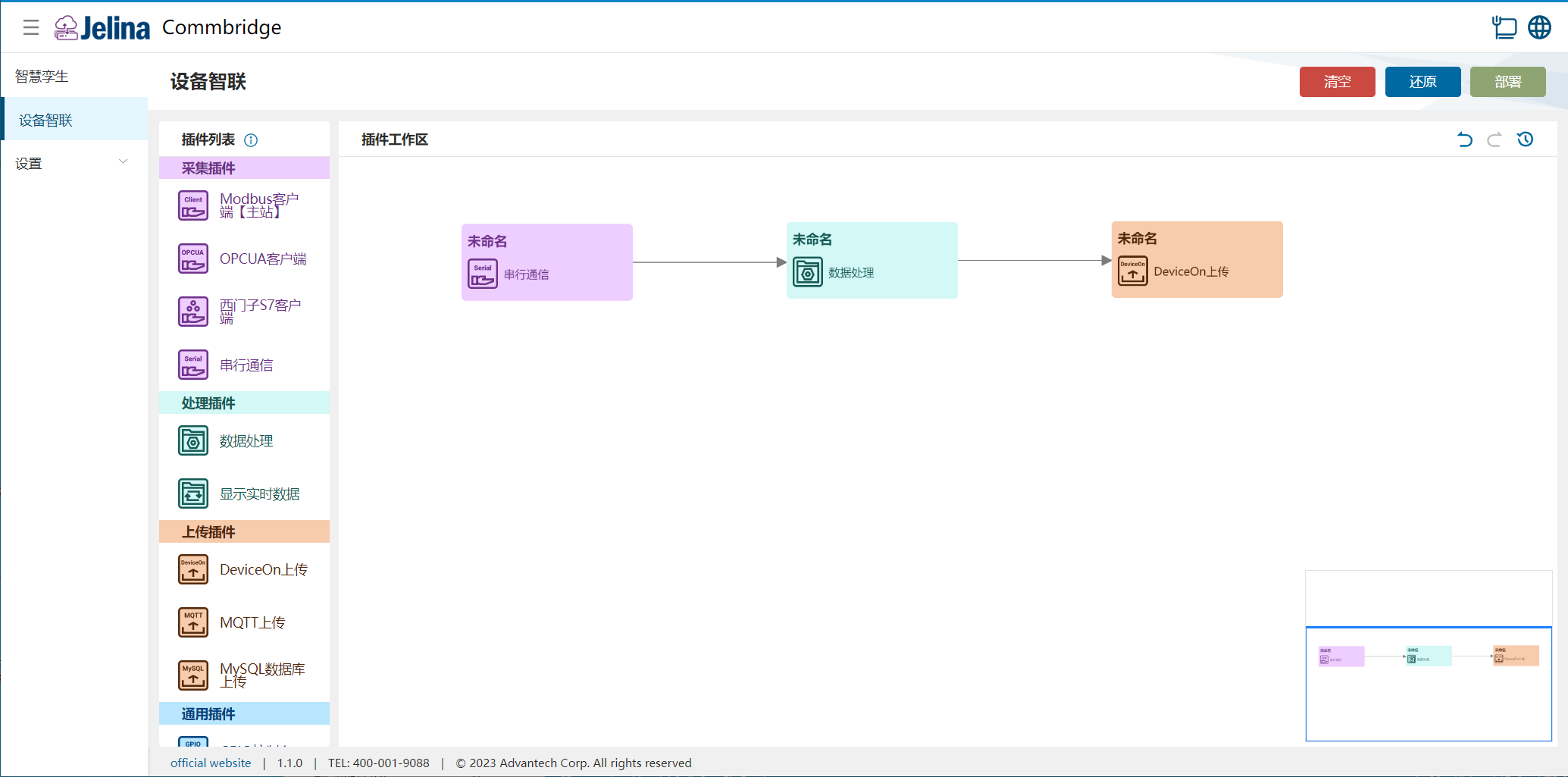
(3) 依次连接三个节点,连接顺序:串行通信 → 数据处理 → DeviceOn 上传
2. 创建方案
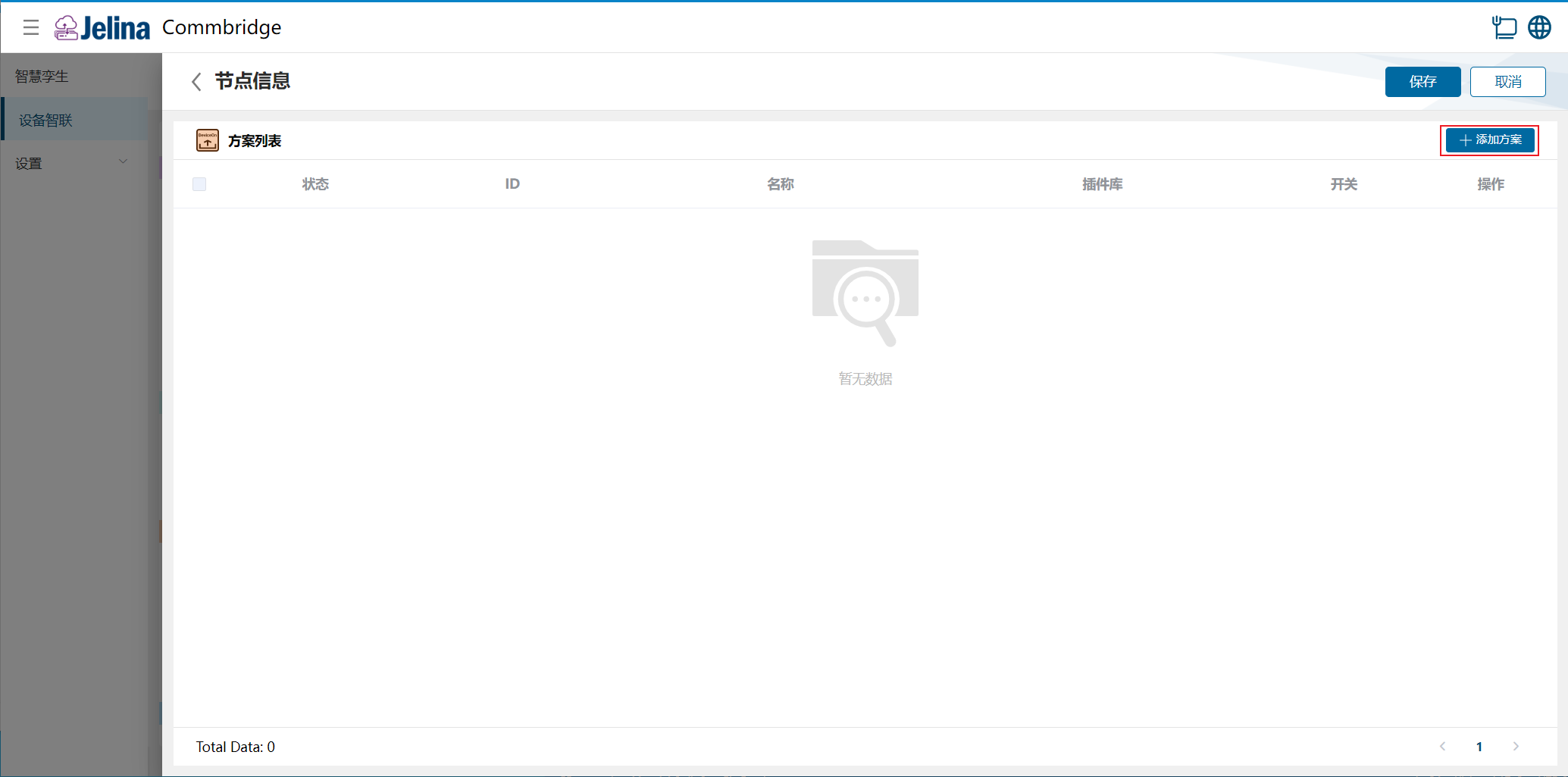
Section titled “2. 创建方案”(1) 双击 DeviceOn 上传,点击【添加方案】按钮
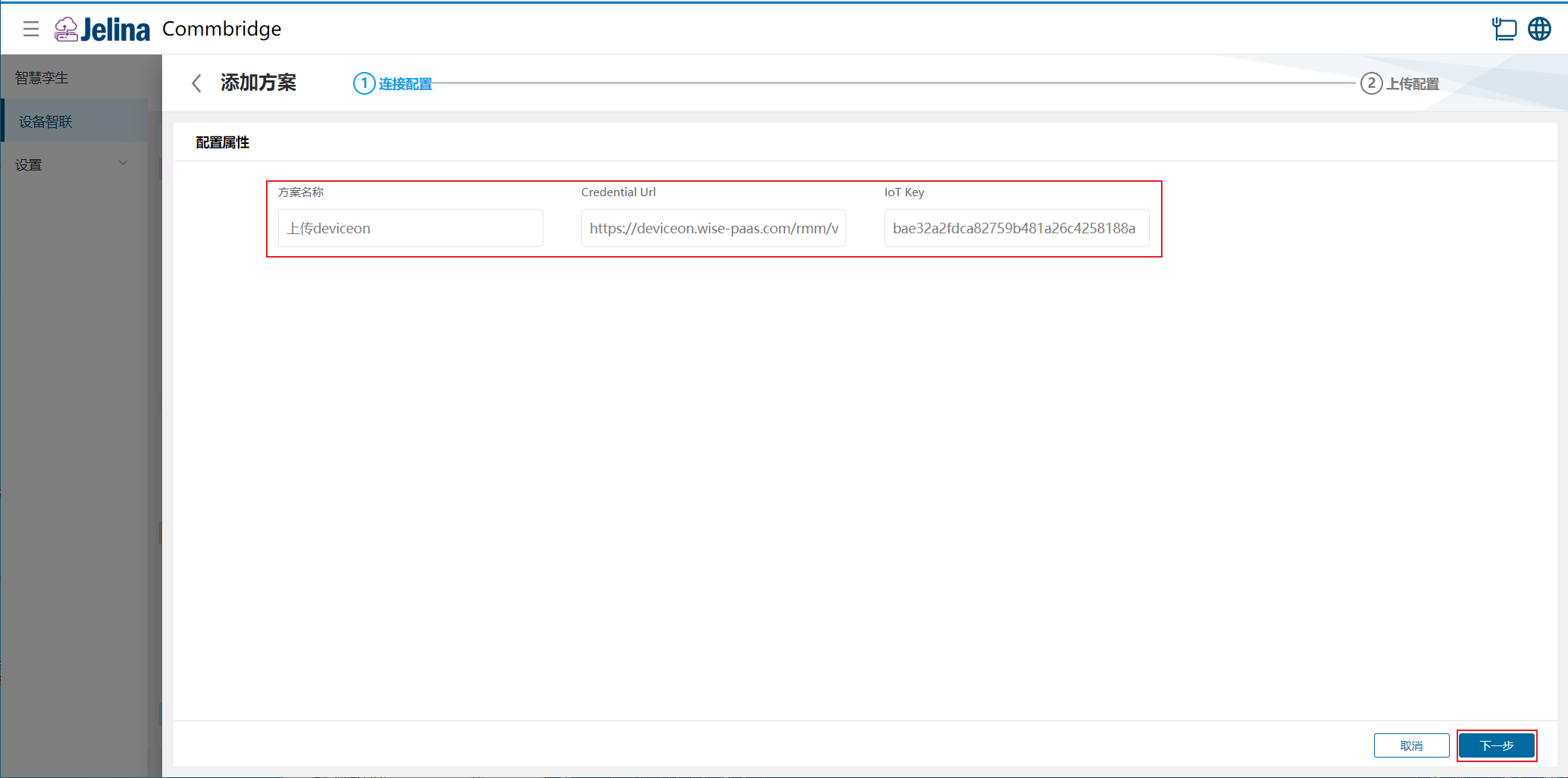
(2) 填写连接配置,点击下一步
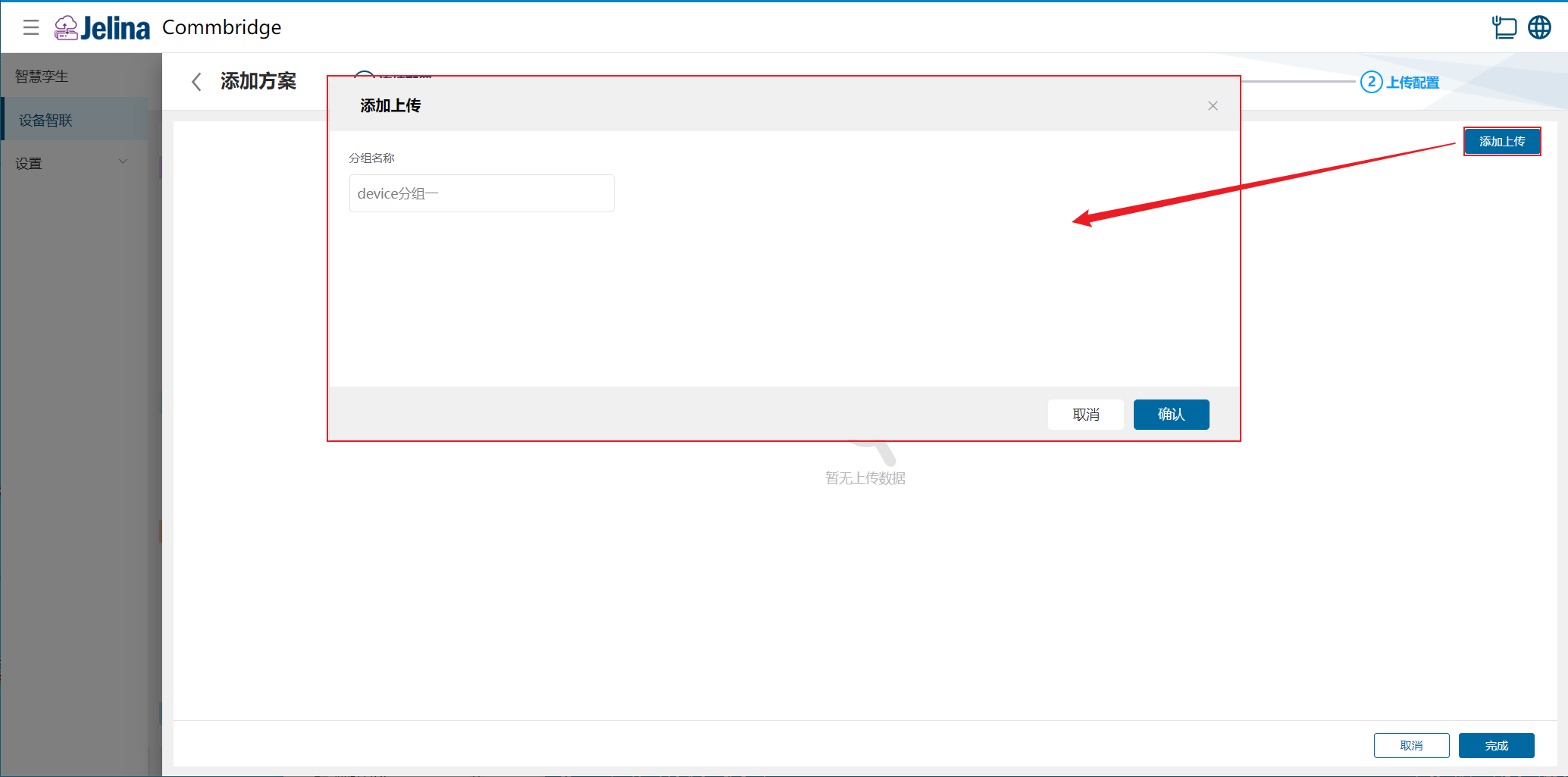
(3) 点击【添加分组】,填写分组信息,点击确认
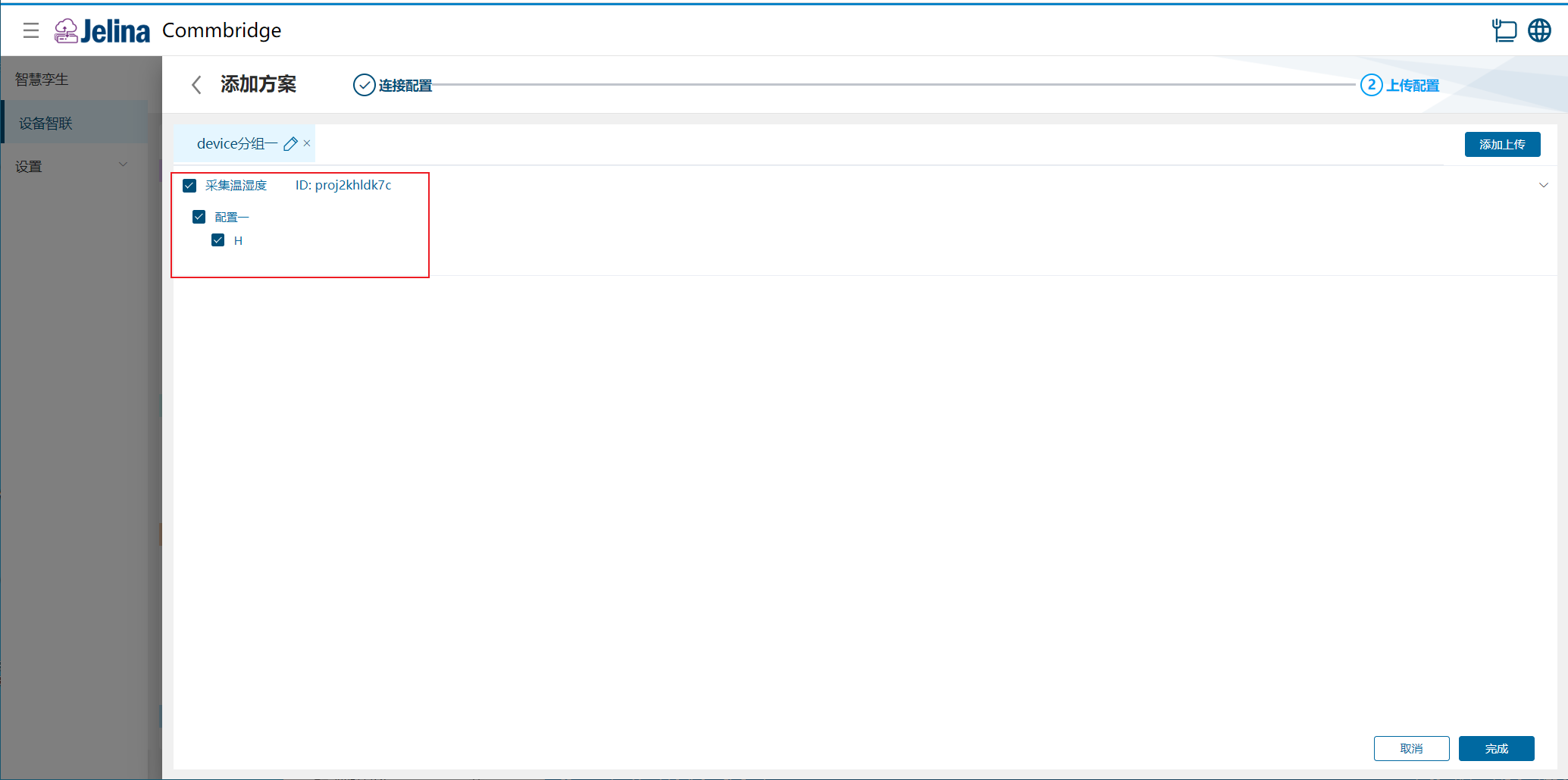
(4) 选择需要上传的数据,点击确认
(5) 点击【完成】,成功添加采集方案
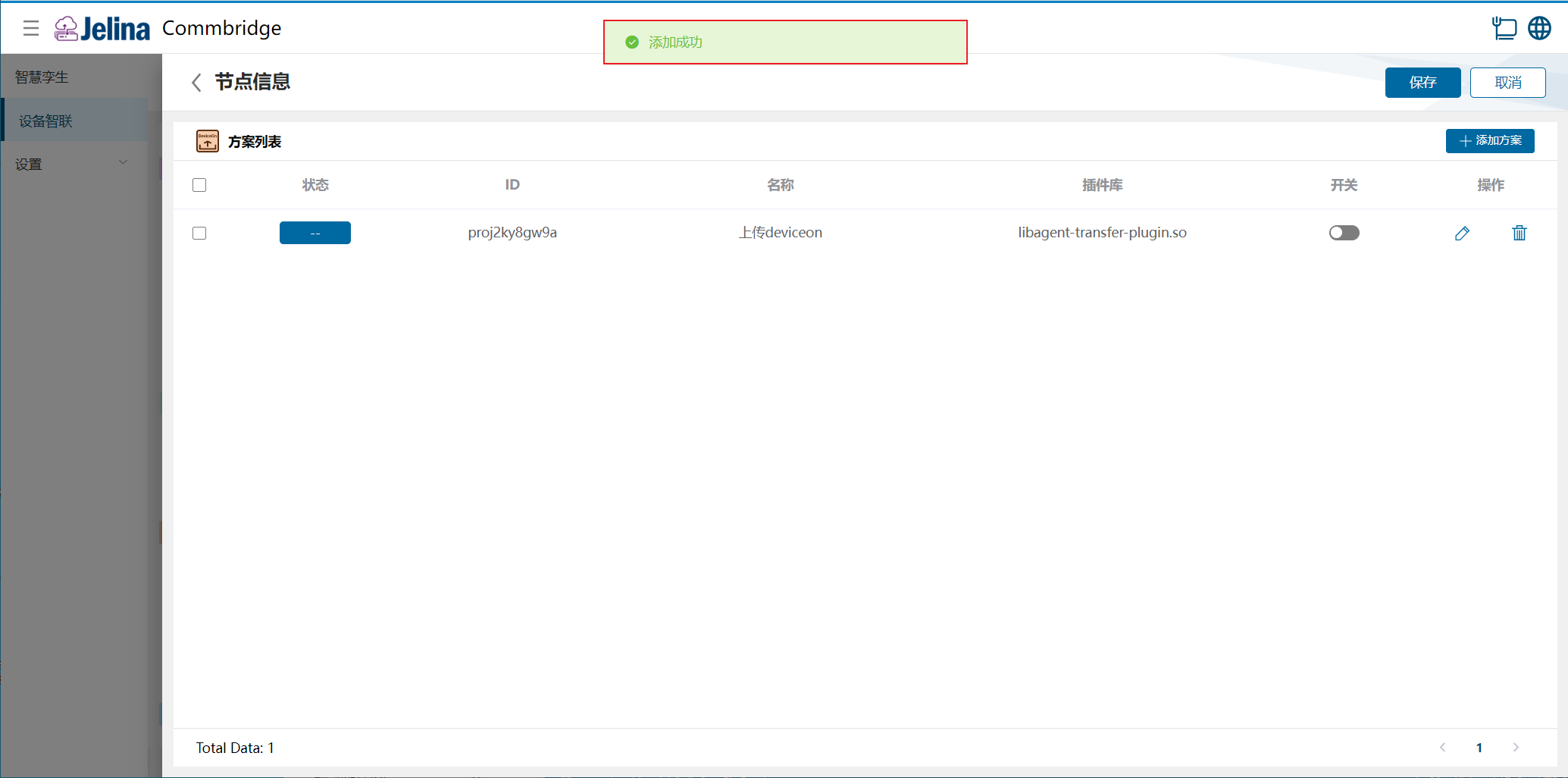
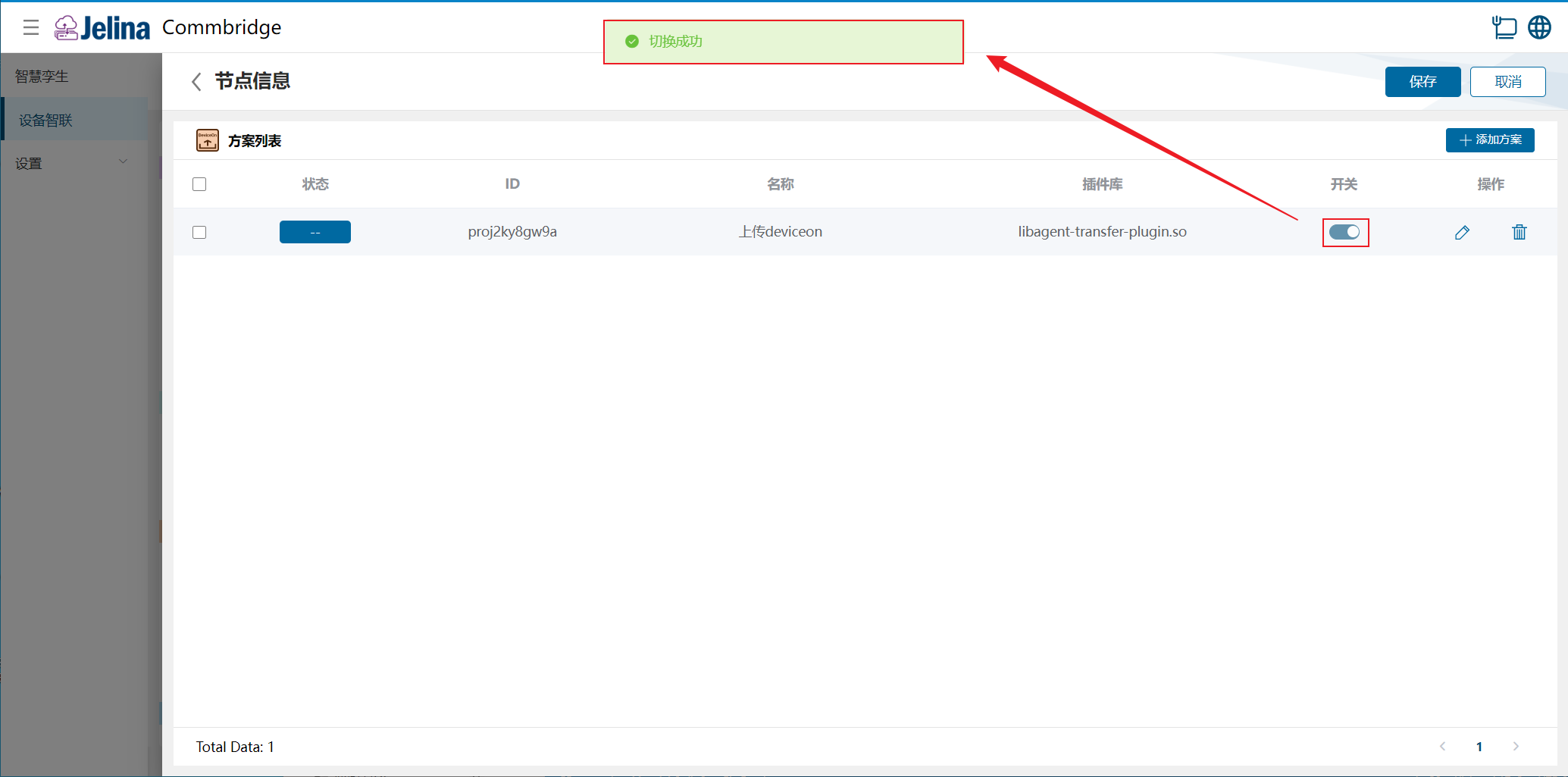
(6) 打开方案的开关,点击【保存】
3. 查看结果
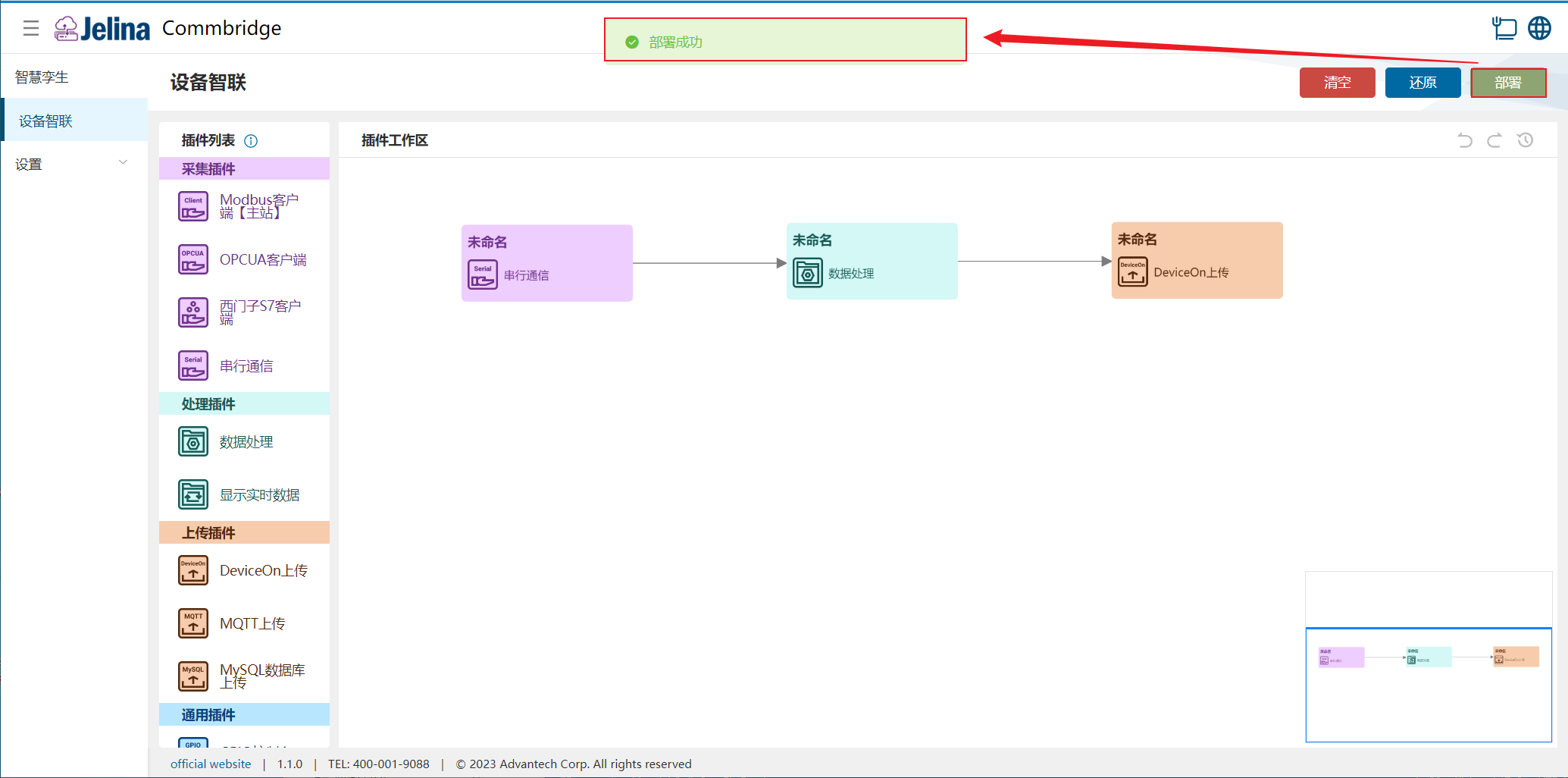
Section titled “3. 查看结果”(1) 点击【设备智联】的【部署】按钮,部署成功;
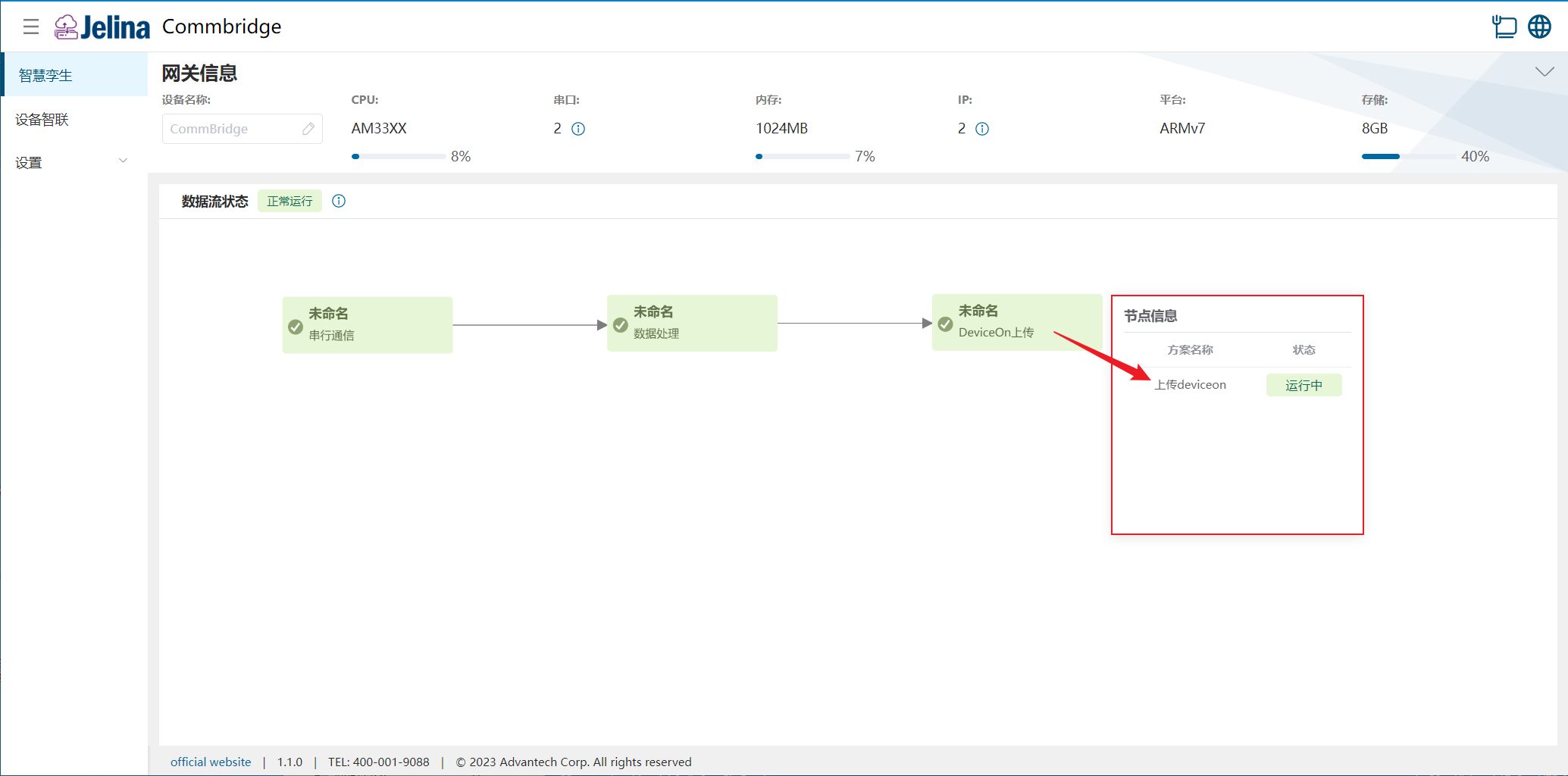
(2) 点击切换至【智慧孪生】,鼠标移动至【DeviceOn 上传】节点,弹出节点信息列表
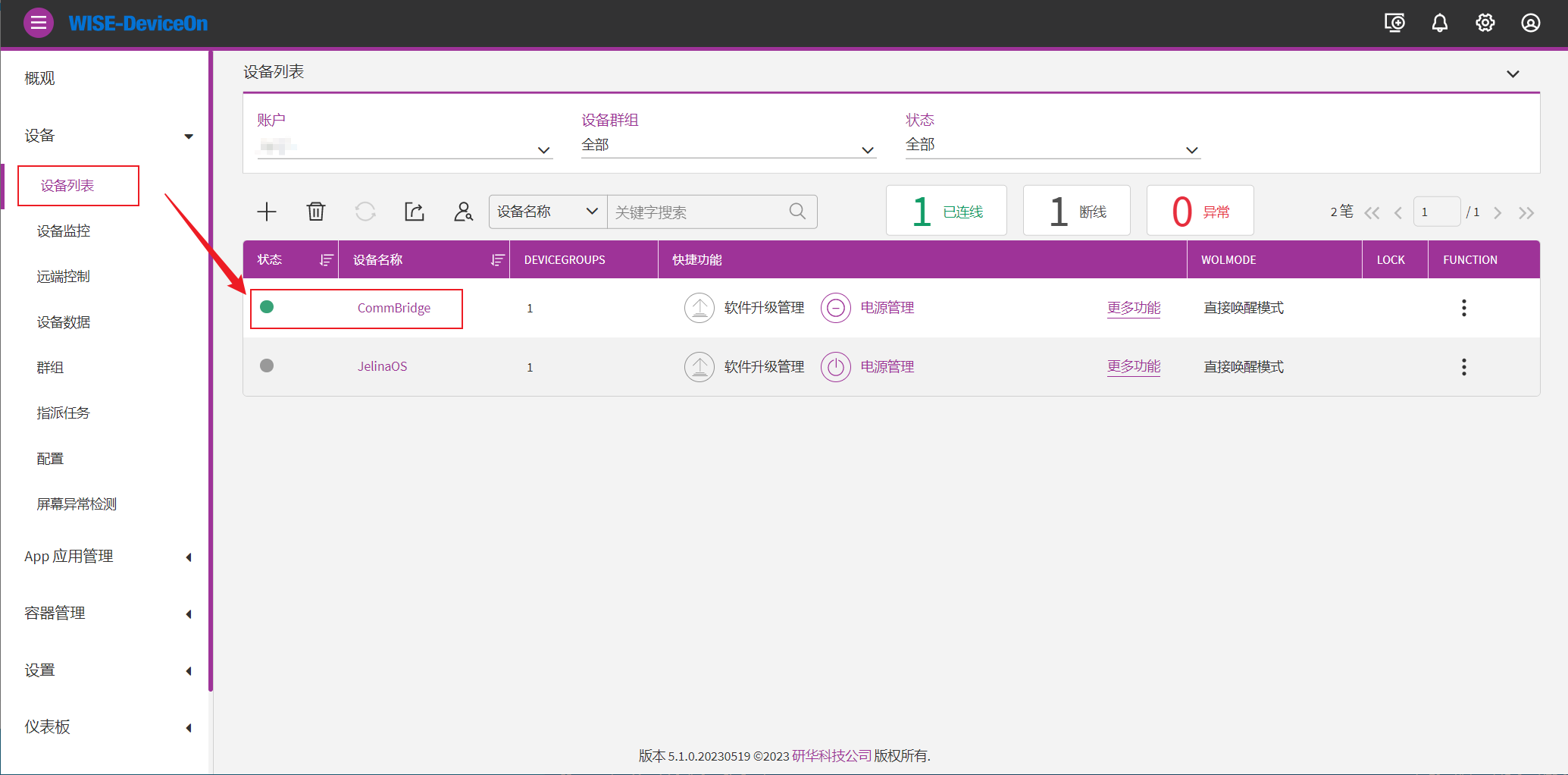
(3) 登录 deviceon,点击【设备列表】
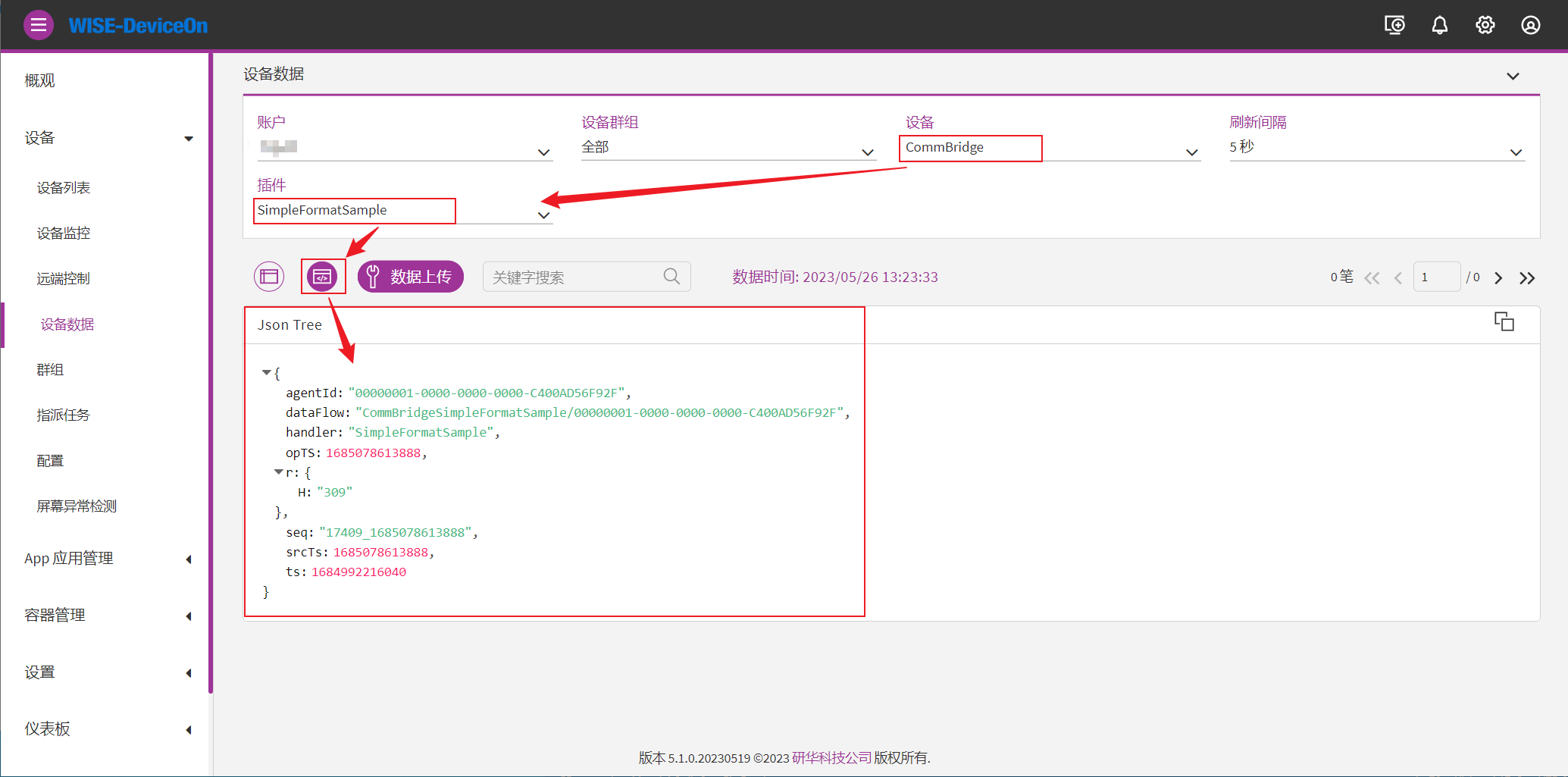
(4) 点击左侧的【设备数据】,点击插件【SimpleFormatSample】,点击【JSON 模式】
4. 配置描述说明
Section titled “4. 配置描述说明”| 参数 | 描述 | 格式 | 举例 |
|---|---|---|---|
| 方案名称 | 用户自定义该方案的名称 | 非空 | 上传 deviceon |
| Credentail Url | DeviceOn 的设备连接资讯地址 | 非空 | https://deviceon.wise-paas.com/rmm/v1/iothub/credential |
| IoT key | DeviceOn 的 IoT 私钥(定时更新) | 非空 | 51c22e380d5accc6c4f39528f5482a67 |
| 参数 | 描述 | 格式 | 举例 |
|---|---|---|---|
| 分组名称 | 用户自定义该分组的名称 | 非空 | deviceon 分组一 |
选择 DeviceOn 上传插件上游的采集数据中配置的方案,选中的方案才可以上传至 DeviceOn 服务器