Passerelle d’équipements
1. Informations de la passerelle
Section intitulée « 1. Informations de la passerelle »(1) Dans « Jumeau intelligent », « Informations de la passerelle » affiche successivement nom de l’équipement, nom et utilisation CPU, ports série, mémoire totale et utilisée, informations IP, plateforme, stockage total et utilisé.
(2) Les ports série et IP affichent d’abord leur nombre ; survolez-les pour voir les adresses. CPU, mémoire et stockage indiquent leur utilisation.
- Ports série :

- IP : eth0 ou eth1 peut ne pas afficher d’adresse selon sa connexion réseau.

(3) Cliquez sur Modifier pour changer le nom de l’équipement. Un nom vide déclenche une erreur et réaffiche le nom actuel.

2. État du flux de données
Section intitulée « 2. État du flux de données »(1) Affiche la circulation globale des données et l’état courant de tous les nœuds.
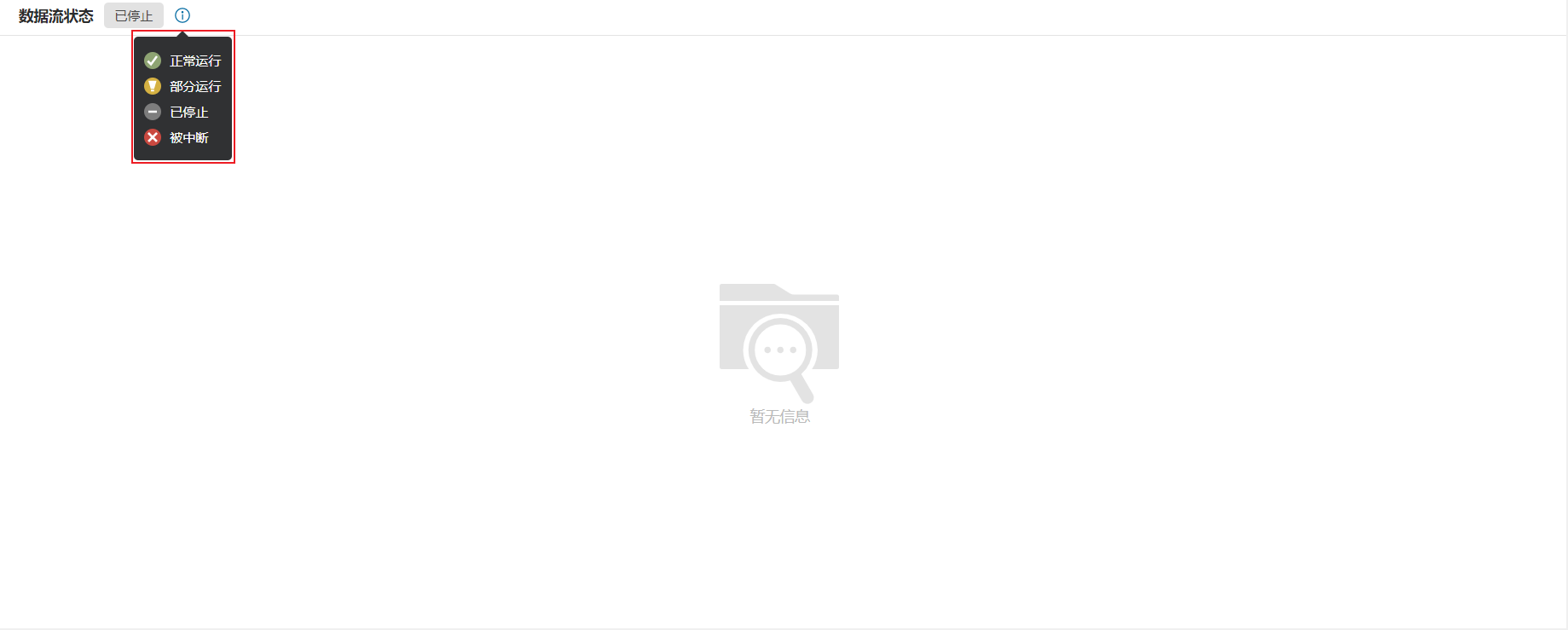
Survolez l’icône à droite de l’état pour afficher les quatre possibilités :
-
Fonctionnement normal
-
Fonctionnement partiel
-
Arrêté
-
Interrompu
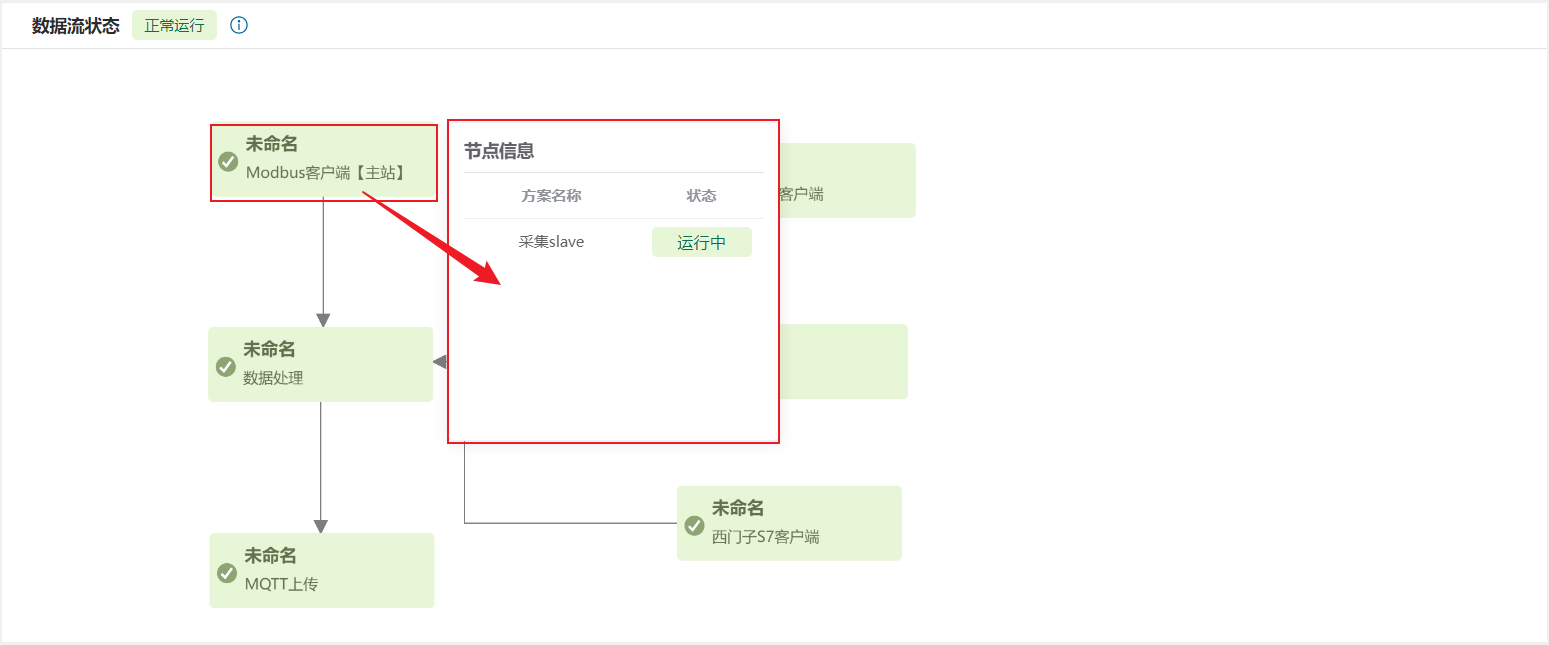
(2) Chaque nœud affiche notamment son état et son nom, sans édition.
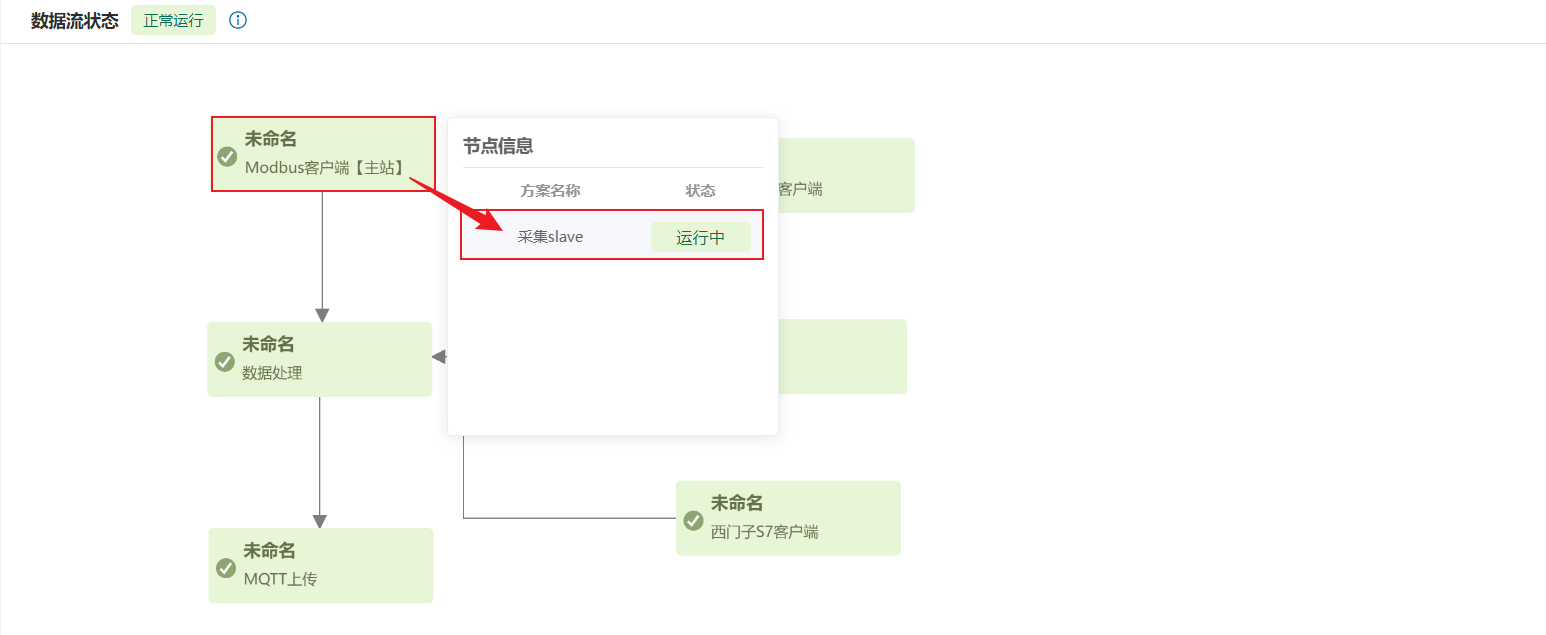
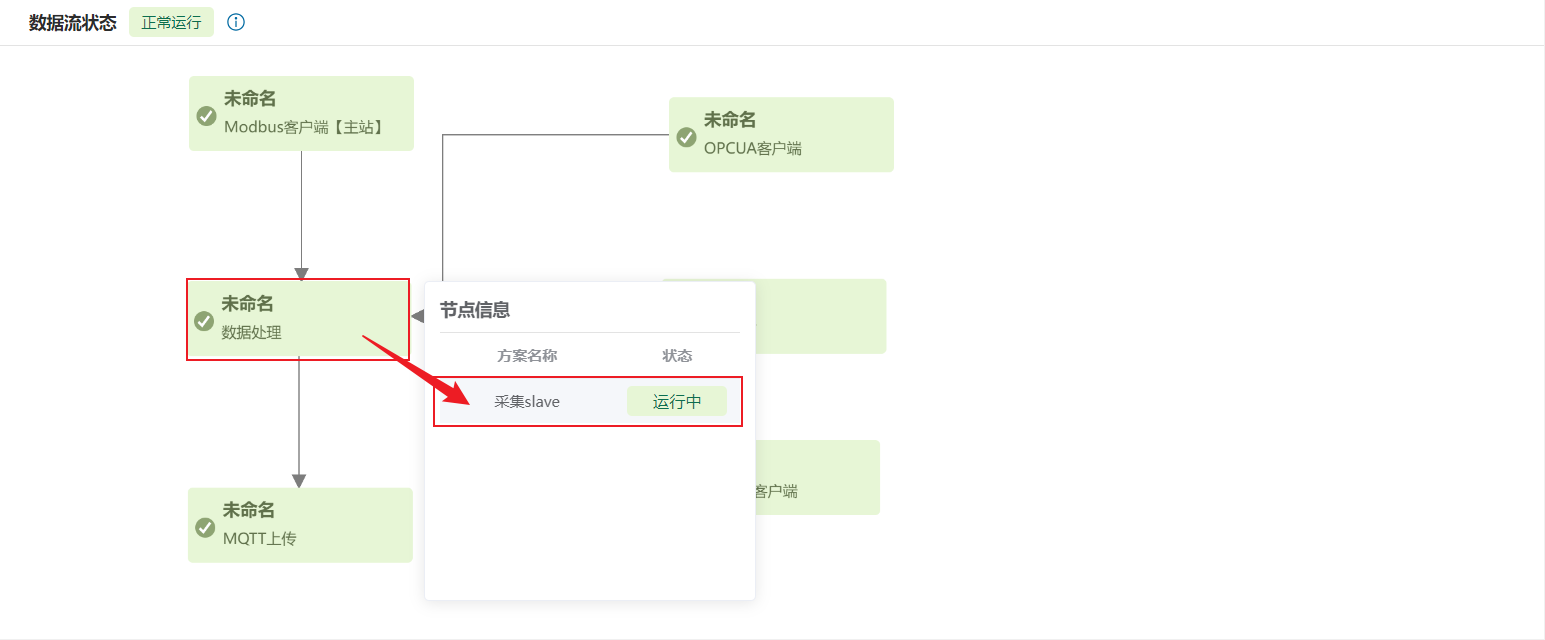
(3) Le survol affiche les noms des plans et leurs états ; les plugins de traitement n’affichent pas cette fenêtre.
3. Données en temps réel
Section intitulée « 3. Données en temps réel »Utilisation
Section intitulée « Utilisation »Après ajout de Transfert MQTT en aval d’un nœud d’acquisition, comme Modbus maître ou communication série, les données acquises du plan sont visibles dans le nœud d’acquisition. Avec Traitement des données, les valeurs traitées sont visibles dans le nœud de traitement.
Consulter les données en temps réel
Section intitulée « Consulter les données en temps réel »Condition : un autre plugin doit être connecté en aval du plugin d’acquisition pour permettre cet affichage.
Cliquez sur un plan du plugin pour voir son nom, les noms des données et leurs valeurs temps réel, avec pagination si nécessaire.
Données acquises avant traitement : Jumeau intelligent → survoler Client Modbus → Plan.
Données traitées : Jumeau intelligent → survoler Traitement des données → Plan.
Consulter l’historique
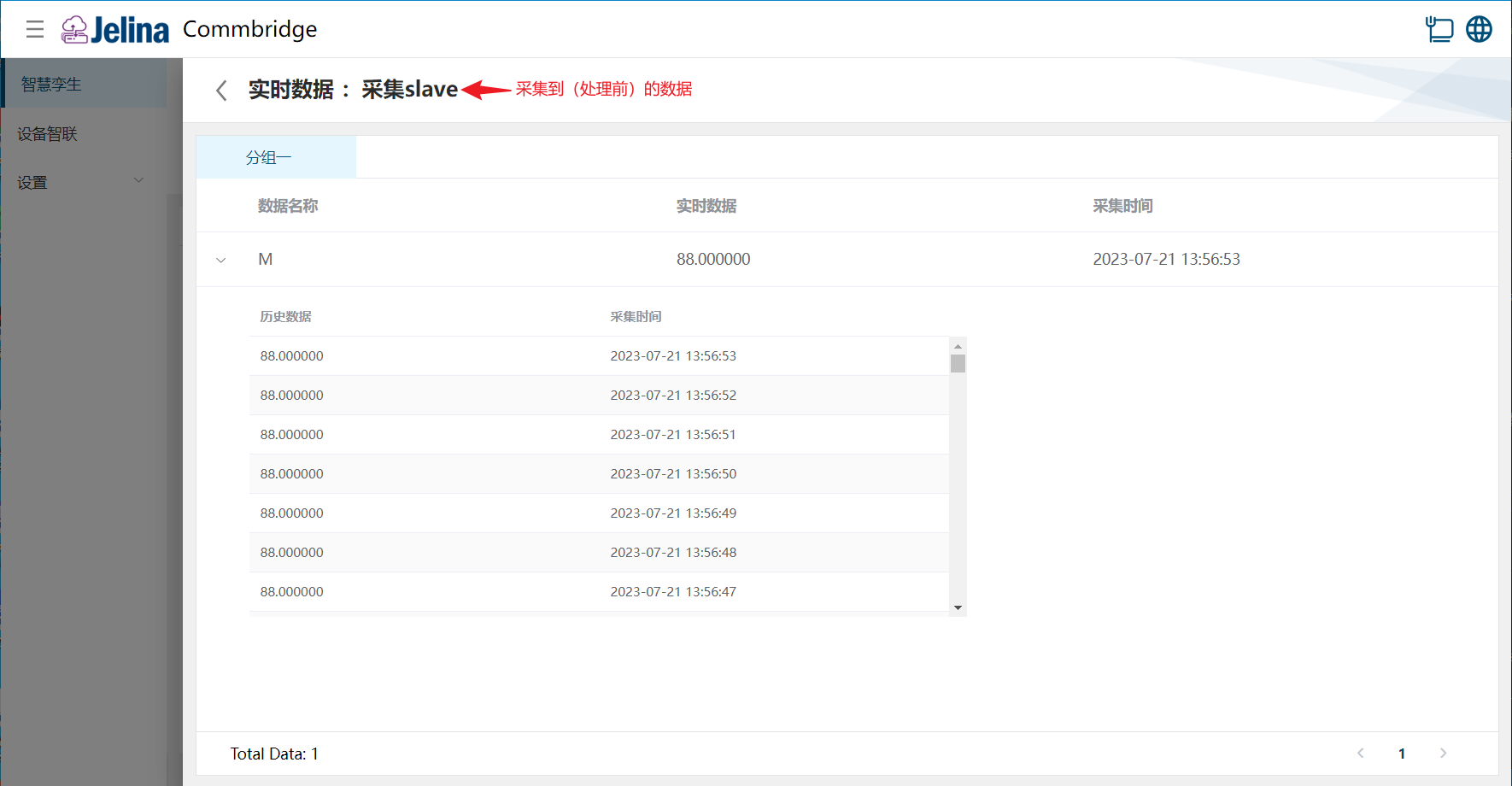
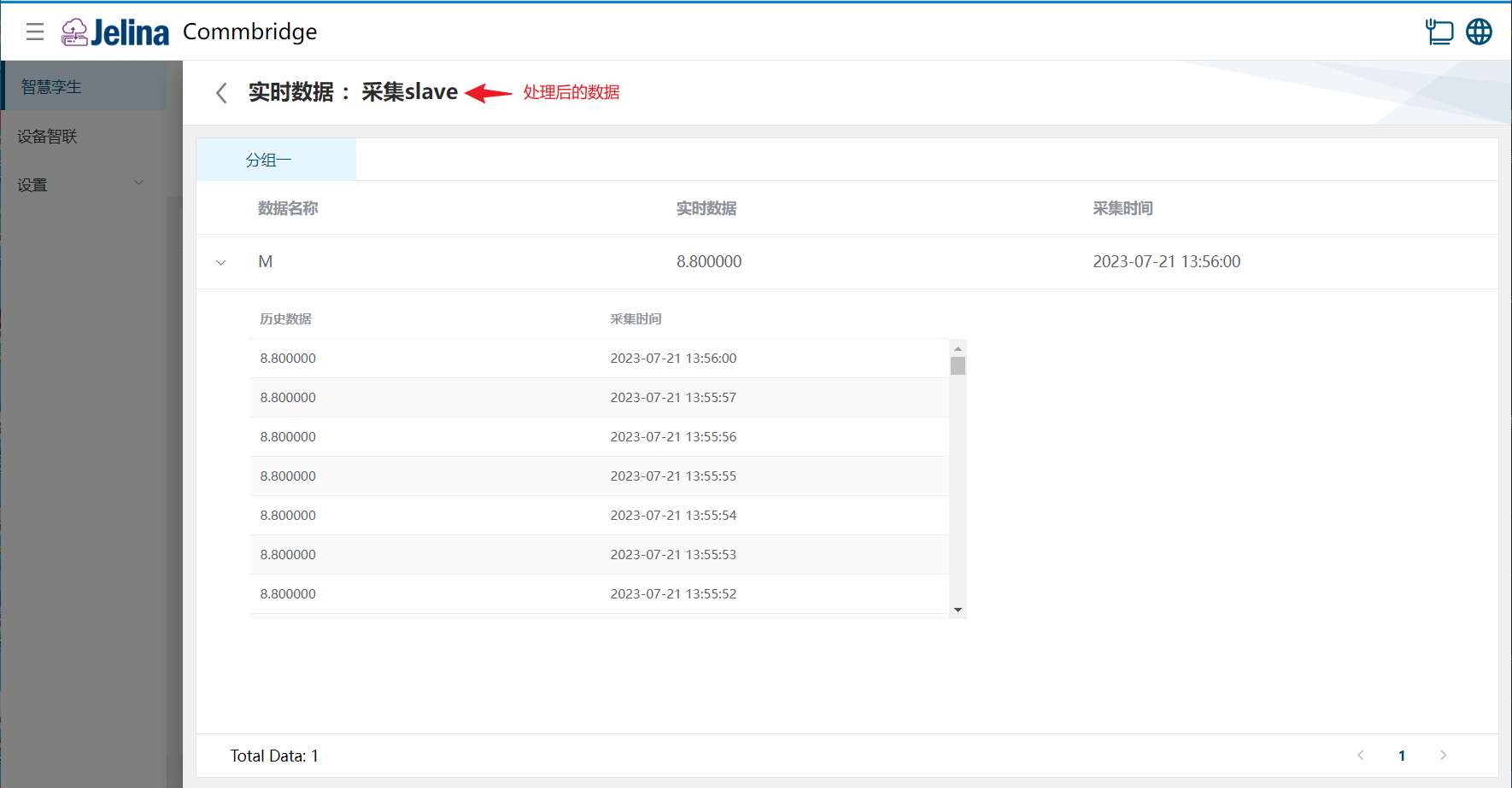
Section intitulée « Consulter l’historique »Depuis les valeurs temps réel, cliquez sur un point pour consulter ses 100 valeurs historiques acquises sur 1 heure.
Avant traitement dans le client Modbus maître :
Après traitement dans le nœud de traitement :
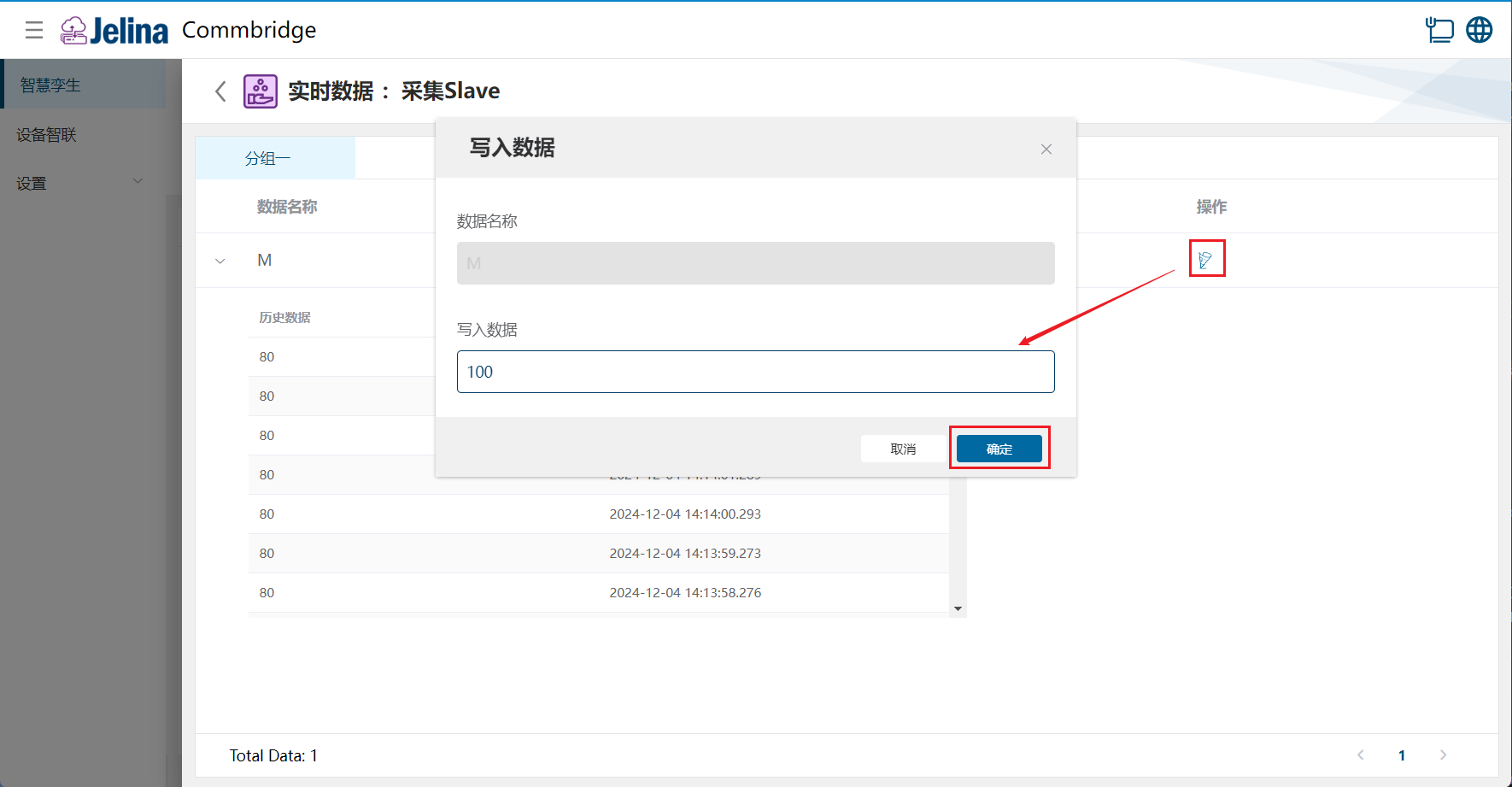
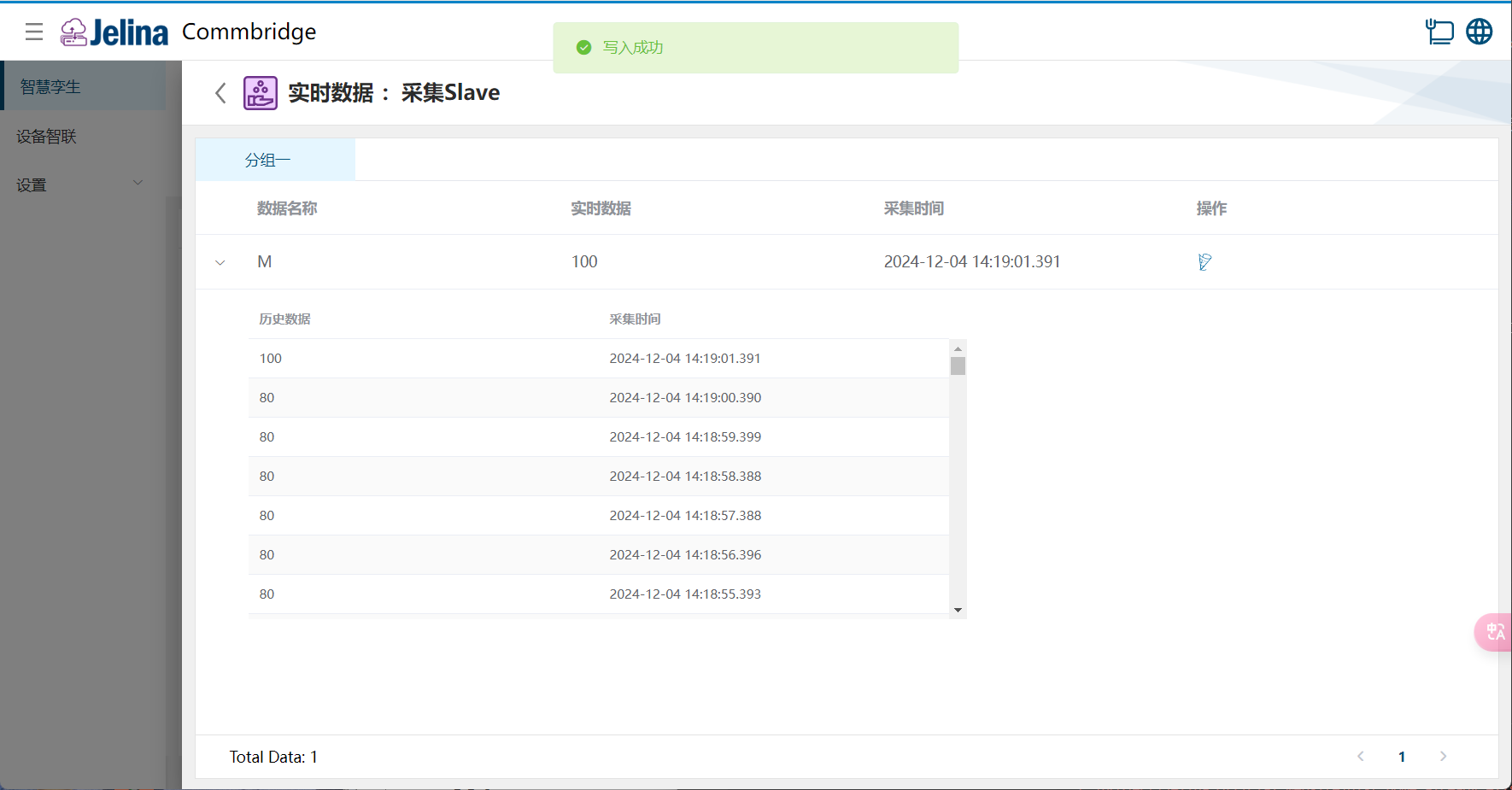
Écrire des données Modbus
Section intitulée « Écrire des données Modbus »Cliquez sur « Écrire » pour un point, saisissez la valeur puis « Confirmer ».