
Console GPIO
Le plugin GPIO surveille les changements des données gpio ou des nœuds en amont, puis déclenche une écriture dans gpio ou dans les données en aval. Il permet de changer le niveau d’une I/O selon une condition sur un point, ou d’écrire des données dans un point lorsqu’un niveau d’entrée IO change.
Remarque : un point peut être un point d’un plan d’acquisition ou un GPIO.
-
Commande par entrée : après lecture de la valeur
GPIO, transmet une valeur définie par l’utilisateur au point spécifié selon la condition de déclenchement (niveau bas/haut). -
Surveillance de sortie : surveille les changements d’un point et place le
GPIOspécifié à l’état haut ou bas selon la condition de surveillance.
1. Créer les nœuds
Section intitulée « 1. Créer les nœuds »(1) Dans CommBridge, ouvrez [Jumeau intelligent], puis sélectionnez [Connectivité des équipements] à gauche.
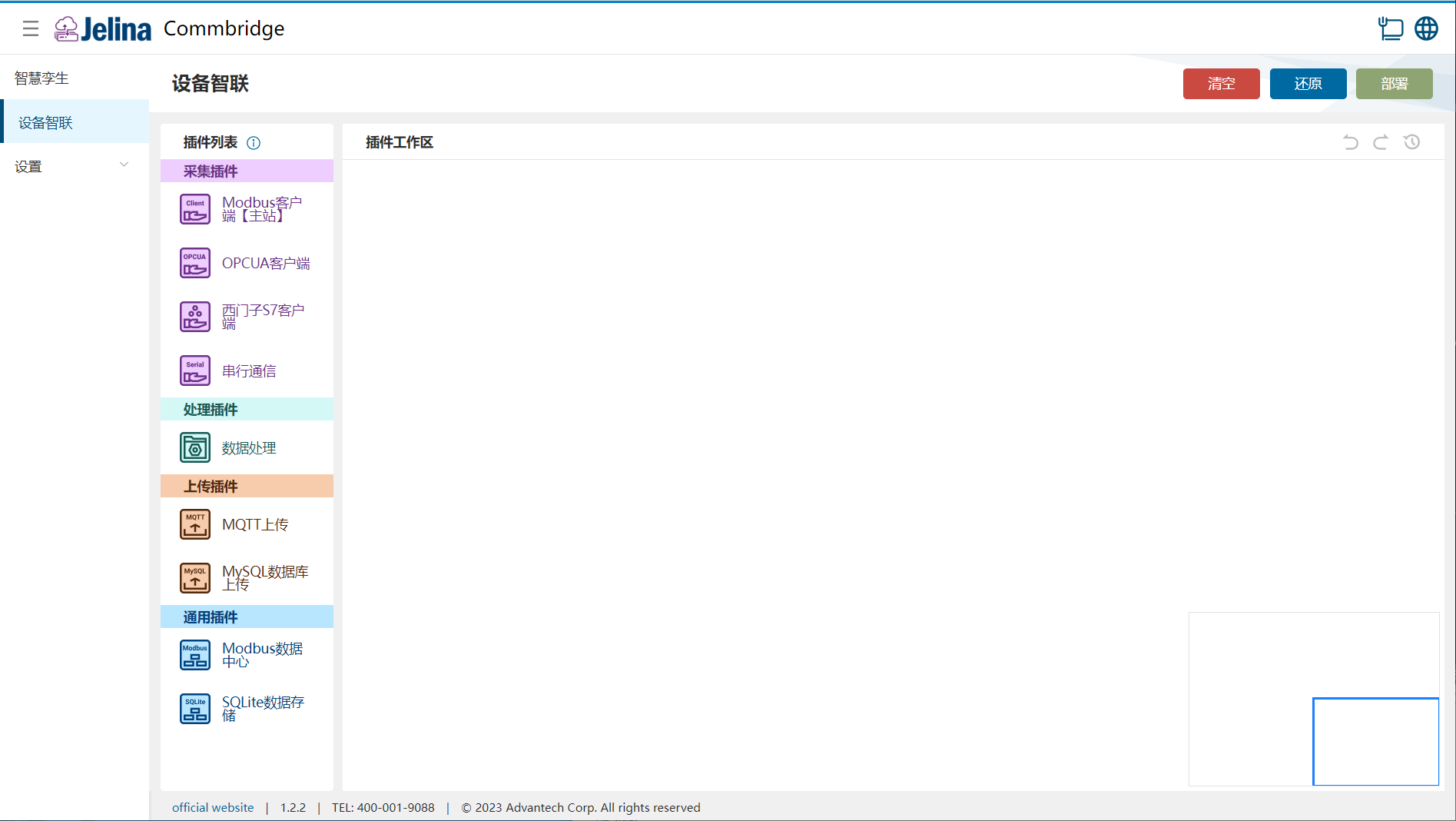
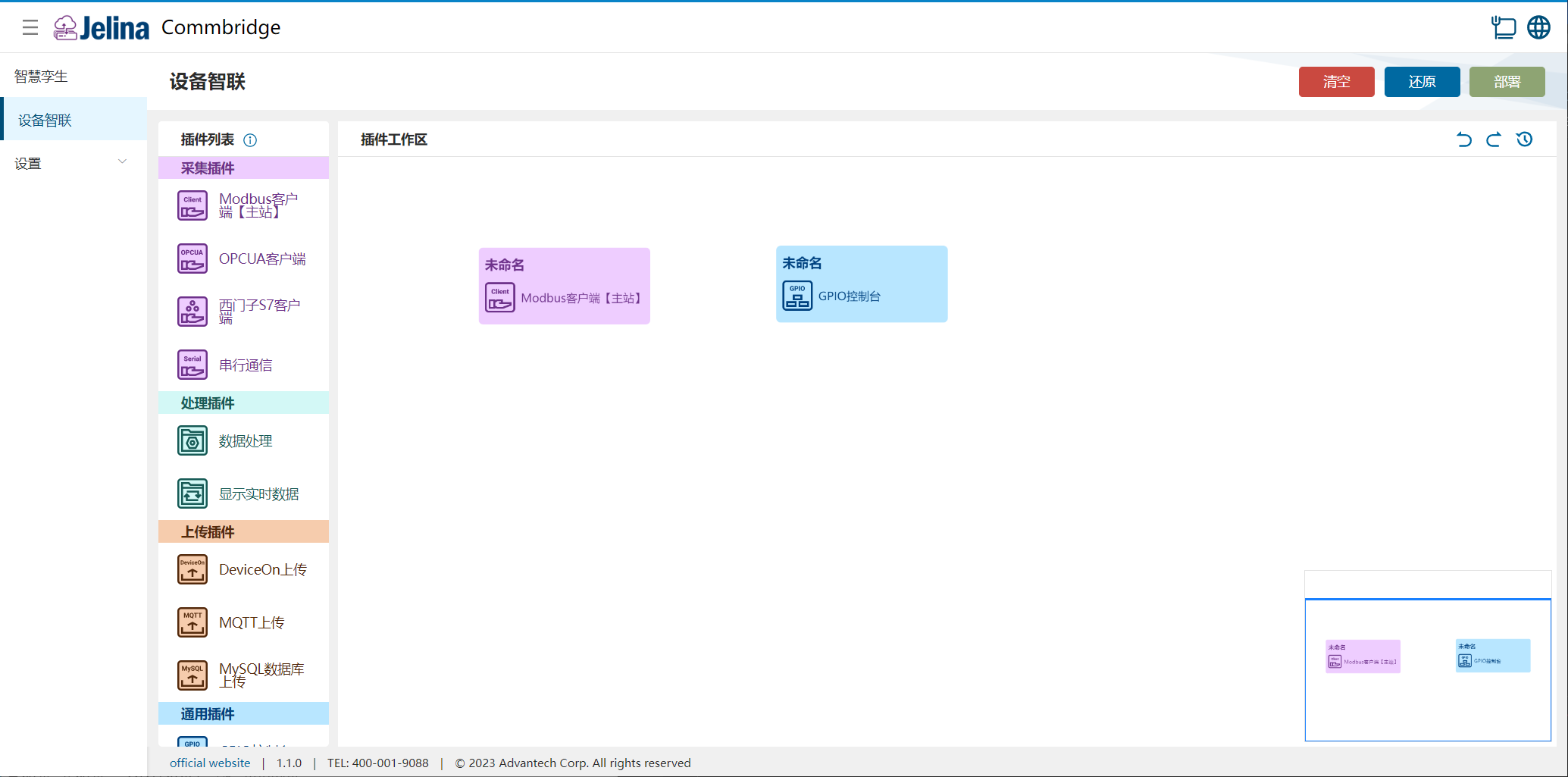
(2) Faites glisser les plugins Client Modbus (maître) et Console GPIO dans l’espace de travail pour créer deux nœuds.
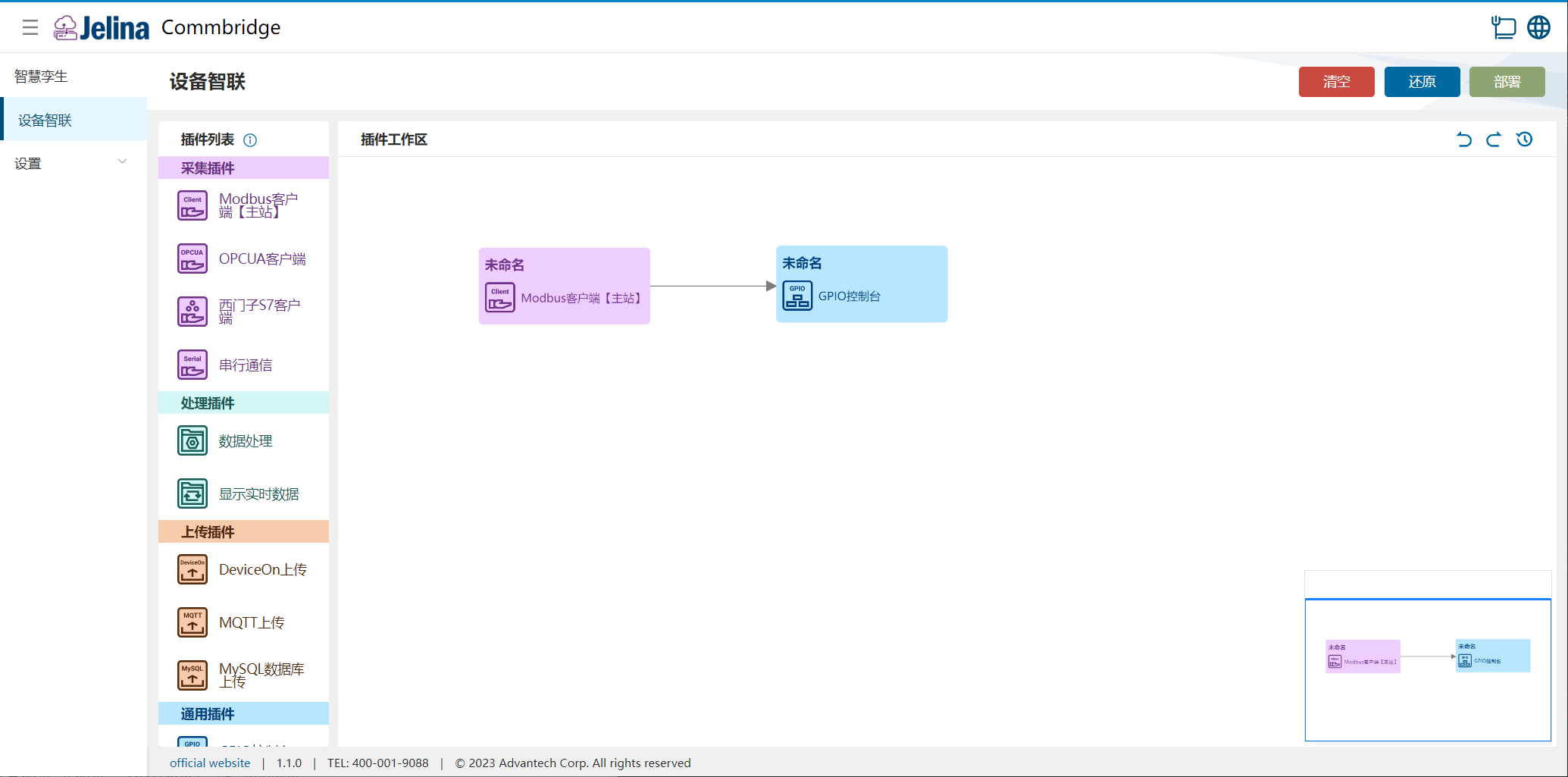
(3) Reliez les deux nœuds dans cet ordre : client Modbus (maître) → Console GPIO.
2. Créer un plan
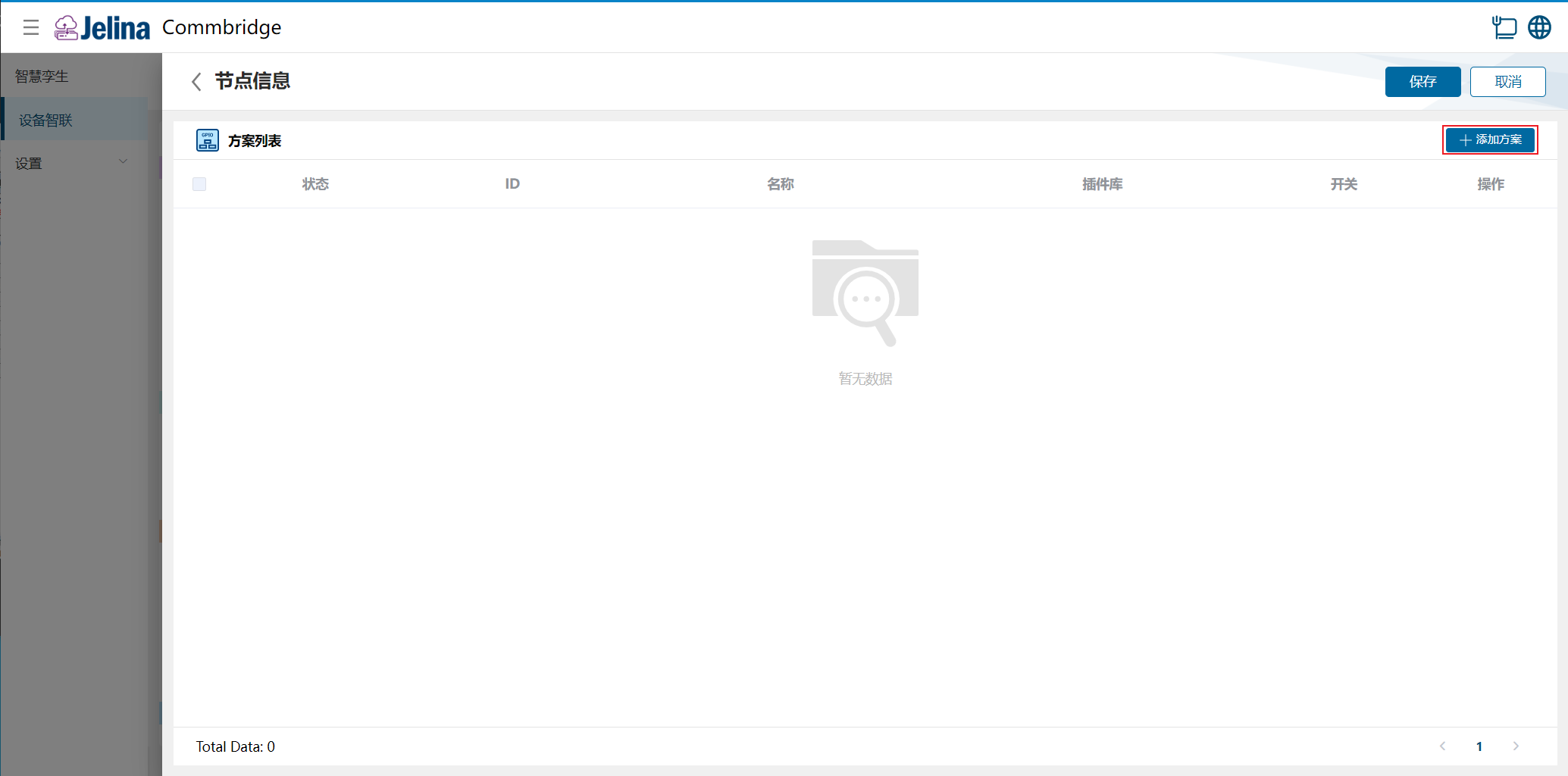
Section intitulée « 2. Créer un plan »(1) Double-cliquez sur Console GPIO, puis cliquez sur [Ajouter un plan].
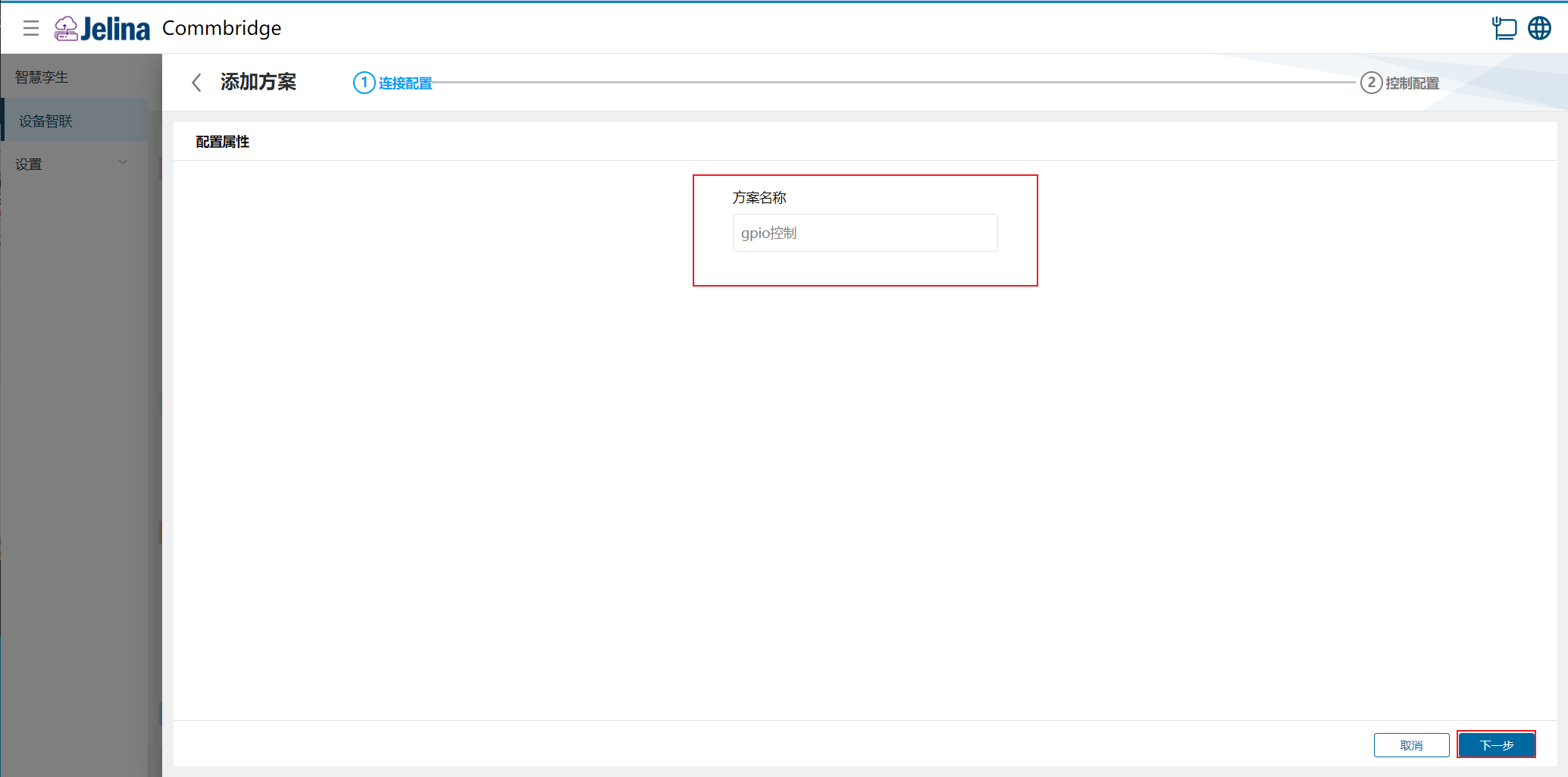
(2) Renseignez la configuration de connexion, puis cliquez sur [Suivant].
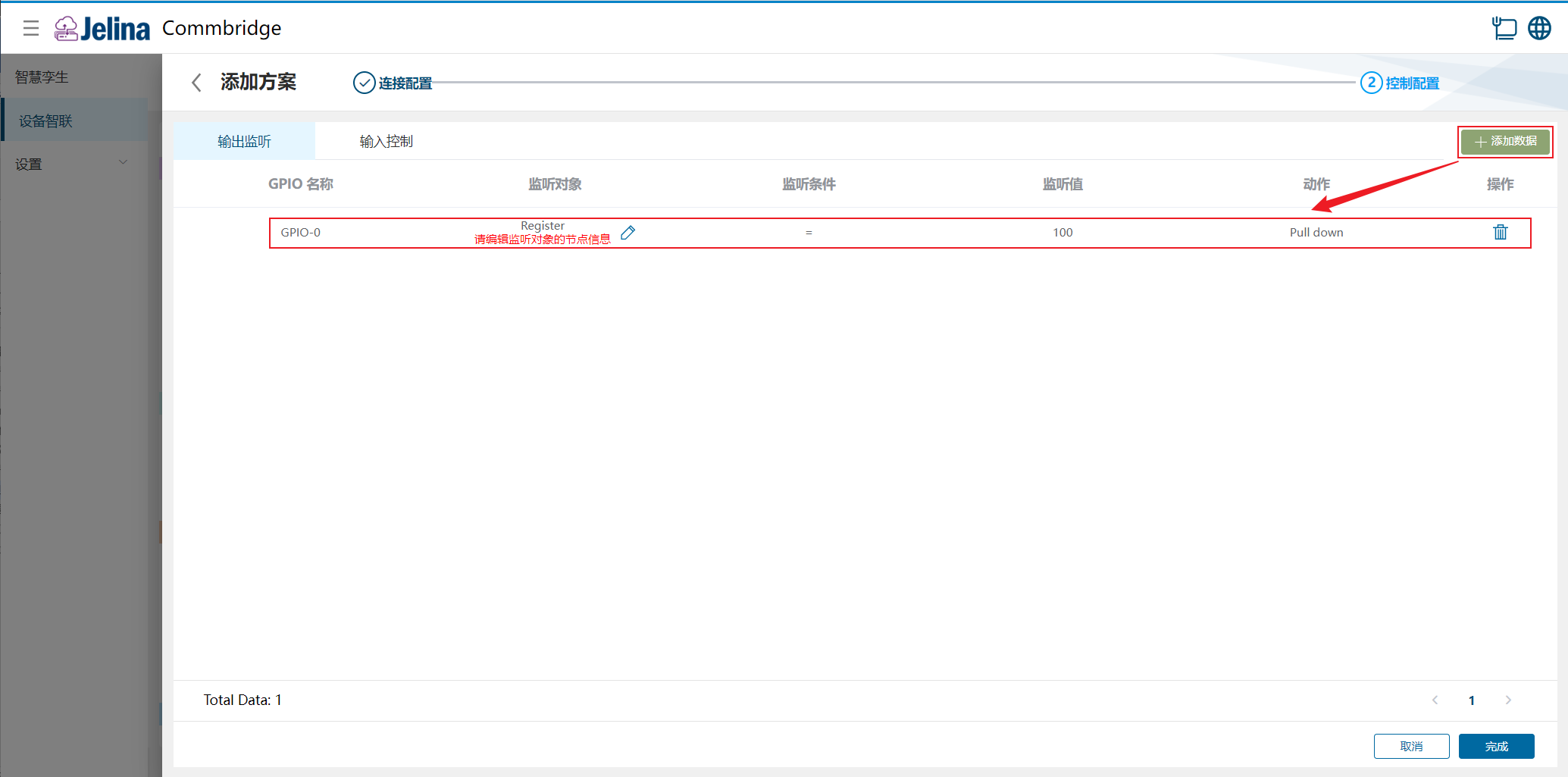
(3) Cliquez sur [Ajouter des données] dans [Surveillance de sortie], puis renseignez la configuration.
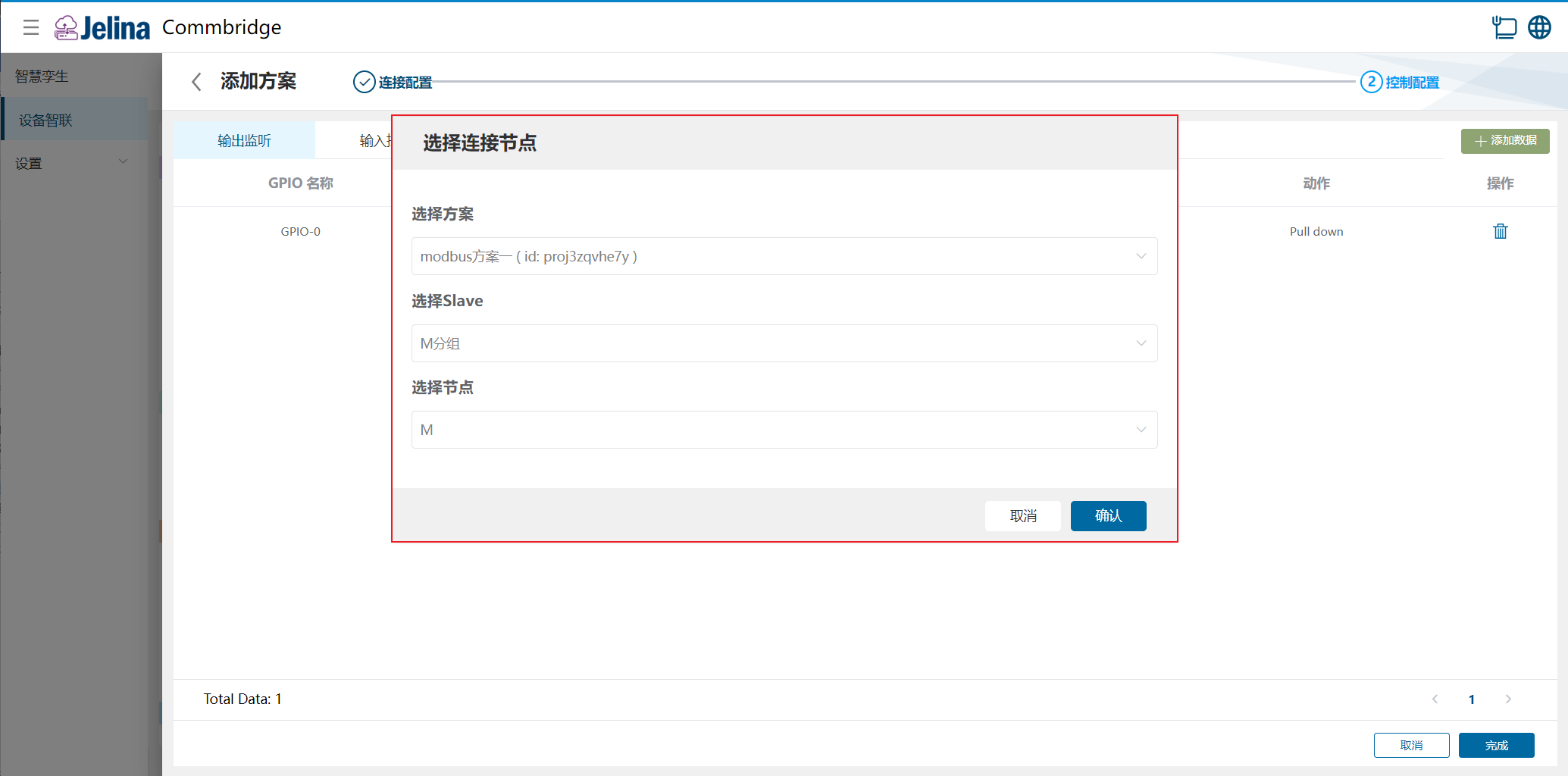
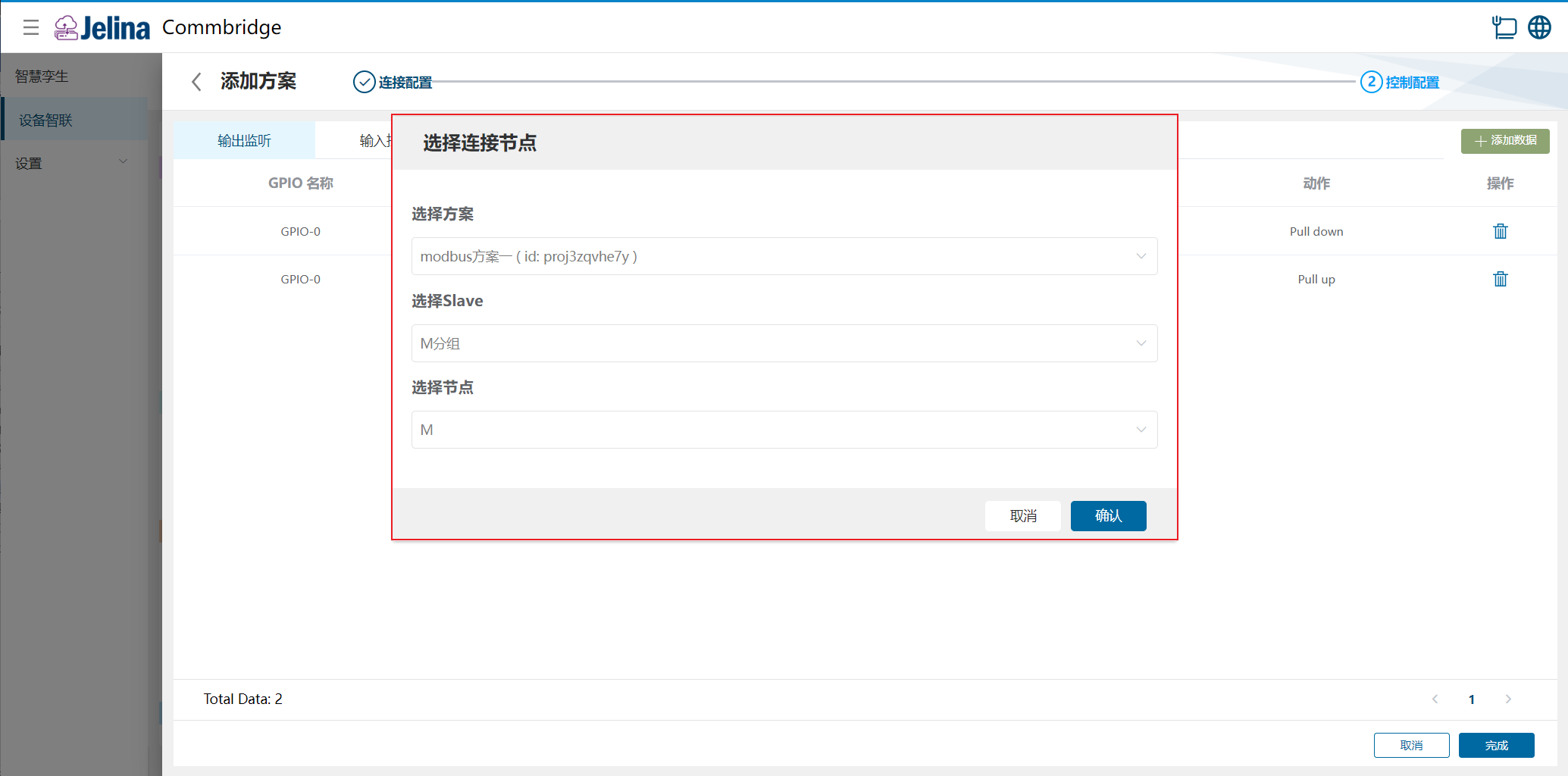
(4) Cliquez sur [Modifier] dans [Register], puis sélectionnez un plan.
(5) Cliquez sur [Ajouter des données] dans [Surveillance de sortie], puis renseignez la configuration.
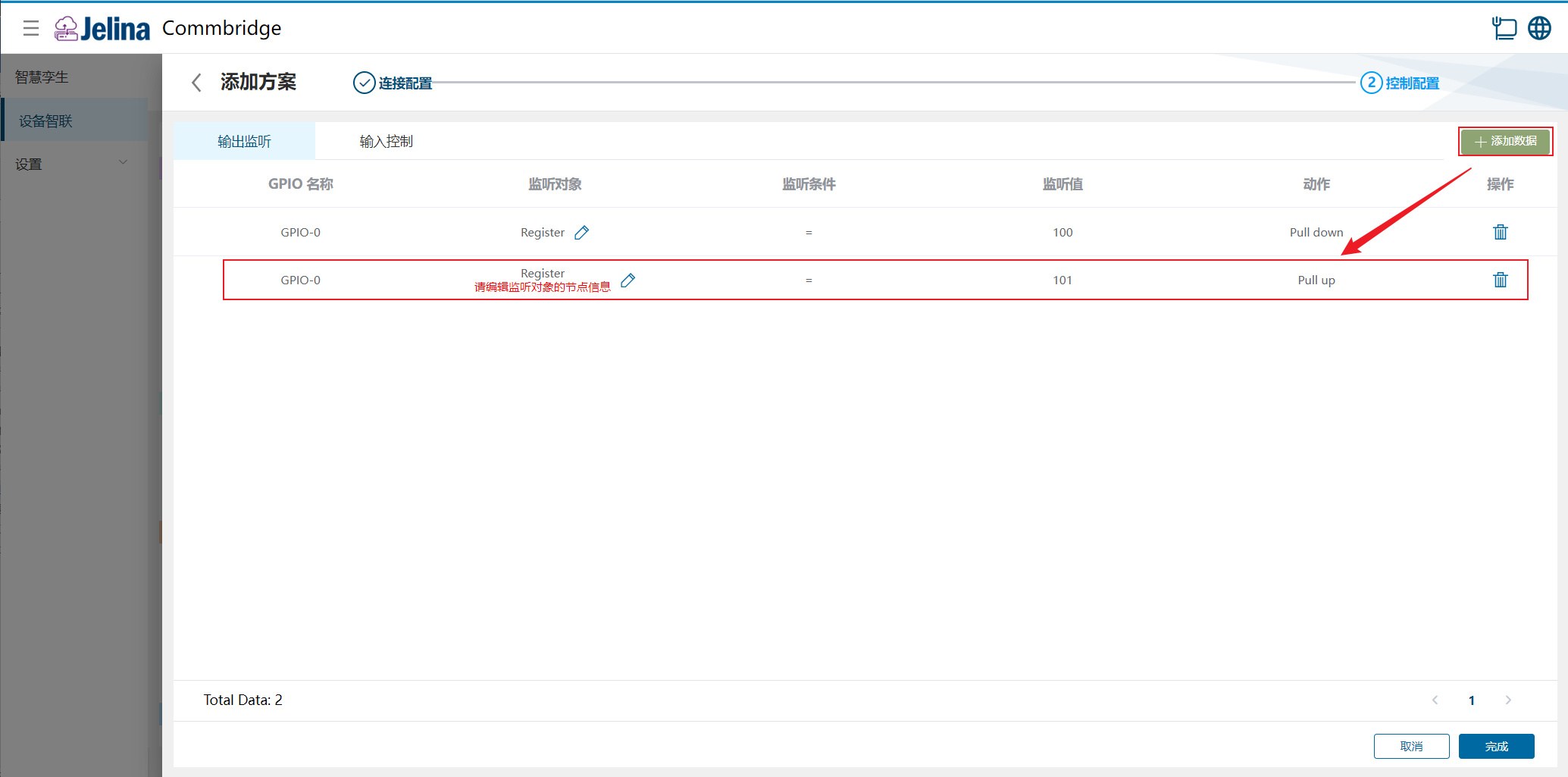
(6) Cliquez sur [Modifier] dans [Register], sélectionnez un plan, puis cliquez sur [Confirmer].
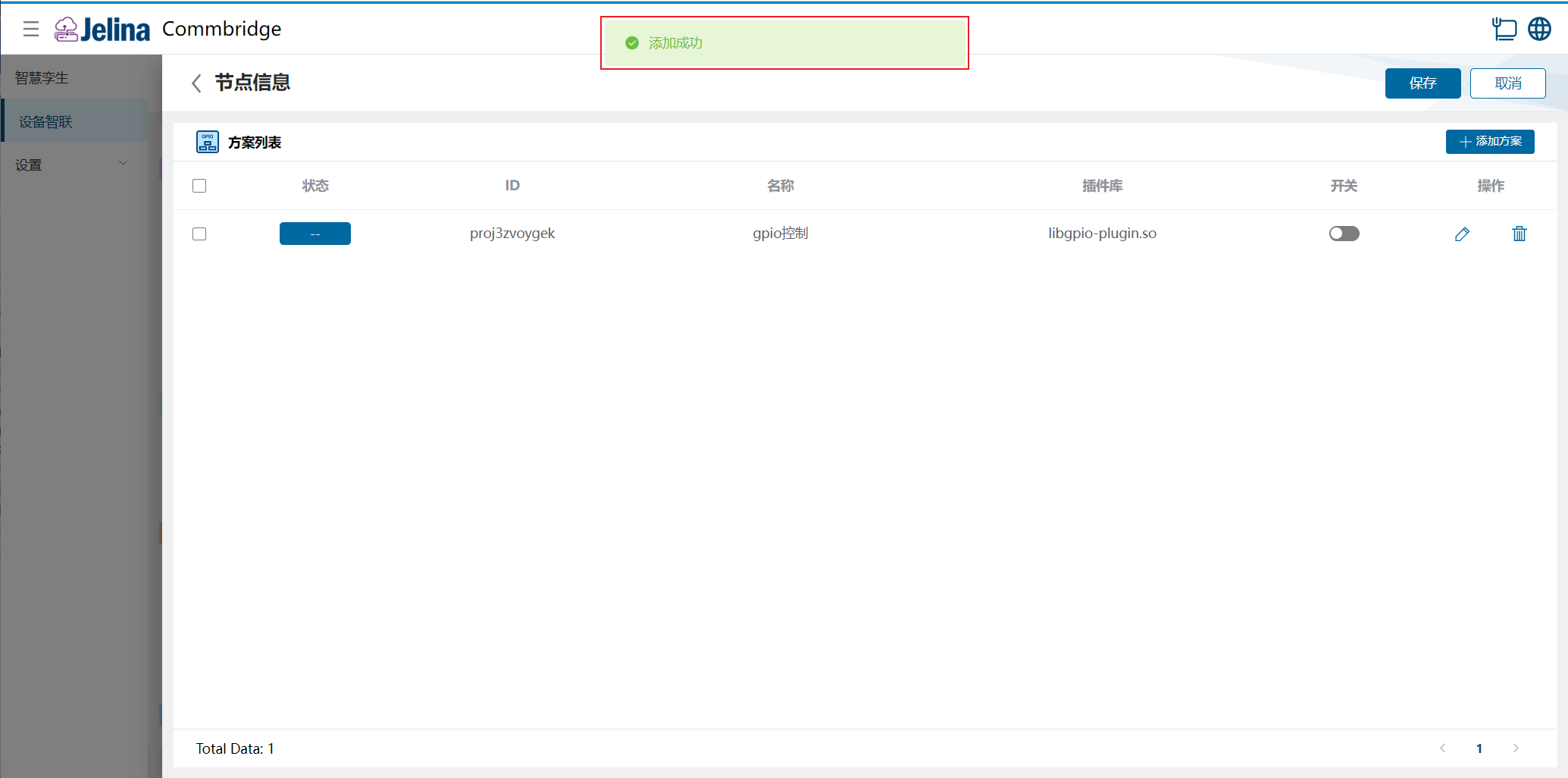
(7) Cliquez sur [Terminer] pour ajouter le plan d’acquisition.
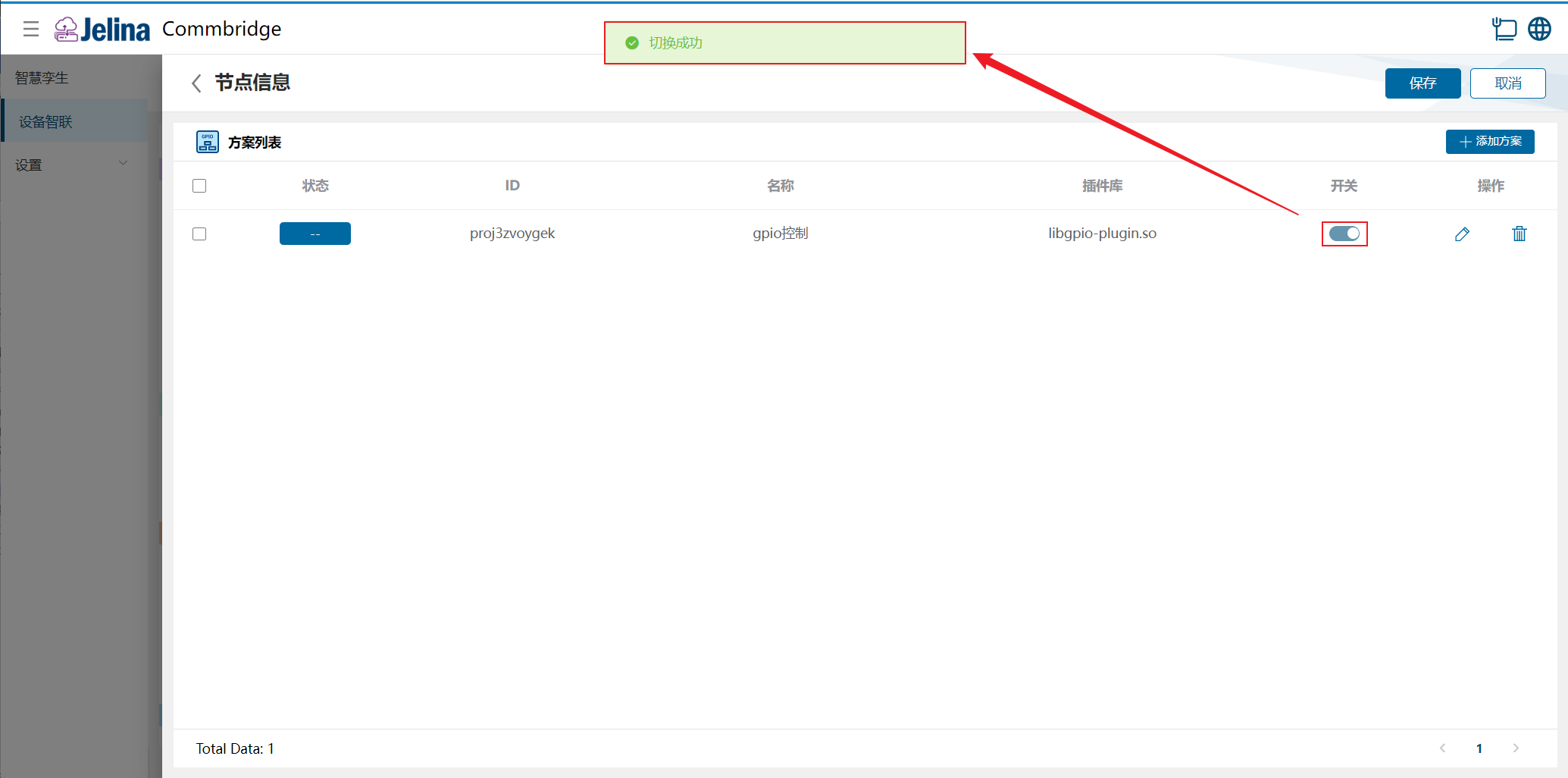
(8) Activez le plan, puis cliquez sur [Enregistrer].
3. Consulter les résultats
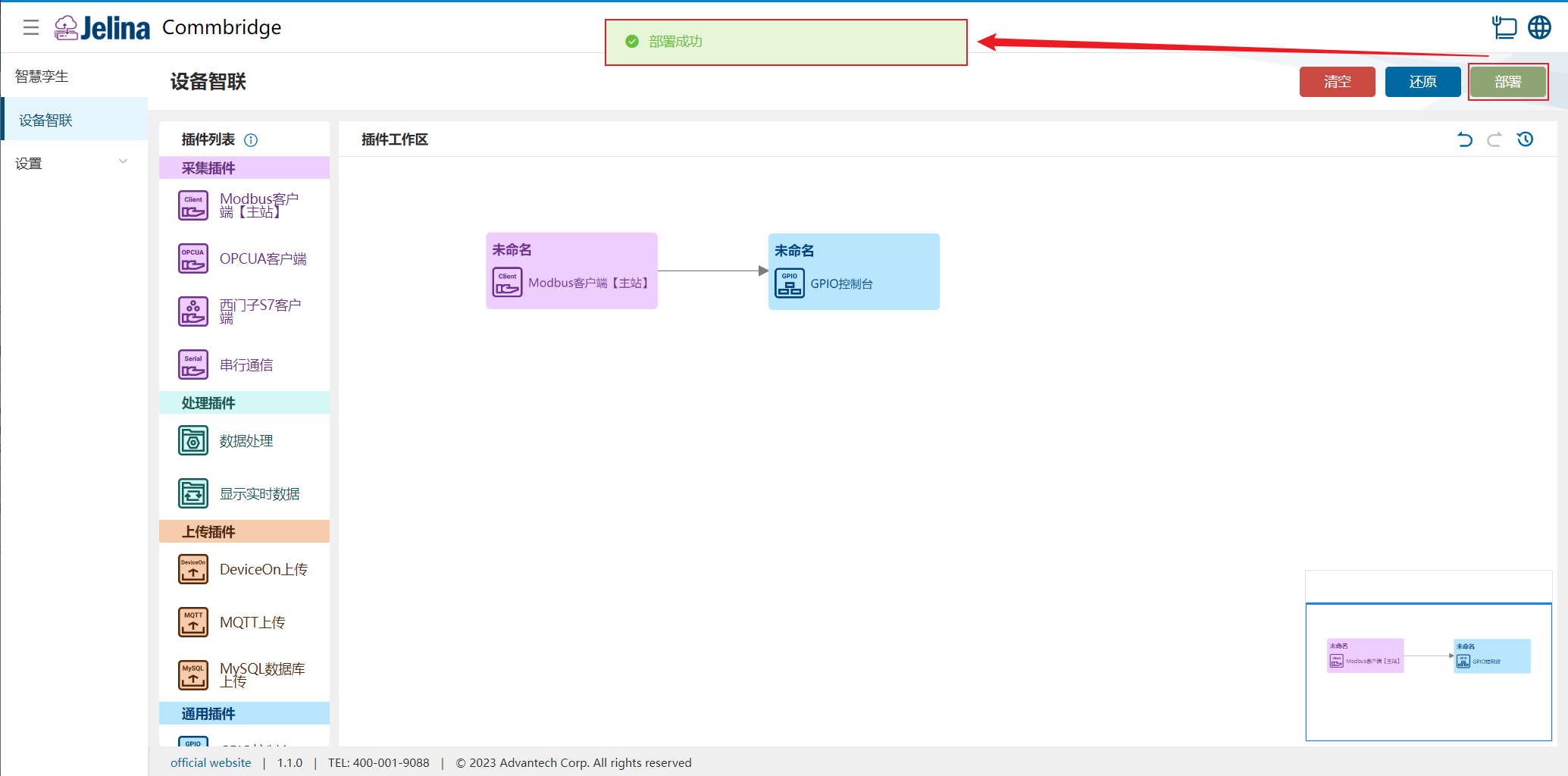
Section intitulée « 3. Consulter les résultats »(1) Dans « Connectivité des équipements », cliquez sur « Déployer ».
(2) Passez au [Jumeau intelligent] et placez le pointeur sur le nœud [Centre de données Modbus] pour afficher ses informations.
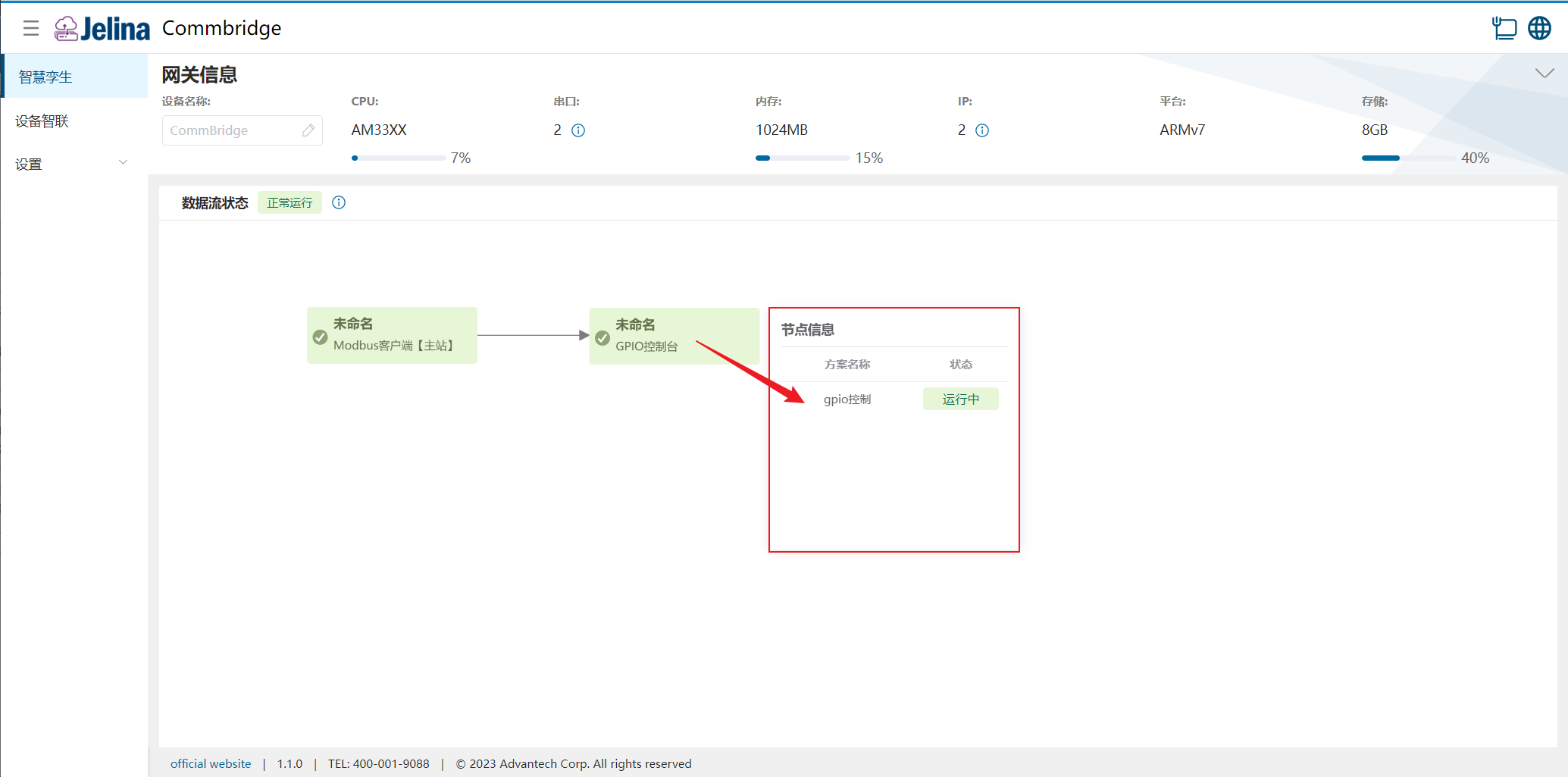
(3) Consultez l’état des ports GPIO de l’équipement.


4. Description de la configuration
Section intitulée « 4. Description de la configuration »Connexion
Section intitulée « Connexion »| Paramètre | Description | Format | Exemple |
|---|---|---|---|
| Nom du plan | Nom du plan défini par l’utilisateur | Non vide | Commande gpio |
Surveillance de sortie
Section intitulée « Surveillance de sortie »| Paramètre | Description | Format | Exemple |
|---|---|---|---|
| Nom GPIO | Broche GPIO de l’équipement, selon les broches physiques disponibles | Liste déroulante | GPIO-0 |
| Objet surveillé | Broche GPIO de l’équipement ou point d’un plan d’acquisition en amont | GPIO ou Register | Register |
| Condition de surveillance | Six comparaisons : supérieur, inférieur, égal, supérieur ou égal, inférieur ou égal, différent | Liste déroulante | = |
| Valeur de surveillance | Valeur de l’objet surveillé | Nombre | 100 |
| Action | Action effectuée sur la broche GPIO de l’équipement | Pull down ou Pull up | Pull down |
- Si l’objet surveillé est GPIO, cliquez sur [Modifier] et sélectionnez la broche correspondante. Seules les conditions égal et différent sont disponibles.
- Si l’objet surveillé est Register, sélectionnez un plan d’un plugin d’acquisition situé en amont de ce plugin.
Commande par entrée
Section intitulée « Commande par entrée »| Paramètre | Description | Format | Exemple |
|---|---|---|---|
| Nom GPIO | Broche GPIO de l’équipement, selon les broches physiques disponibles | Non vide | GPIO-1 |
| Objet commandé | Broche GPIO de l’équipement ou point d’un plan d’acquisition en aval | GPIO ou Register | Register |
| Condition de déclenchement | Action sur la broche GPIO | Pull down ou Pull up | Pull up |
| Valeur de commande | Valeur à affecter à l’objet commandé | Liste déroulante | 101 |
- Si l’objet commandé est GPIO, cliquez sur [Modifier], puis sélectionnez la broche correspondante.
- Si l’objet commandé est Register, sélectionnez un plan d’un plugin d’acquisition situé en aval de ce plugin.
- Les noms GPIO de la surveillance de sortie et de la commande par entrée doivent être différents.