
Consola GPIO
El complemento GPIO supervisa cambios en gpio o en los datos de los nodos anteriores y desencadena escrituras en gpio o en los datos de los nodos siguientes. Permite cambiar niveles de I/O según condiciones sobre los puntos y escribir datos en puntos según cambios de nivel de entrada de IO.
Nota: un punto puede pertenecer a un esquema de adquisición o ser un GPIO.
-
Control de entrada: después de leer el valor de
GPIO, transmite un valor definido por el usuario al punto especificado según la condición de disparo, Pull down o Pull up. -
Supervisión de salida: supervisa cambios en un punto y pone el
GPIOespecificado a nivel alto o bajo según la condición de supervisión.
1. Crear nodos
Sección titulada «1. Crear nodos»(1) Abre Gemelo digital en CommBridge y cambia a Conectividad de dispositivos en la izquierda.
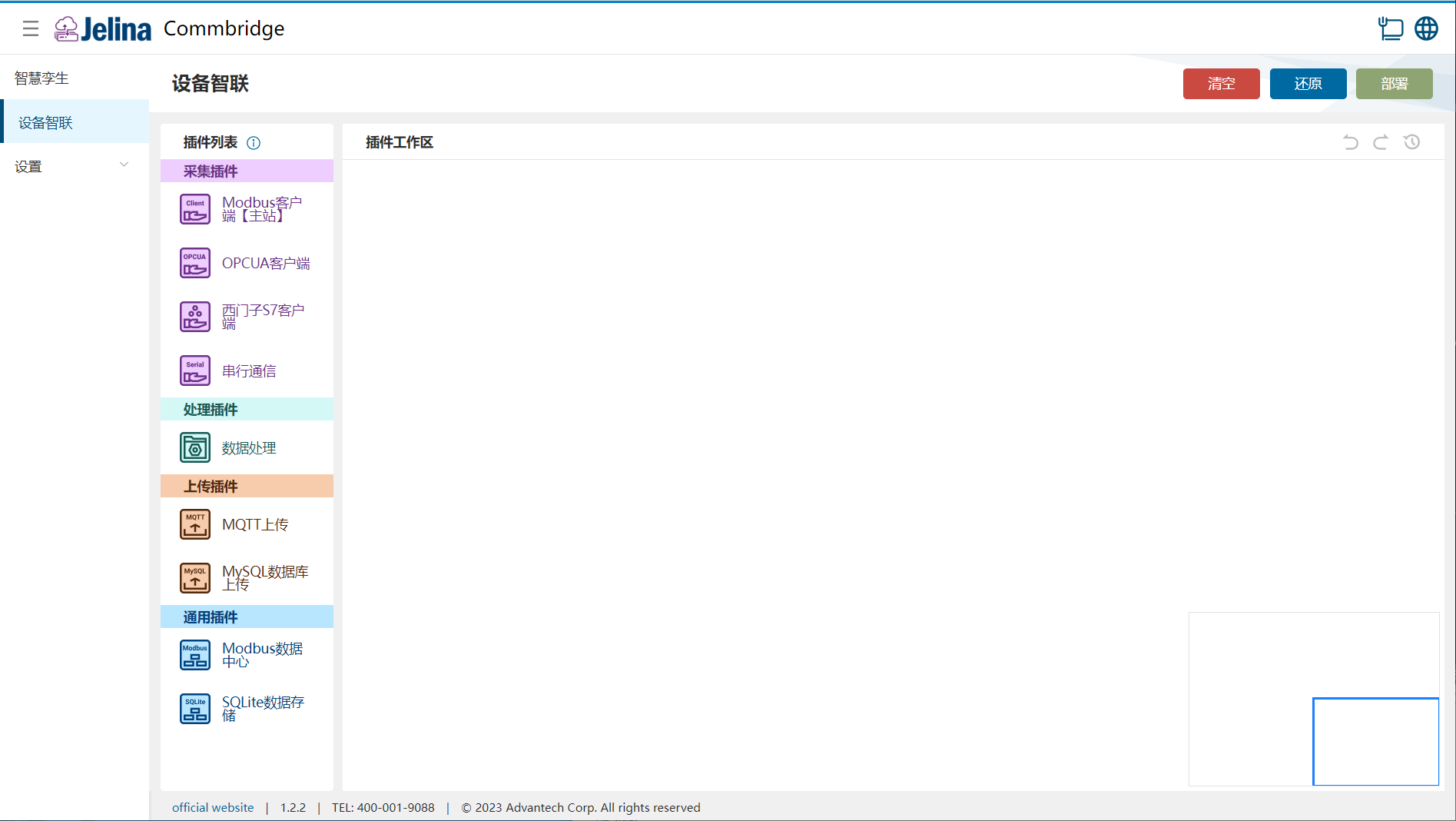
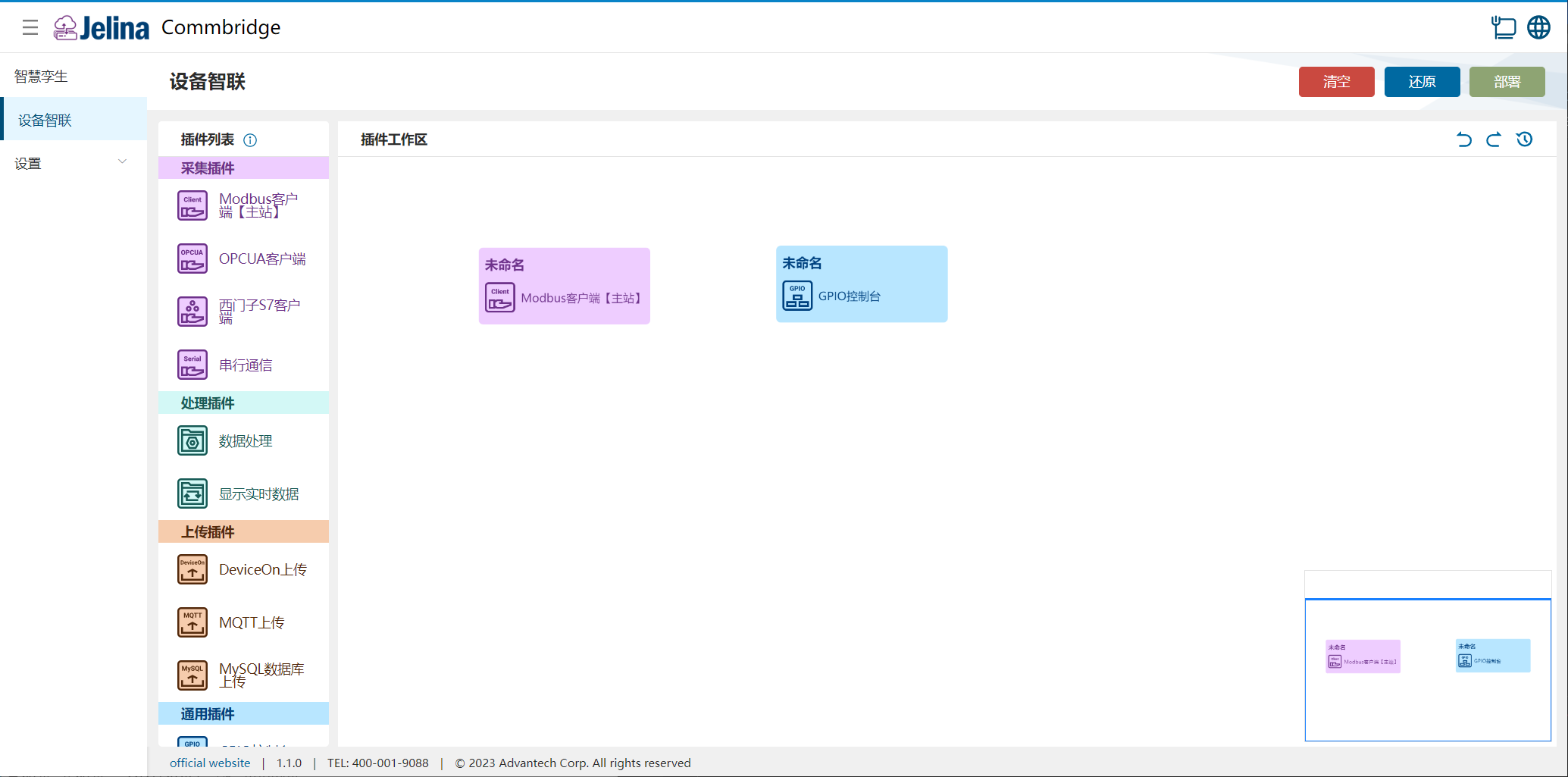
(2) Arrastra Cliente Modbus [estación maestra] y Consola GPIO al área de complementos para crear dos nodos.
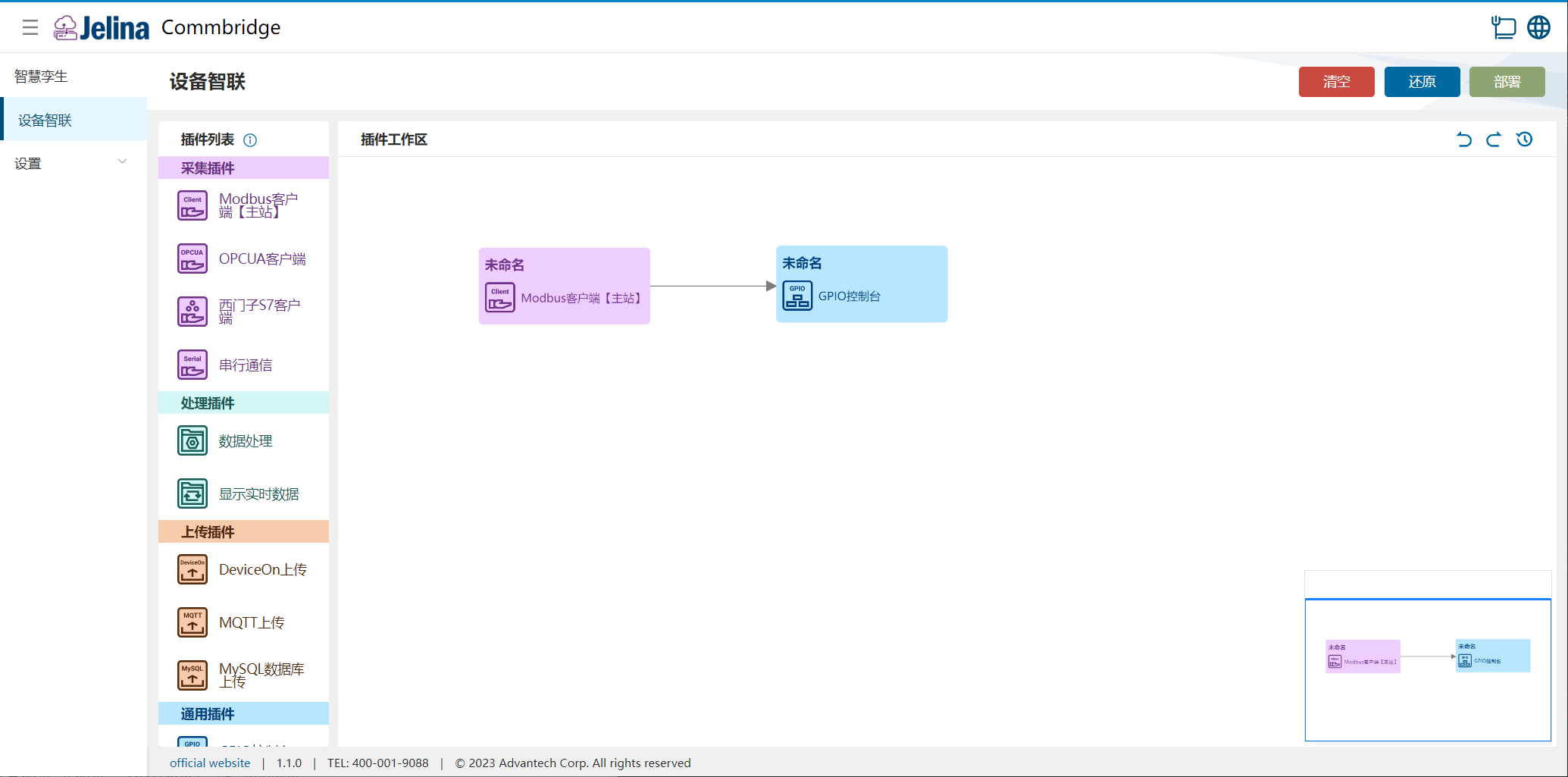
(3) Conecta los dos nodos en este orden: Cliente Modbus [estación maestra] → Consola GPIO.
2. Crear un esquema
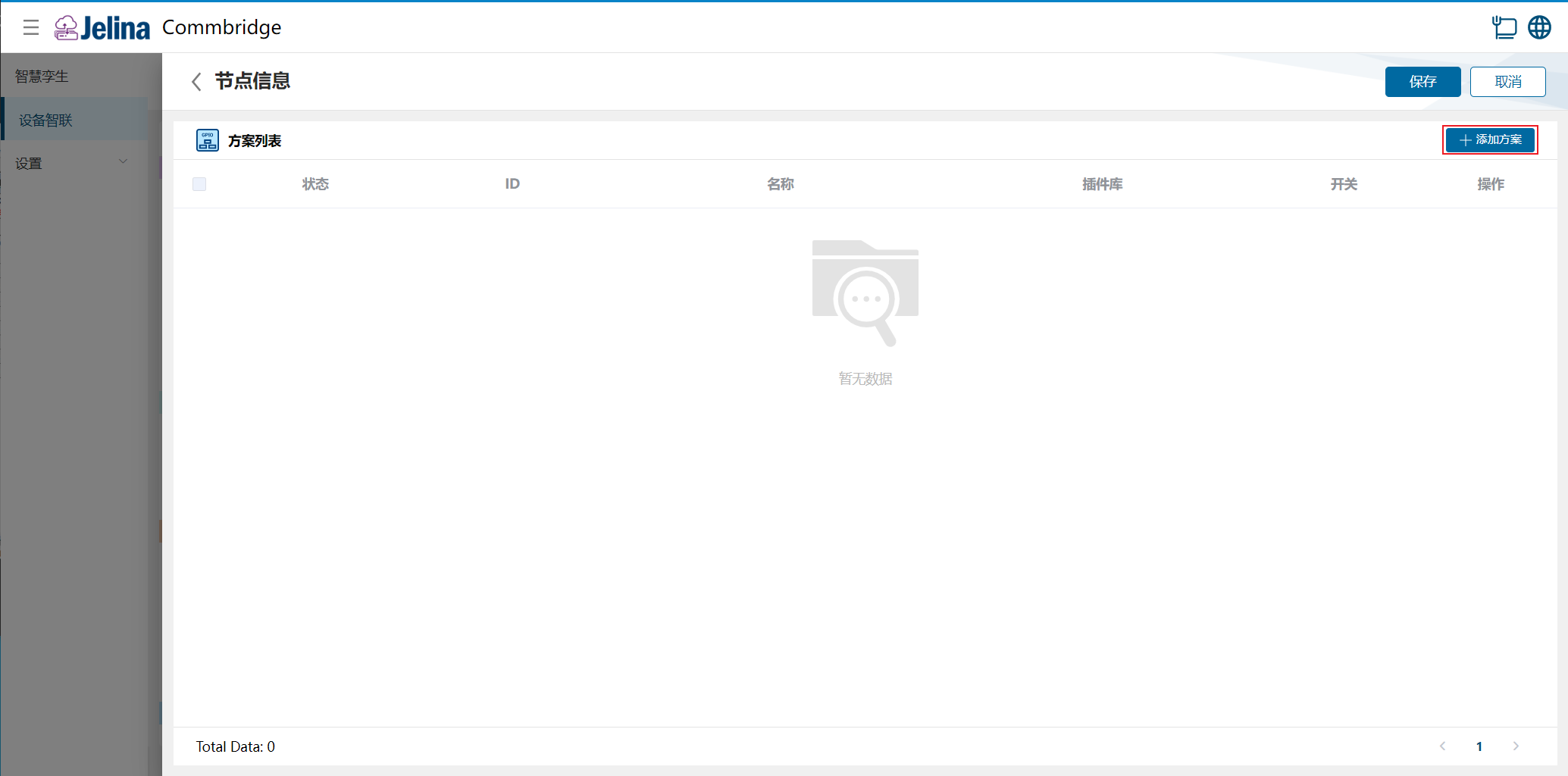
Sección titulada «2. Crear un esquema»(1) Haz doble clic en Consola GPIO y pulsa Añadir esquema.
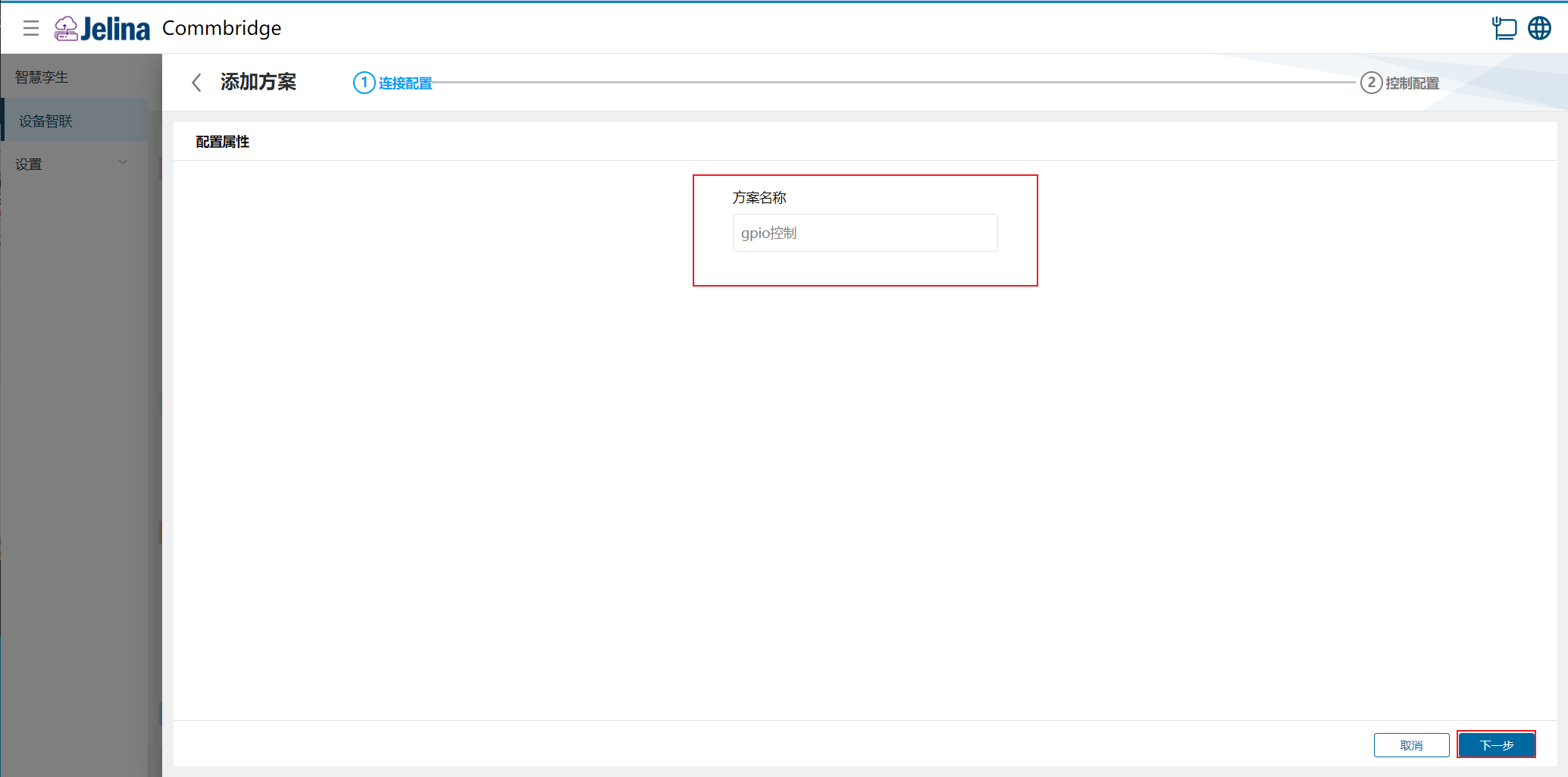
(2) Completa la conexión y pulsa Siguiente.
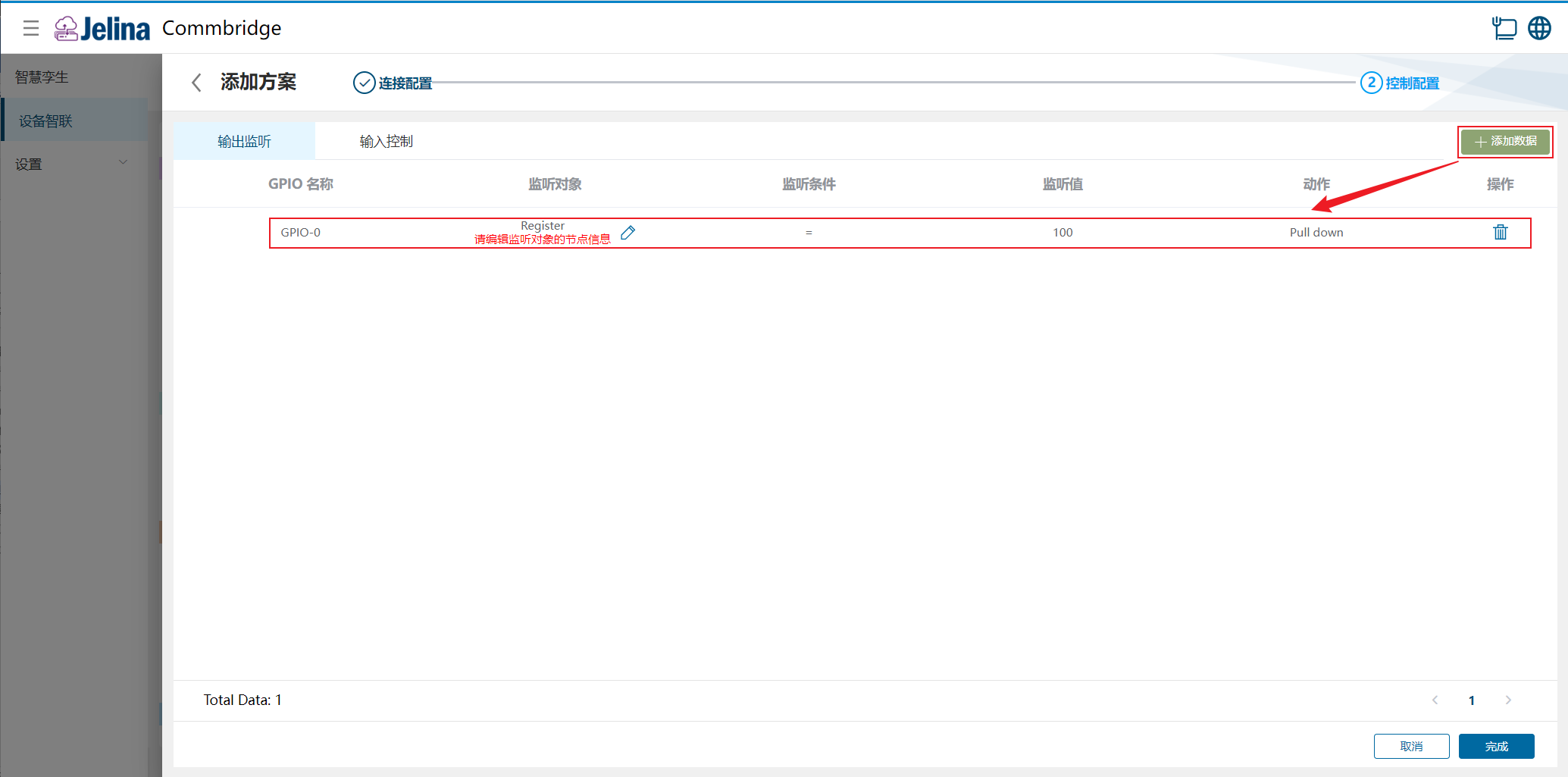
(3) En Supervisión de salida, pulsa Añadir datos y completa la configuración.
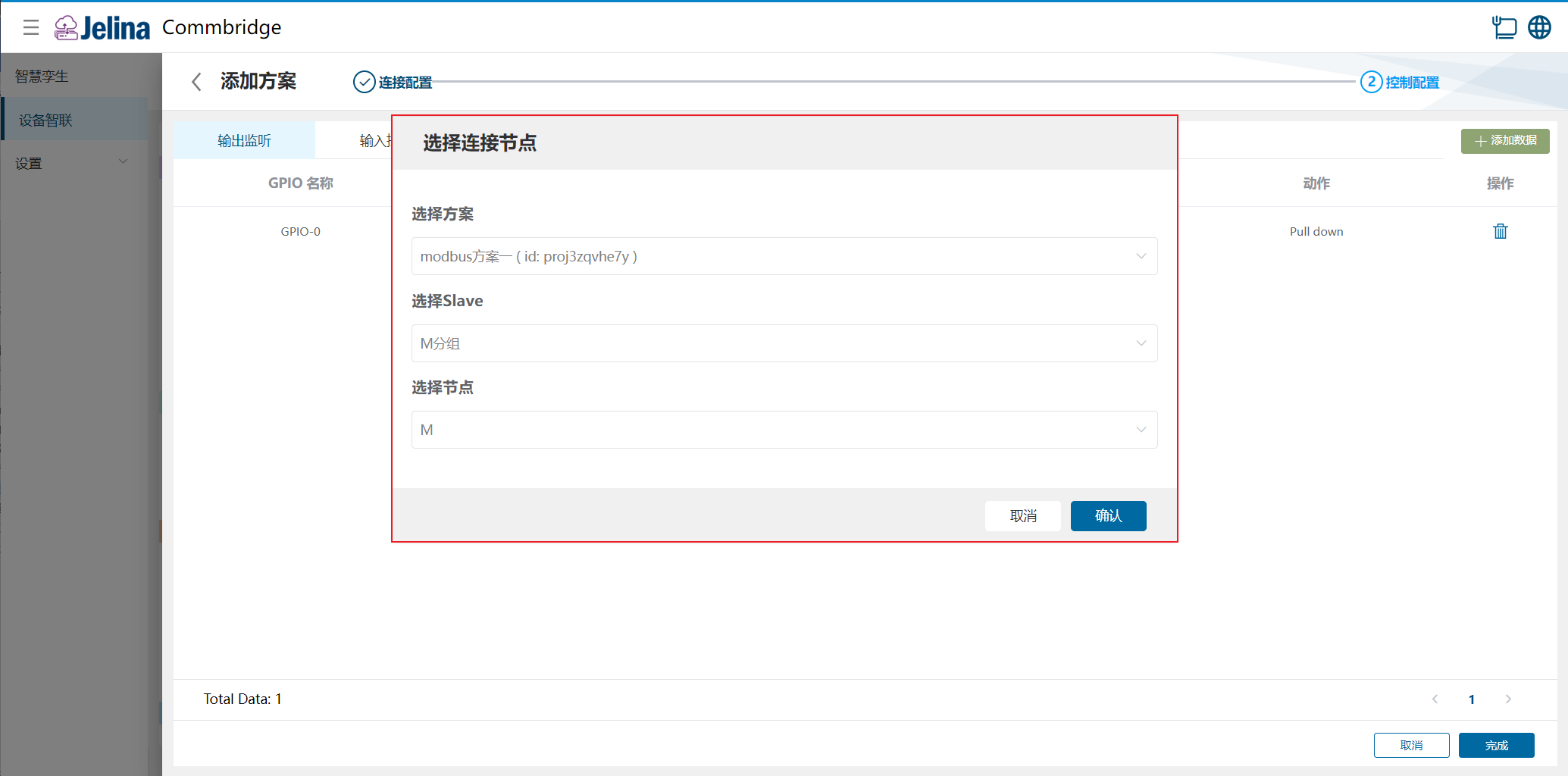
(4) Pulsa Editar en Register y selecciona el esquema.
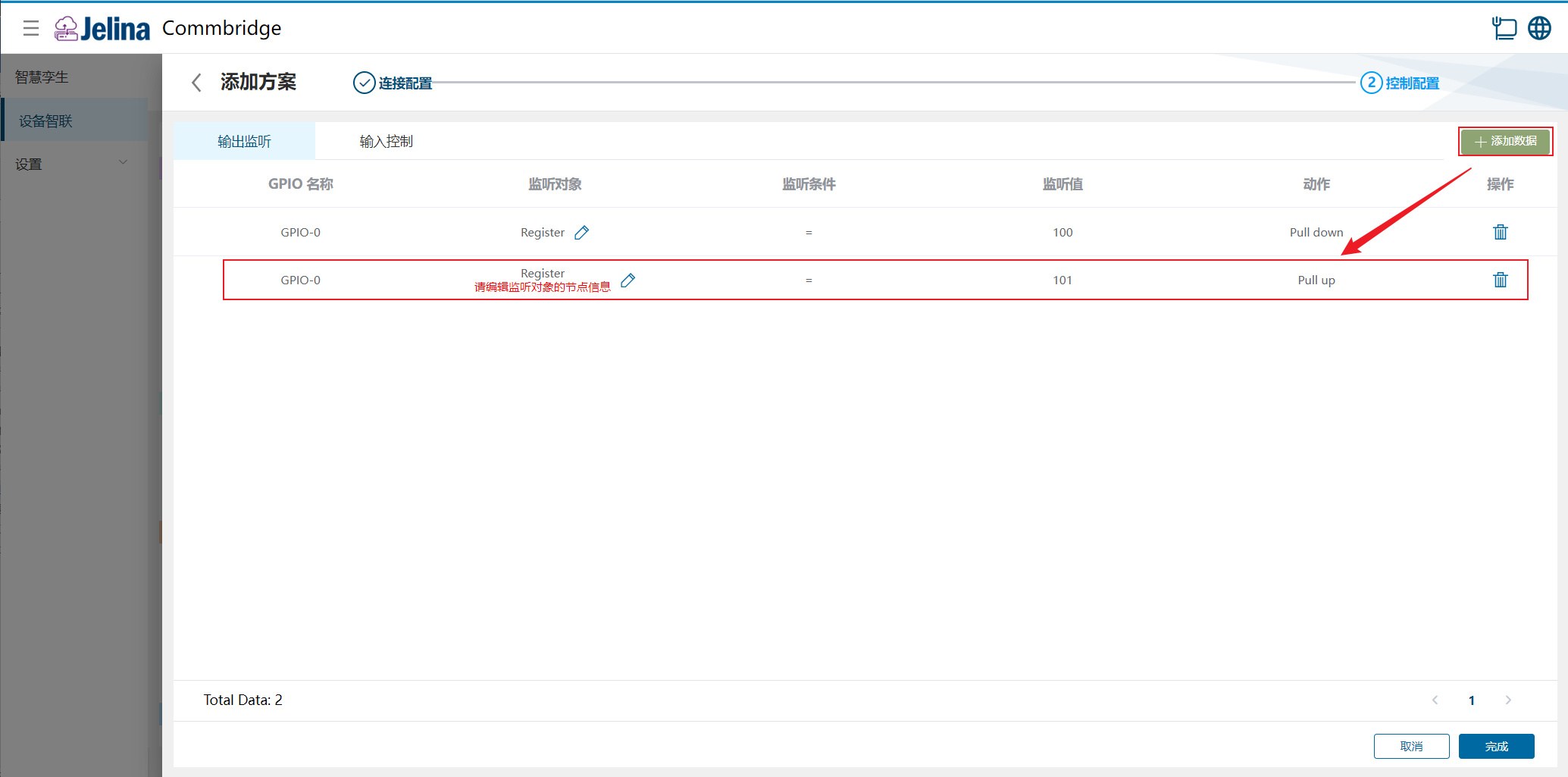
(5) En Supervisión de salida, pulsa Añadir datos y completa la configuración.
(6) Pulsa Editar en Register, selecciona el esquema y confirma.
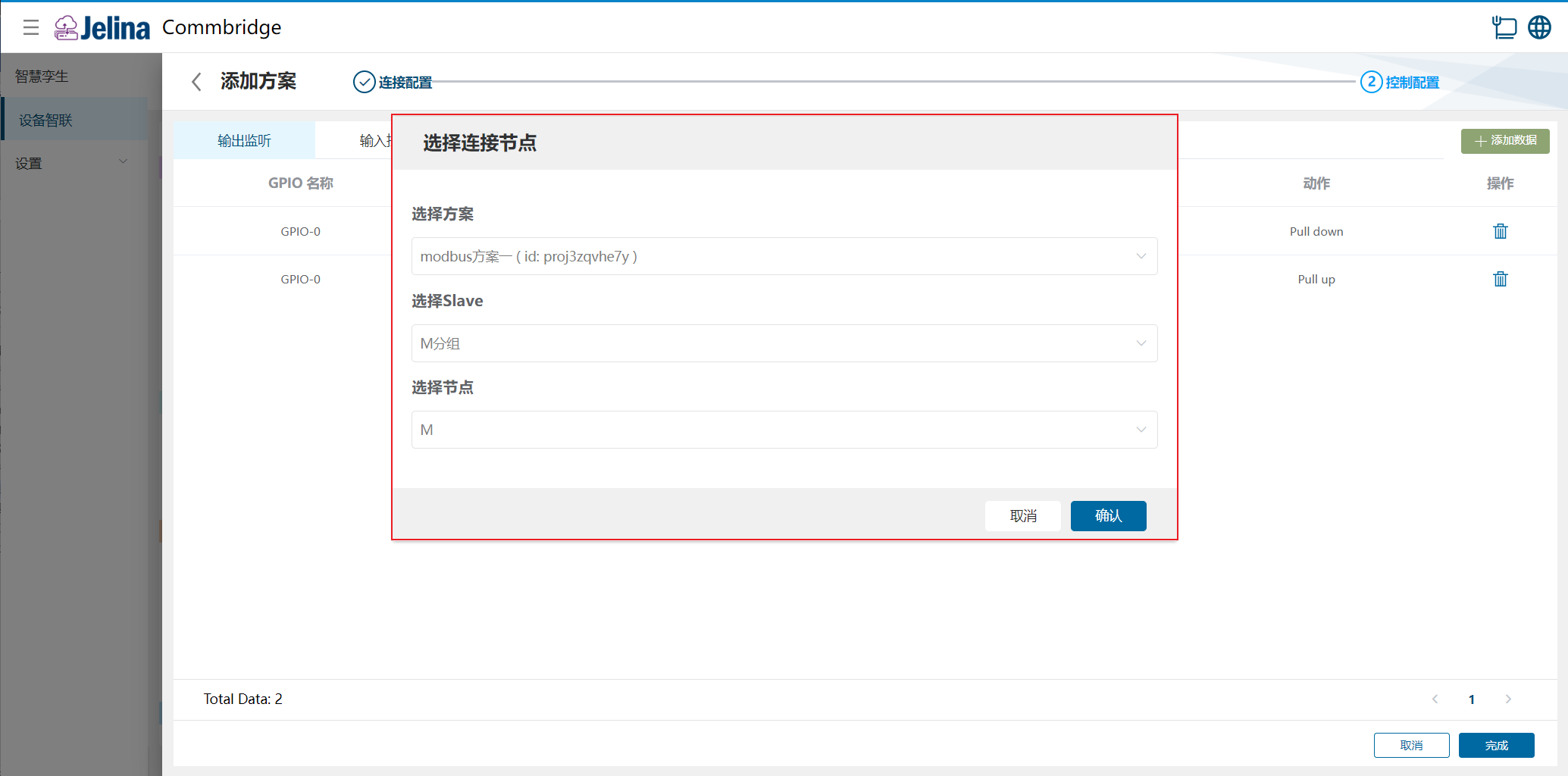
(7) Pulsa Finalizar para crear el esquema de adquisición.
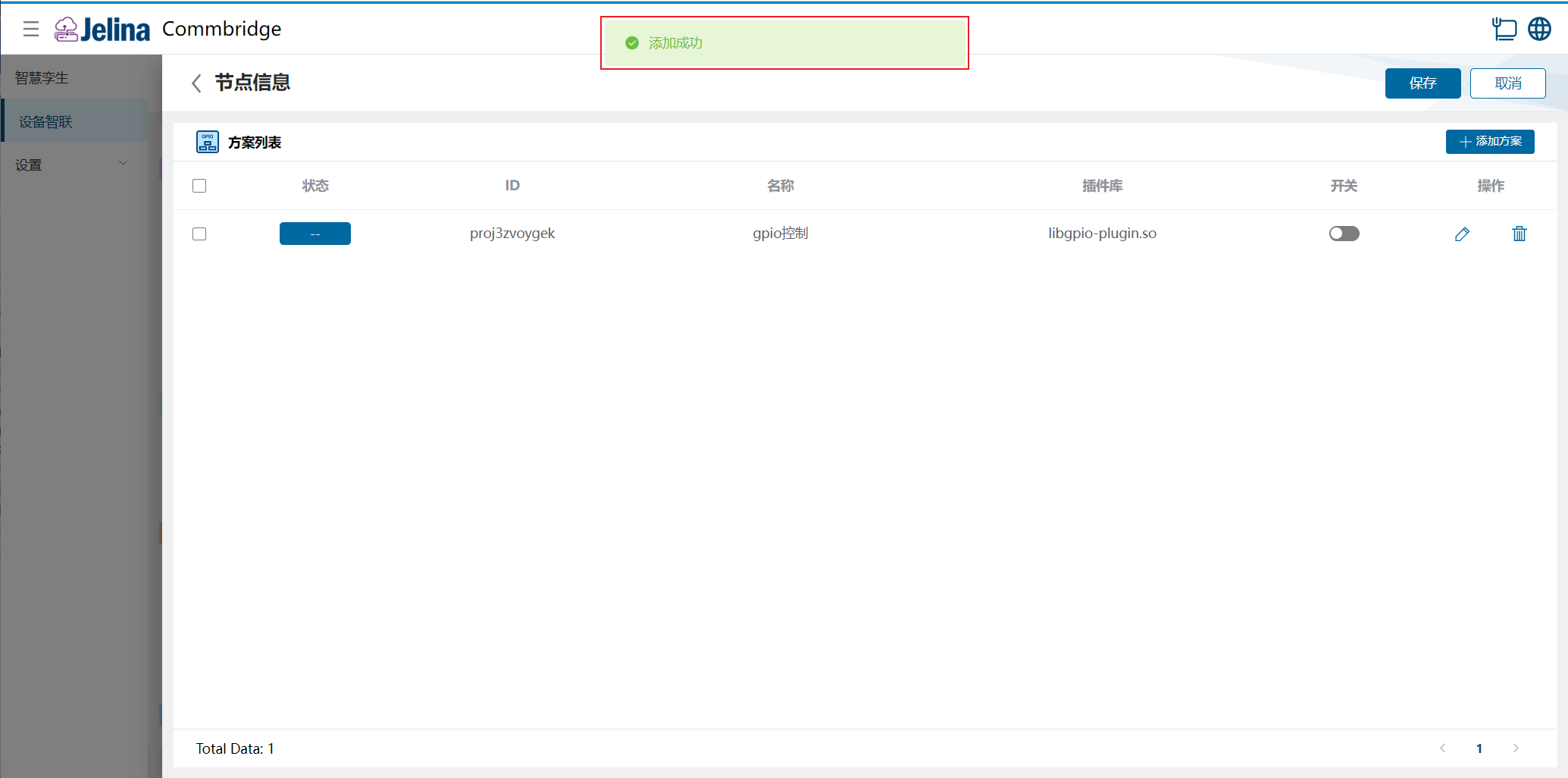
(8) Activa el interruptor del esquema y pulsa Guardar.
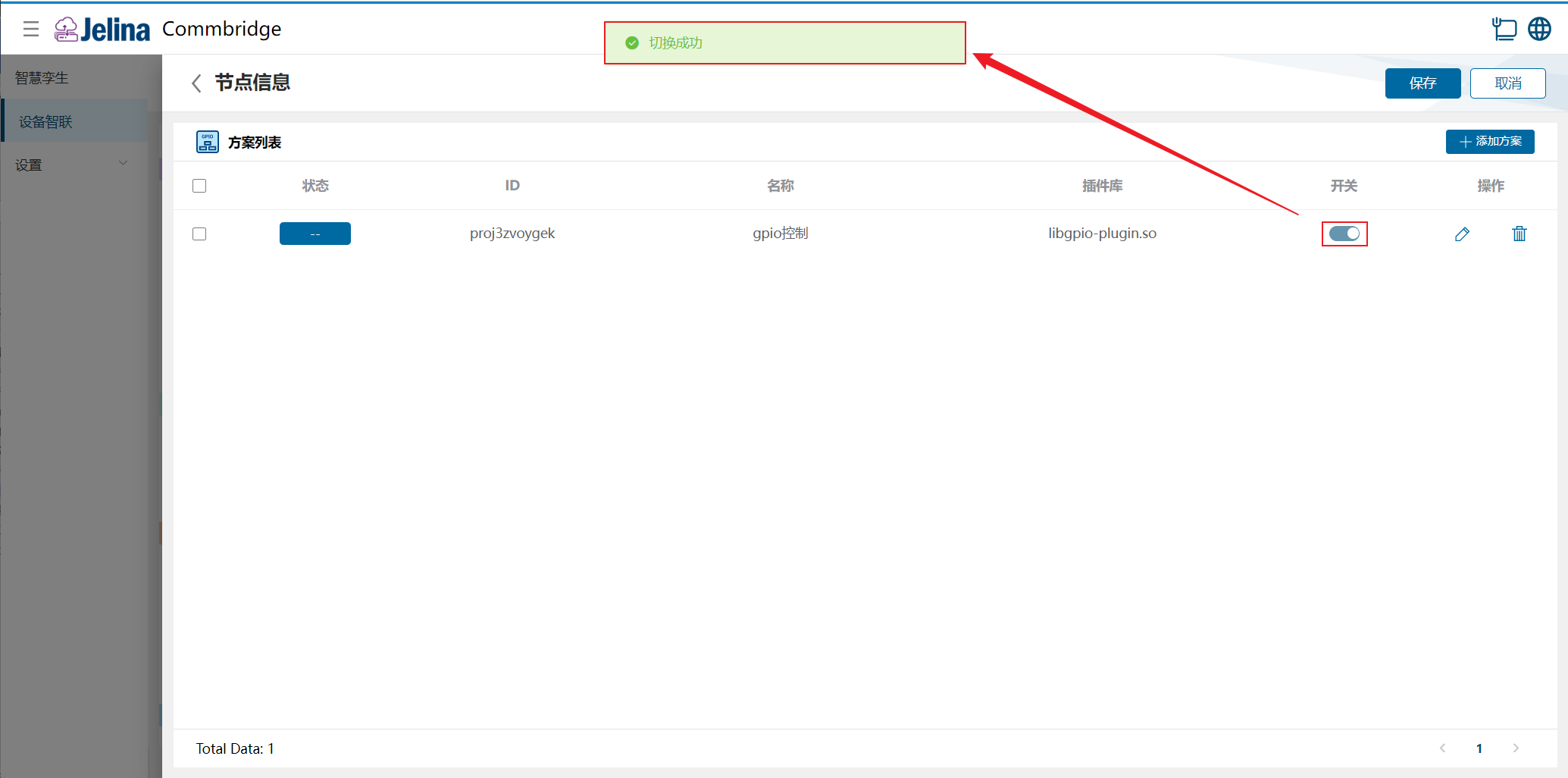
3. Consultar resultados
Sección titulada «3. Consultar resultados»(1) Pulsa Implementar en Conectividad de dispositivos y completa la implementación.
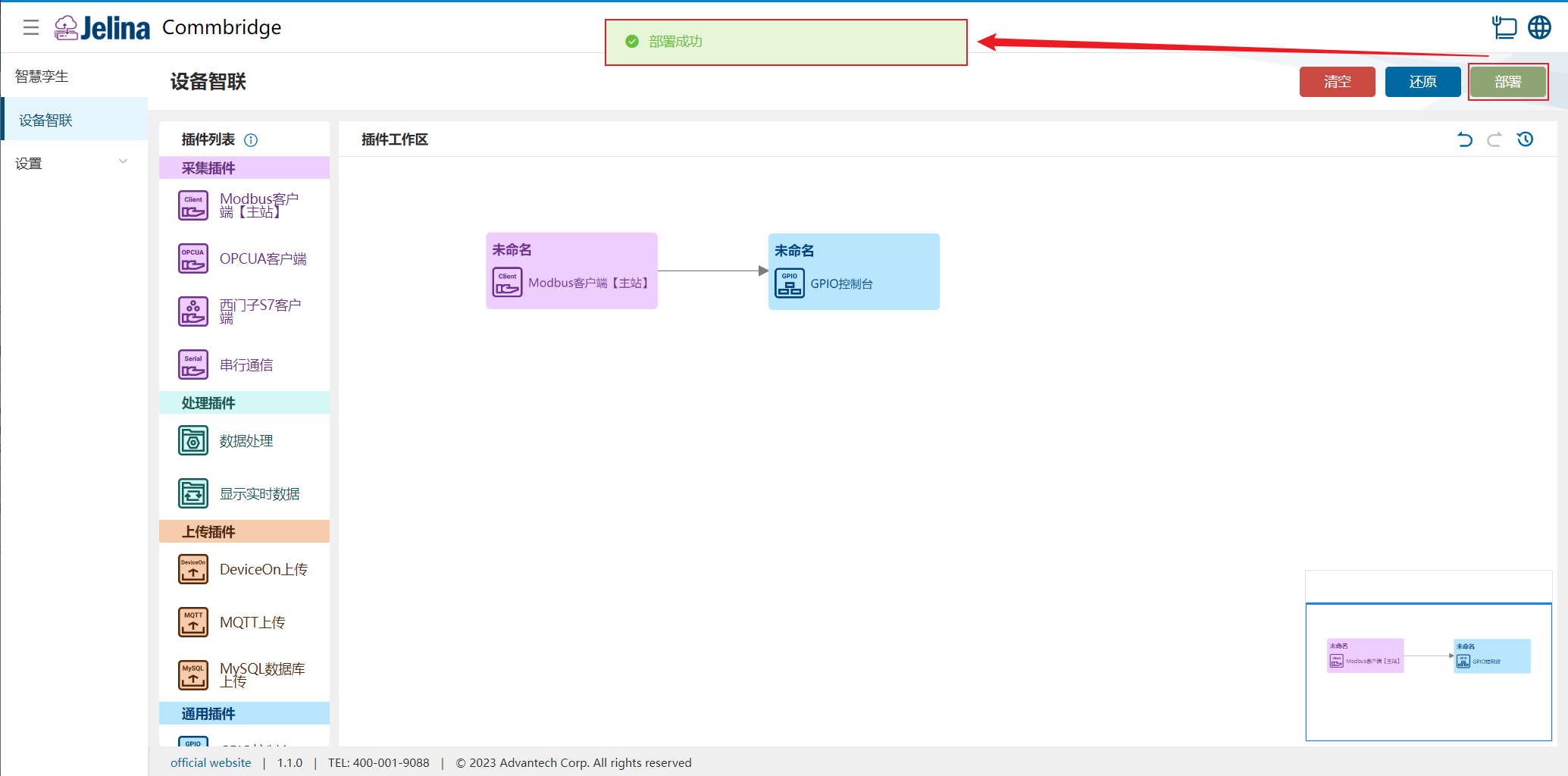
(2) Cambia a Gemelo digital y sitúa el cursor sobre Centro de datos Modbus para mostrar la información del nodo.
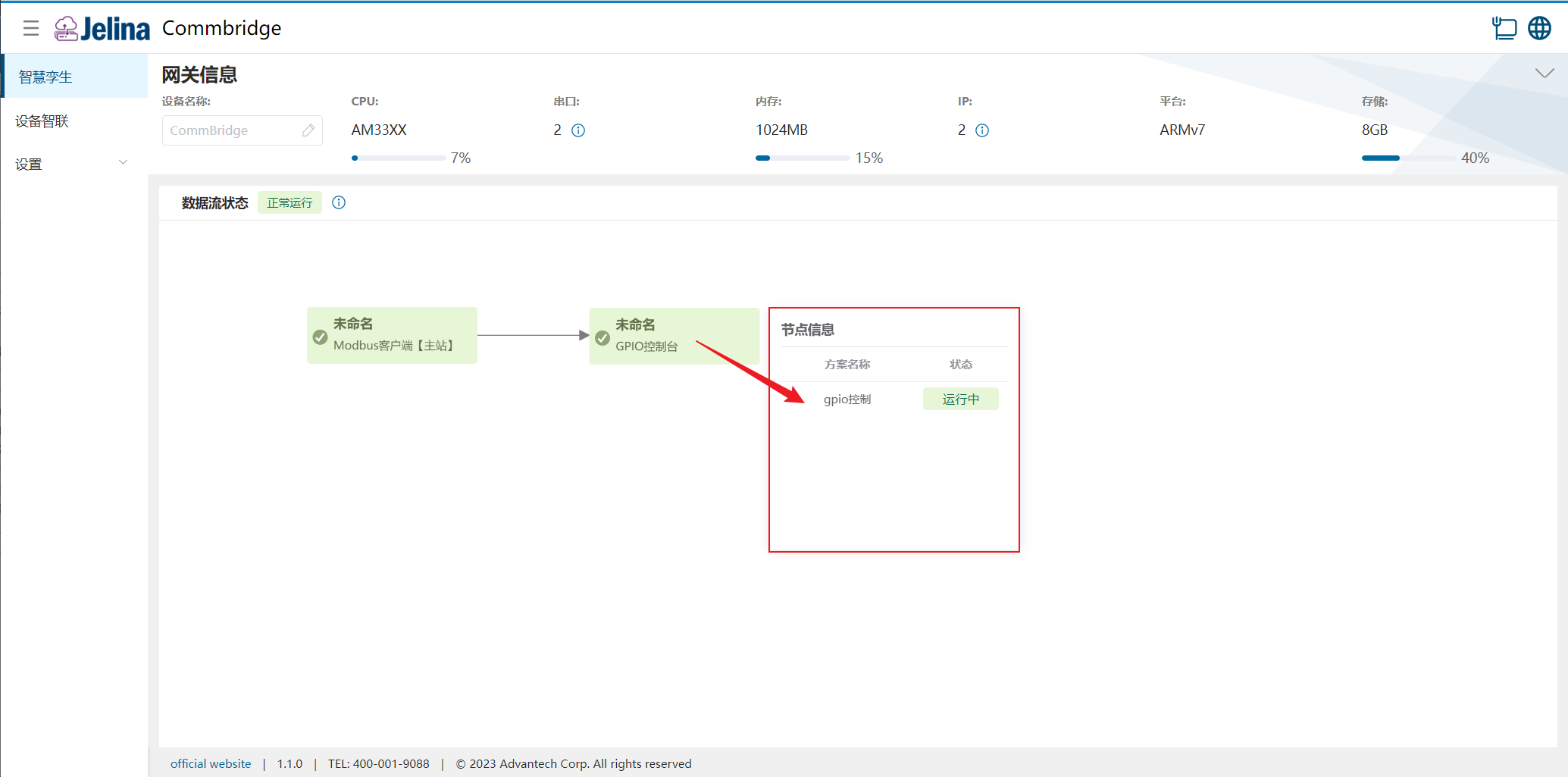
(3) Consulta el estado de los puertos GPIO del dispositivo.


4. Descripción de la configuración
Sección titulada «4. Descripción de la configuración»Configuración de conexión
Sección titulada «Configuración de conexión»| Parámetro | Descripción | Formato | Ejemplo |
|---|---|---|---|
| Nombre del esquema | Nombre definido por el usuario para el esquema | No vacío | Control gpio |
Supervisión de salida
Sección titulada «Supervisión de salida»| Parámetro | Descripción | Formato | Ejemplo |
|---|---|---|---|
| Nombre de GPIO | Pin GPIO del dispositivo, según sus pines físicos | Lista desplegable | GPIO-0 |
| Objeto supervisado | Admite pines GPIO del dispositivo o puntos de esquemas de adquisición anteriores | GPIO o Register | Register |
| Condición de supervisión | Admite mayor que, menor que, igual a, mayor o igual que, menor o igual que y distinto de | Lista desplegable | = |
| Valor supervisado | Valor del objeto supervisado | Número | 100 |
| Acción | Acción sobre el pin GPIO del dispositivo | Pull down o Pull up | Pull down |
- Si el objeto supervisado es GPIO, pulsa Editar y selecciona el pin. Solo se admiten las condiciones igual a y distinto de.
- Si el objeto supervisado es Register, selecciona un esquema de un complemento de adquisición anterior a este complemento.
Control de entrada
Sección titulada «Control de entrada»| Parámetro | Descripción | Formato | Ejemplo |
|---|---|---|---|
| Nombre de GPIO | Pin GPIO del dispositivo, según sus pines físicos | No vacío | GPIO-1 |
| Objeto controlado | Admite pines GPIO del dispositivo o puntos de esquemas de adquisición siguientes | GPIO o Register | Register |
| Condición de disparo | Admite acciones sobre pines GPIO | Pull down o Pull up | Pull up |
| Valor de control | Valor que se establece en el objeto controlado | Lista desplegable | 101 |
- Si el objeto controlado es GPIO, pulsa Editar y selecciona el pin.
- Si el objeto controlado es Register, selecciona un esquema de un complemento de adquisición posterior a este complemento.
- El nombre de GPIO de Supervisión de salida debe ser distinto del de Control de entrada.