
Configuración
1. Configuración del sistema
Sección titulada «1. Configuración del sistema»Configuración de la pasarela
Sección titulada «Configuración de la pasarela»- Copia de seguridad
Abre Configuración del sistema y pulsa Copia de seguridad de la pasarela. Se exporta la configuración actual y el navegador descarga un archivo zip.
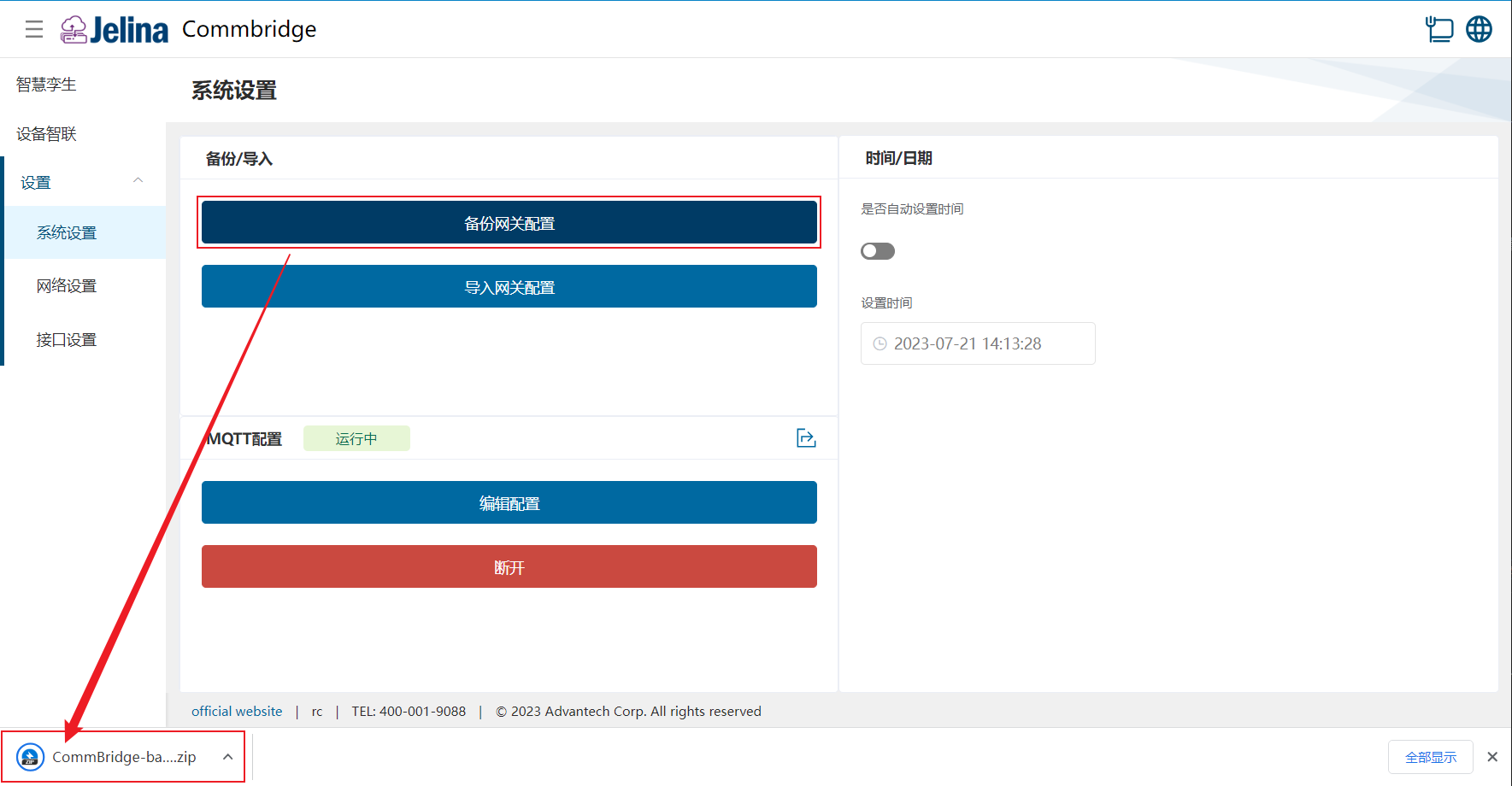
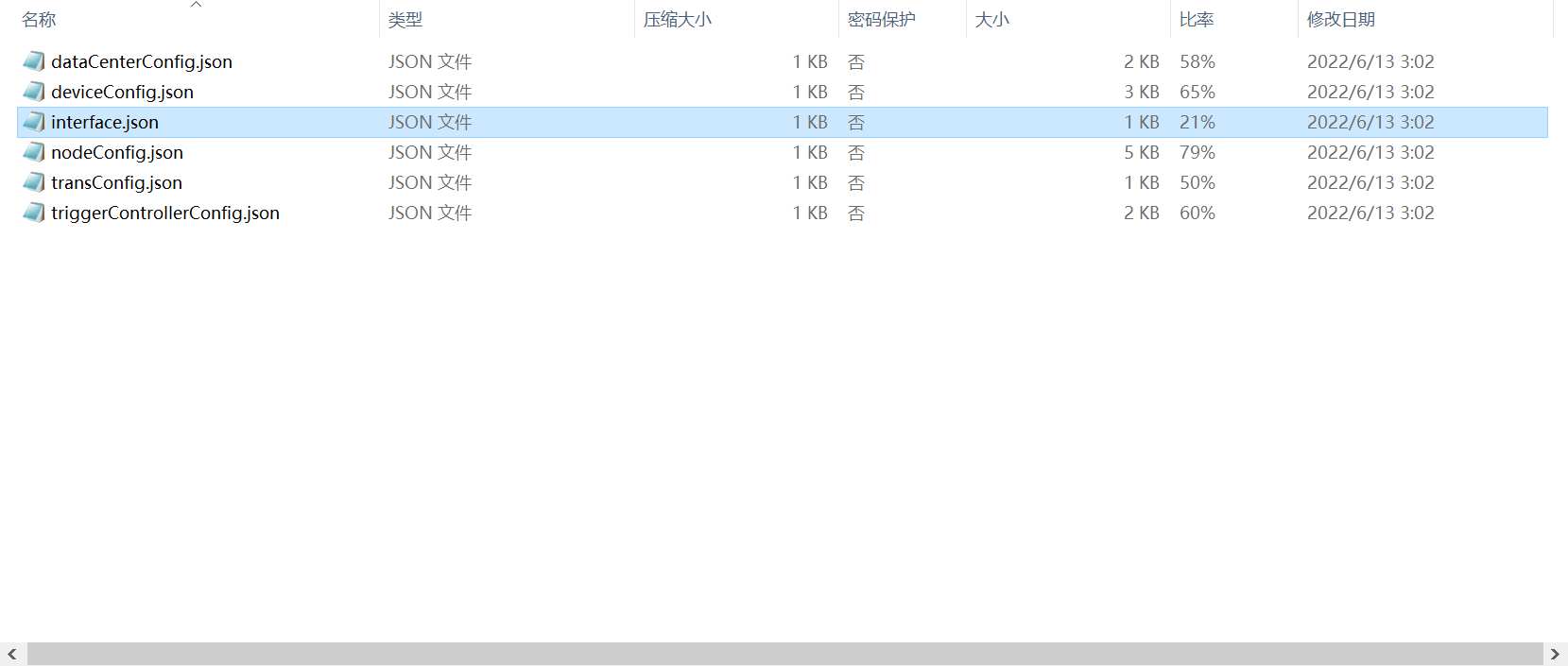
La copia incluye:
(1) DataCenterConfig.json: configuración del complemento modbus server
(2) DeviceConfig: configuración de complementos de adquisición
(3) Interface.json: modos de puerto serie y switch
(4) NodeConfig.json: configuración de nodos
(5) TransConfig.json: configuración del complemento mqtt
(6) TriggerControllerConfig.json: configuración del complemento GPIO
- Importar configuración
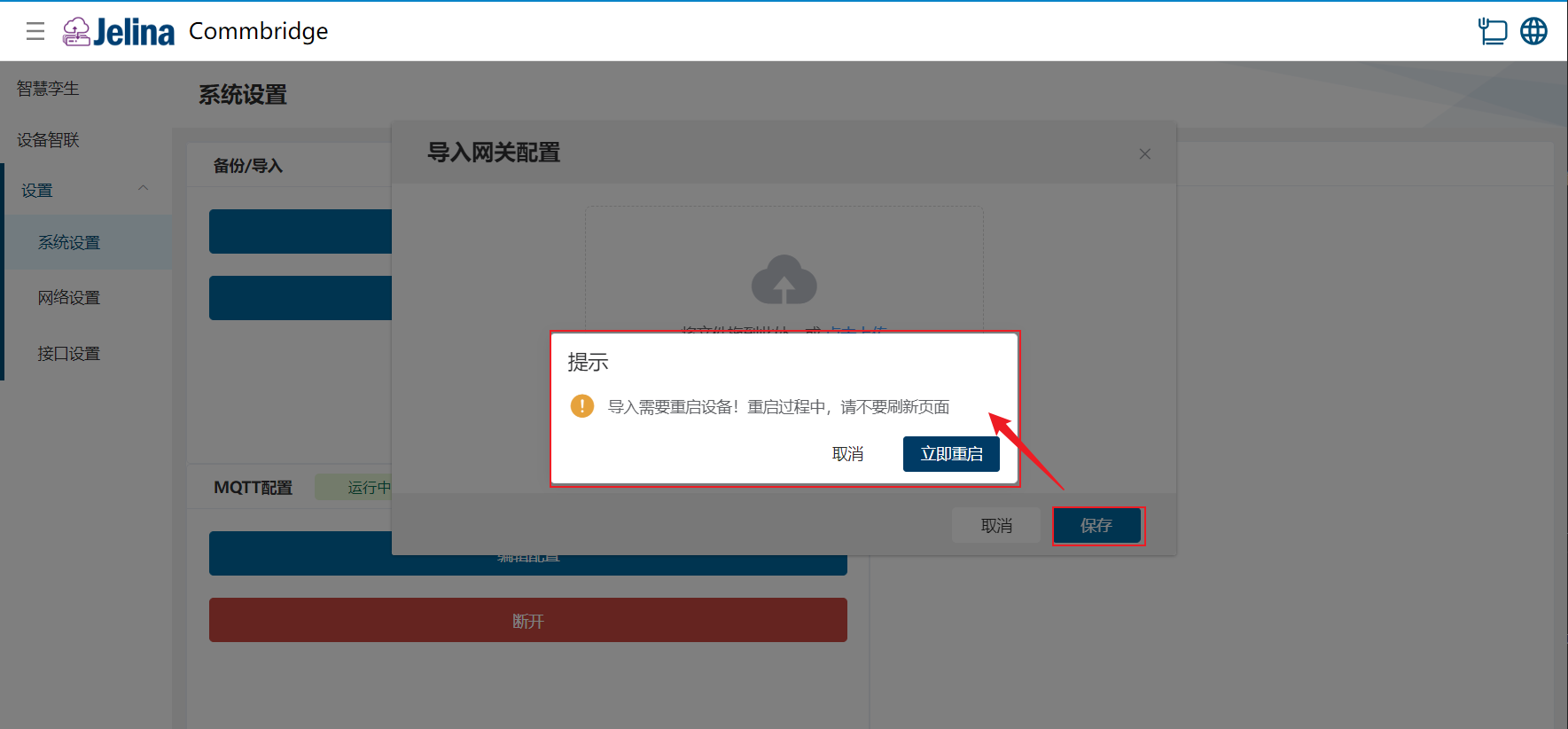
Abre Configuración del sistema, pulsa Importar configuración de la pasarela, selecciona el archivo zip y guárdalo.
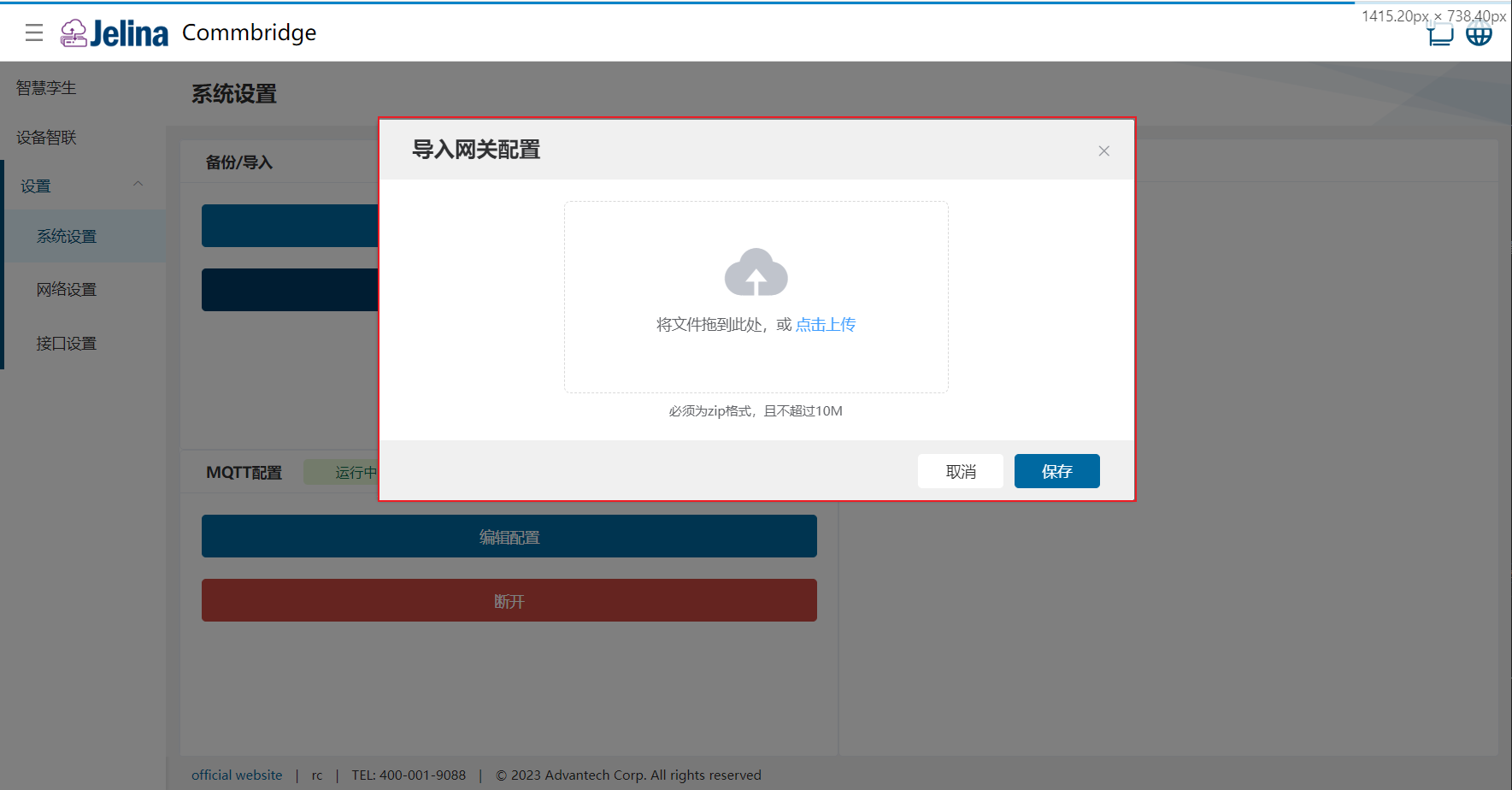
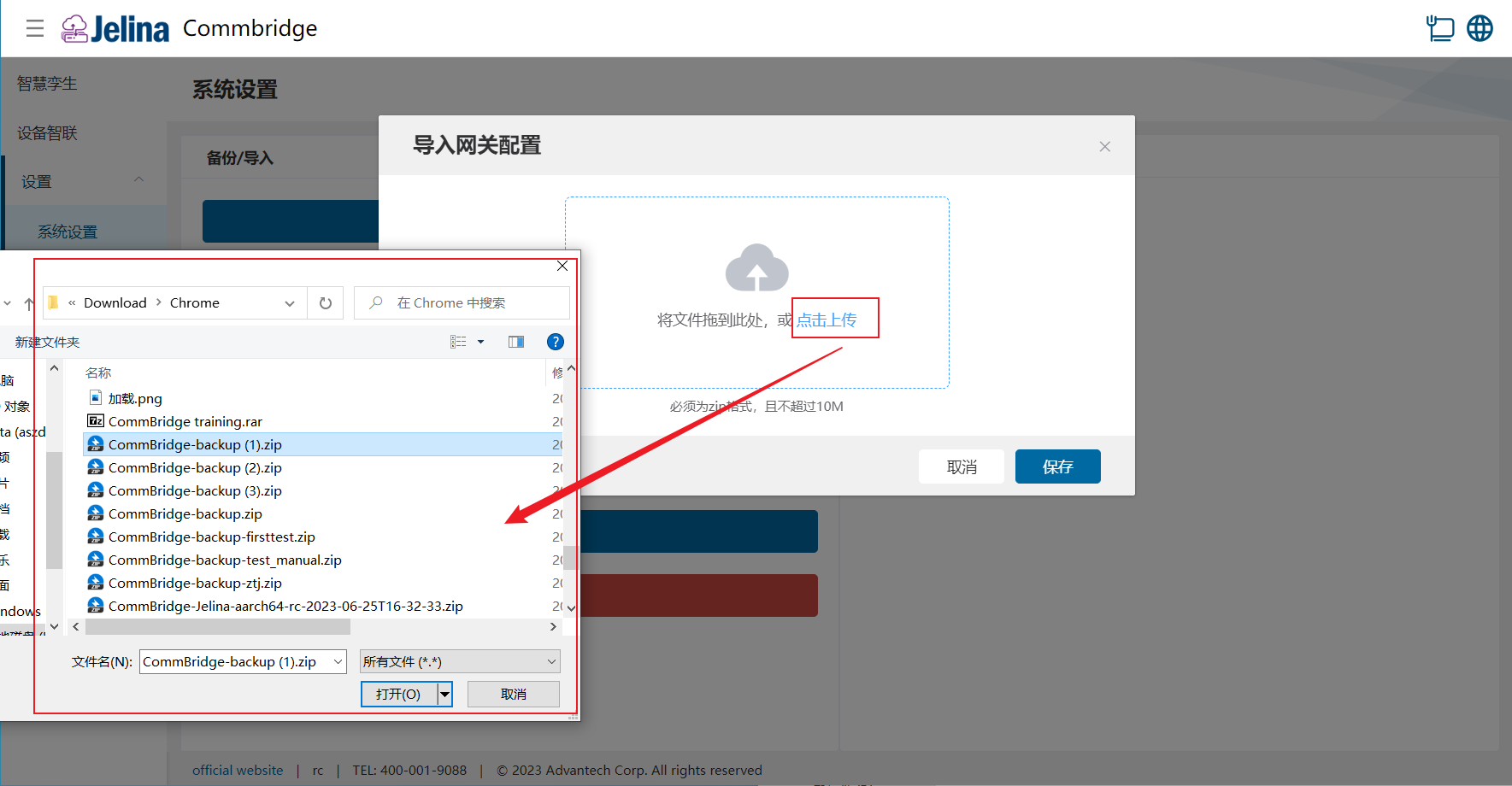
Comprueba que el dispositivo funcione correctamente antes de importar. Si la importación tiene éxito, sustituye la configuración anterior y requiere reiniciar para aplicarse; pulsa Reiniciar ahora. Si falla, no afecta a la configuración existente.
Permite ajustar manualmente la hora del sistema.
Sincronización de configuración mediante MQTT
Sección titulada «Sincronización de configuración mediante MQTT»Publicar contenido JSON en el tema del cliente MQTT permite sincronizar toda la configuración con las instancias de CommBridge suscritas.
Editar la configuración
Sección titulada «Editar la configuración»(1) Abre Configuración de red y pulsa Editar configuración en la sección MQTT.
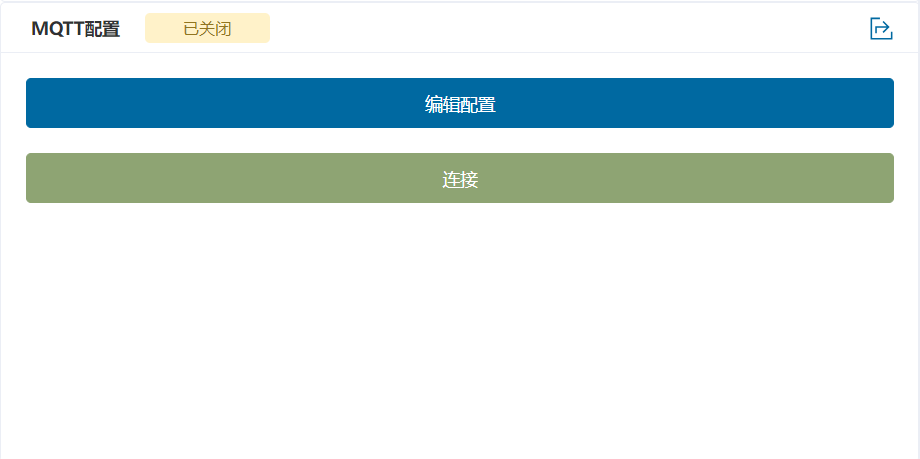
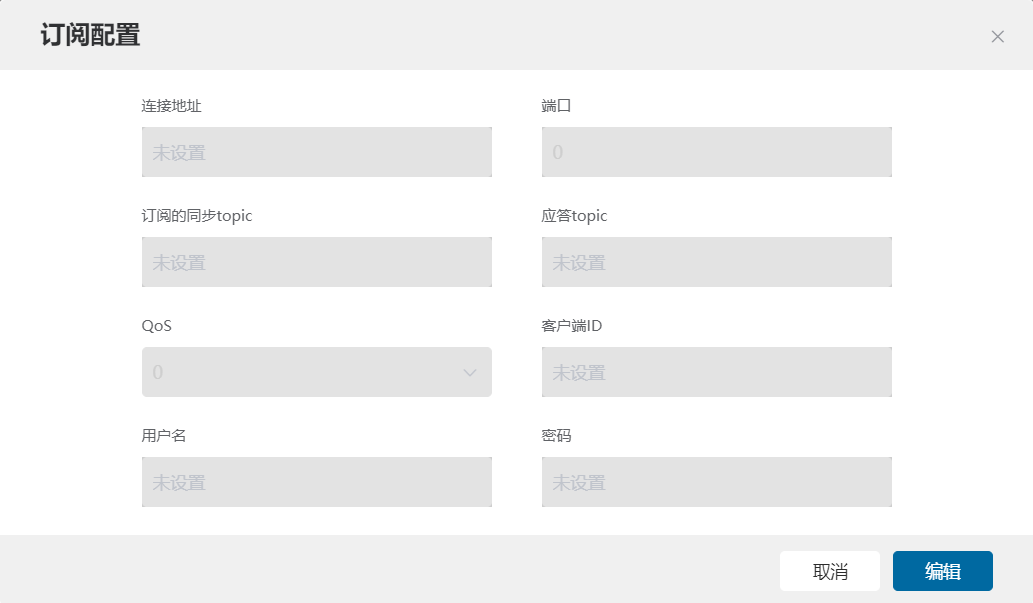
(2) En la ventana de suscripción, pulsa Editar.
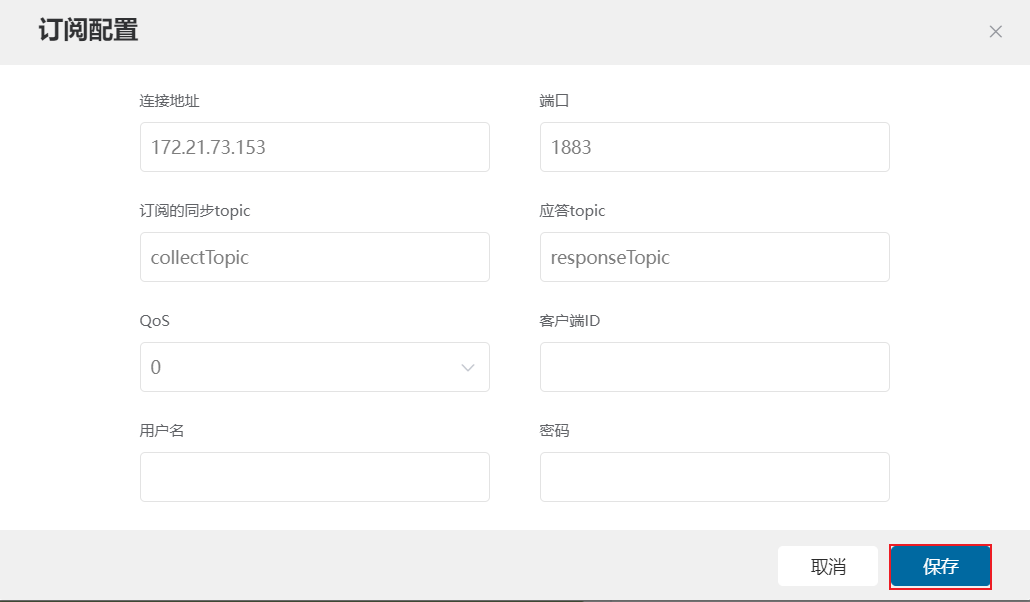
(3) Completa la configuración, guarda y cierra la ventana.
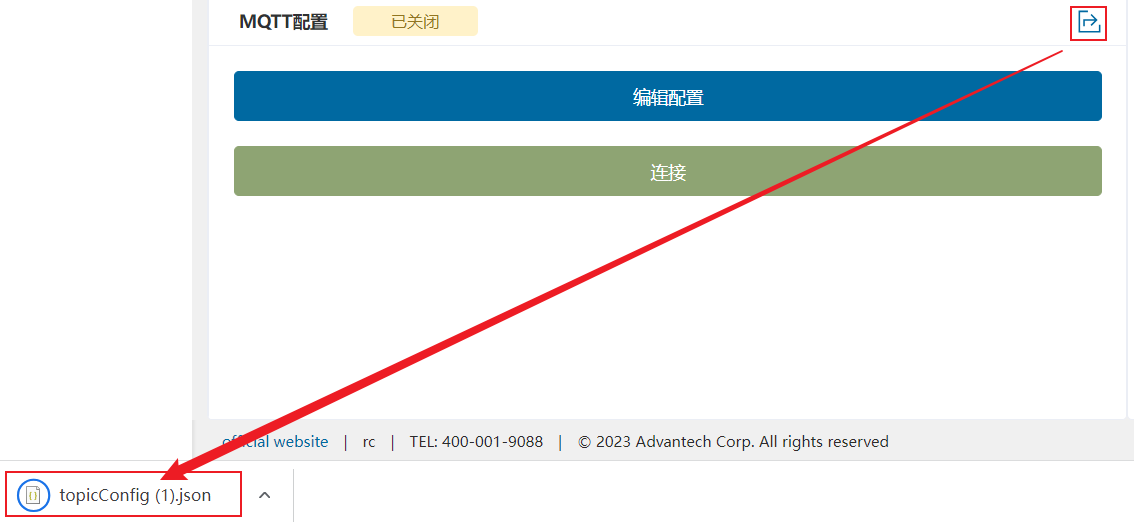
Pulsa Descargar para obtener la configuración que se enviará desde el cliente MQTT.
Consultar el resultado
Sección titulada «Consultar el resultado»(1) Pulsa Conectar para iniciar el servicio de suscripción.
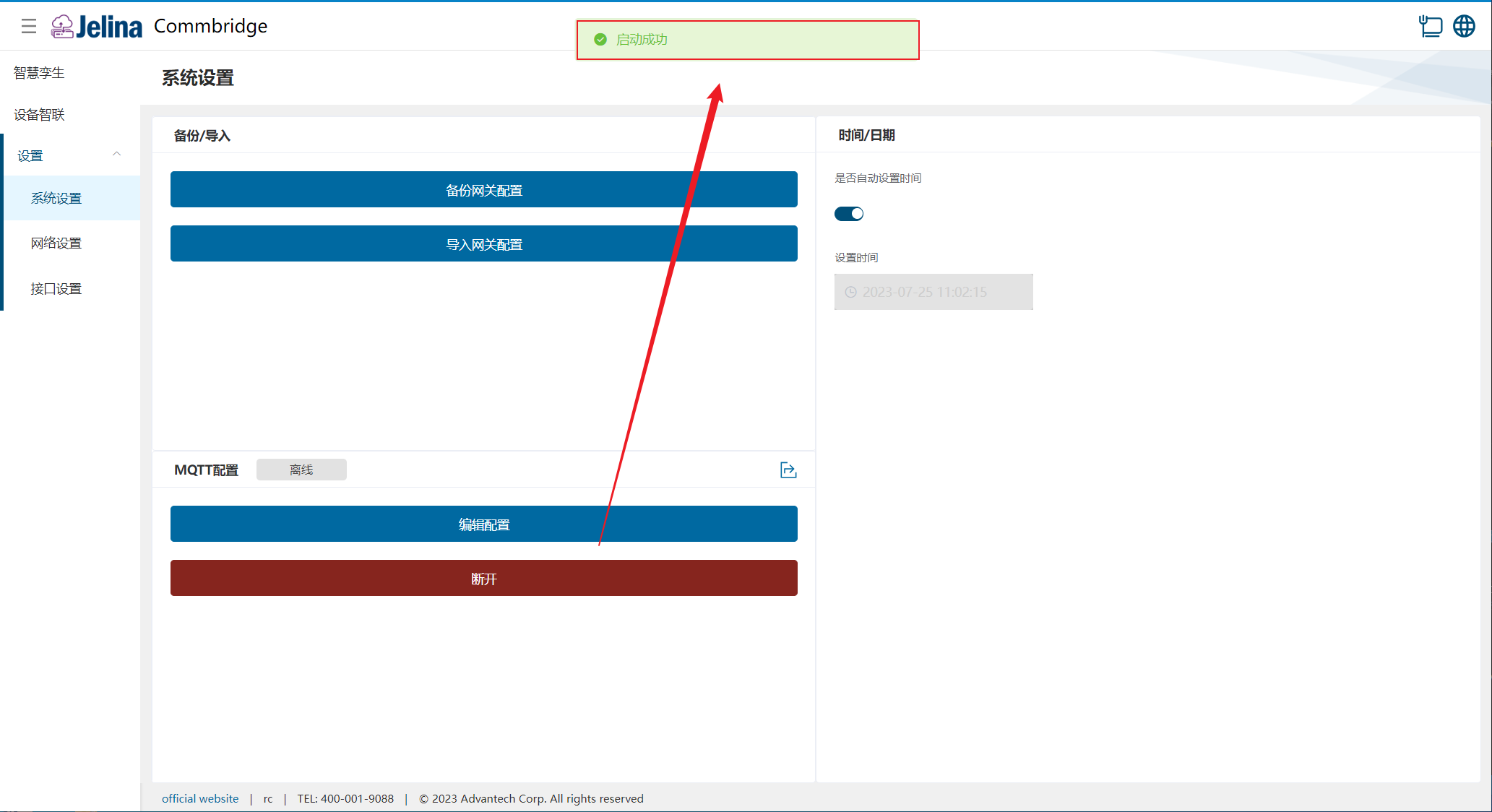
Antes de conectar, suscríbete previamente a los temas de carga y respuesta en el cliente MQTT. Publica el contenido de
topicConfig.jsonen el tema de carga.
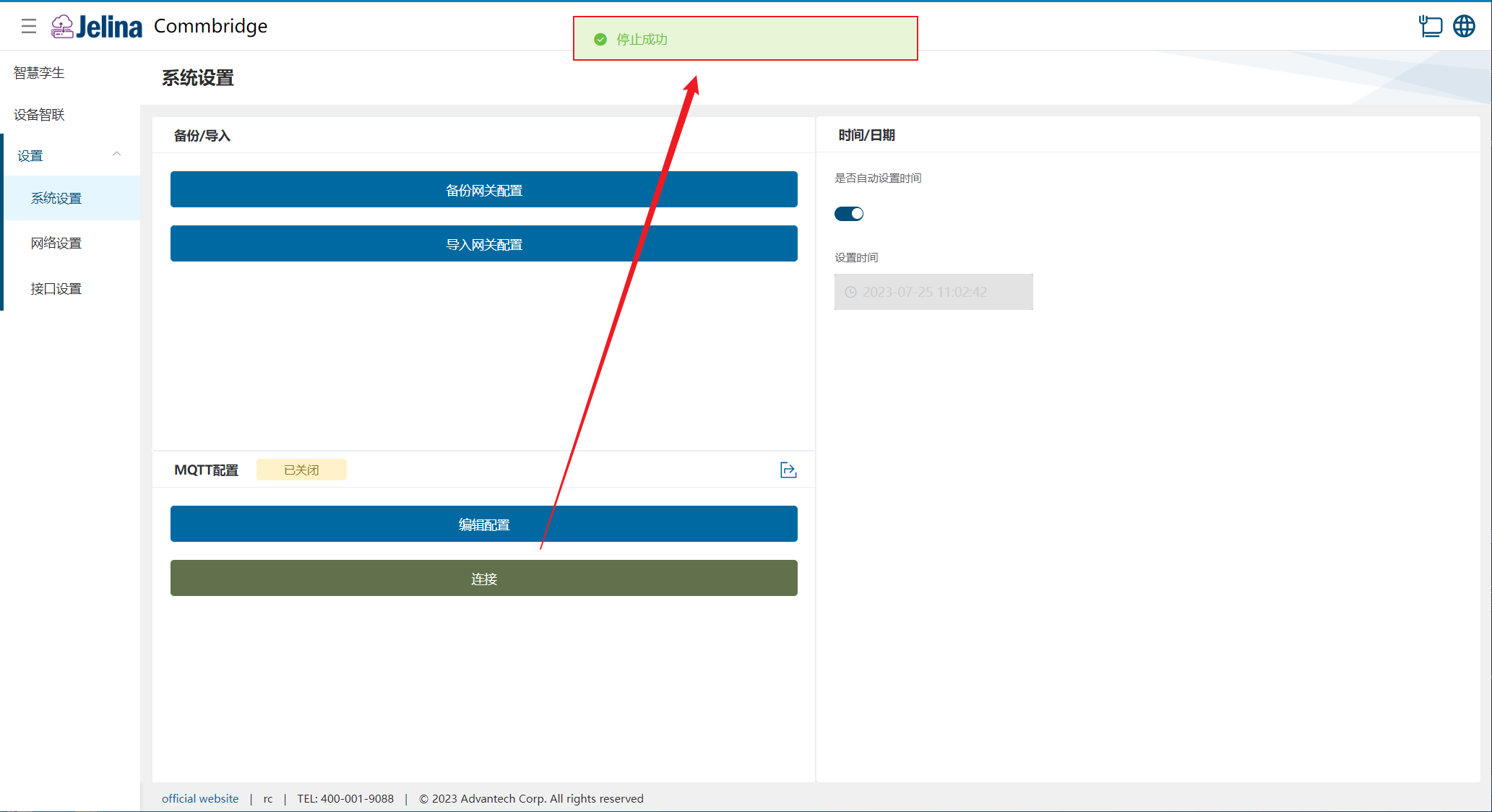
(2) Pulsa Desconectar para detener la suscripción.
2. Configuración de red
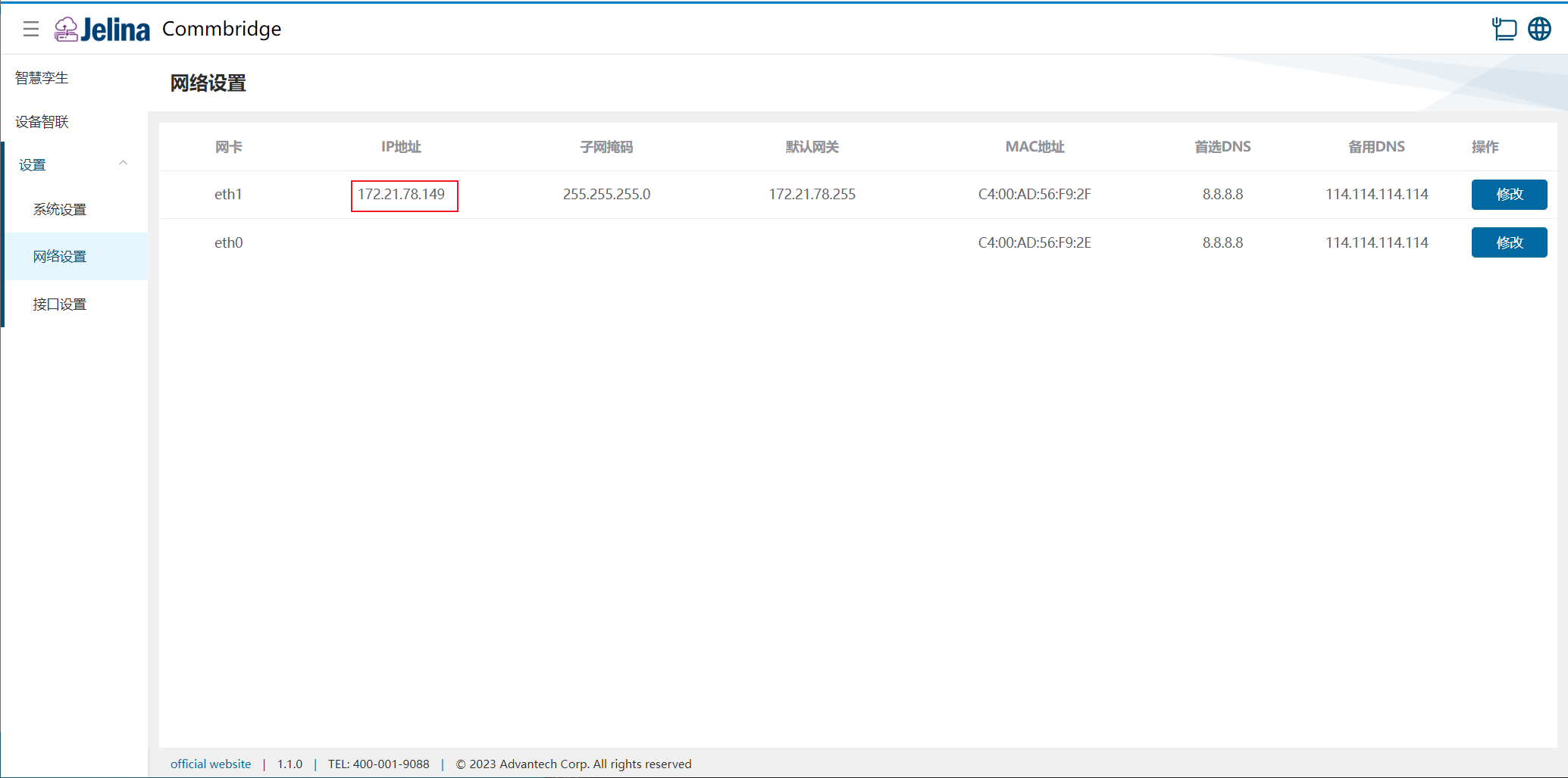
Sección titulada «2. Configuración de red»Abre Red → Configuración de red para consultar las interfaces y sus parámetros: interfaz, IP, máscara, puerta de enlace, MAC, DNS preferido y alternativo.
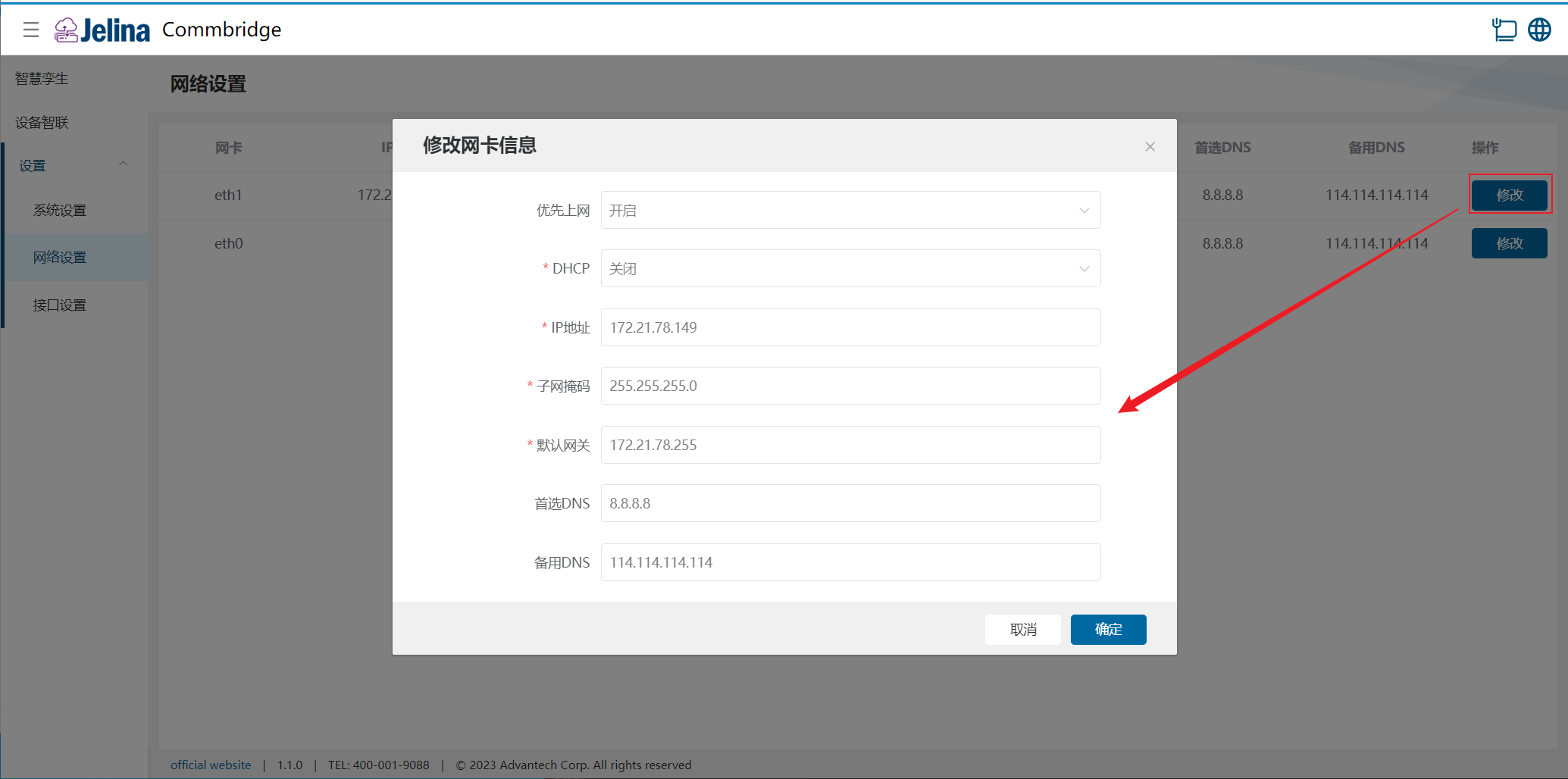
Al instalar la versión Linux de CommBridge en R3220, la IP predeterminada de eth0 es 192.168.0.1. Si hay varias interfaces, puedes elegir la salida a Internet activando Acceso prioritario a Internet al editar la interfaz correspondiente.
- Modificar una interfaz
Pulsa Modificar. DHCP, dirección IP, máscara y puerta de enlace son campos obligatorios.
3. Configuración de interfaces
Sección titulada «3. Configuración de interfaces»Incluye puertos serie y de red. Después de cambiarla, guarda y reinicia el dispositivo.
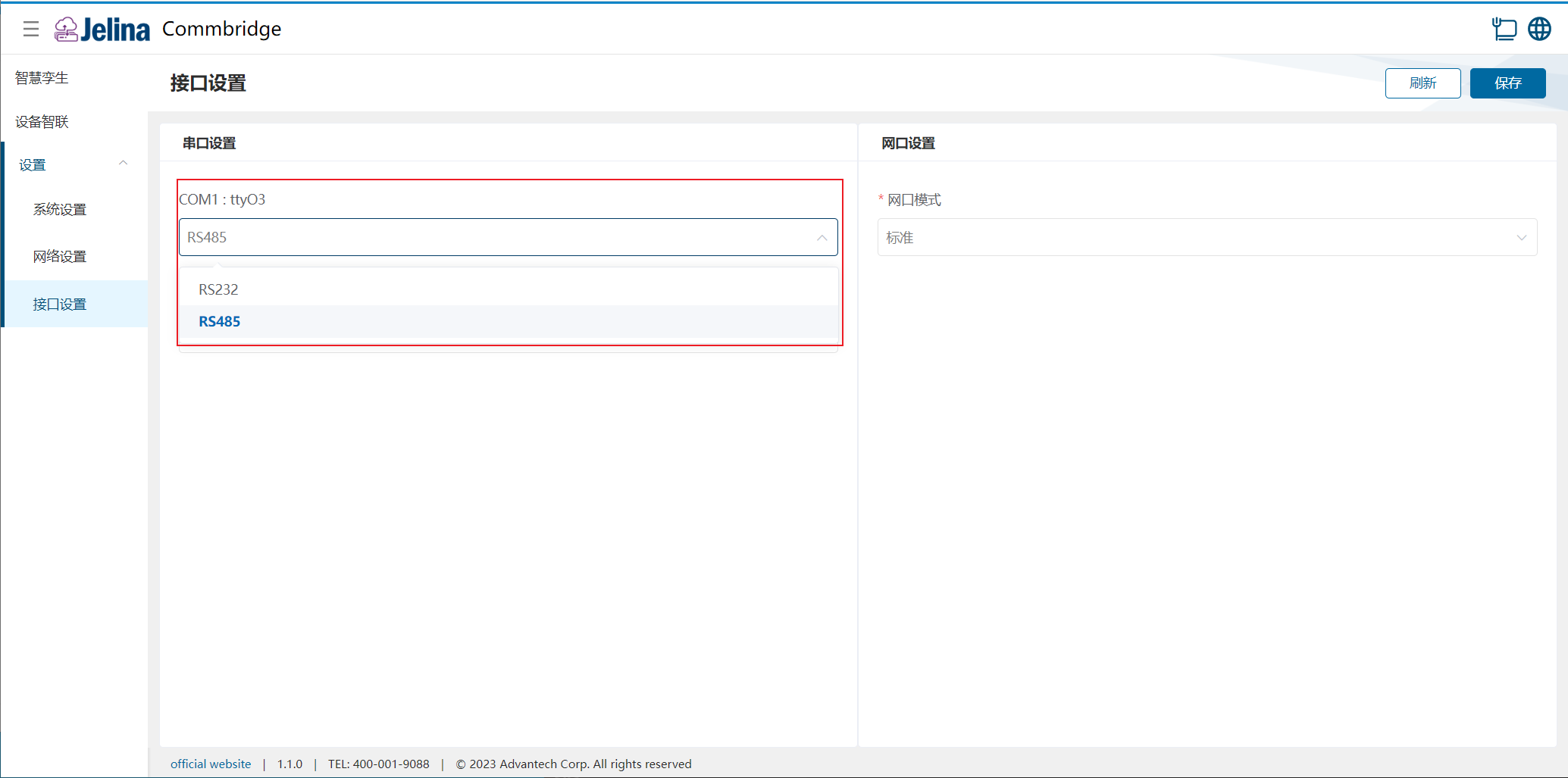
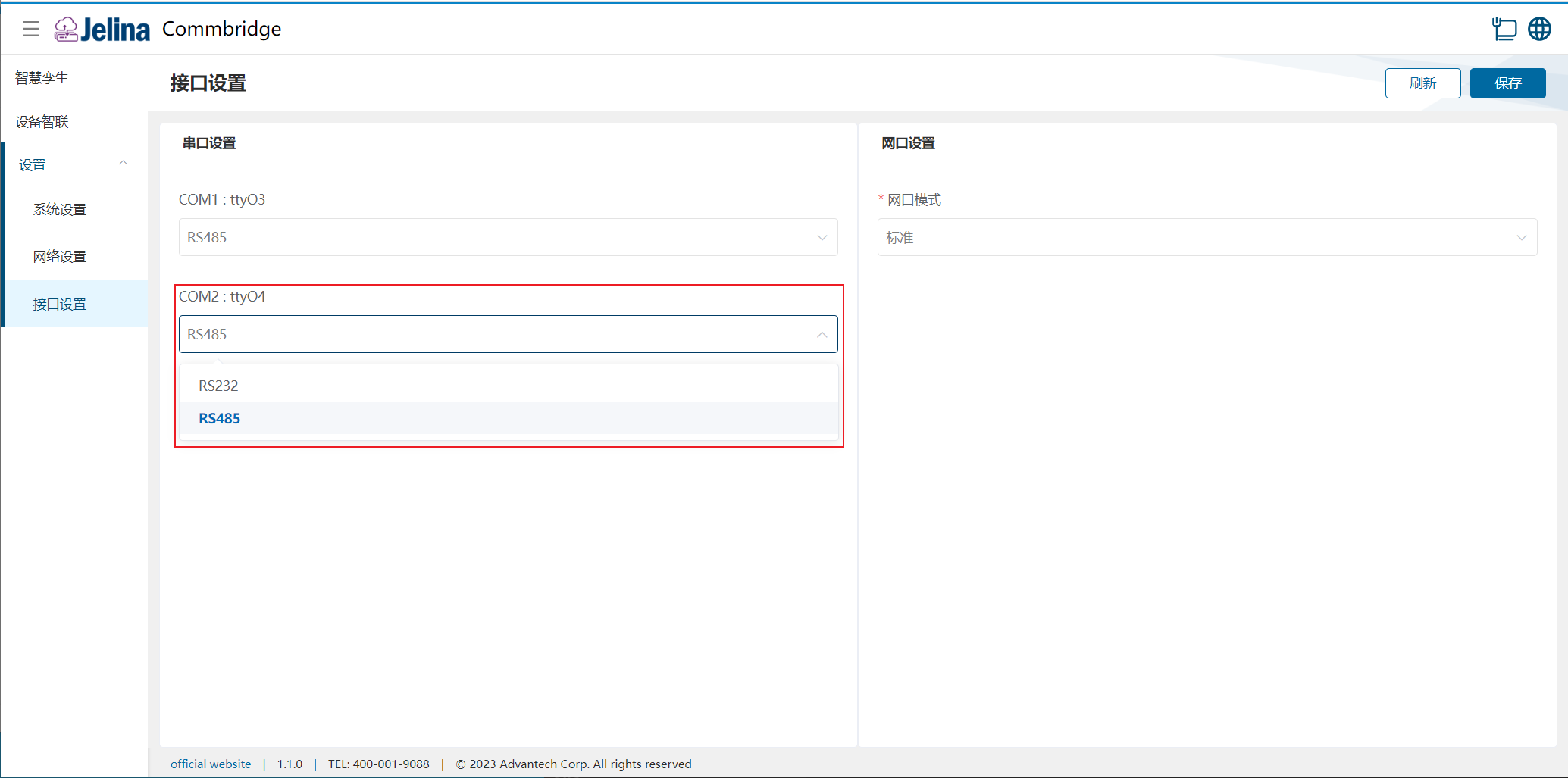
(1) Puertos serie: algunos dispositivos comparten una interfaz entre RS-485 y RS-232; puedes cambiar su modo aquí.
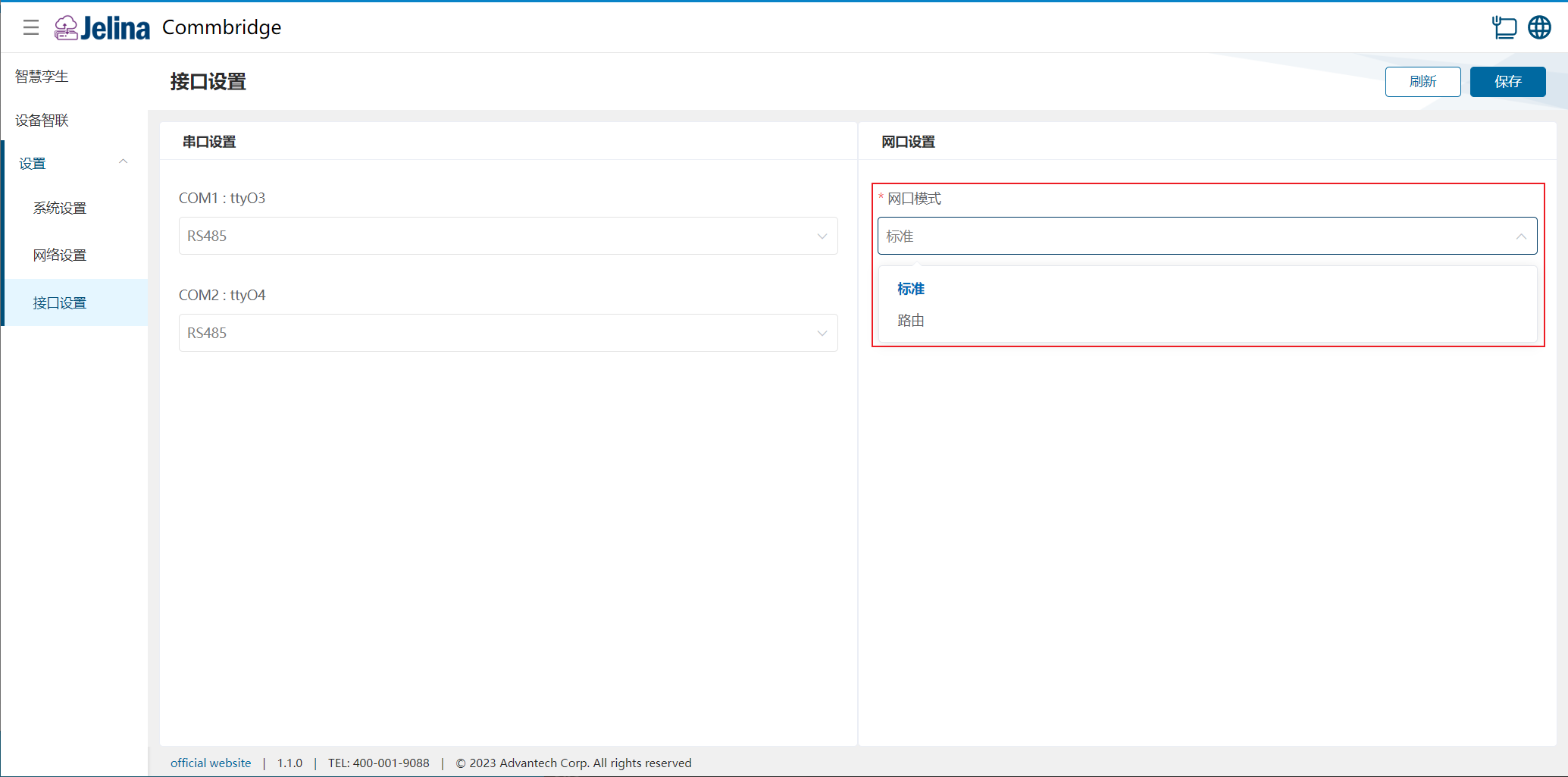
(2) Puertos de red: algunos admiten IP independientes y modo de enrutamiento; puedes seleccionarlo aquí.
Consulta la definición de interfaces en el manual del hardware.
4. Puertos serie
Sección titulada «4. Puertos serie»Los tipos disponibles dependen del modelo. Las capturas siguientes corresponden a R3220.
(1) COM1
Abre Configuración → Configuración de interfaces y cambia el modo de COM1.
(2) COM2
Abre Configuración → Configuración de interfaces y cambia el modo de COM2.
Puertos de red
Sección titulada «Puertos de red»Abre Configuración → Configuración de interfaces y cambia el modo de red. Habitualmente solo está disponible el modo estándar, que es el predeterminado. Si también existe el modo de enrutamiento, puedes alternar entre ambos. El modo de enrutamiento requiere acceso a la dirección del primer puerto: conecta primero el cable a ese puerto y comprueba el acceso a la IP de eth0. Consulta el capítulo de acceso.
(1) Modo de enrutamiento: ambos puertos utilizan la misma IP.
(2) Modo estándar: cada puerto tiene su propia IP.
- Guarda y reinicia para aplicar los cambios
Todos los servicios se desconectan durante el reinicio.
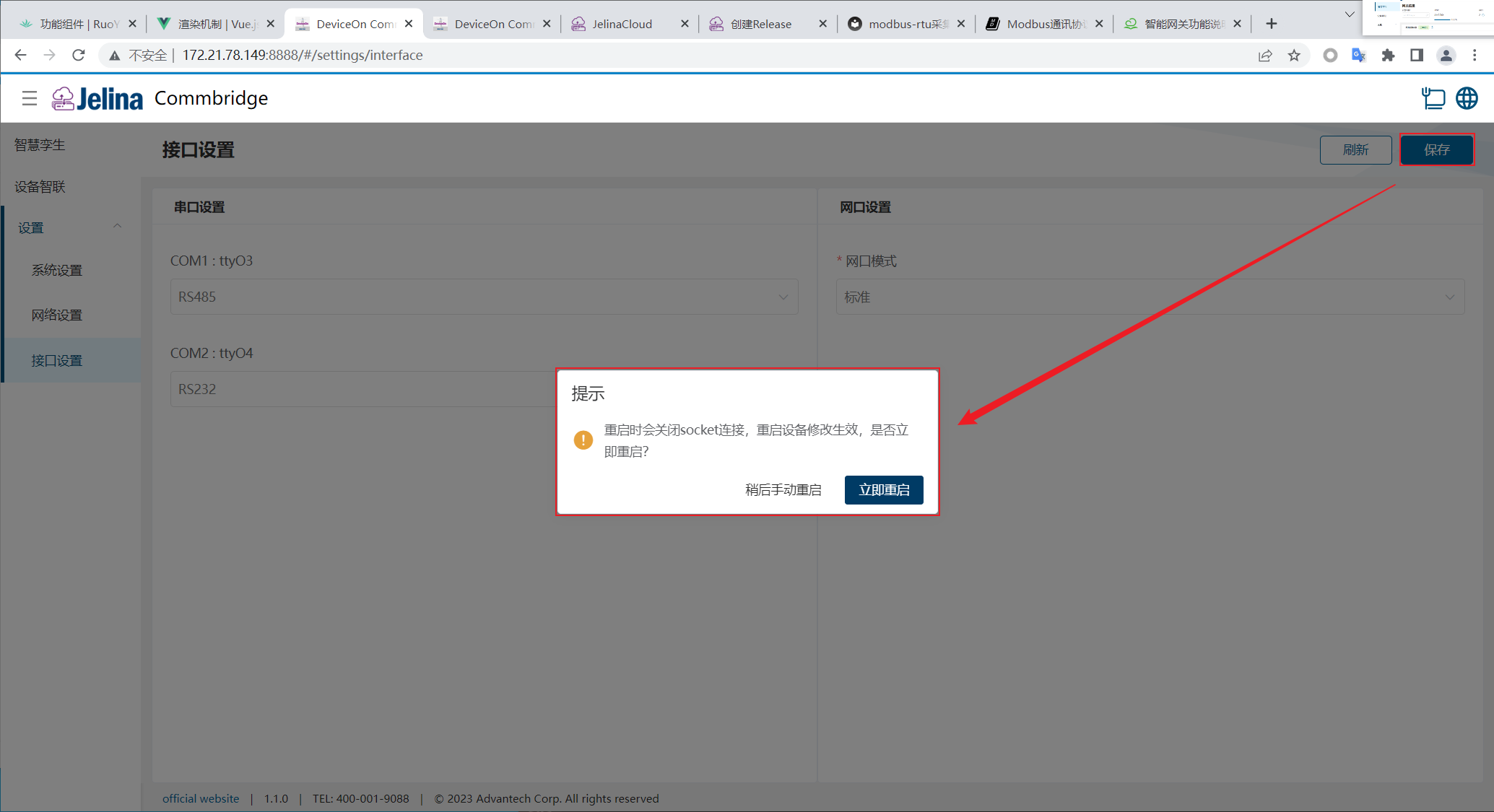
(1) Sin actualizar la página, espera a que los servicios se reinicien.
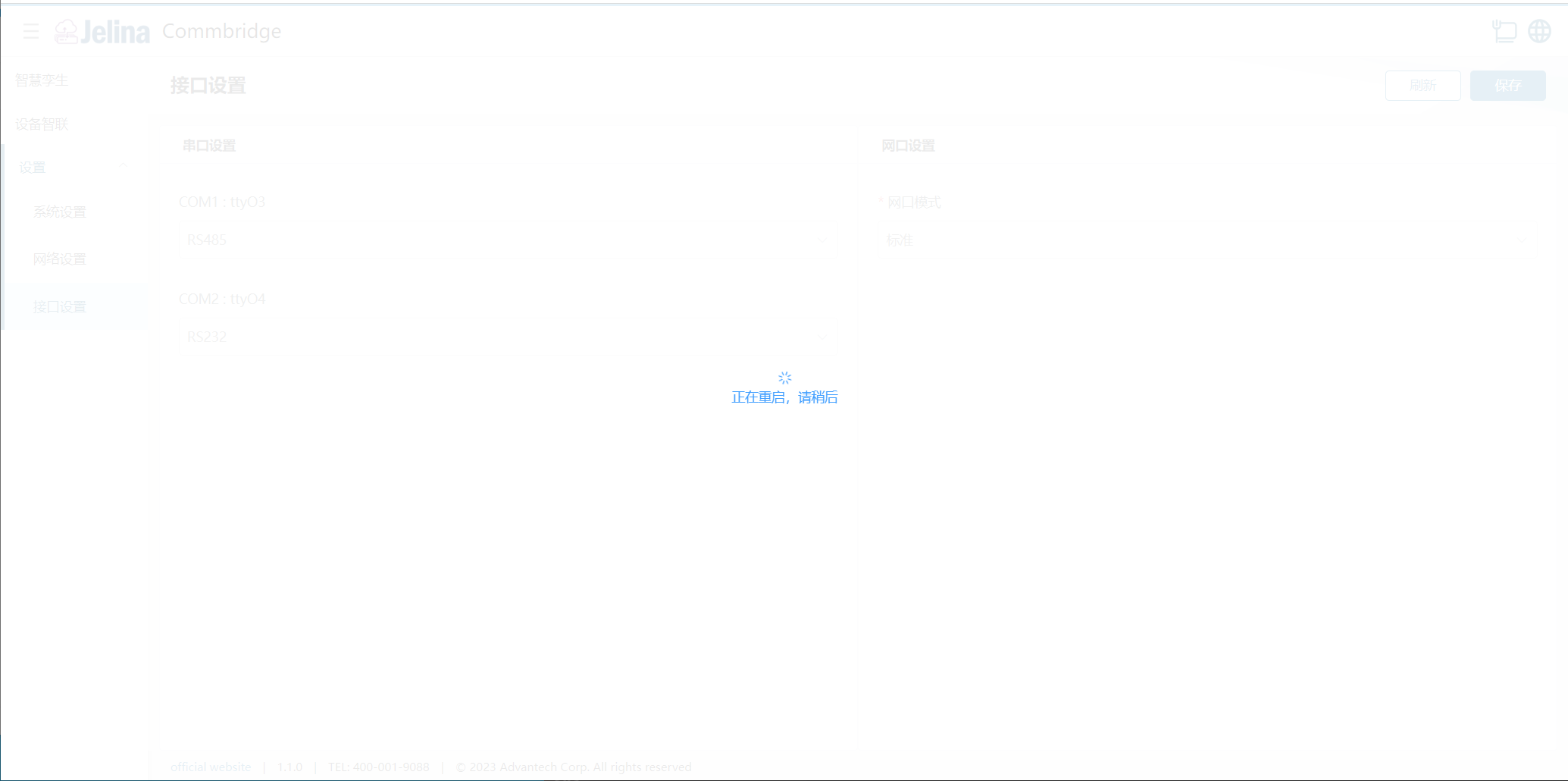
(2) Si actualizas la página, se abrirá automáticamente Gemelo digital cuando termine el reinicio.
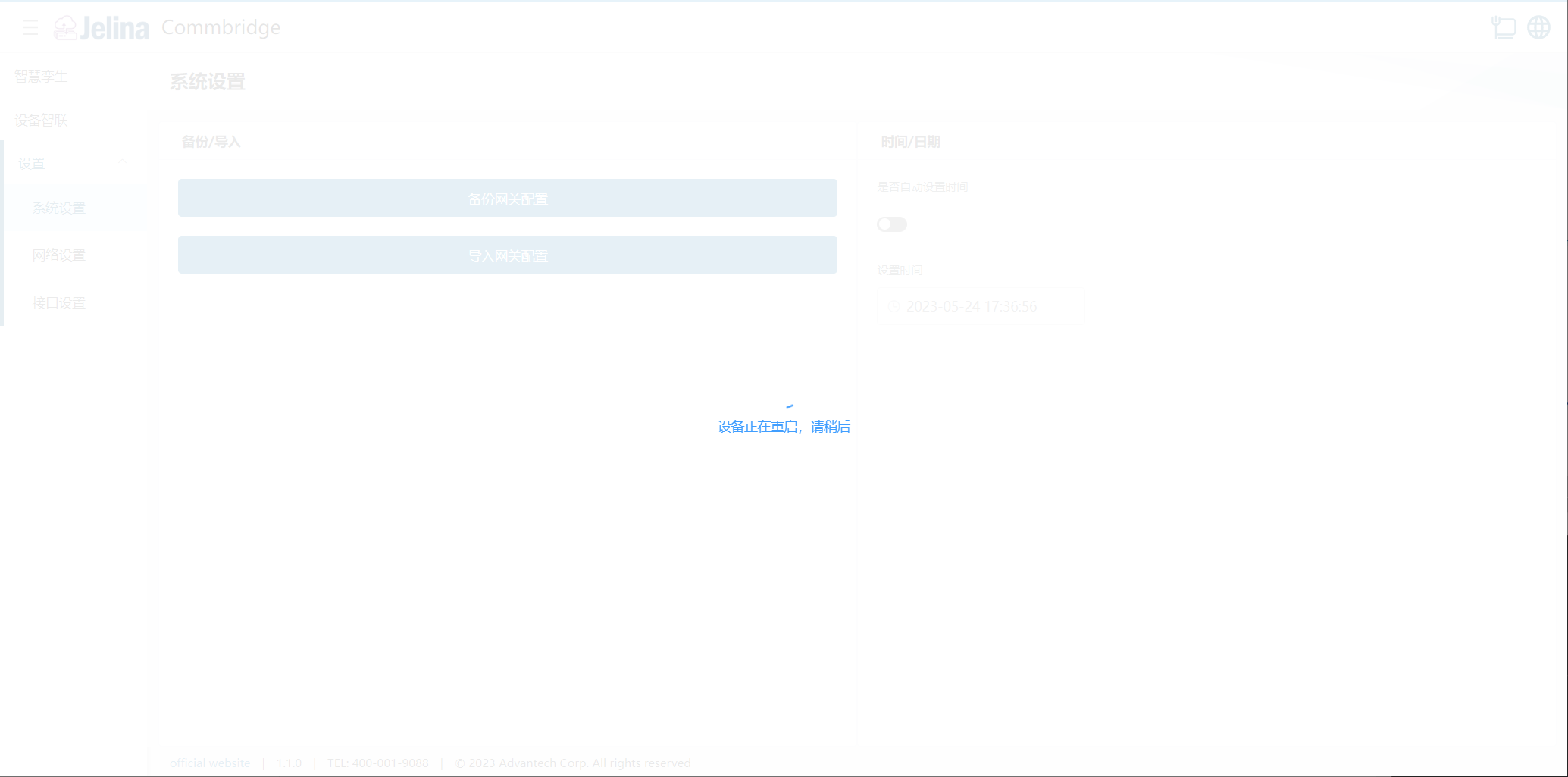
- Actualizar los datos de configuración de interfaces
CommBridge admite actualmente chino simplificado, chino tradicional e inglés. Cambia el idioma en Sistema → Idioma/language.
