
Configurações
1. Configurações do sistema
Seção intitulada “1. Configurações do sistema”Configuração do gateway
Seção intitulada “Configuração do gateway”- Fazer backup da configuração do gateway
Abra [Configurações do sistema] e clique em [Fazer backup da configuração do gateway] para exportar a configuração atual do dispositivo. A interface fará o download de um arquivo compactado de backup no formato zip.
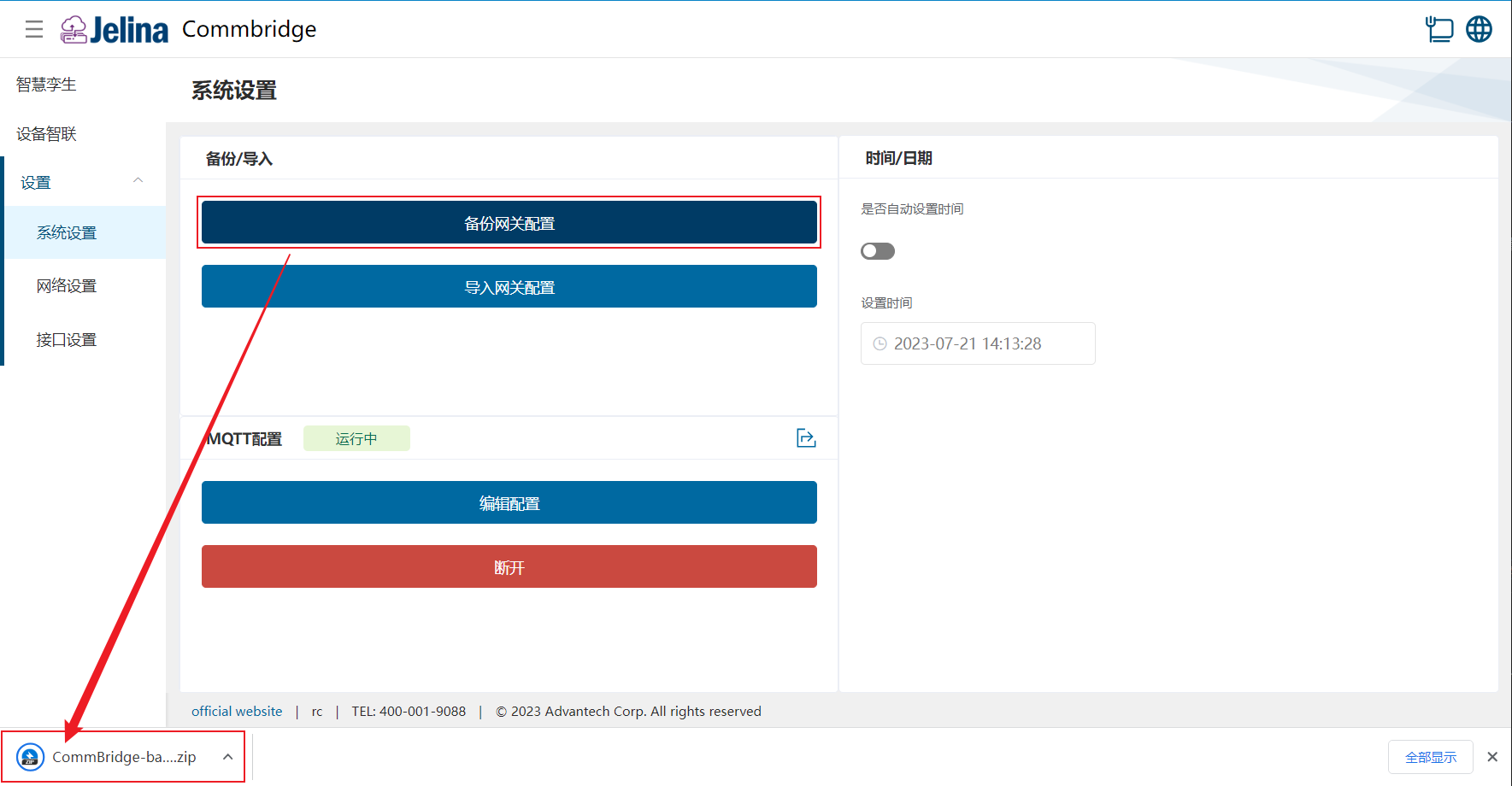
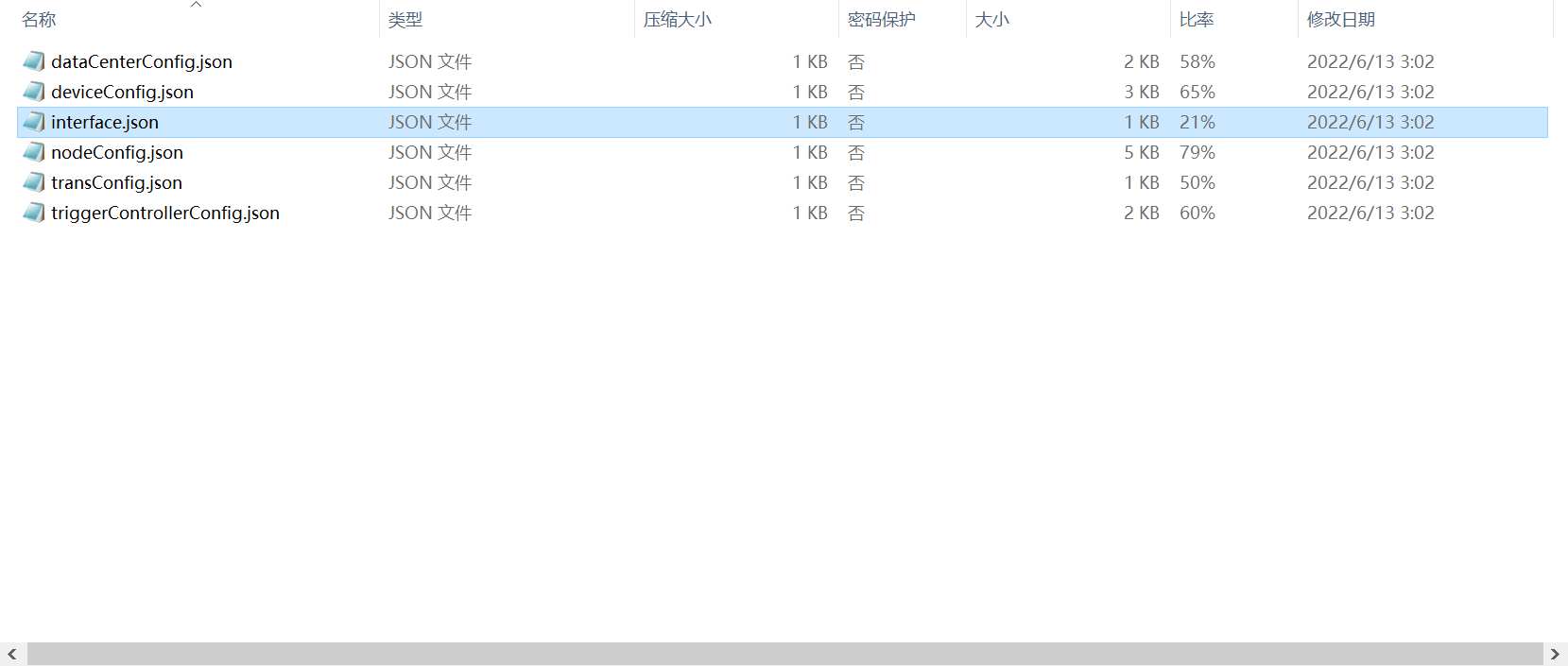
O backup contém as seguintes configurações:
(1) DataCenterConfig.json: configuração do plugin modbus server
(2) DeviceConfig: configurações dos plugins de aquisição
(3) Interface.json: configuração dos modos de porta serial/switch
(4) NodeConfig.json: configuração dos nós
(5) TransConfig.json: configuração do plugin mqtt
(6) TriggerControllerConfig.json: configuração do plugin GPIO
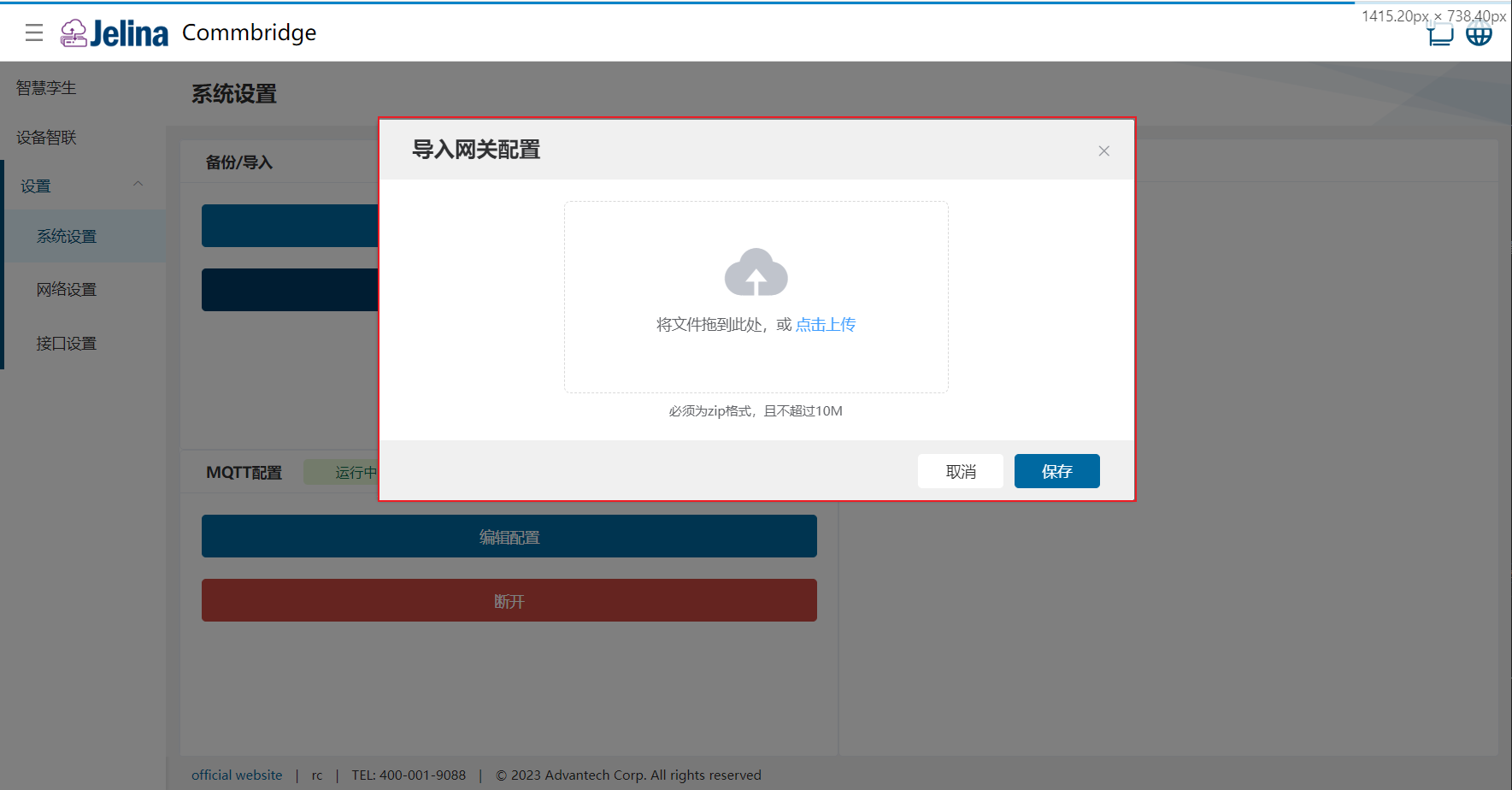
- Importar a configuração do gateway
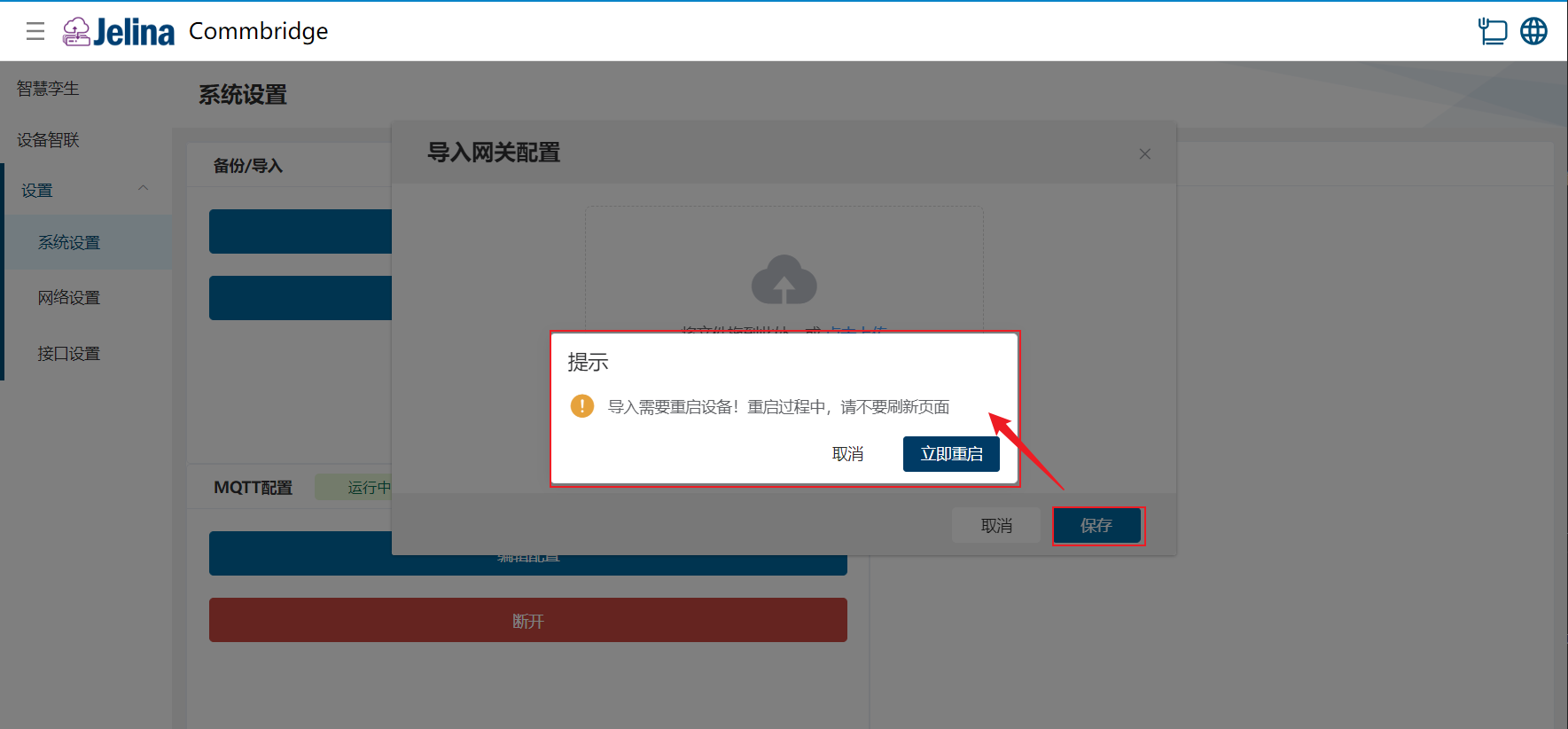
Abra [Configurações do sistema], clique em [Importar a configuração do gateway], selecione o arquivo zip para envio e salve-o.
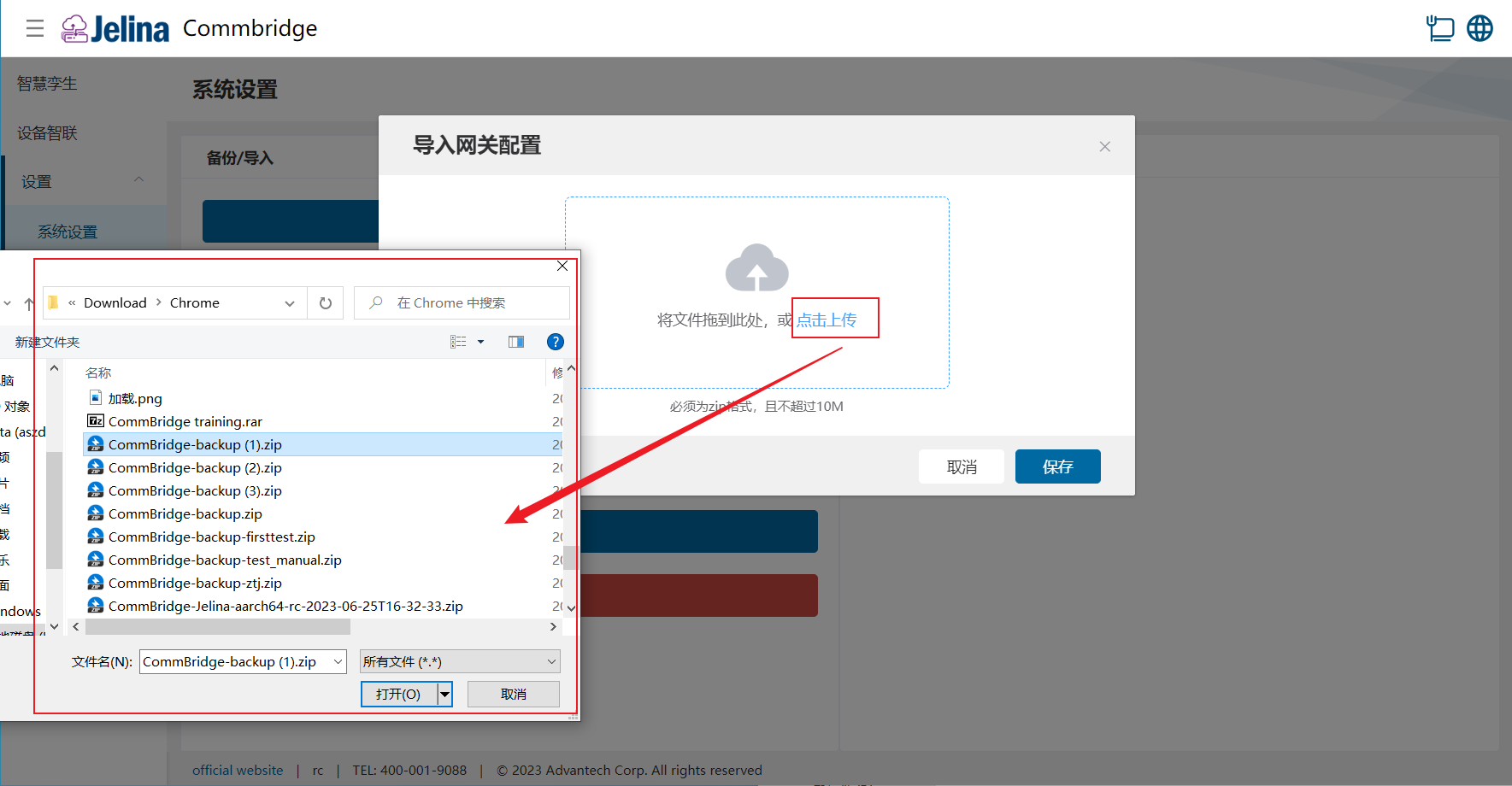
Ao importar, verifique se o dispositivo está funcionando normalmente. Uma importação bem-sucedida sobrescreve a configuração anterior e exige uma reinicialização para entrar em vigor; clique em Reiniciar agora. Se a importação falhar, a configuração original não será afetada.
Configuração de horário
Seção intitulada “Configuração de horário”O horário do sistema do dispositivo pode ser ajustado manualmente.
Sincronização de configurações por MQTT
Seção intitulada “Sincronização de configurações por MQTT”Distribuição sincronizada de configurações por MQTT: envie conteúdo JSON em um tópico do cliente MQTT para sincronizar todas as configurações das instâncias do CommBridge que assinam esse tópico.
Editar a configuração
Seção intitulada “Editar a configuração”(1) Clique em [Configurações de rede] → [Editar configuração] na seção de configuração MQTT.
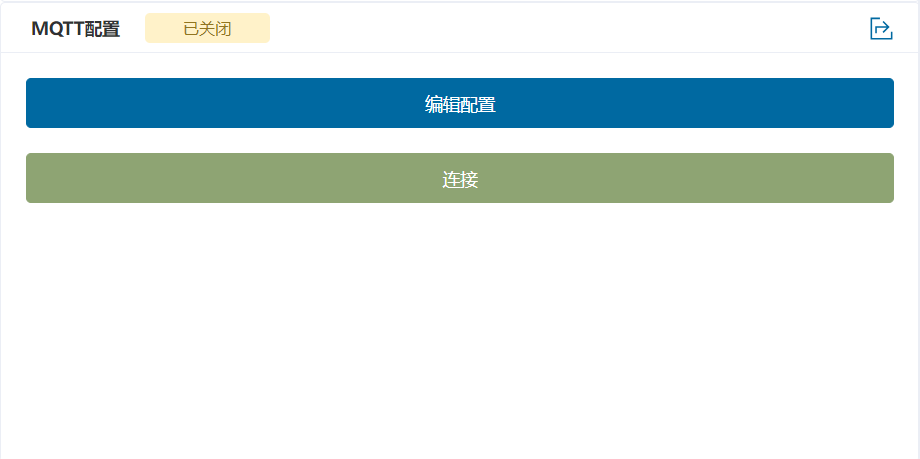
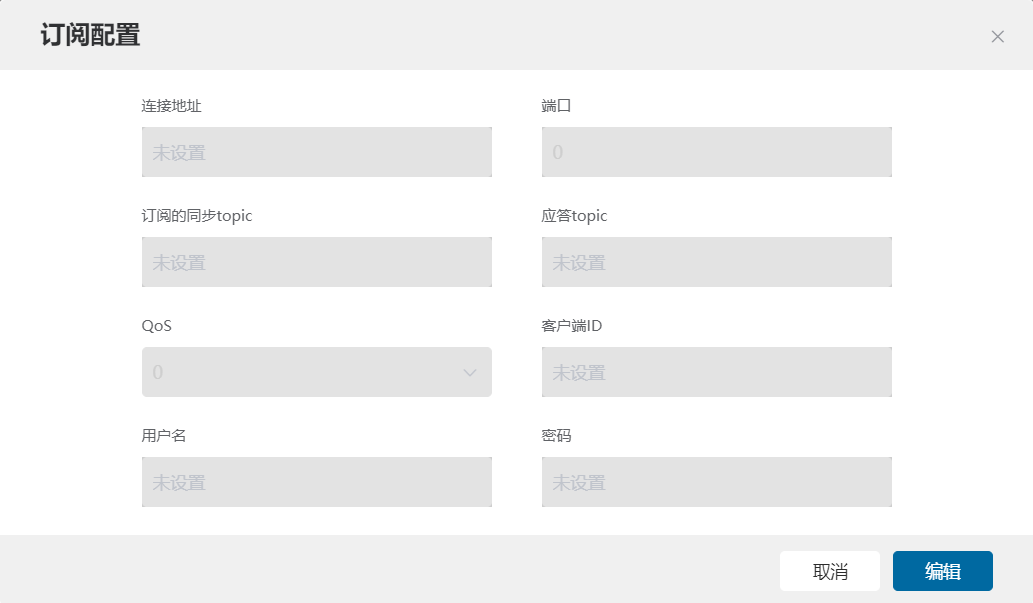
(2) Na janela de configuração de assinatura exibida, clique no botão [Editar] para entrar no modo de edição.
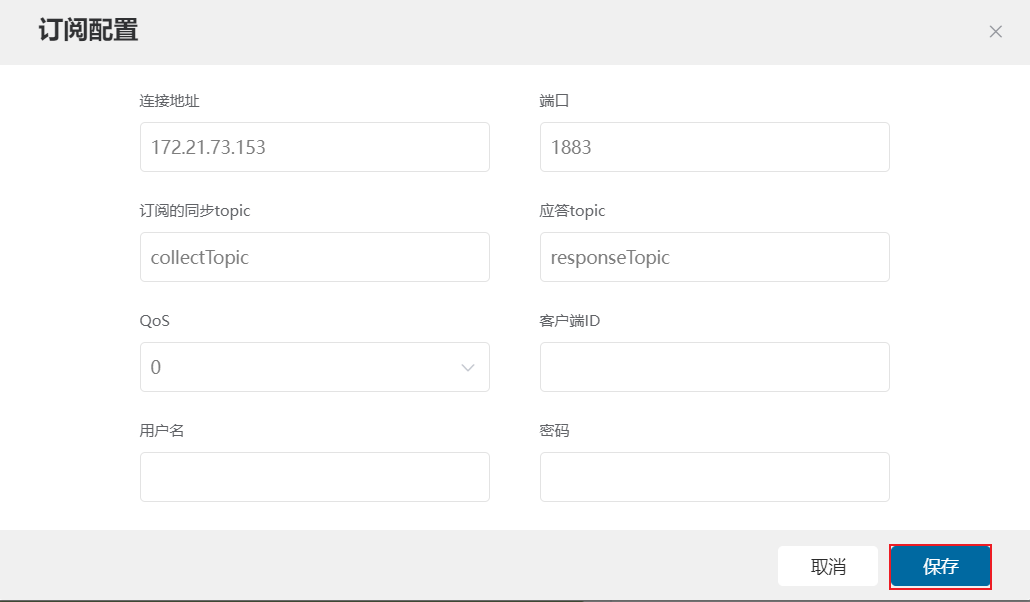
(3) Preencha a configuração da assinatura, clique em Salvar e feche a janela.
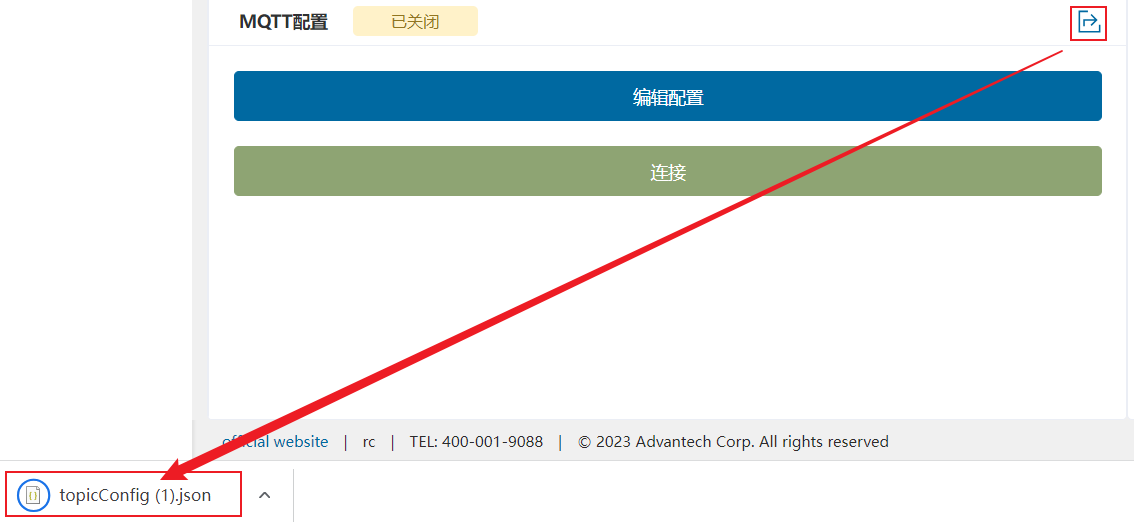
Clique no botão [Baixar] para obter a configuração que pode ser enviada pelo cliente MQTT.
Consultar os resultados
Seção intitulada “Consultar os resultados”(1) Clique no botão [Conectar] para iniciar o serviço de assinatura MQTT.
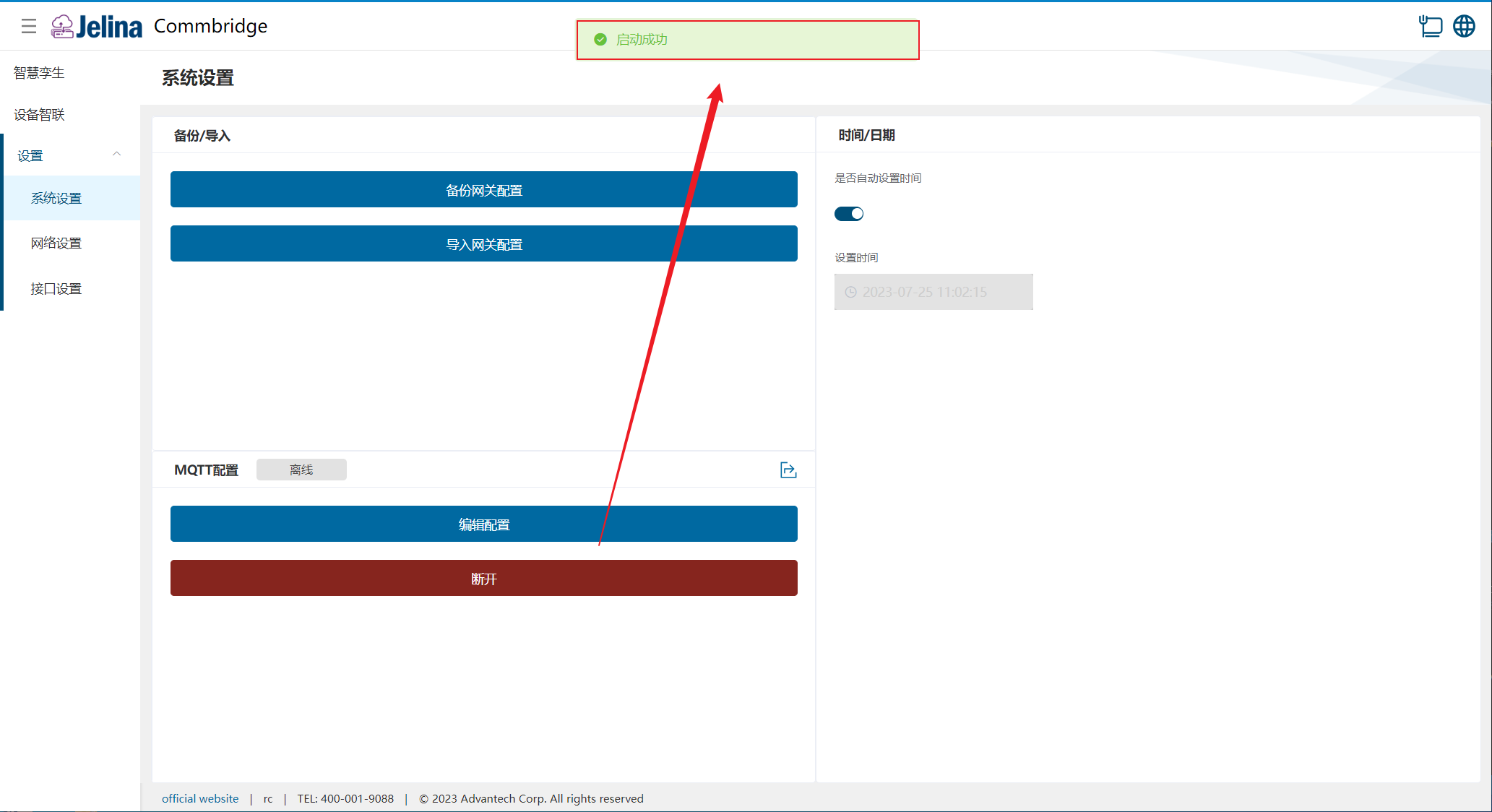
Antes de conectar a configuração, assine previamente os tópicos de envio e resposta no cliente MQTT; envie o conteúdo de
topicConfig.jsonno tópico de envio.
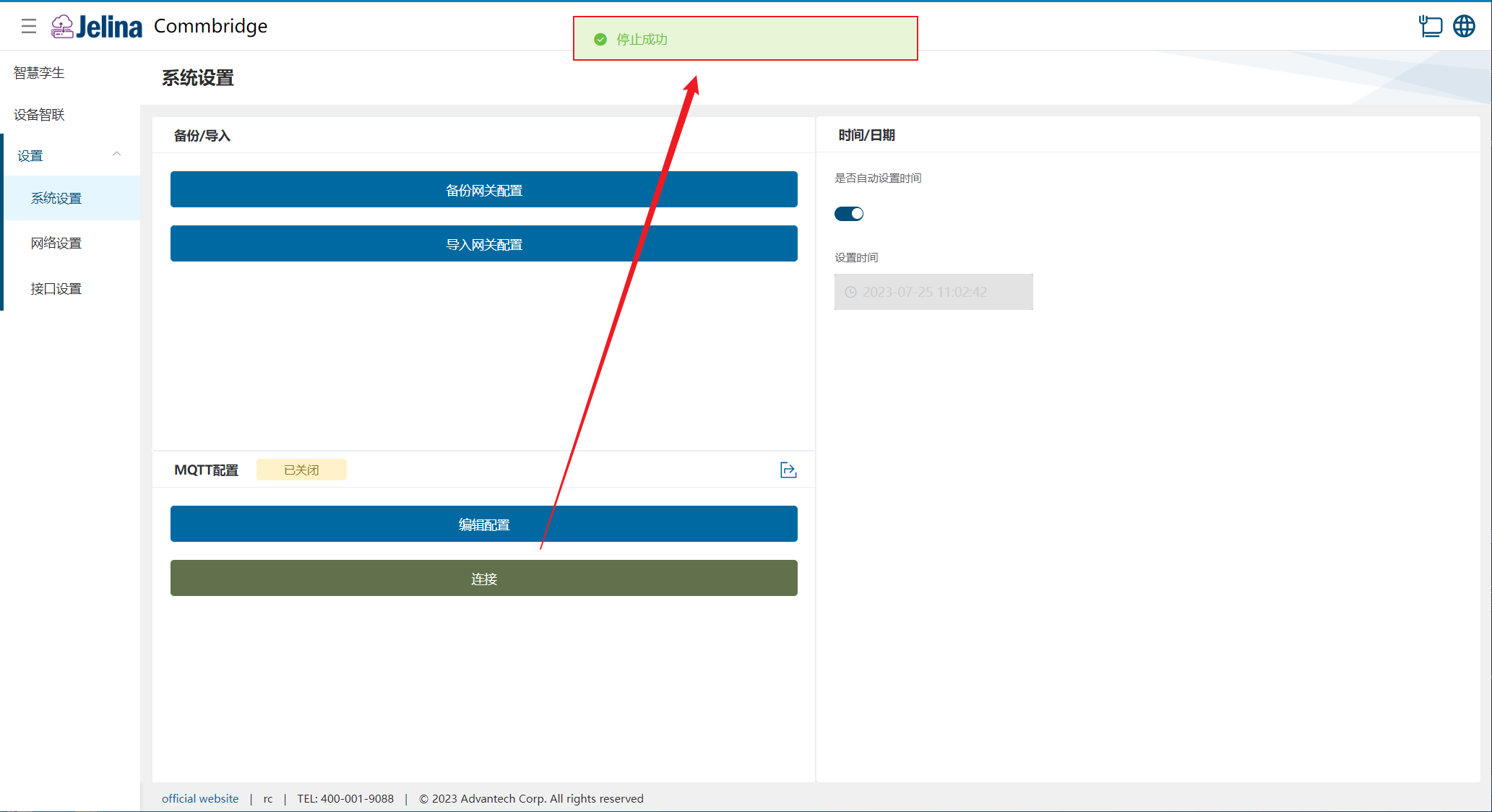
(2) Clique no botão [Desconectar] para encerrar o serviço de assinatura MQTT.
2. Configurações de rede
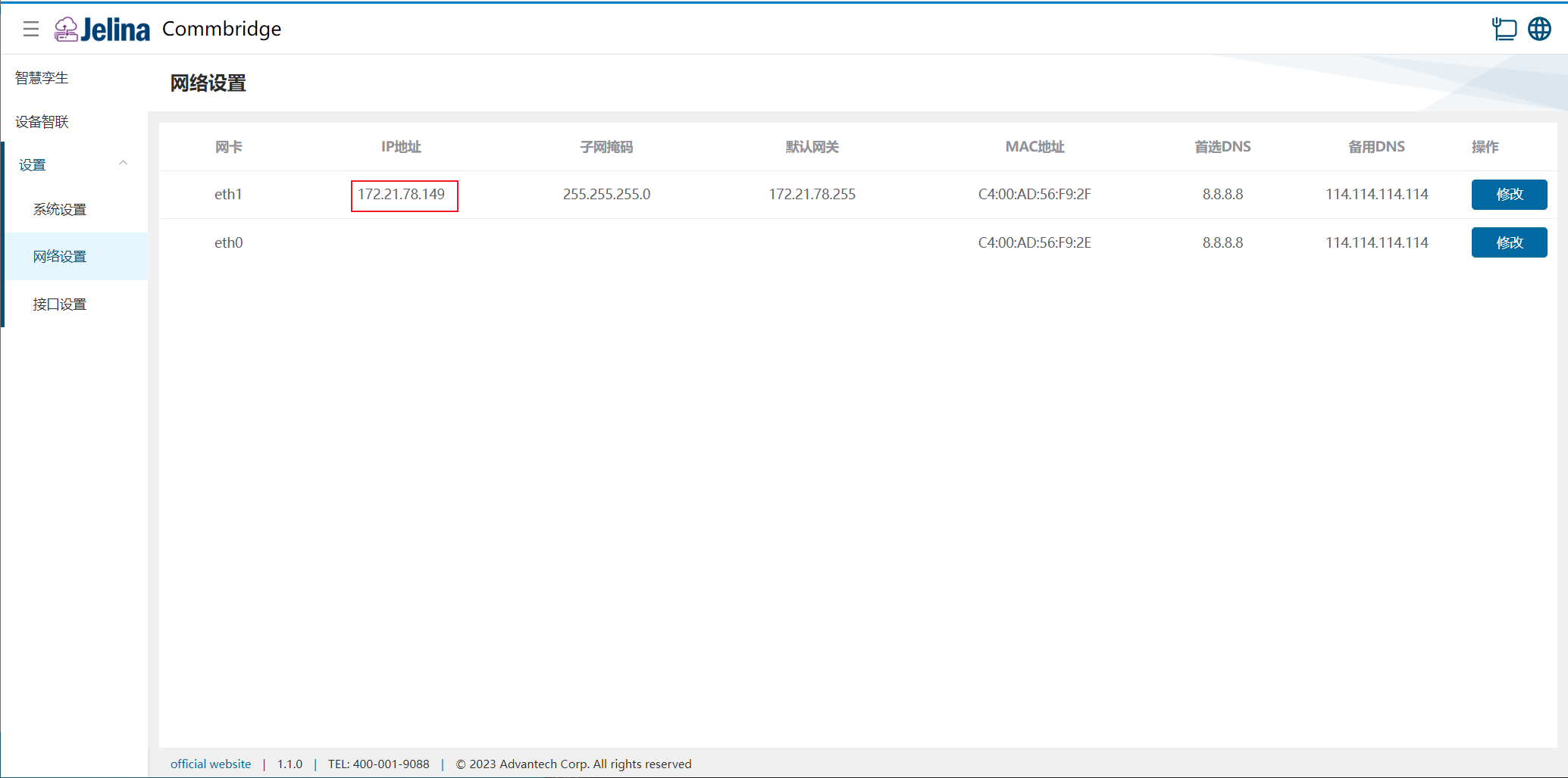
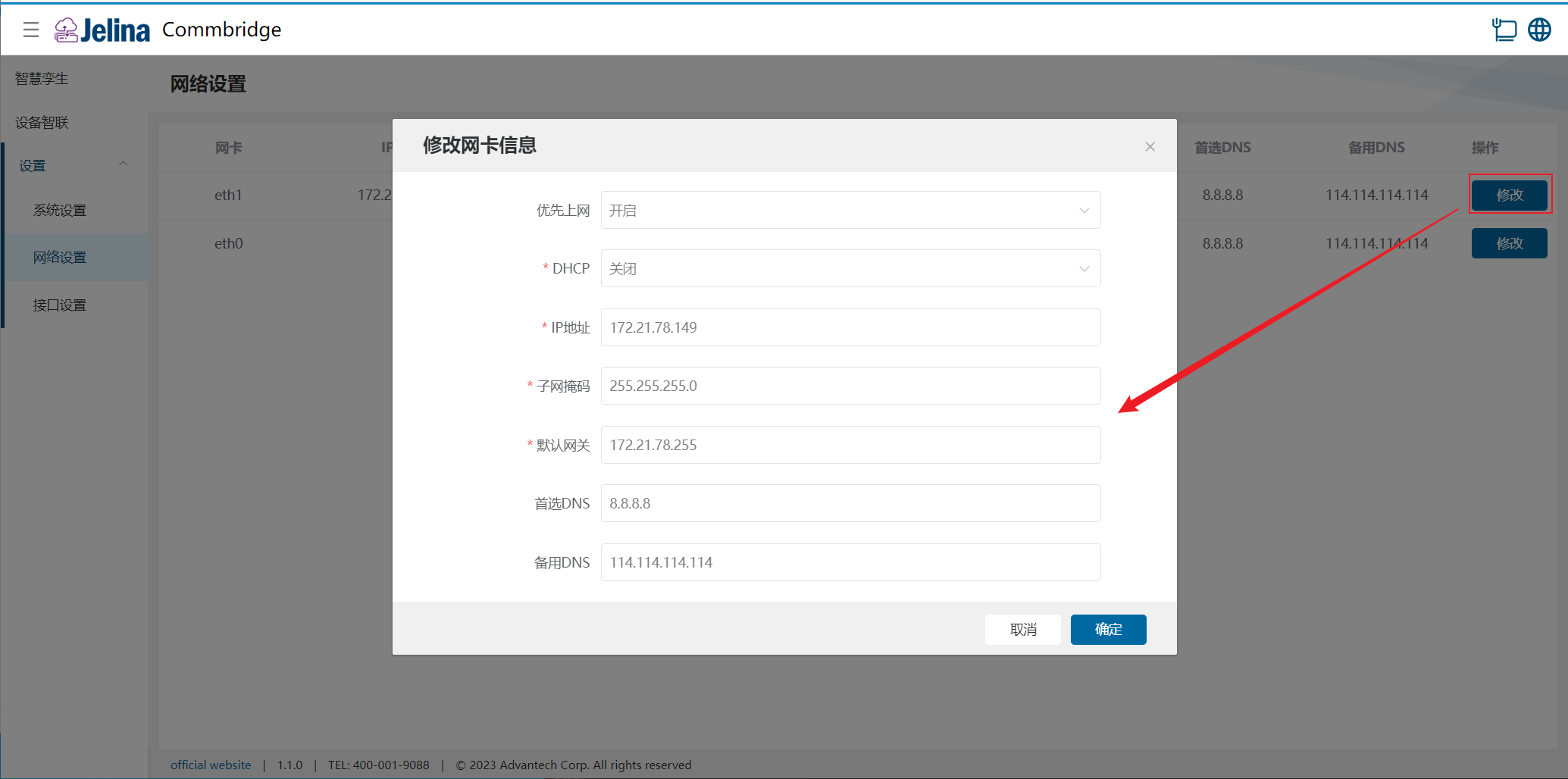
Seção intitulada “2. Configurações de rede”Clique em [Rede] → [Configurações de rede] para consultar a lista de portas de rede, com os seguintes parâmetros: interface, endereço IP, máscara de sub-rede, gateway padrão, endereço MAC, DNS preferencial e DNS alternativo.
Durante a instalação de CommBridge na versão Linux do dispositivo R3220, o endereço IP de eth0 é definido por padrão como 192.168.0.1. Quando há várias interfaces de rede, CommBridge permite selecionar uma delas como saída para a Internet. Basta habilitar [Priorizar acesso à Internet] na edição da interface correspondente.
- Alterar informações da interface de rede
Clique em [Alterar] para modificar as informações da interface. DHCP, endereço IP, máscara de sub-rede e gateway padrão são campos obrigatórios.
3. Configurações de interfaces
Seção intitulada “3. Configurações de interfaces”Interfaces: configurações das portas seriais e de rede. Após alterá-las, clique em Salvar e reinicie o dispositivo.
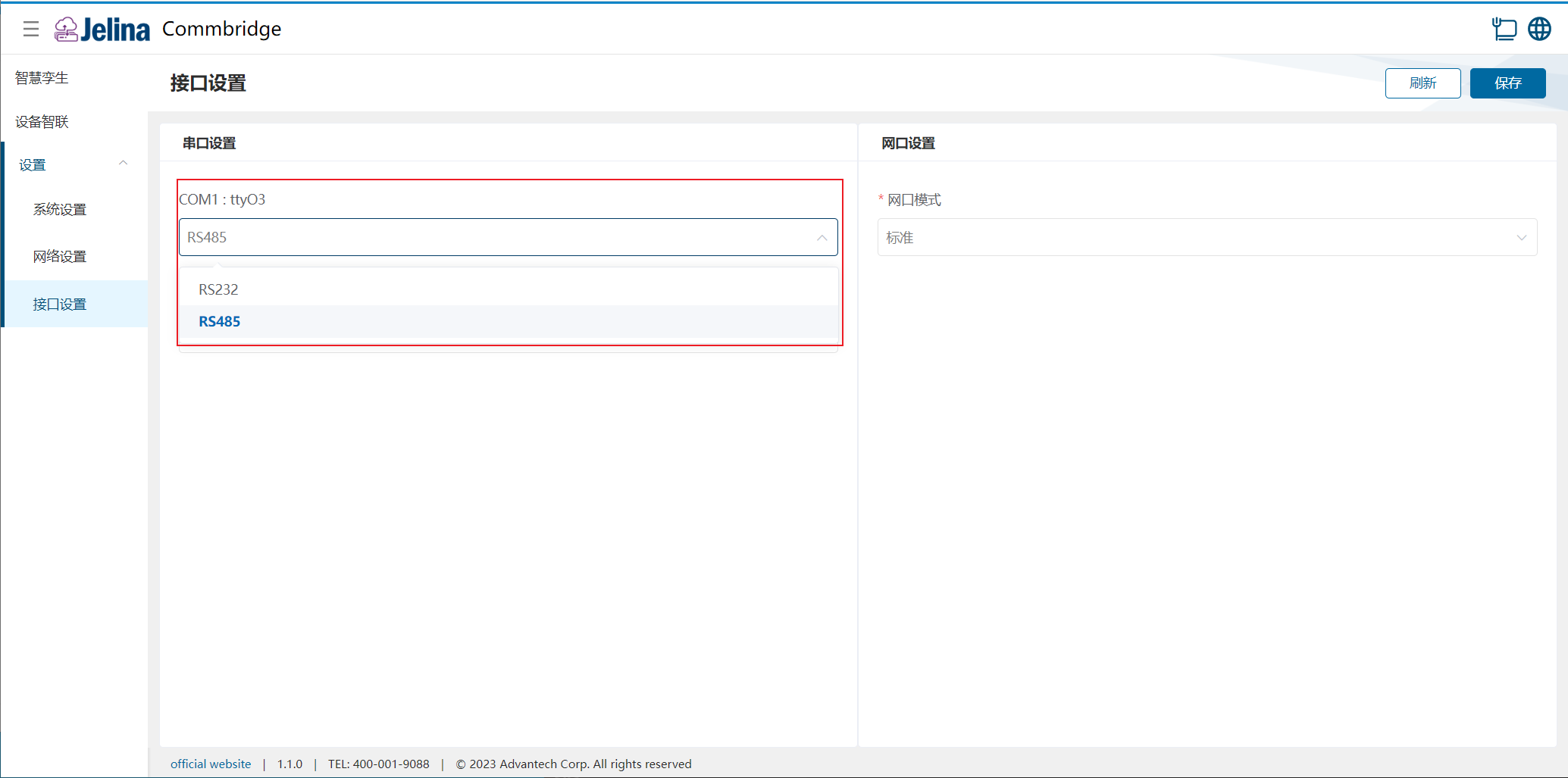
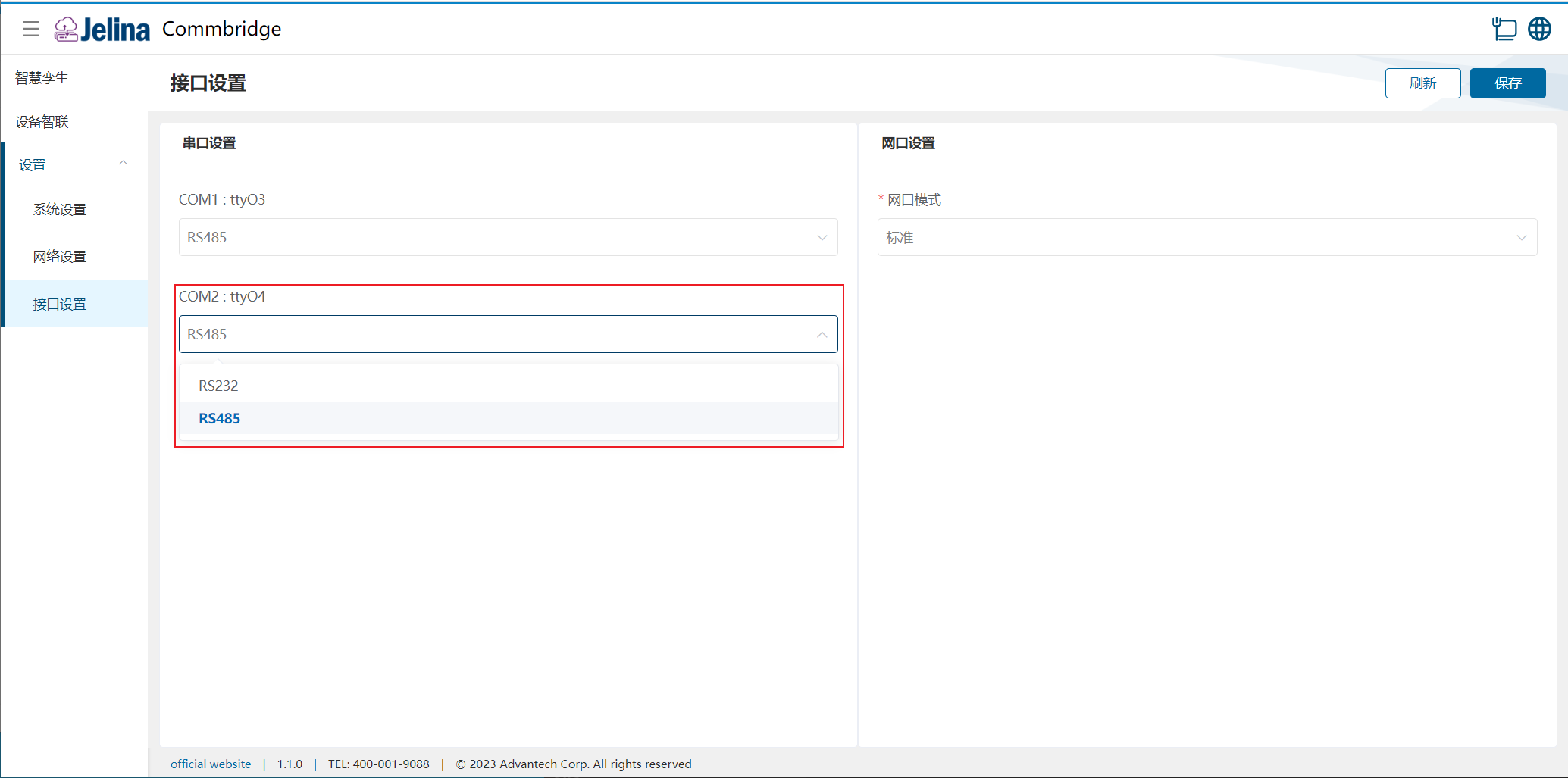
(1) Configurações de portas seriais: alguns dispositivos têm interfaces compartilhadas entre RS-485 e RS-232. O modo pode ser alterado nas configurações da porta serial.
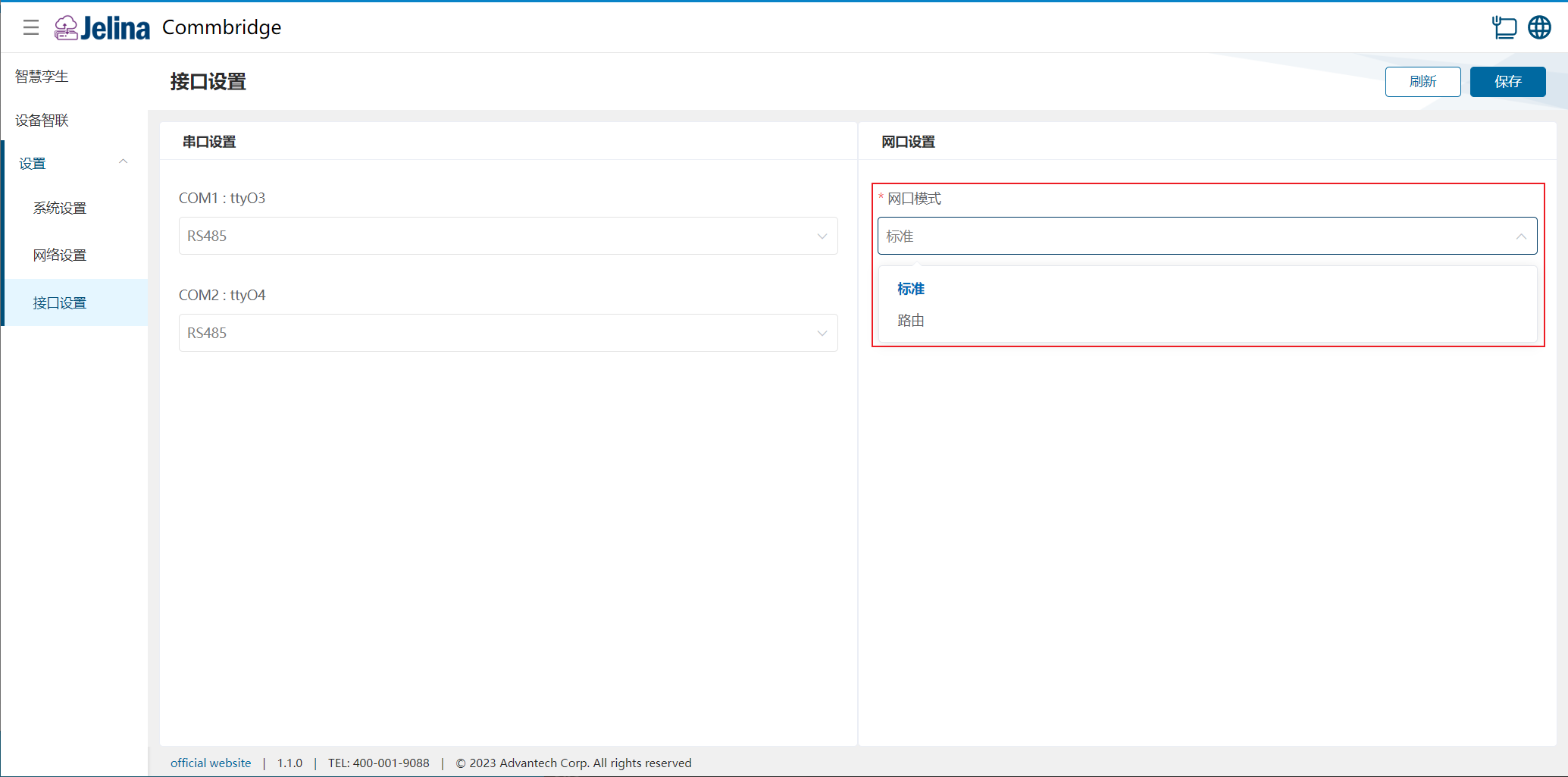
(2) Configurações de portas de rede: as portas de rede de alguns dispositivos oferecem os modos IP independente e roteamento. Eles podem ser alterados nas configurações da porta de rede.
Consulte a definição das interfaces no manual de cada hardware.
4. Configurações de portas seriais
Seção intitulada “4. Configurações de portas seriais”Os tipos de porta serial exibidos variam conforme o modelo do dispositivo. A captura de tela abaixo corresponde ao dispositivo R3220.
(1) COM1
Abra [Configurações], clique em [Configuração de interfaces] e altere o modo de COM1 nas configurações da porta serial.
(2) COM2
Abra [Configurações], clique em [Configuração de interfaces] e altere o modo de COM2 nas configurações da porta serial.
Configurações de portas de rede
Seção intitulada “Configurações de portas de rede”Abra [Configurações], clique em [Configuração de interfaces] e altere o modo da interface nas configurações das portas de rede. Em geral, somente o modo padrão está disponível e é selecionado por padrão. Se os modos padrão e roteamento estiverem disponíveis, é possível alternar o modo da porta de rede. O modo de roteamento exige acesso pelo endereço da primeira porta; portanto, conecte primeiro o cabo à primeira porta (endereço IP de eth0) e confirme que esse endereço está acessível. Consulte o capítulo 3 — Acesso.
(1) Modo de roteamento: as duas portas de rede usam o mesmo IP.
(2) Modo padrão: cada porta de rede tem seu próprio IP independente.
- Salve as configurações de interfaces e reinicie o dispositivo para aplicá-las
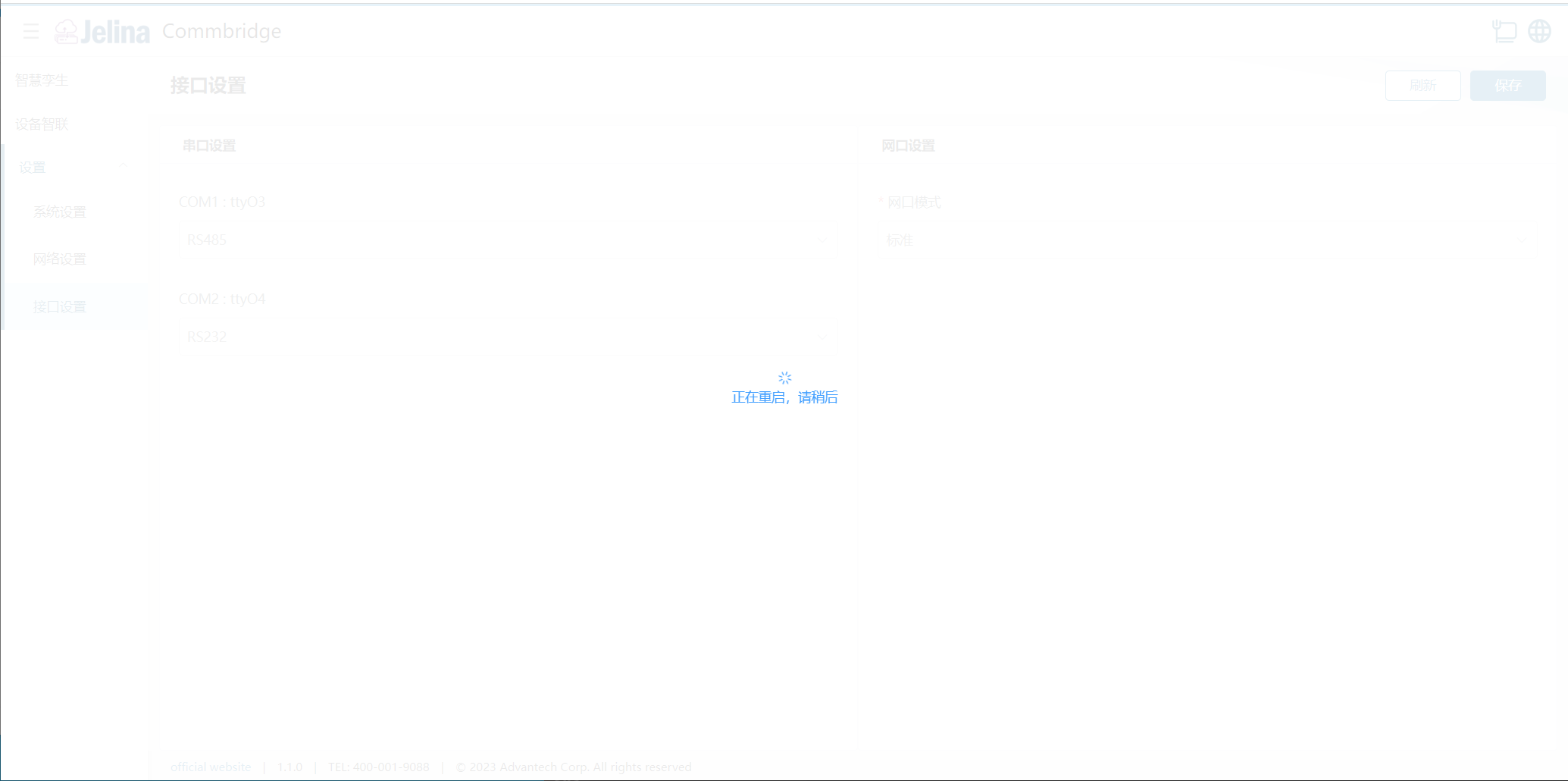
Durante a reinicialização, todos os serviços serão desconectados.
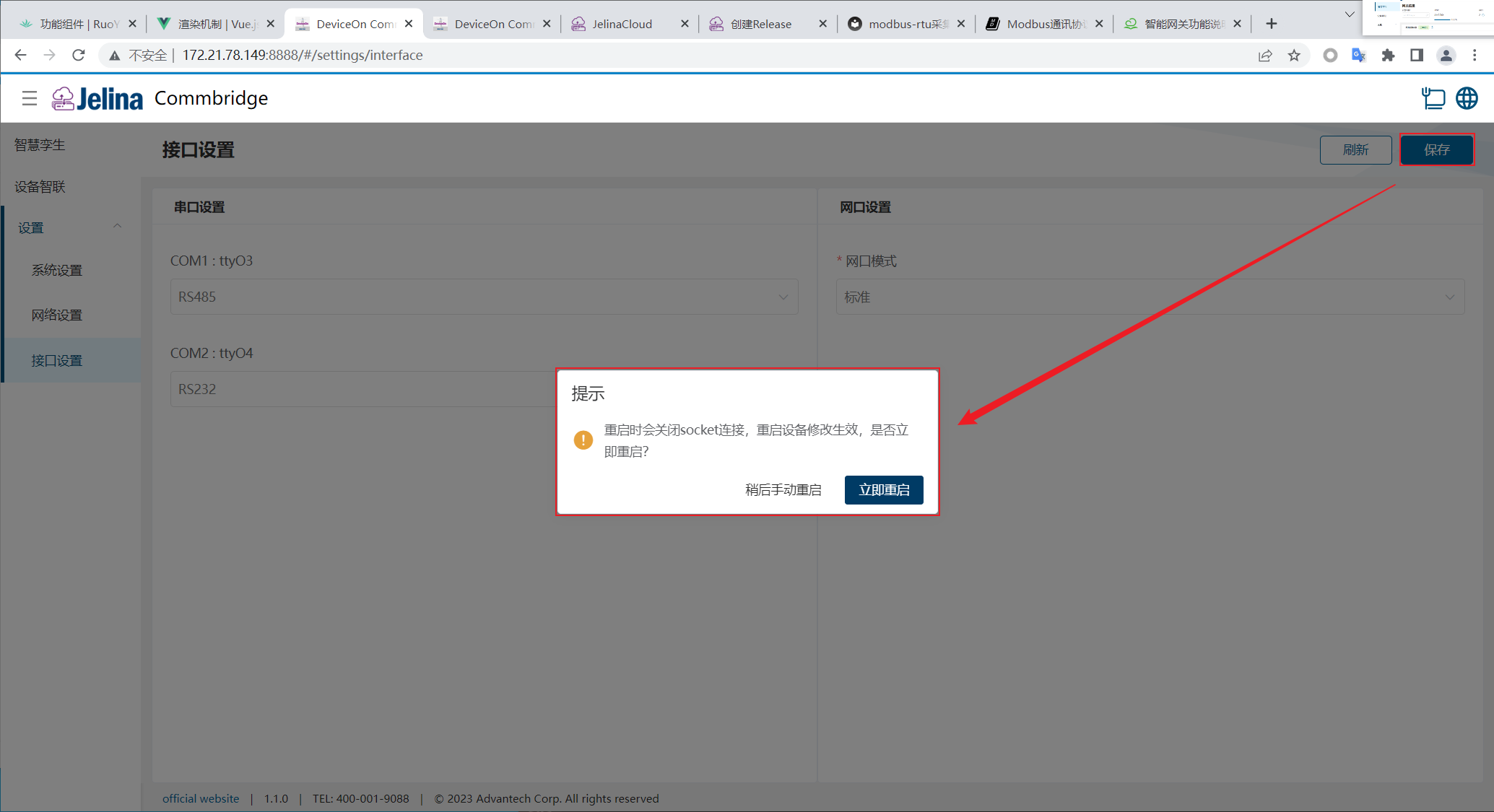
(1) Sem atualizar a página, aguarde a conclusão da reinicialização dos serviços.
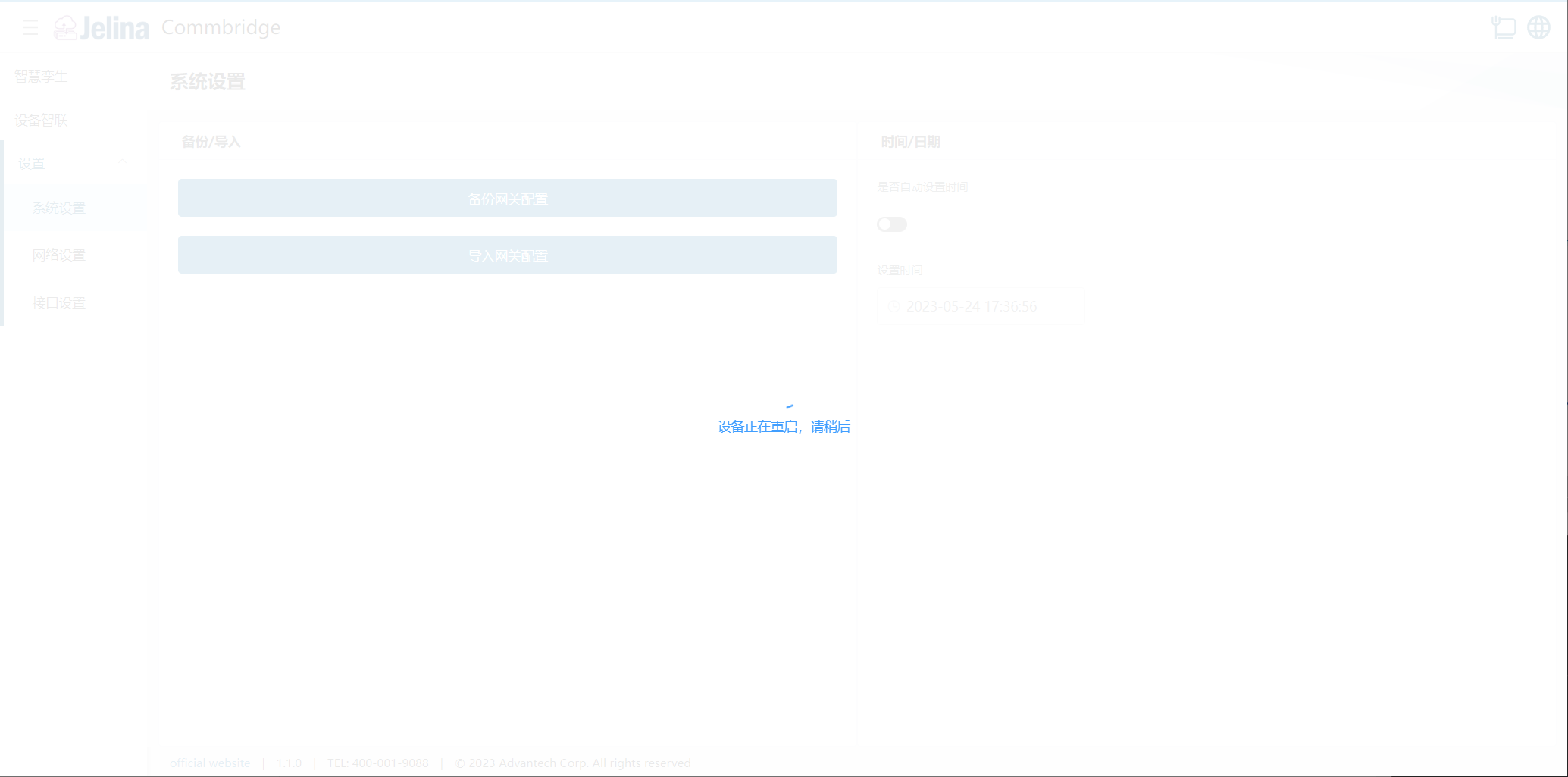
(2) Se atualizar a página, após a reinicialização você será redirecionado automaticamente para [Gêmeo inteligente].
- Atualizar os dados das configurações de interfaces
Configurações de idioma
Seção intitulada “Configurações de idioma”Atualmente, o CommBridge oferece chinês simplificado, chinês tradicional e English. Para alternar, acesse [Sistema] → [Idioma/language].
