
Envio por MQTT
MQTT é um protocolo de rede baseado em publicação e assinatura. O plugin MQTT implementa a assinatura e a publicação de topic pelo protocolo MQTT.
Lógica de execução: após carregar essa configuração, MQTT estabelece a conexão definida em MQTT na configuração da conexão e passa a receber os dados dos nós anteriores. Ao recebê-los, verifica três parâmetros: os dados selecionados, o período de envio
e o envio agregado. Se todos estiverem presentes, agrega os dados e os envia para uploadTopic; se o envio agregado estiver desabilitado, envia cada dado armazenado temporariamente e o dado atual, em sequência, para uploadTopic.
Observações:
- Deve haver um plugin de aquisição antes deste plugin; caso contrário, a configuração de aquisição não terá dados.
- Depois de selecionar um perfil, não será possível alterar o estado nem o conteúdo do perfil correspondente no nó de aquisição.
1. Criar nós
Seção intitulada “1. Criar nós”(1) Na página do CommBridge, acesse [Gêmeo inteligente] e, à esquerda, clique para alternar para [Conectividade inteligente de dispositivos].
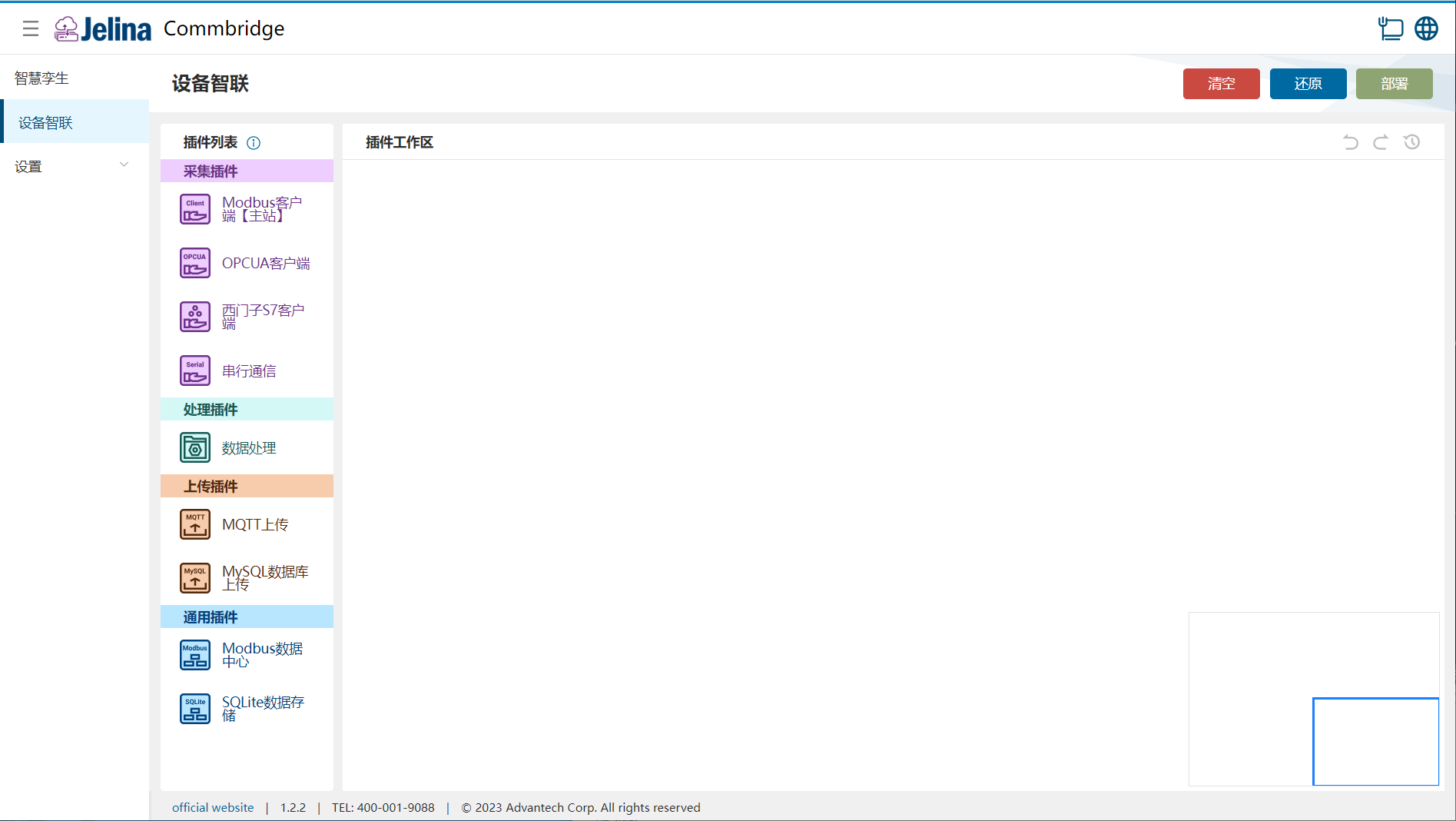
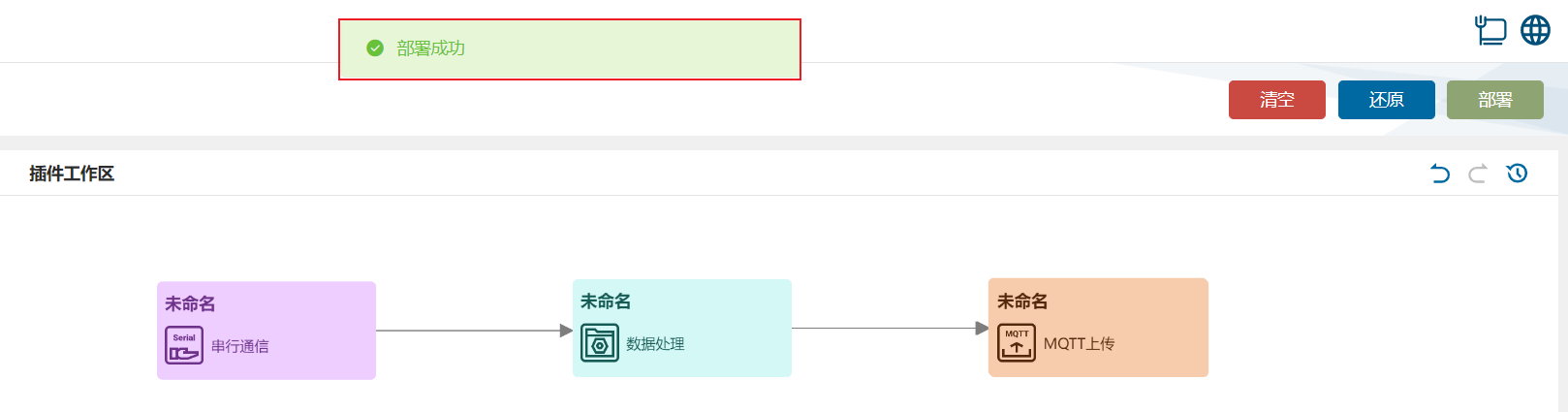
(2) Arraste, nesta ordem, os plugins Comunicação serial, Processamento de dados e Envio por MQTT para a área de trabalho de plugins, criando três nós.

(3) Conecte os três nós na seguinte ordem: Comunicação serial → Processamento de dados → Envio por MQTT.

2. Criar um perfil
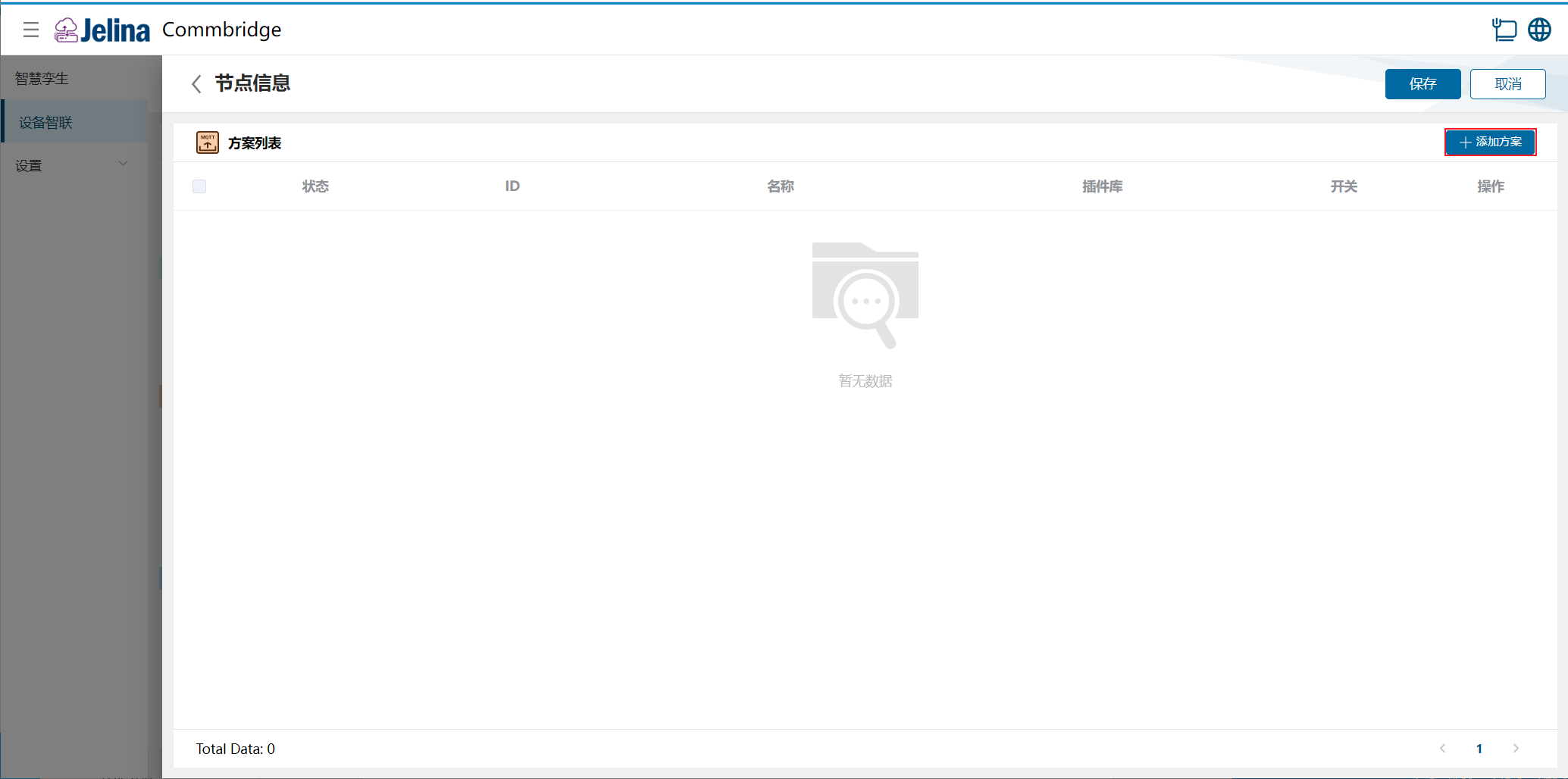
Seção intitulada “2. Criar um perfil”(1) Clique duas vezes em Envio por MQTT e clique no botão [Adicionar perfil].
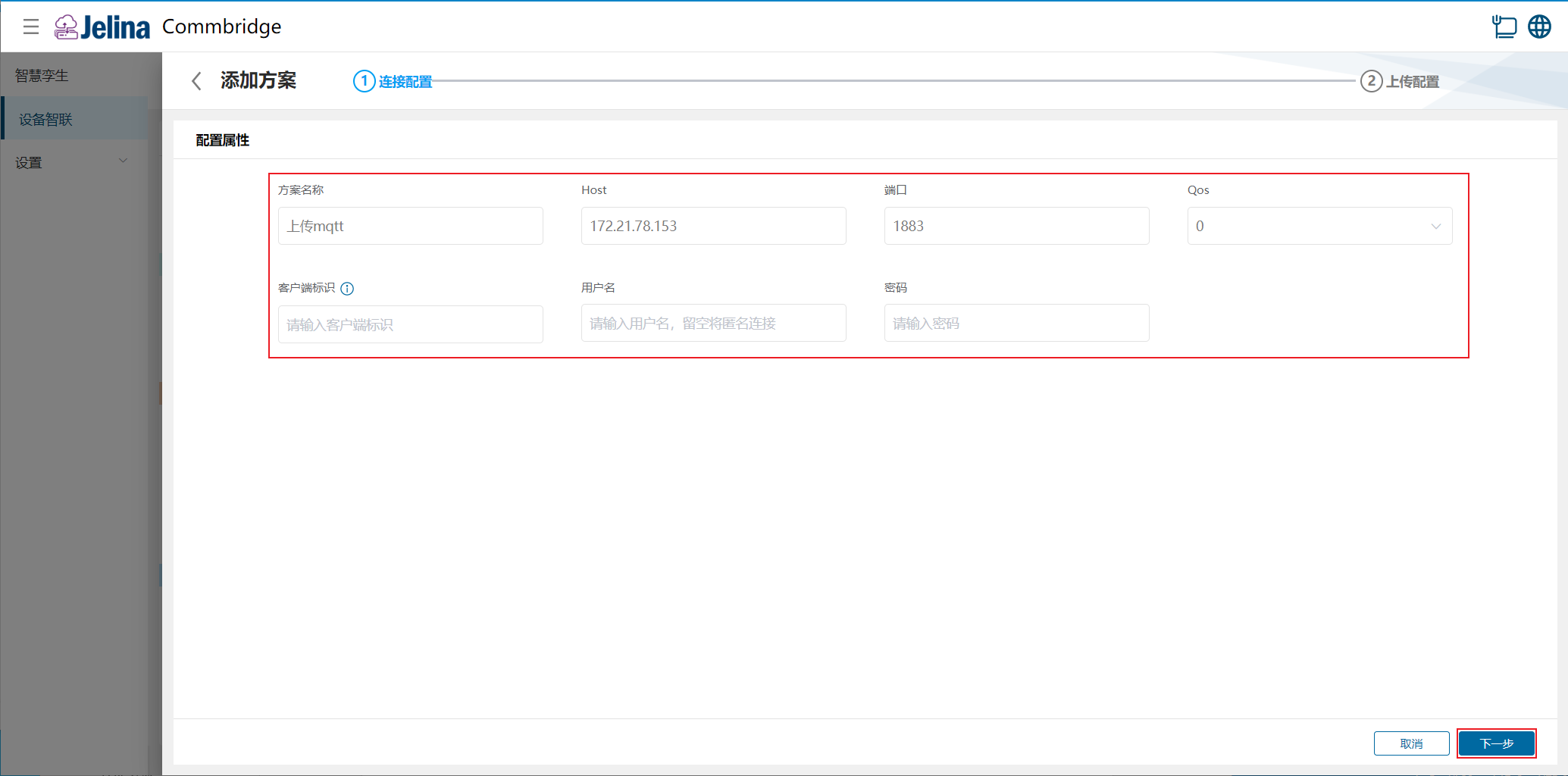
(2) Preencha a configuração da conexão e clique em [Avançar].
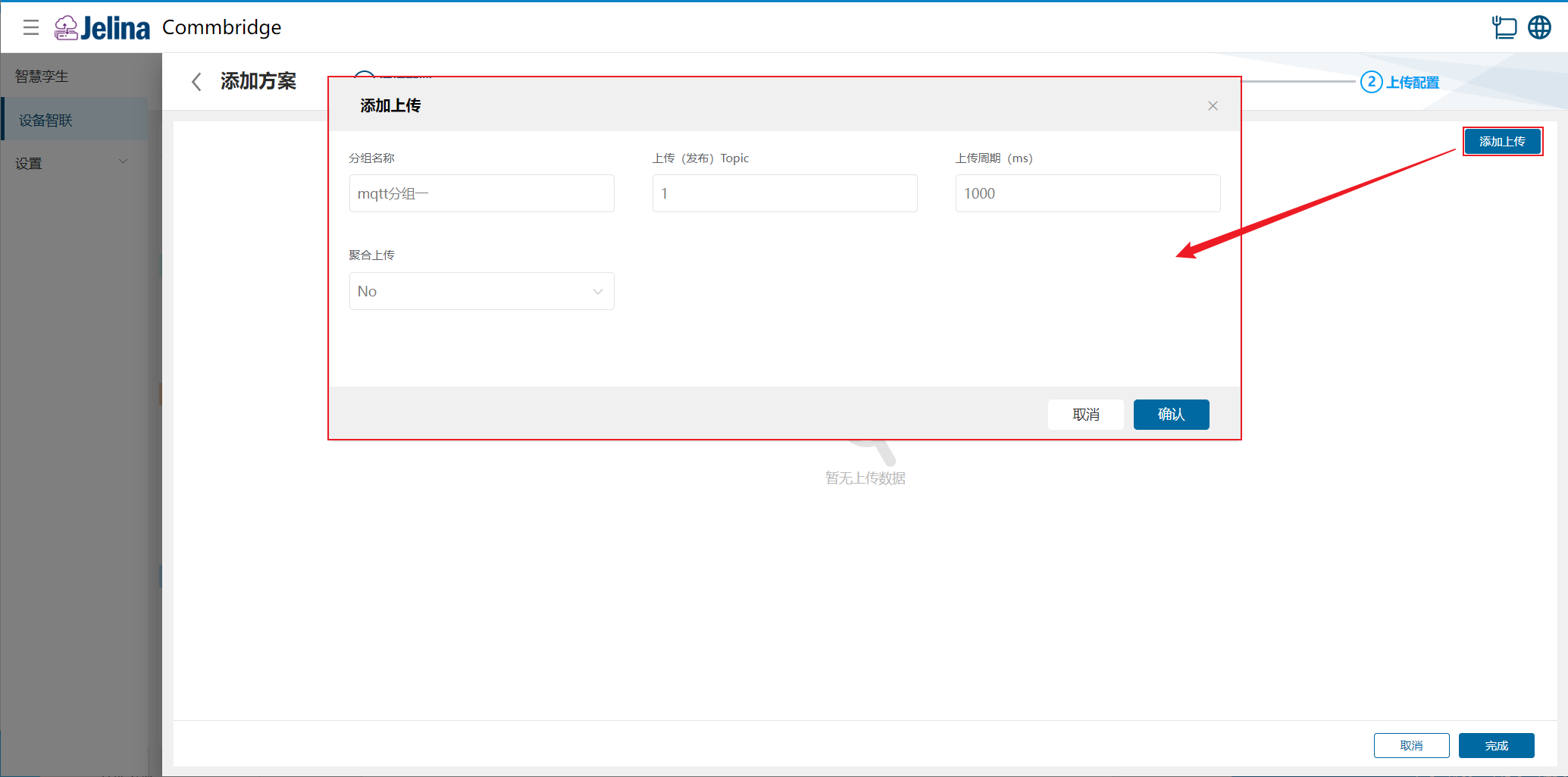
(3) Clique em [Adicionar grupo], preencha as informações do grupo e clique em [Confirmar].
(4) Selecione os dados a enviar e clique em [Confirmar].
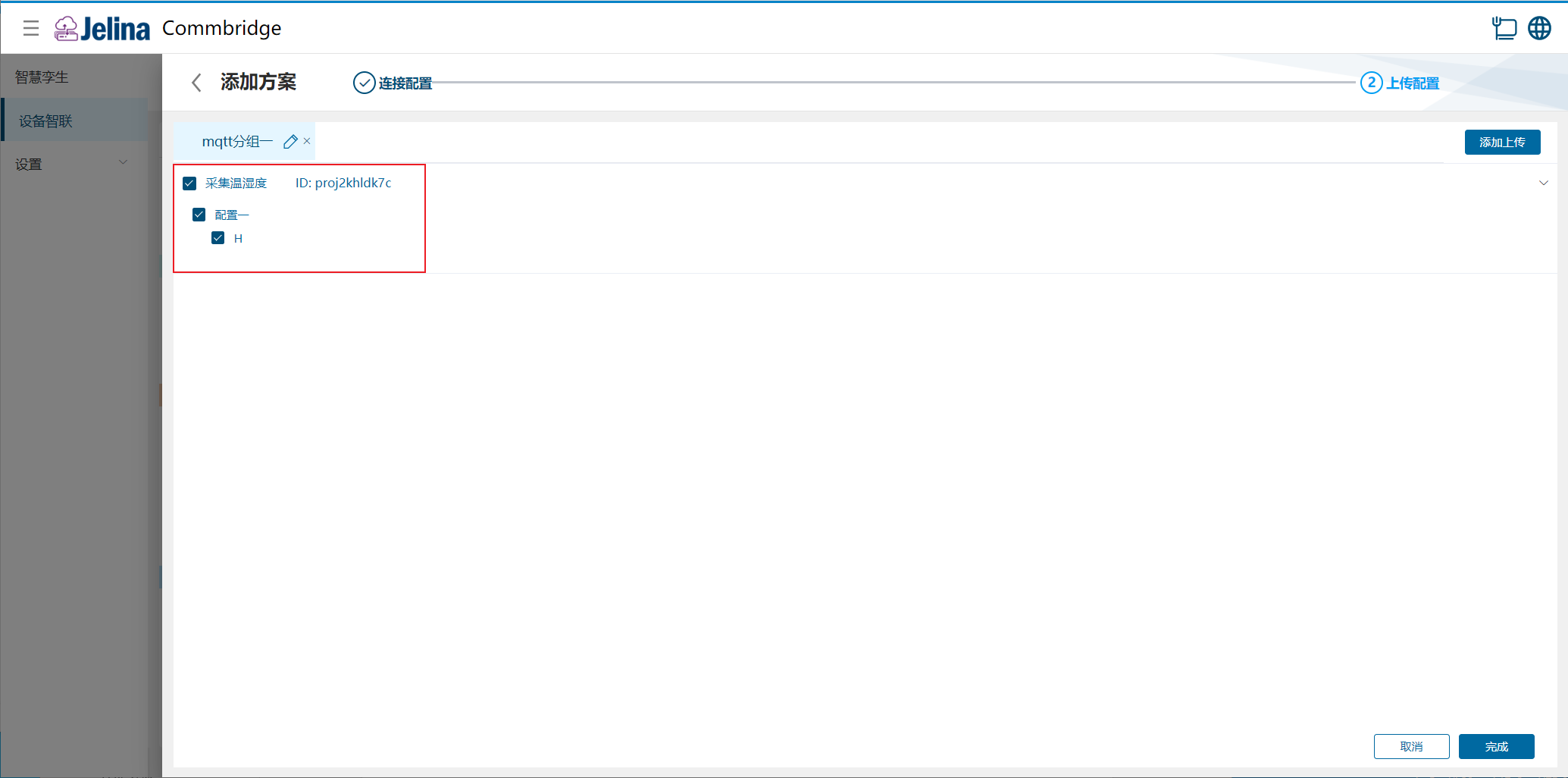
(5) Clique em [Concluir] para adicionar o perfil de envio.
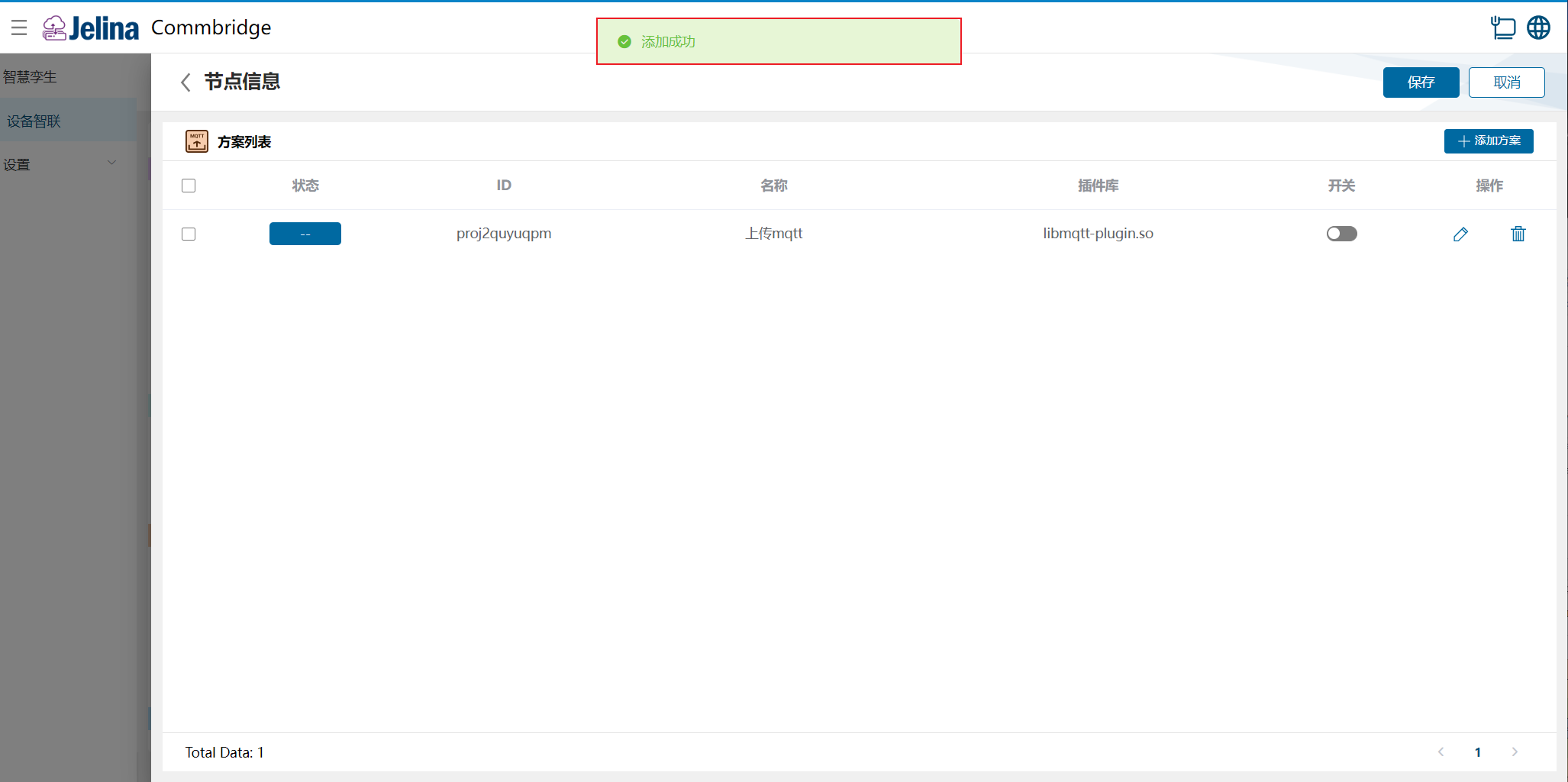
(6) Habilite o perfil e clique em [Salvar].
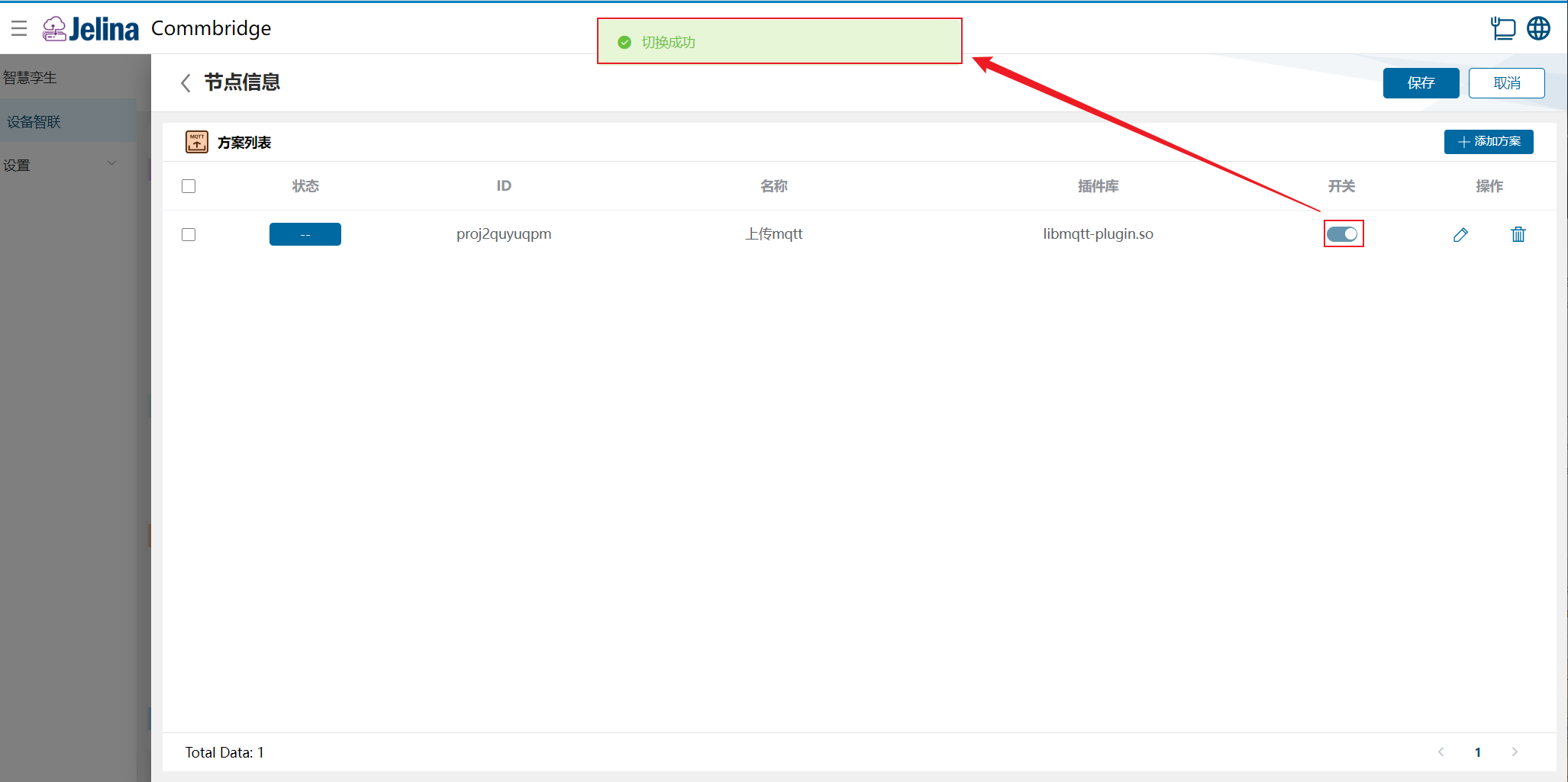
3. Consultar os resultados
Seção intitulada “3. Consultar os resultados”(1) Clique no botão [Implantar] de [Conectividade inteligente de dispositivos] para concluir a implantação.
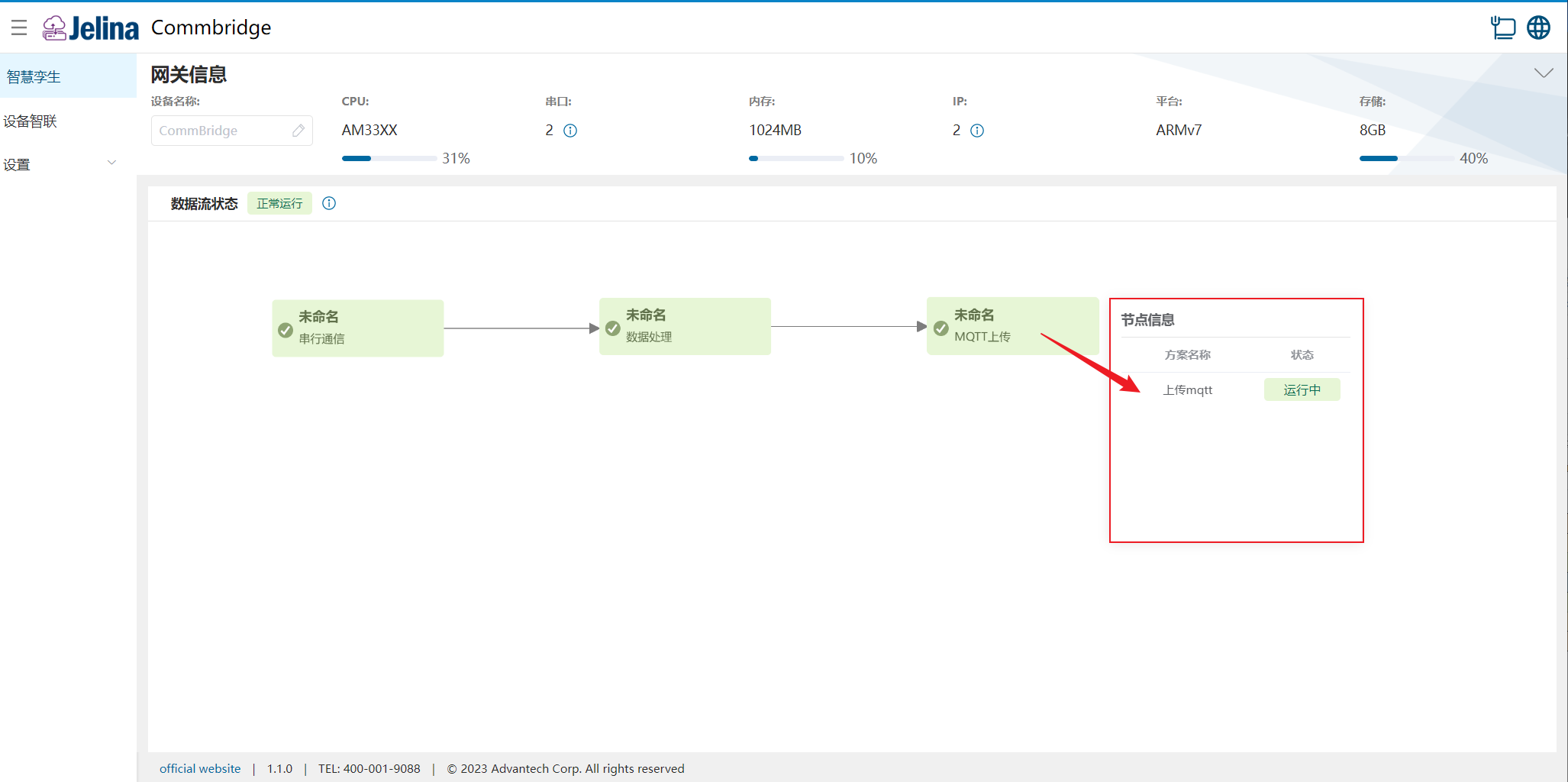
(2) Clique para alternar para [Gêmeo inteligente] e posicione o ponteiro do mouse sobre o nó [Envio por MQTT] para exibir a lista de informações do nó.
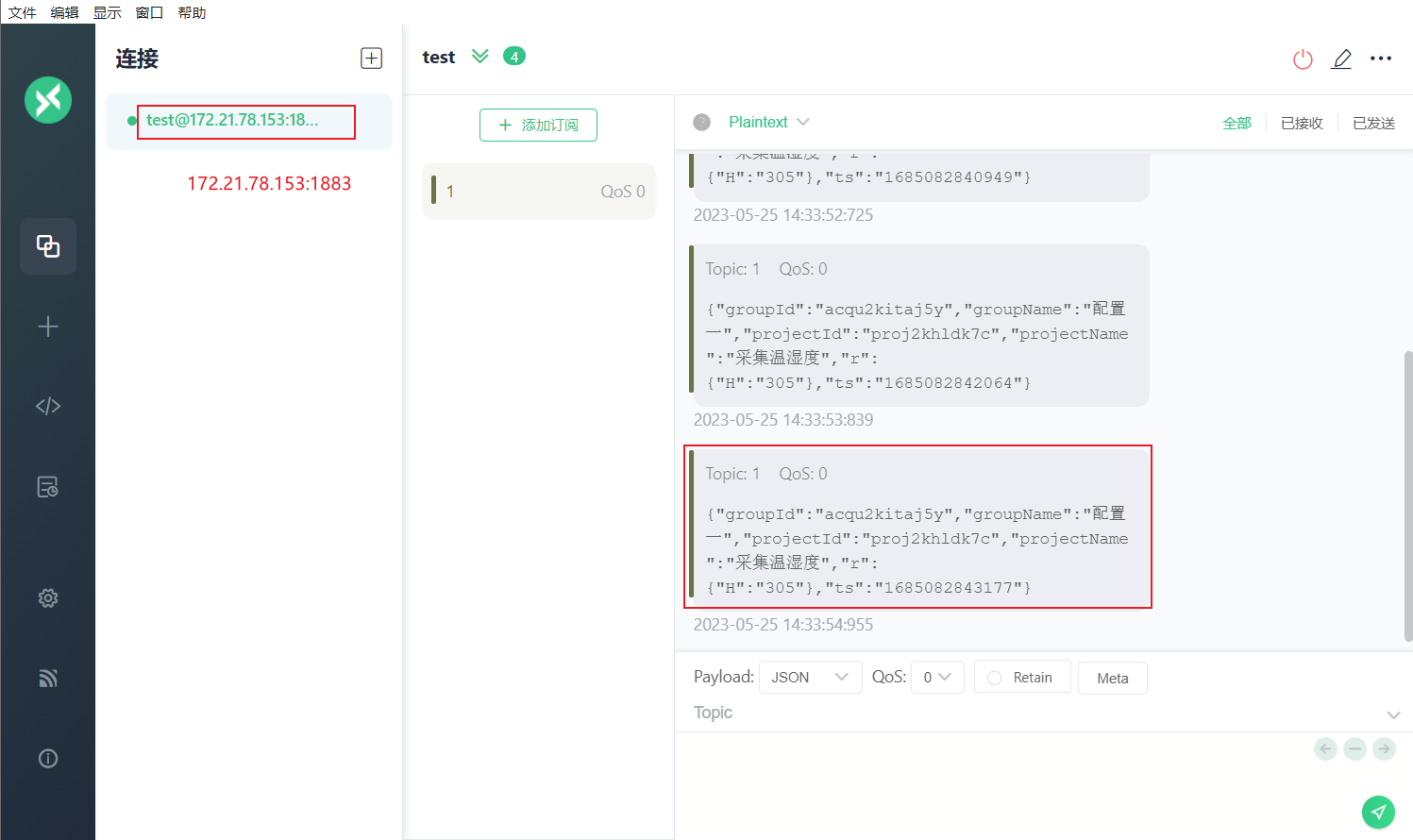
(3) Abra o cliente MQTTX e inicie a conexão.
4. Descrição das configurações
Seção intitulada “4. Descrição das configurações”Configuração da conexão
Seção intitulada “Configuração da conexão”| Parâmetro | Descrição | Formato | Exemplo |
|---|---|---|---|
| Nome do perfil | Nome do perfil definido pelo usuário | Obrigatório | Envio mqtt |
| Tipo | Protocolo do serviço MQTT | mqtt://, mqtts:// | mqtt:// |
| Host | Endereço de conexão do servidor MQTT, no qual deve estar em execução um broker MQTT instalado | Obrigatório | 172.21.78.153 |
| Porta | Porta de conexão do servidor MQTT | 0-65535 | 1883 |
| Qos | Qualidade de serviço das mensagens MQTT | 0, 1 ou 2 | 0 |
| Identificador do cliente | Identificação do cliente da conexão MQTT | Sem restrições | |
| Nome de usuário | Nome de usuário para conexão ao servidor MQTT | Sem restrições | |
| Senha | Senha de autenticação para conexão ao servidor MQTT | Sem restrições |
Adicionar um grupo
Seção intitulada “Adicionar um grupo”| Parâmetro | Descrição | Formato | Exemplo |
|---|---|---|---|
| Nome do grupo | Nome do grupo definido pelo usuário | Obrigatório | Grupo mqtt um |
| Topic de envio (publicação) | Tópico de assinatura MQTT | Obrigatório | 1 |
| Período de envio (ms) | Período de envio ao servidor | 0-4294967295 | 1000 |
| Envio agregado | Define se os dados serão enviados em conjunto | Yes ou No | No |
Se o período de envio for 0, será determinado pelo período de aquisição do perfil de envio.
Selecionar dados
Seção intitulada “Selecionar dados”Selecione os perfis configurados nos dados de aquisição anteriores ao plugin Envio por MQTT. Somente os perfis selecionados podem ser enviados ao servidor MQTT.