
Transfert MQTT
MQTT est un protocole réseau de publication/abonnement. Le plugin MQTT permet de s’abonner à des topic et d’y publier des messages via ce protocole.
Fonctionnement : après chargement de sa configuration, MQTT se connecte selon les paramètres de connexion MQTT, puis reçoit les données en amont. À leur réception, il examine les données sélectionnées, la période de transfert
et le paramètre de transfert agrégé. Lorsque ces conditions sont réunies, il transfère les données agrégées vers uploadTopic. Si le transfert agrégé est désactivé, chaque donnée en attente et la donnée courante sont publiées successivement sur uploadTopic.
Remarque :
- Un plugin d’acquisition doit se trouver en amont ; sinon, la configuration d’acquisition ne contiendra aucune donnée.
- Une fois un plan sélectionné, ni son état ni son contenu ne peuvent être modifiés dans le nœud d’acquisition correspondant.
1. Créer les nœuds
Section intitulée « 1. Créer les nœuds »(1) Dans « Jumeau intelligent », passez à « Connectivité des équipements ».
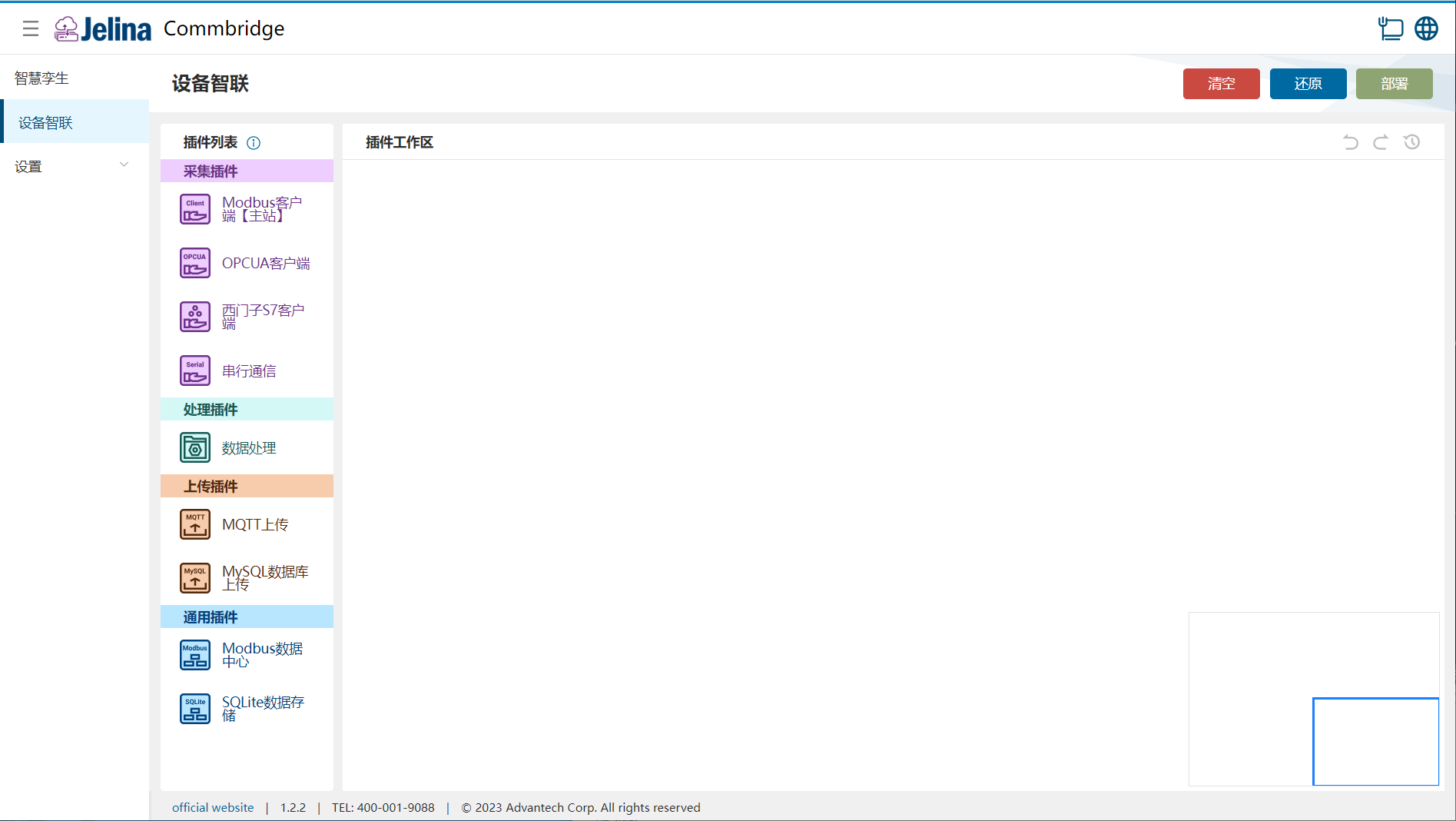
(2) Faites glisser successivement les plugins Communication série, Traitement des données et Transfert MQTT dans l’espace de travail pour créer trois nœuds.

(3) Reliez les trois nœuds dans cet ordre : Communication série → Traitement des données → Transfert MQTT.

2. Créer un plan
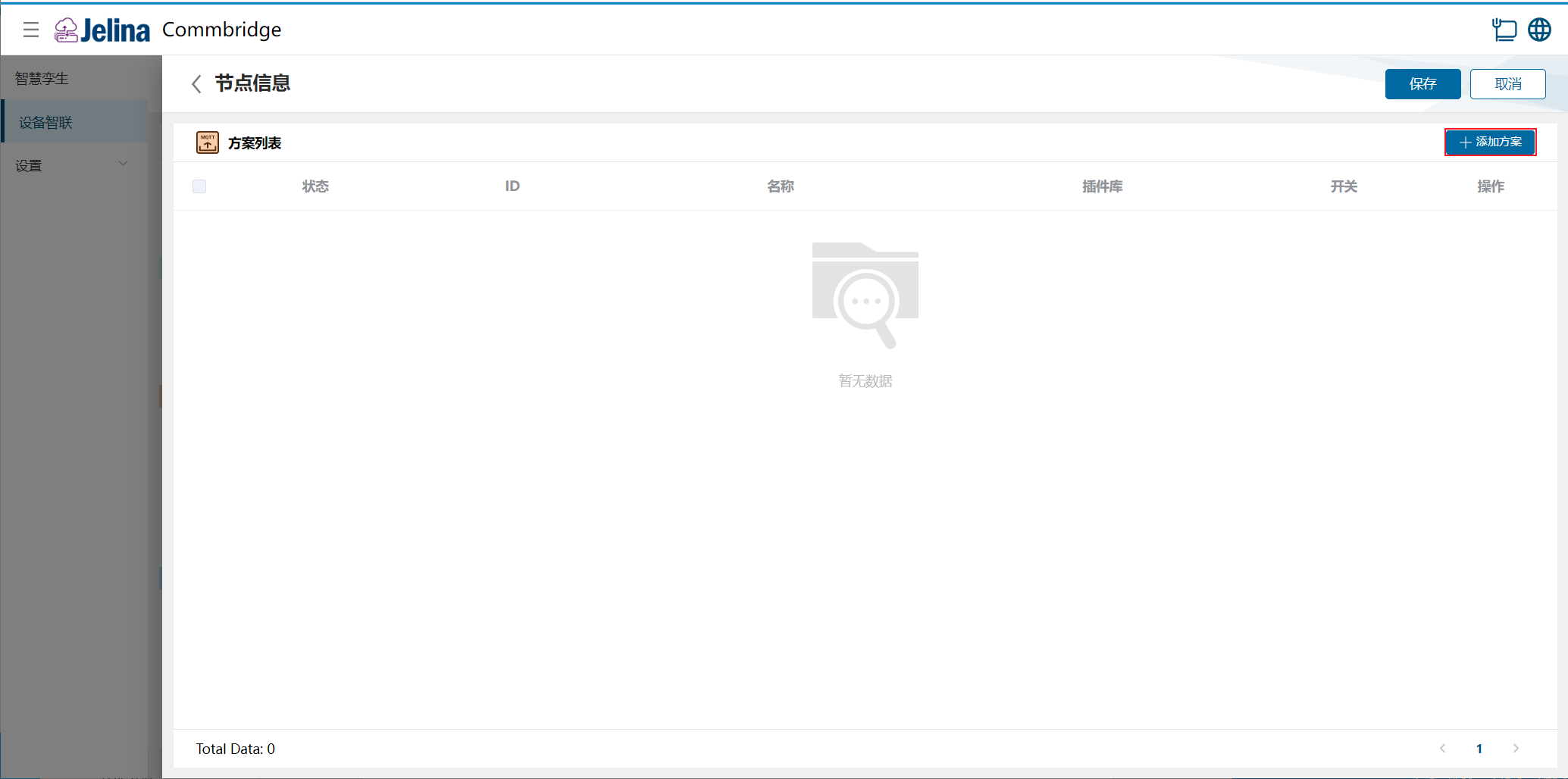
Section intitulée « 2. Créer un plan »(1) Double-cliquez sur Transfert MQTT, puis cliquez sur [Ajouter un plan].
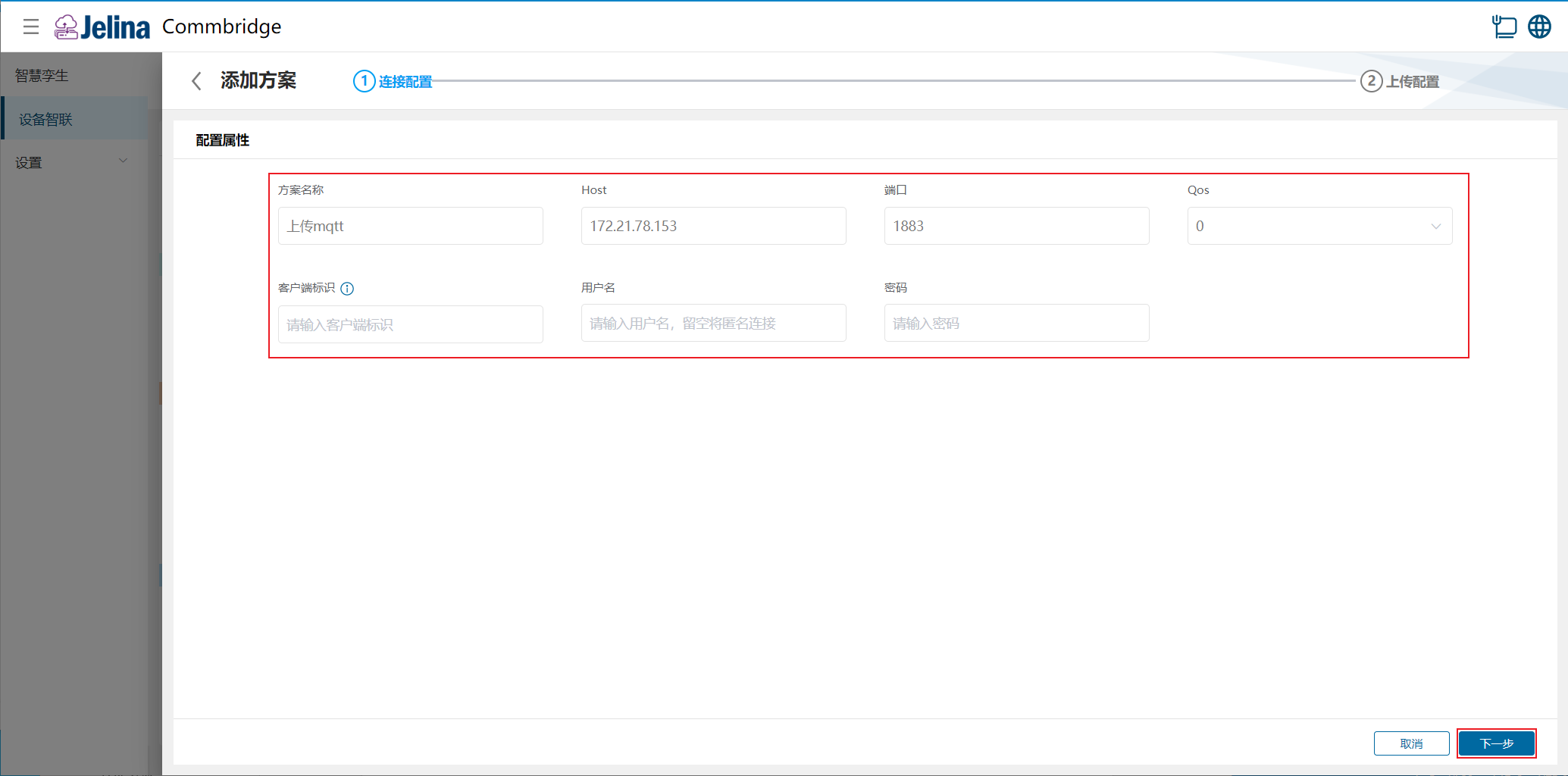
(2) Renseignez la connexion puis « Suivant ».
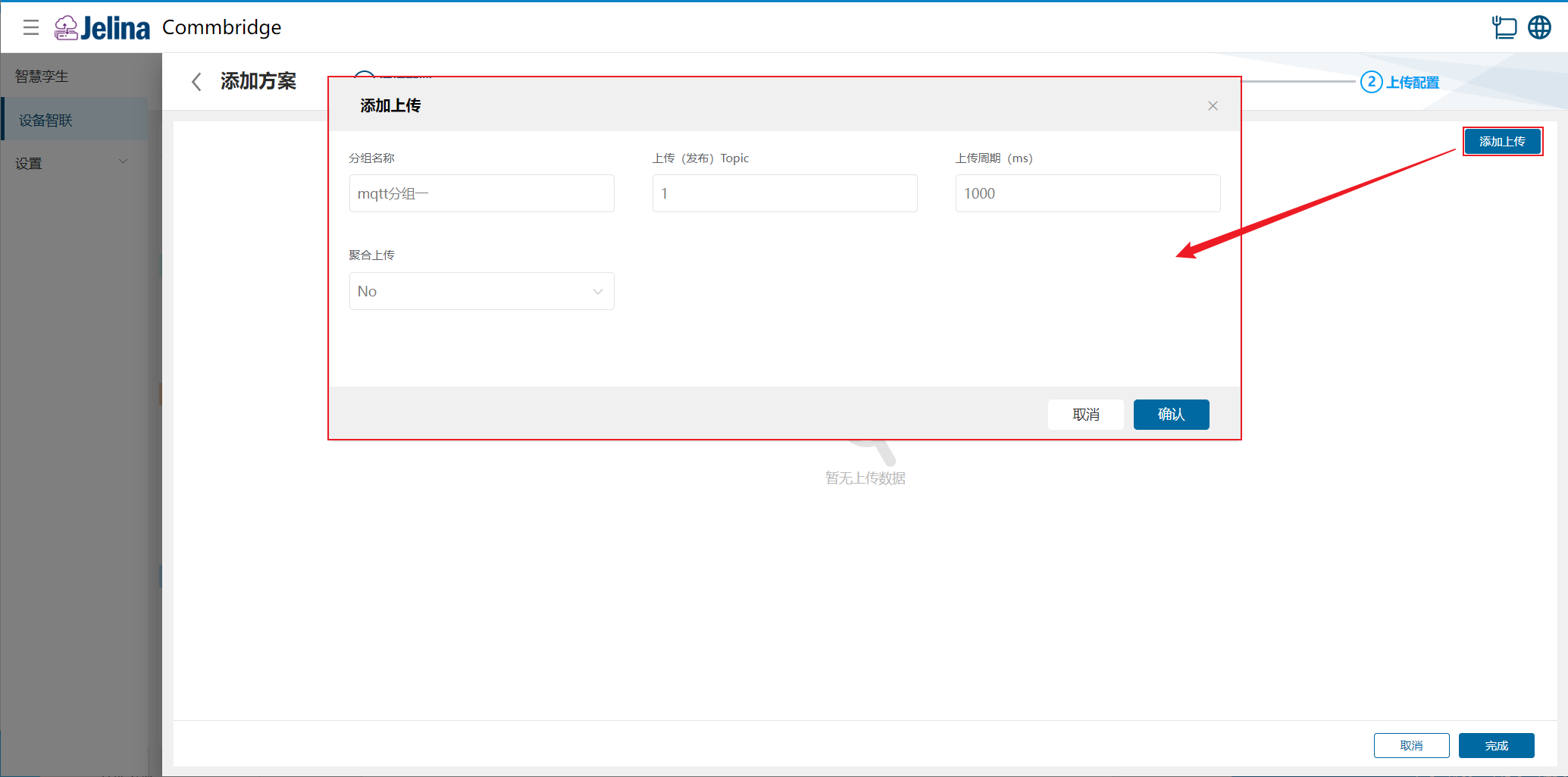
(3) Cliquez sur [Ajouter un groupe], renseignez les informations du groupe, puis cliquez sur [Confirmer].
(4) Sélectionnez les données à transférer, puis cliquez sur [Confirmer].
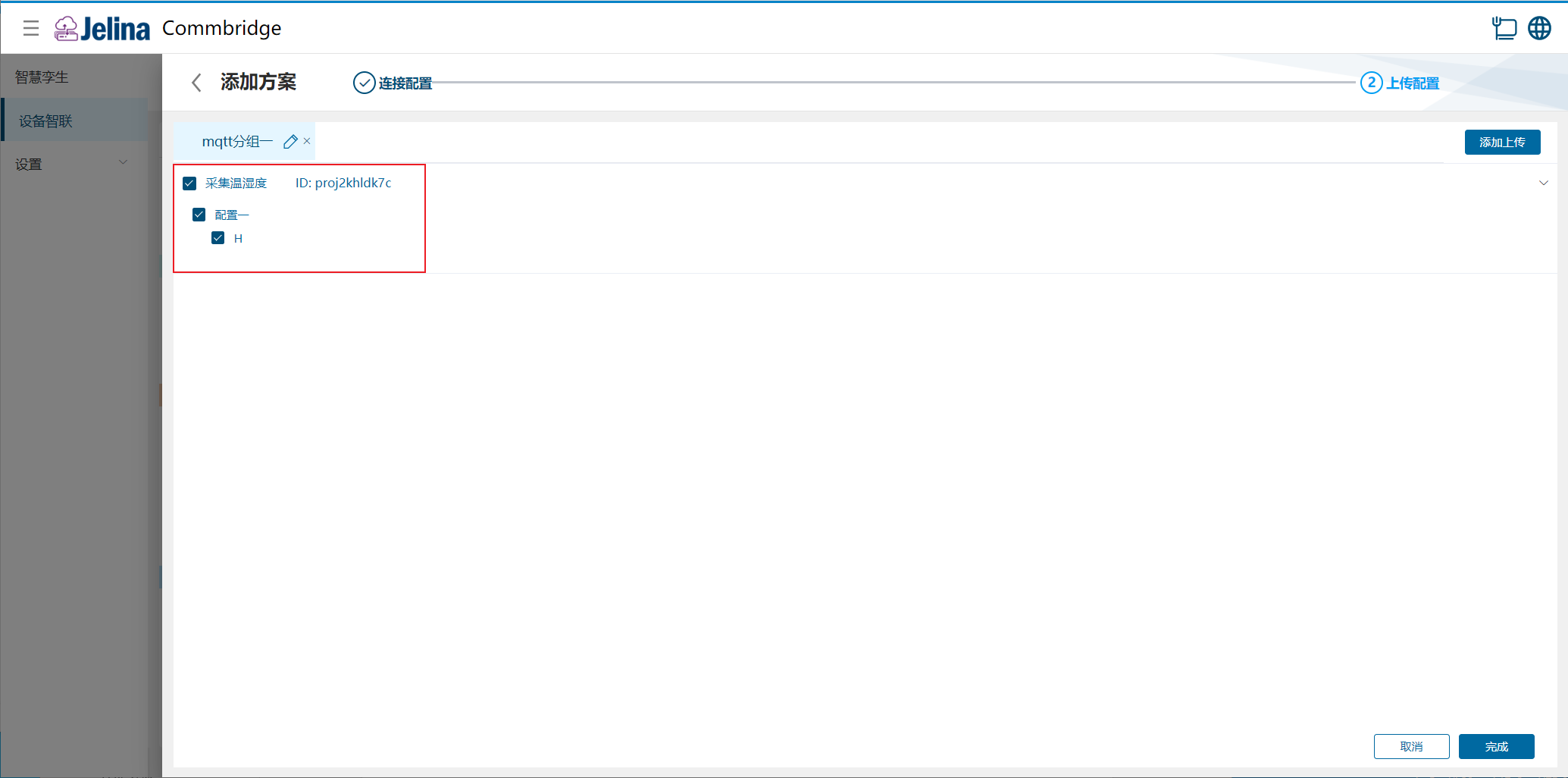
(5) Cliquez sur [Terminer] pour ajouter le plan de transfert.
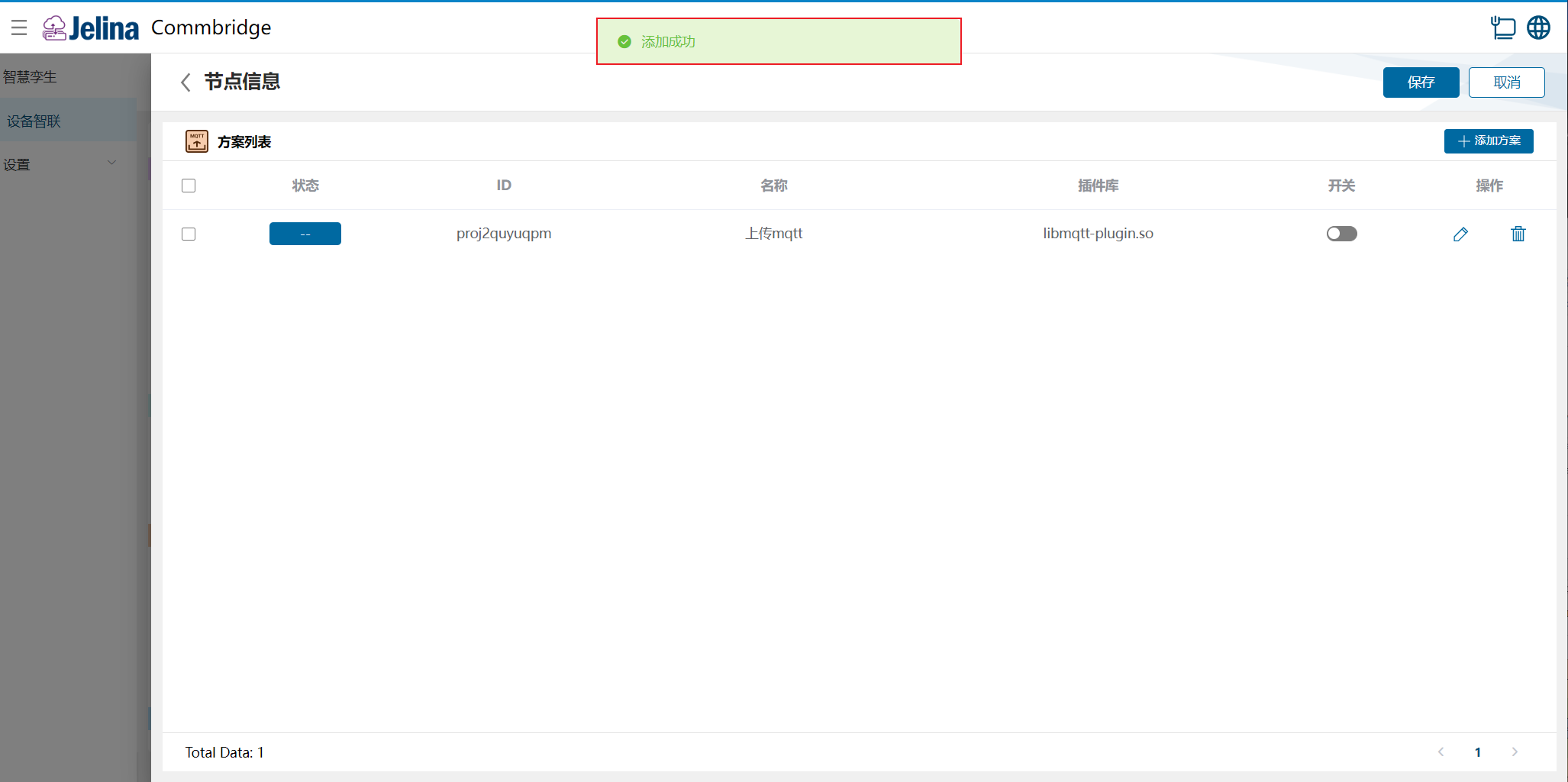
(6) Activez le plan, puis cliquez sur [Enregistrer].
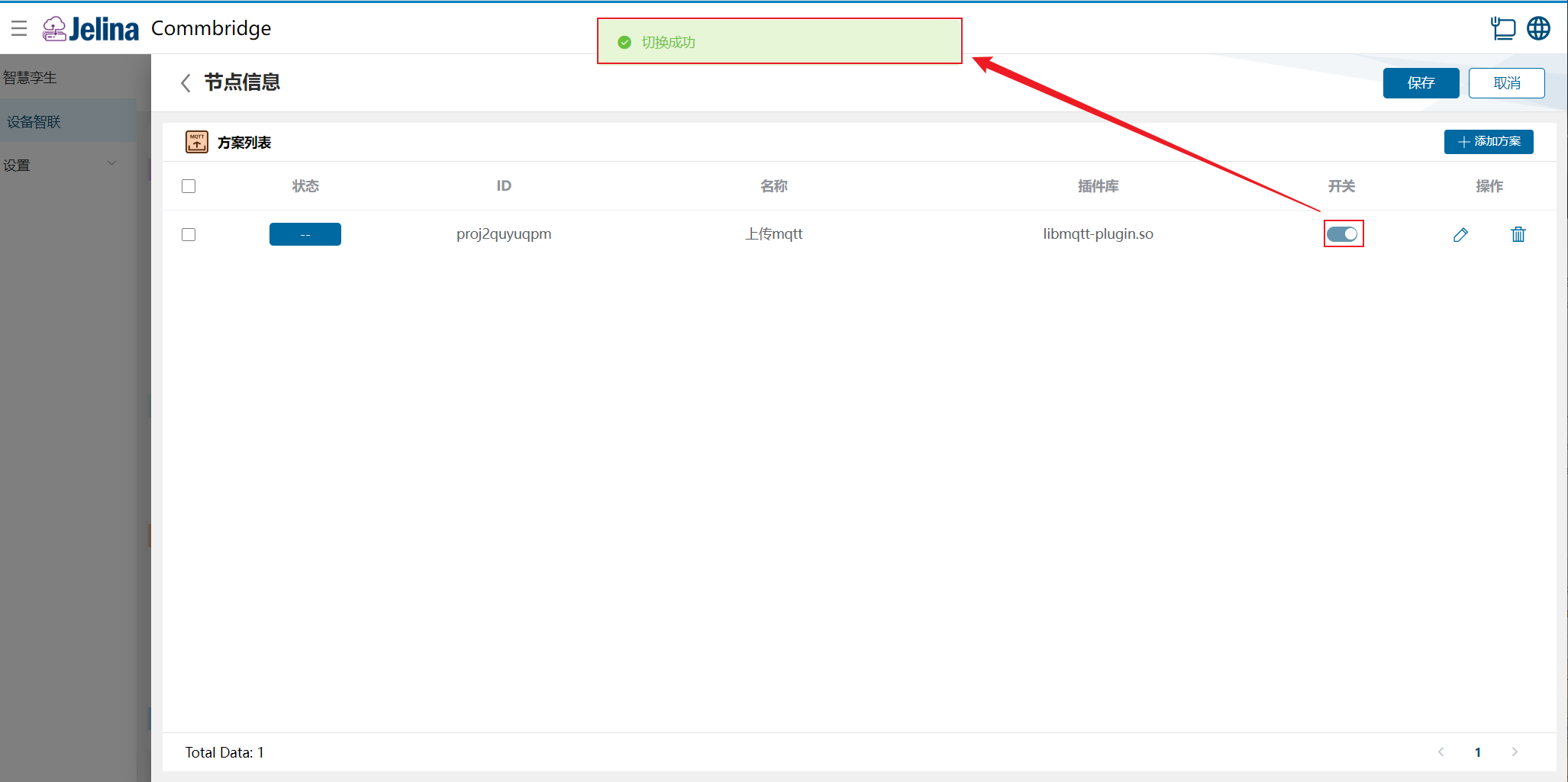
3. Consulter les résultats
Section intitulée « 3. Consulter les résultats »(1) Cliquez sur « Déployer » dans la connectivité des équipements.
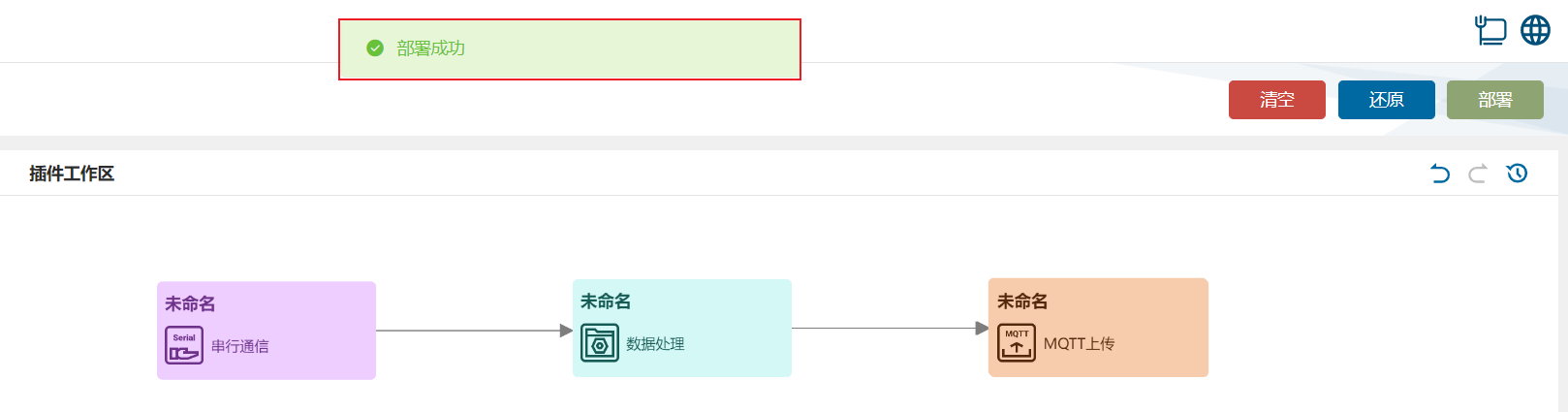
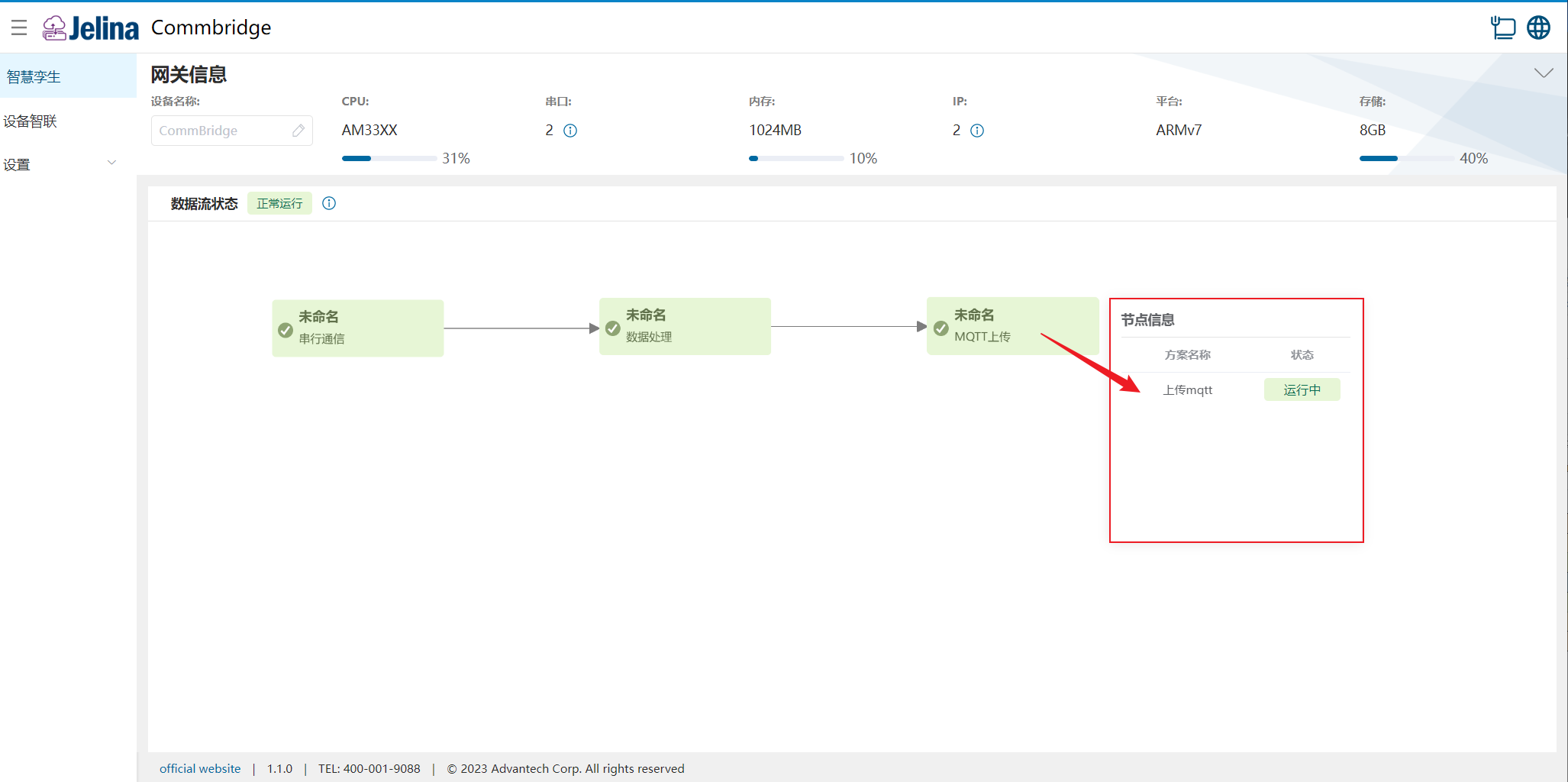
(2) Passez au [Jumeau intelligent] et placez le pointeur sur le nœud [Transfert MQTT] pour afficher ses informations.
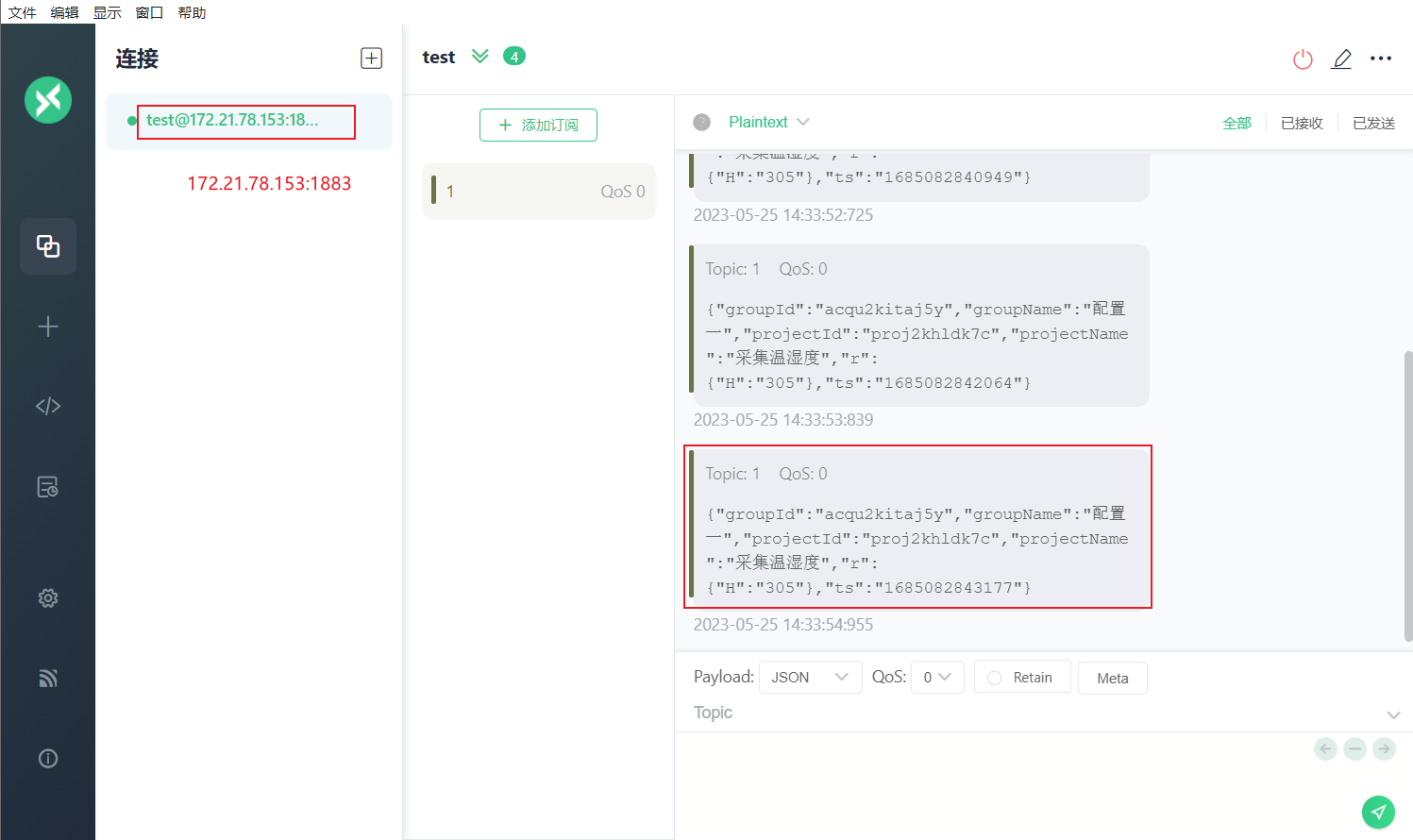
(3) Ouvrez le client MQTTX et établissez la connexion.
4. Description de la configuration
Section intitulée « 4. Description de la configuration »Connexion
Section intitulée « Connexion »| Paramètre | Description | Format | Exemple |
|---|---|---|---|
| Nom du plan | Nom du plan défini par l’utilisateur | Non vide | Transfert mqtt |
| Type | Protocole du service MQTT | mqtt://, mqtts:// | mqtt:// |
| Host | Adresse du serveur MQTT ; un broker MQTT doit y être installé et actif | Non vide | 172.21.78.153 |
| Port | Port de connexion au serveur MQTT | 0-65535 | 1883 |
| Qos | Qualité de service des messages MQTT | 0, 1 ou 2 | 0 |
| Identifiant client | Identifiant du client de connexion MQTT | Sans restriction | |
| Nom d’utilisateur | Utilisateur de connexion au serveur MQTT | Sans restriction | |
| Mot de passe | Mot de passe d’authentification au serveur MQTT | Sans restriction |
Ajouter un groupe
Section intitulée « Ajouter un groupe »| Paramètre | Description | Format | Exemple |
|---|---|---|---|
| Nom du groupe | Nom du groupe défini par l’utilisateur | Non vide | Groupe mqtt un |
| Topic de transfert (publication) | Topic d’abonnement MQTT | Non vide | 1 |
| Période de transfert (ms) | Période de transfert vers le serveur | 0-4294967295 | 1000 |
| Transfert agrégé | Indique si les données doivent être transférées ensemble | Yes ou No | No |
Si la période de transfert vaut 0, elle dépend de la période d’acquisition du plan transféré.
Sélectionner les données
Section intitulée « Sélectionner les données »Sélectionnez les plans configurés dans les données d’acquisition en amont du plugin Transfert MQTT. Seuls les plans sélectionnés peuvent être transférés au serveur MQTT.