Acquérir les données de Modbus Slave via Modbus TCP
1. Objectif
Section intitulée « 1. Objectif »Utilisez Modbus Slave pour simuler un équipement esclave Modbus TCP. Acquérez ses données avec le protocole Modbus TCP du plugin Client Modbus (maître), traitez-les, puis affichez-les en temps réel.
2. Simulateur, équipement et plugins utilisés
Section intitulée « 2. Simulateur, équipement et plugins utilisés »- Simulateur
Modbus Slave est un simulateur d’équipements esclaves Modbus qui reçoit les commandes du maître et renvoie des paquets de données.
Informations de connexion et de points simulées :
| key | name |
|---|---|
| Protocole (Connection) | Modbus TCP/IP |
| Adresse IP | 0.0.0.0 |
| Port | 502 |
| Slave ID | 1 |
| Type de registre | Holding Registers |
| Type de données | Unsigned |
-
Équipement
Équipement RSB-3720.
-
Plugins
Client Modbus (maître), Traitement des données et Transfert MQTT.
3. Règles
Section intitulée « 3. Règles »(1) Modbus Slave simule les données de trois points :
- Protocole Modbus TCP ;- Type de registre Holding Register ;- Type de données uint16 ;- Ordre des octets gros-boutiste (AB) ;- Adresses des points : 0, 1 et 2.(2) Acquérez les trois points Modbus via Modbus TCP. Les données se nomment « X », « Y » et « Z », avec les formules respectives {X}/10, {Y}**3 et {Z}*3.1412.
(3) Le plan de connexion correspondant à ces règles est le suivant :

4. Étapes essentielles
Section intitulée « 4. Étapes essentielles »(1) Configuration de la simulation Modbus Slave

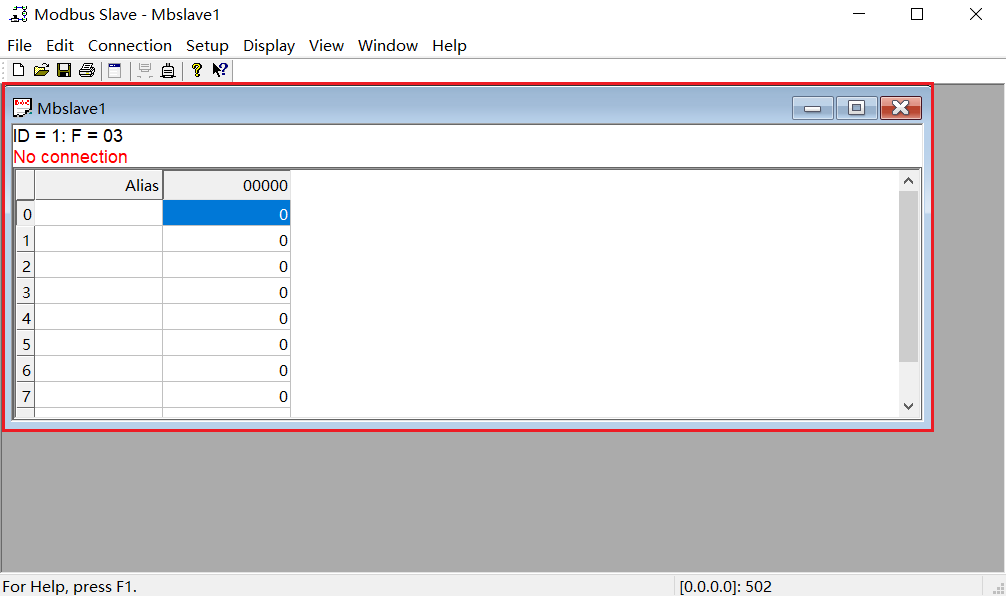
1). Ouvrez [Modbus slave] → [File] → [New] pour ajouter un Mbslave.
- No Connection : aucune connexion à un équipement.
- ID=1 : le Slave ID de l’esclave est 1 ; il est configurable.
- F=3 : Function vaut 03 Holding Registers (4x). Cette valeur doit correspondre au type de registre de la configuration du plugin d’acquisition.
- Les chiffres 0-7 à gauche indiquent les adresses des données.
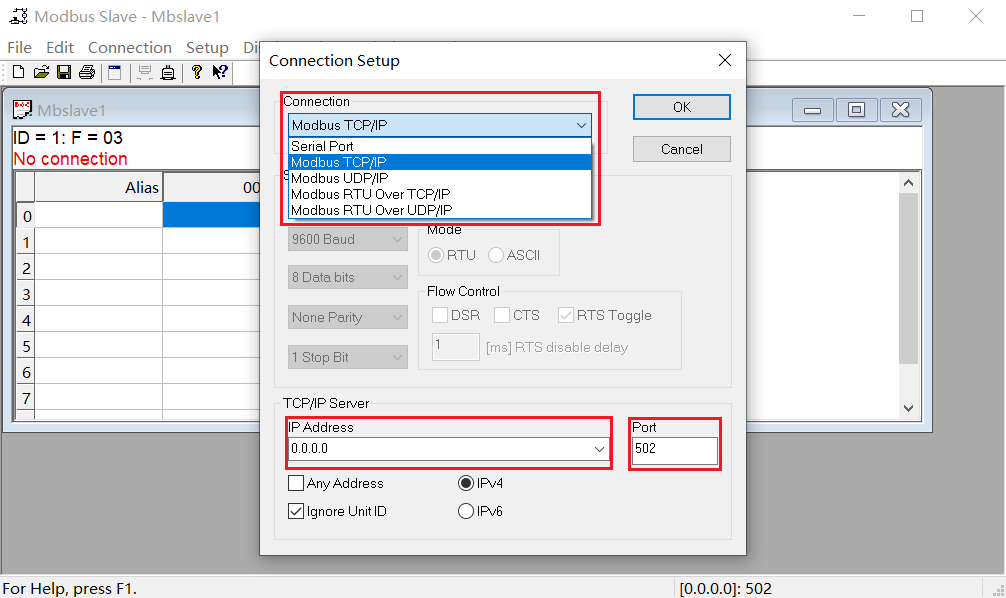
2). Cliquez sur [Connection] → [Connect…], renseignez les paramètres, puis cliquez sur [OK].
- Connection : le protocole simulé par Modbus Slave est Modbus TCP/IP.
- IP Address : adresse IP de l’équipement simulé, 0.0.0.0 par défaut. Dans la connexion réelle du plugin, utilisez l’adresse IP du PC hébergeant le simulateur.
- Port : port de l’équipement simulé, 502 par défaut.
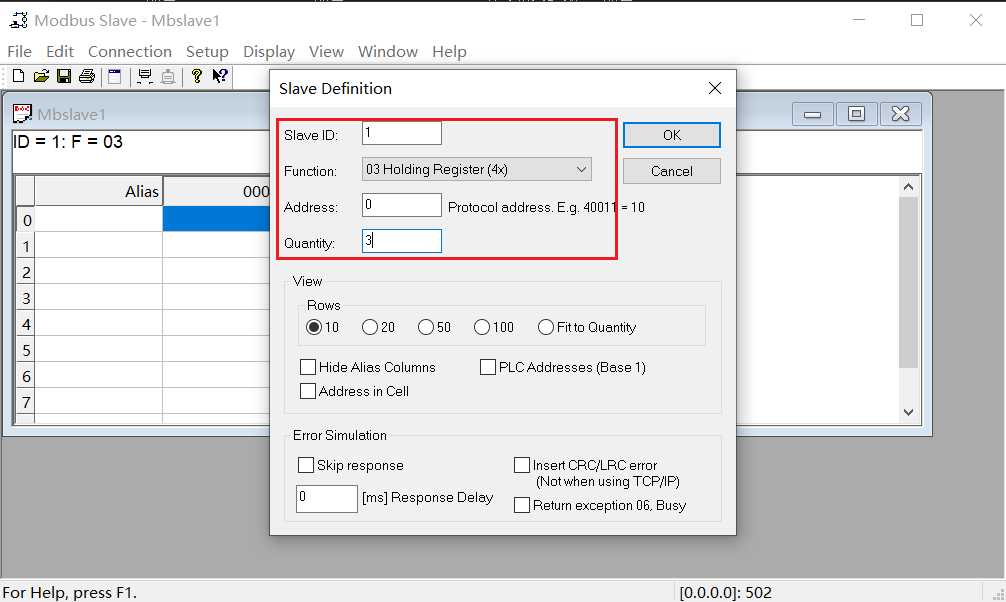
3). Cliquez sur [SetUp] → [Slave Definition…], renseignez les paramètres, puis cliquez sur [OK].
- Slave ID : adresse de l’esclave, 1 par défaut.
- Funtion : type de registre, sélectionnez 03 Holding Register(4x).
- Address : adresse de départ, saisissez 0.
- Quantity : nombre de registres, saisissez 3.
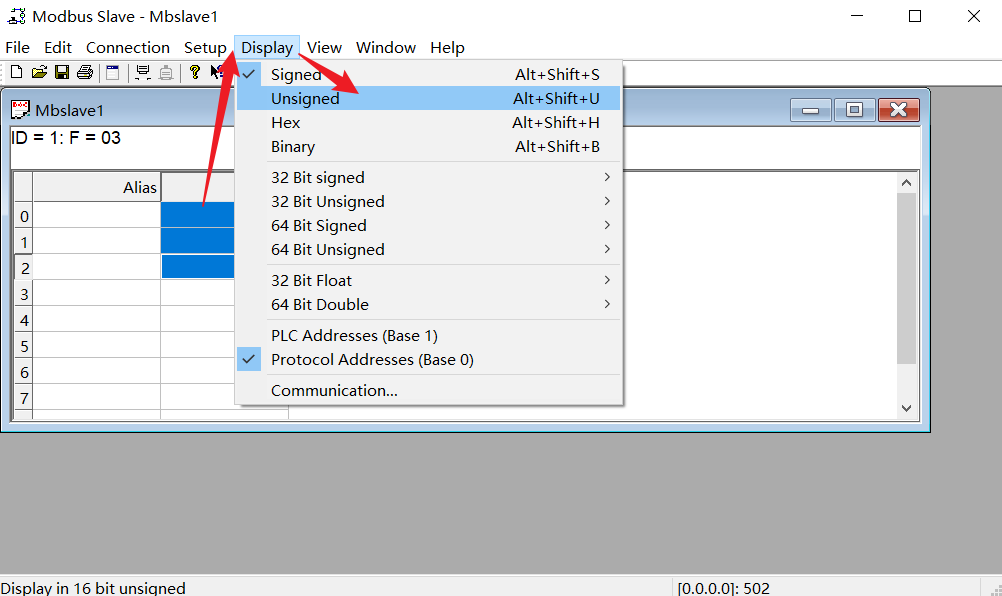
4). Sélectionnez les trois points → [Didplay] → [Unsigned].
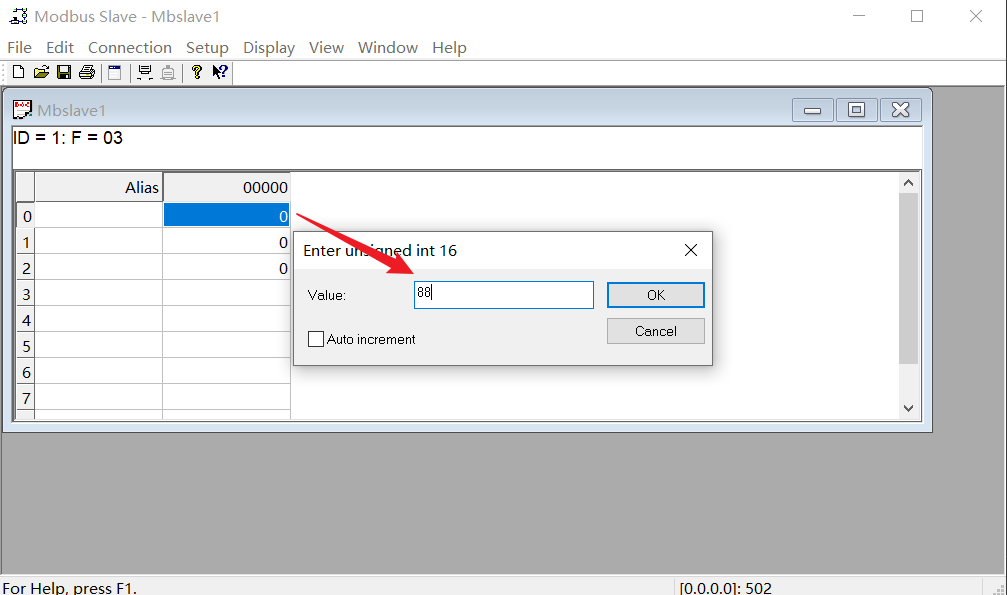
5). Double-cliquez sur la première ligne, saisissez 88 dans value, puis cliquez sur [OK].
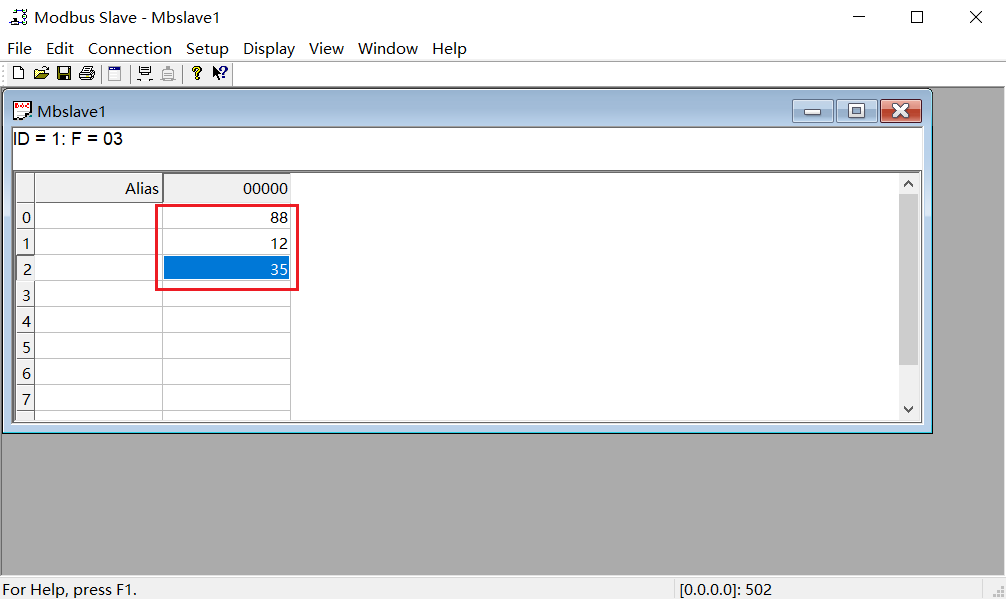
6). Renseignez successivement 12 et 35 pour les deuxième et troisième points.
(2) Configuration de l’acquisition du client Modbus (maître)
1). Configuration de connexion (le nom du plan est obligatoire)
Configurez les paramètres selon ceux du simulateur Modbus Slave :
- Nom du plan : Acquisition slave.
- Protocole : Modbus TCP.
- Acquisition synchronisée : Yes.
- Période d’acquisition (ms) : 1000.
- Délai d’expiration : 500.
- Délai de validité de l’acquisition (ms) : 500.

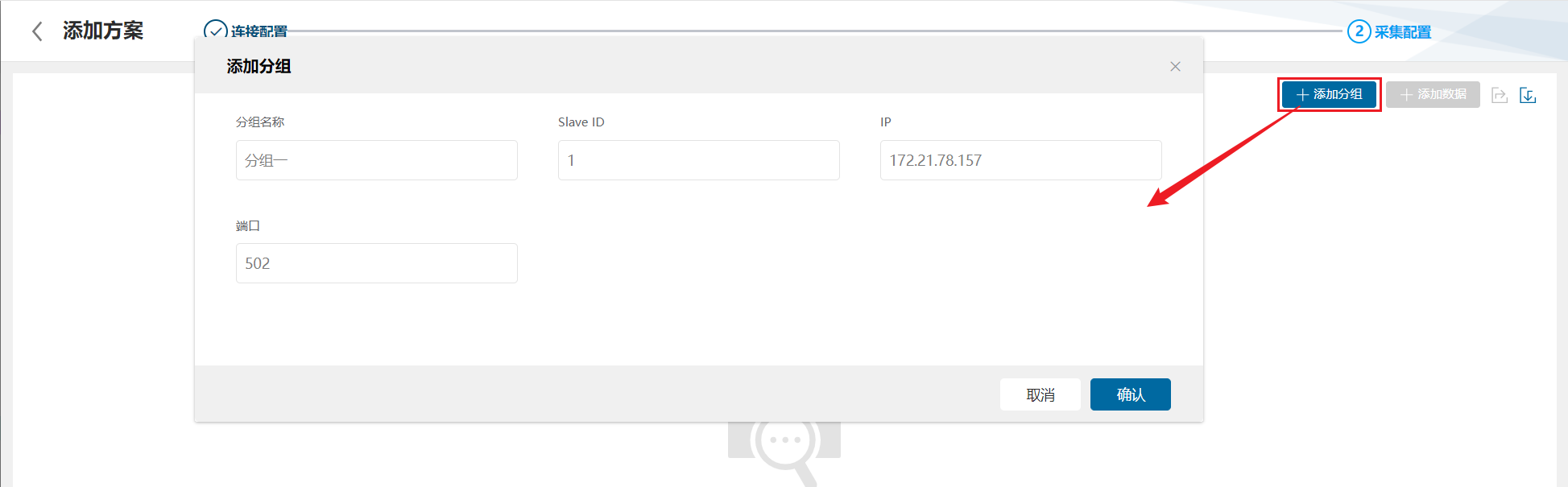
2). Ajouter un groupe
Cliquez sur [Ajouter un groupe], renseignez les données, puis cliquez sur [Terminer]. Configuration :
- Nom du groupe : Groupe un.
- Slave ID:1
- IP:172.21.78.157
- Port : 502.
Remarque : l’adresse IP, le port et le Slave ID doivent correspondre à ceux du simulateur Modbus Slave. L’adresse IP est celle de l’équipement hébergeant le simulateur.
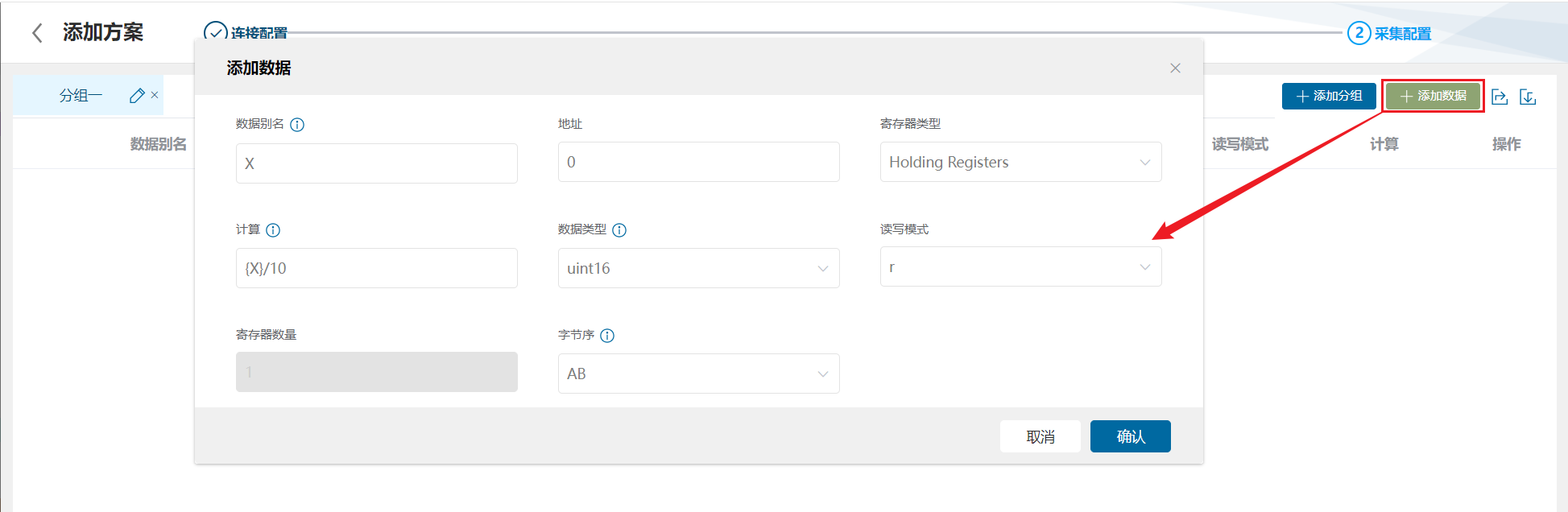
3). Ajouter des points
Cliquez sur [Ajouter des données], renseignez les données, puis cliquez sur [Confirmer]. Configuration :
- Alias des données : X.
- Adresse : 0.
- Type de registre : Holding Registers.
- Type de données : uint16.
- Nombre de registres : 1.
- Ordre des octets : AB.
- Mode lecture/écriture : r.
- Calcul : {X}/10.

5. Résultats
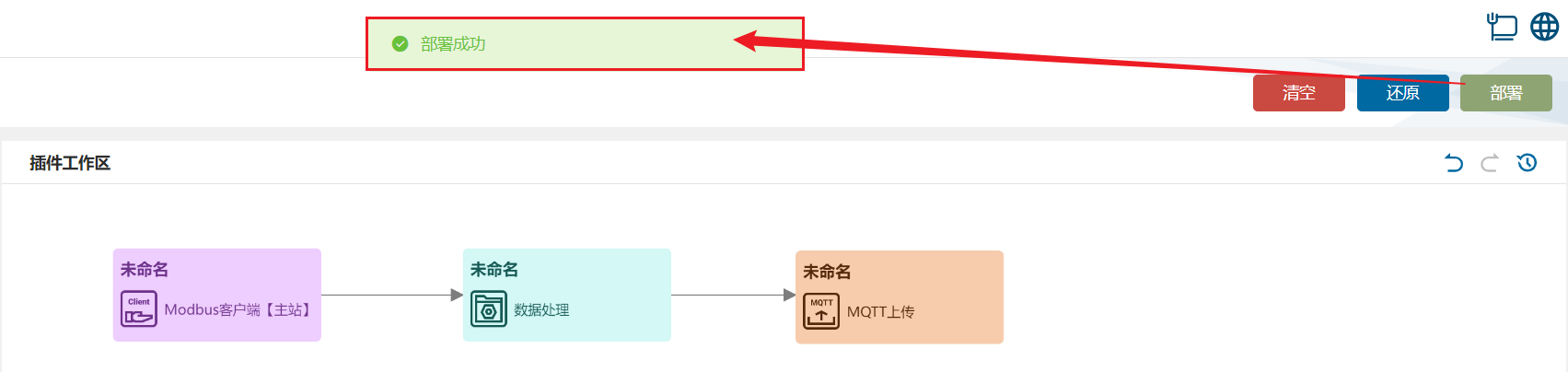
Section intitulée « 5. Résultats »(1) Cliquez sur « Déployer » dans la connectivité des équipements.
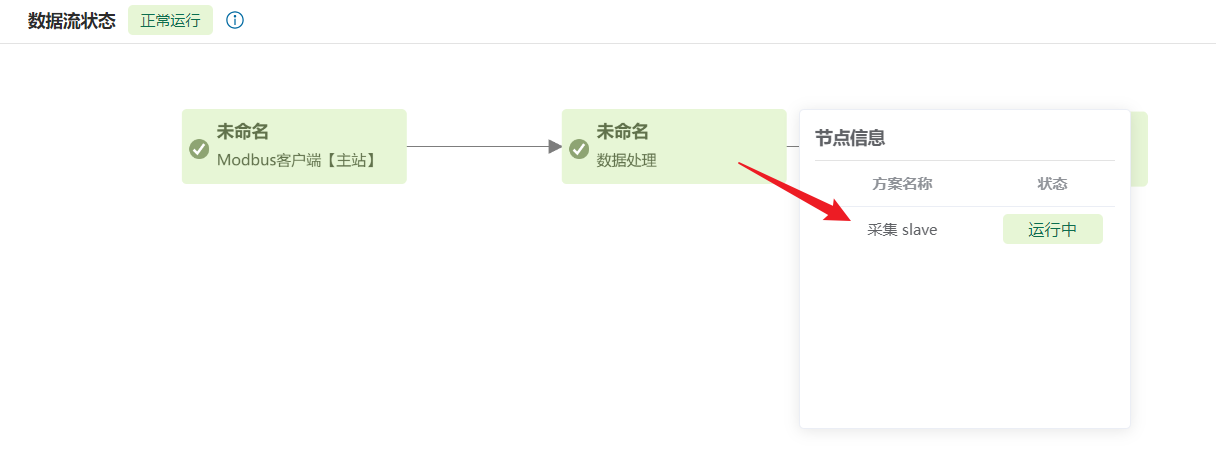
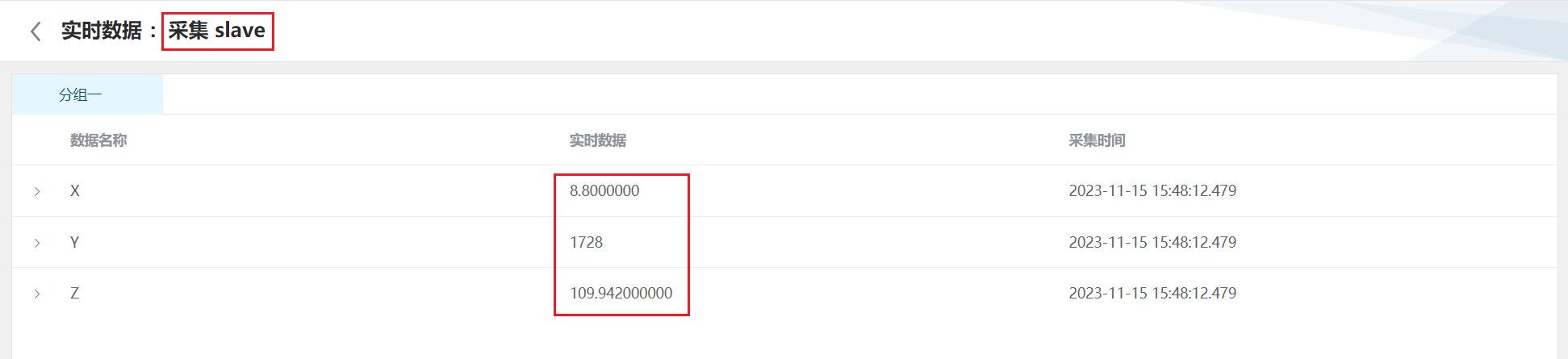
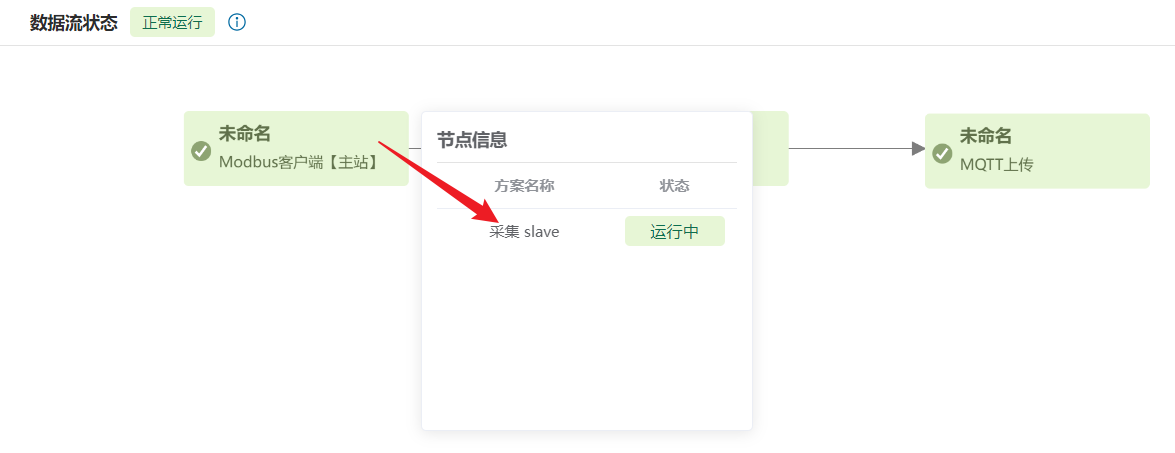
(2) Passez au [Jumeau intelligent], placez le pointeur sur le nœud Client Modbus (maître), cliquez sur [Acquisition slave], puis consultez les [Données en temps réel] acquises.
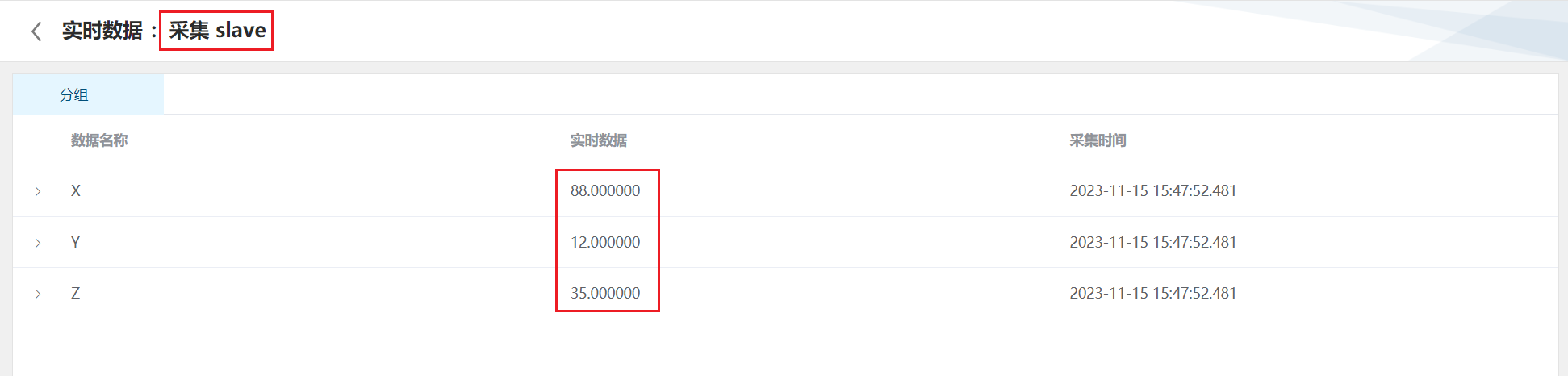
(3) Placez le pointeur sur le nœud Traitement des données, cliquez sur [Acquisition slave], puis consultez les [Données en temps réel] après traitement.