Daten von Modbus Slave über Modbus TCP erfassen
1. Ziel
Abschnitt betitelt „1. Ziel“Simulieren Sie mit dem Werkzeug Modbus Slave ein Modbus-TCP-Slave-Gerät. Erfassen Sie dessen Daten über das Modbus-TCP-Protokoll des Plugins Modbus-Client (Master), verarbeiten Sie die erfassten Daten und zeigen Sie sie in Echtzeit an.
2. Verwendete Simulatoren, Geräte und Plugins
Abschnitt betitelt „2. Verwendete Simulatoren, Geräte und Plugins“- Simulator
Modbus Slave: Simulator für Slave-Geräte; simuliert Modbus-Slaves, empfängt Befehlstelegramme des Masters und sendet Datentelegramme zurück.
Simulierte Verbindungs- und Datenpunktinformationen:
| key | name |
|---|---|
| Protokoll (Connection) | Modbus TCP/IP |
| IP-Adresse | 0.0.0.0 |
| Portnummer | 502 |
| Slave ID | 1 |
| Registertyp | Holding Registers |
| Datentyp | Unsigned |
-
Gerät
RSB-3720
-
Plugins
Modbus-Client (Master), Datenverarbeitung, MQTT-Upload
3. Vorgaben
Abschnitt betitelt „3. Vorgaben“(1) Simulieren Sie in Modbus Slave drei Datenpunkte.
- Protokoll: Modbus TCP;- Registertyp: Holding Register;- Datentyp: uint16;- Byte-Reihenfolge: Big Endian (AB);- Datenpunktadressen: 0, 1 und 2.(2) Erfassen Sie die drei Modbus-Datenpunkte über Modbus TCP unter den Namen „X“, „Y“ und „Z“. Die Berechnungsformeln lauten für X {X}/10, für Y {Y}**3 und für Z {Z}*3.1412.
(3) Aus den obigen Vorgaben ergibt sich folgender Verbindungsaufbau:

4. Wesentliche Schritte
Abschnitt betitelt „4. Wesentliche Schritte“(1) Simulation in Modbus Slave konfigurieren

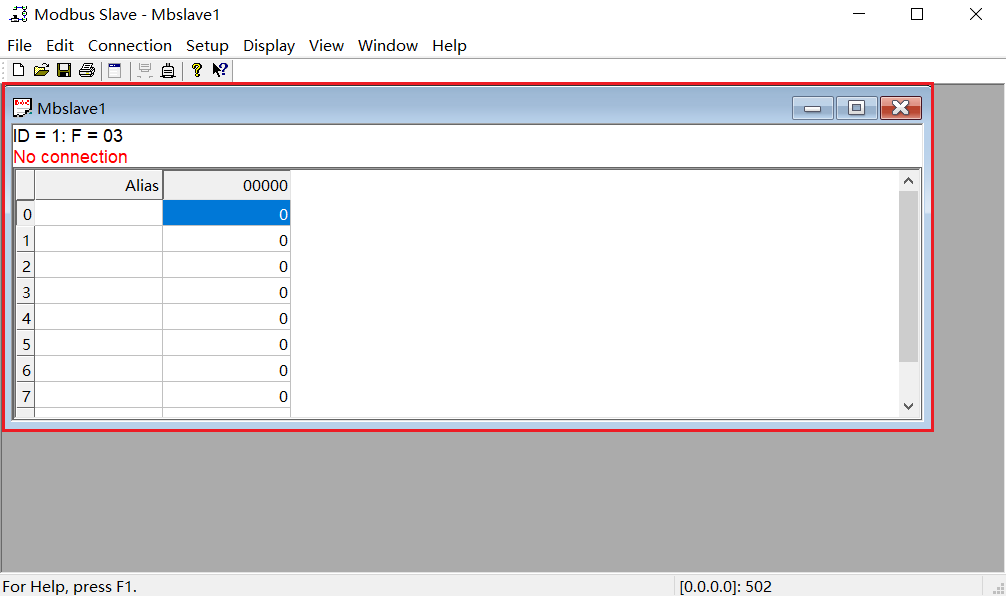
1). Öffnen Sie Modbus Slave → File → New, um einen neuen Mbslave anzulegen.
- No Connection: keine Verbindung zu einem Gerät
- ID=1: Slave ID des Geräts ist 1 und kann angepasst werden
- F=3: Function ist 03 Holding Registers (4x); der Wert muss dem Registertyp in der Erfassungskonfiguration des Plugins entsprechen
- Zahlen 0–7 links: Datenadressen
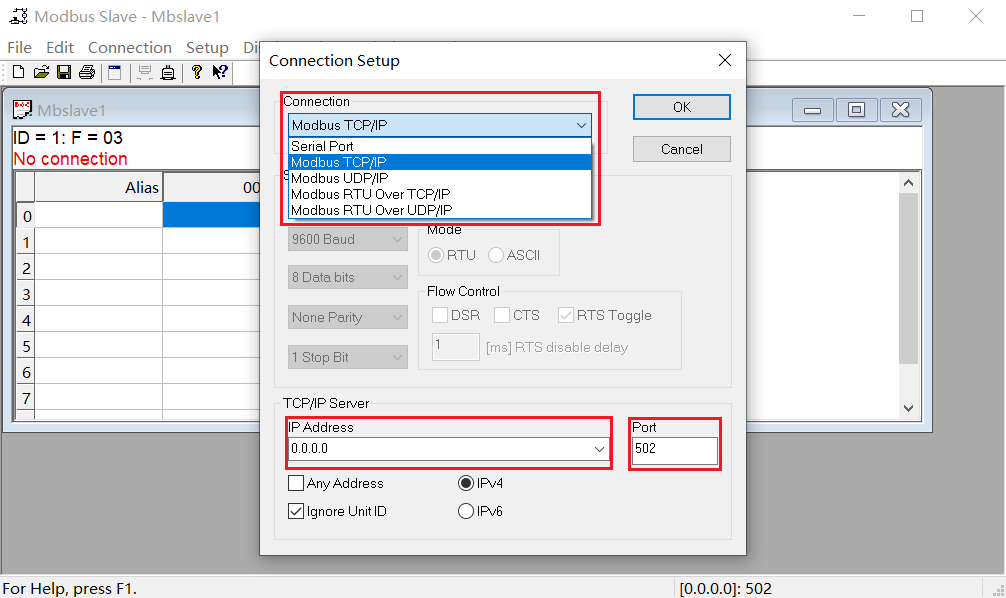
2). Wählen Sie Connection → Connect…, tragen Sie die Parameter ein und klicken Sie auf OK.
- Connection: Das aktuell von Modbus Slave simulierte Verbindungsprotokoll ist Modbus TCP/IP.
- IP Address: IP-Adresse des simulierten Geräts, standardmäßig 0.0.0.0. Für die tatsächliche Plugin-Verbindung geben Sie die IP-Adresse des PCs ein, auf dem der Simulator läuft.
- Port: Portnummer des simulierten Geräts, standardmäßig 502
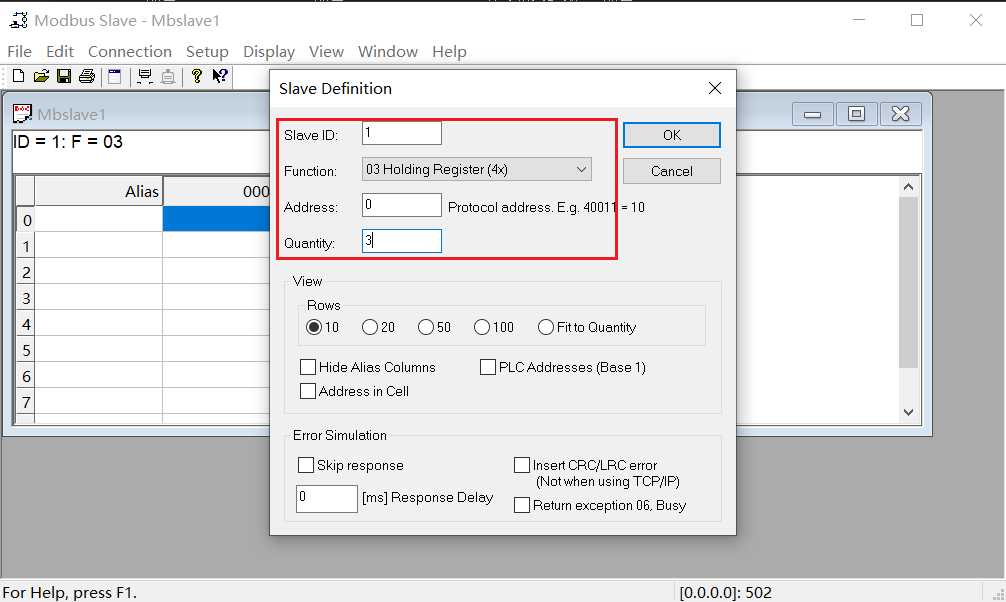
3). Wählen Sie SetUp → Slave Definition…, tragen Sie die Parameter ein und klicken Sie auf OK.
- Slave ID: Adress-ID des Slave-Geräts, standardmäßig 1
- Funtion: Registertyp; wählen Sie 03 Holding Register(4x)
- Address: Startadresse; geben Sie 0 ein
- Quantity: Registeranzahl; geben Sie 3 ein
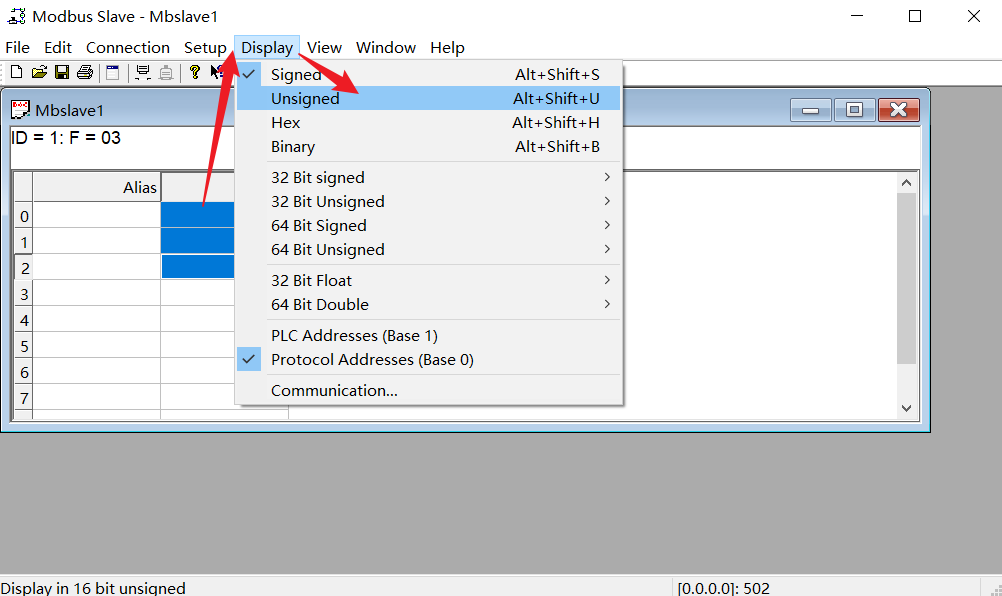
4). Wählen Sie die drei Datenpunkte → Didplay → Unsigned.
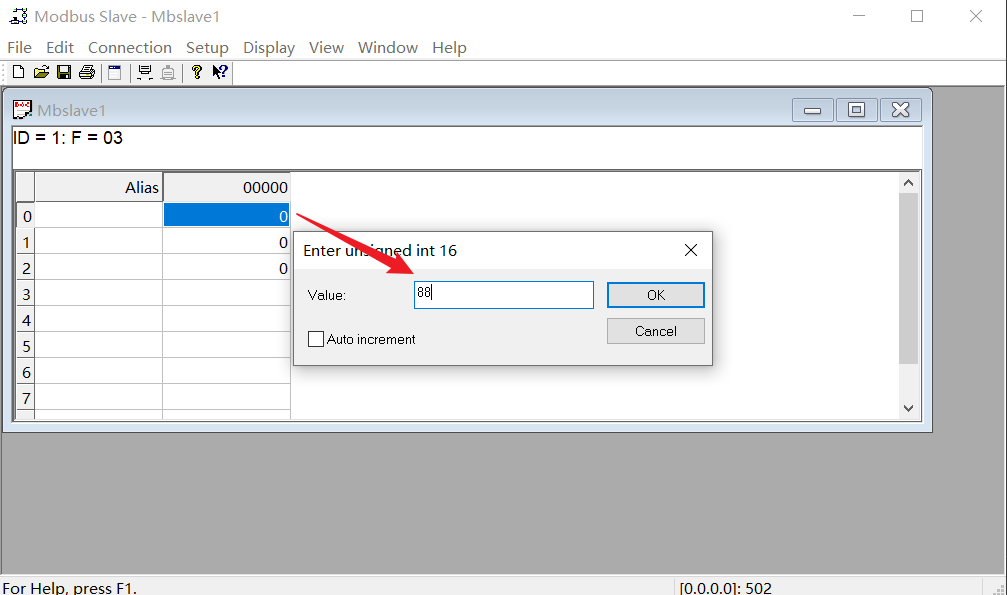
5). Doppelklicken Sie auf die erste Datenzeile, setzen Sie value auf 88 und klicken Sie auf OK.
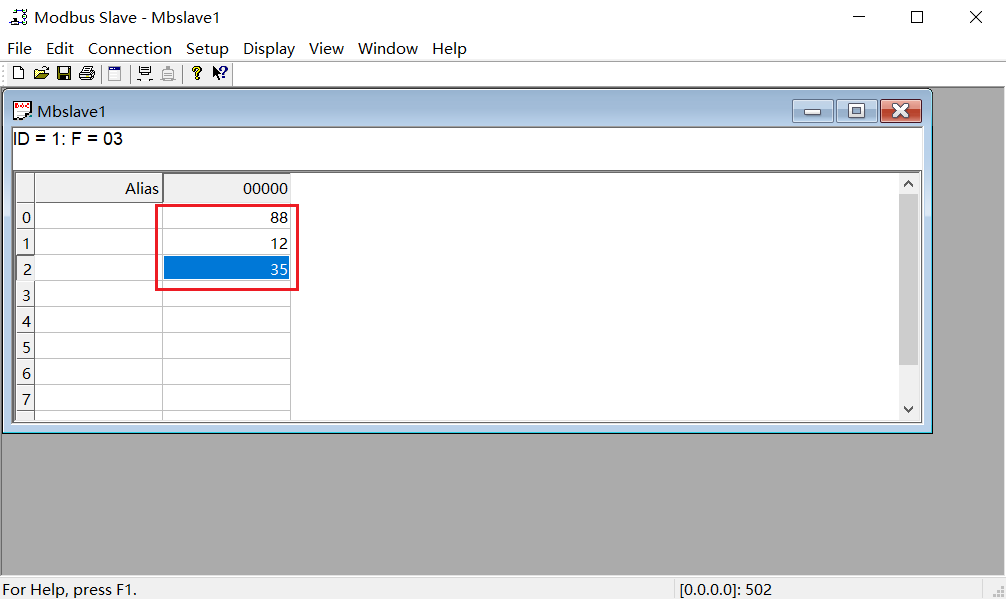
6). Setzen Sie den zweiten und dritten Datenpunkt auf 12 bzw. 35.
(2) Erfassung im Modbus-Client (Master) konfigurieren
1). Verbindungskonfiguration (Hinweis: Schemaname ist ein Pflichtfeld)
Konfiguration entsprechend den Parametern des Modbus-Slave-Simulators:
- Schemaname: Slave-Erfassung
- Protokoll: Modbus TCP
- Synchrone Erfassung: Yes
- Erfassungsintervall (ms): 1000
- Zeitüberschreitung: 500
- Erfassungsfrist (ms): 500

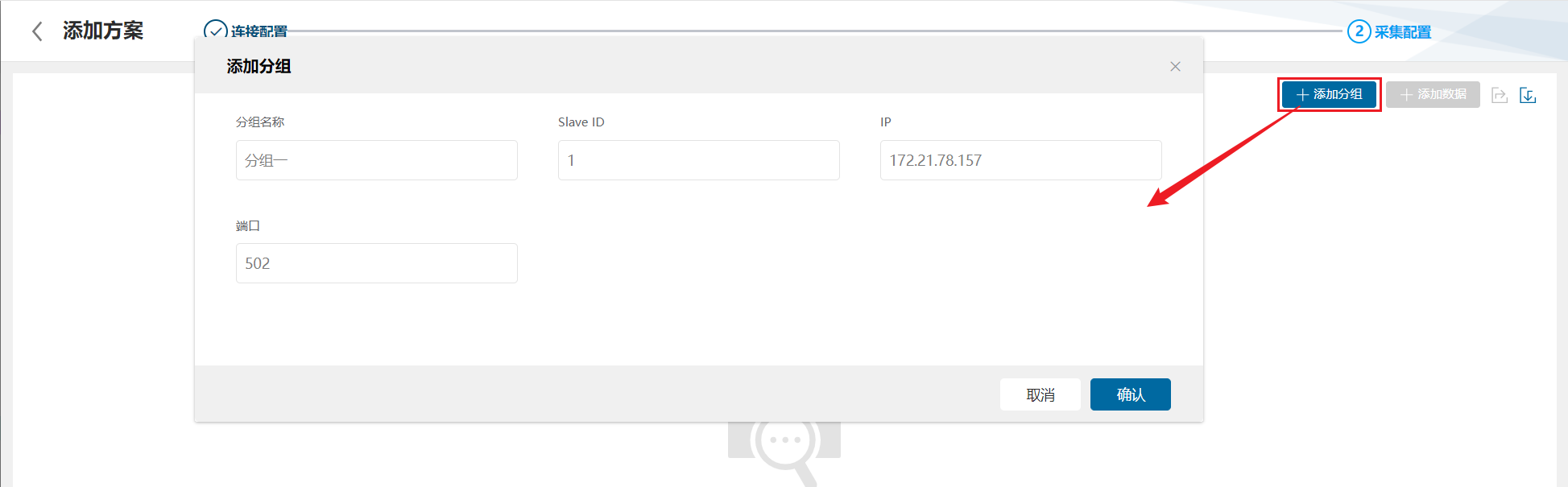
2). Gruppe hinzufügen
Klicken Sie auf Gruppe hinzufügen, geben Sie die Daten ein und klicken Sie auf Fertigstellen. Konfiguration:
- Gruppenname: Gruppe eins
- Slave ID:1
- IP:172.21.78.157
- Port: 502
Hinweis: IP, Port und Slave ID müssen mit dem Modbus-Slave-Simulator übereinstimmen. Die IP-Adresse ist die des Geräts, auf dem der Simulator läuft.
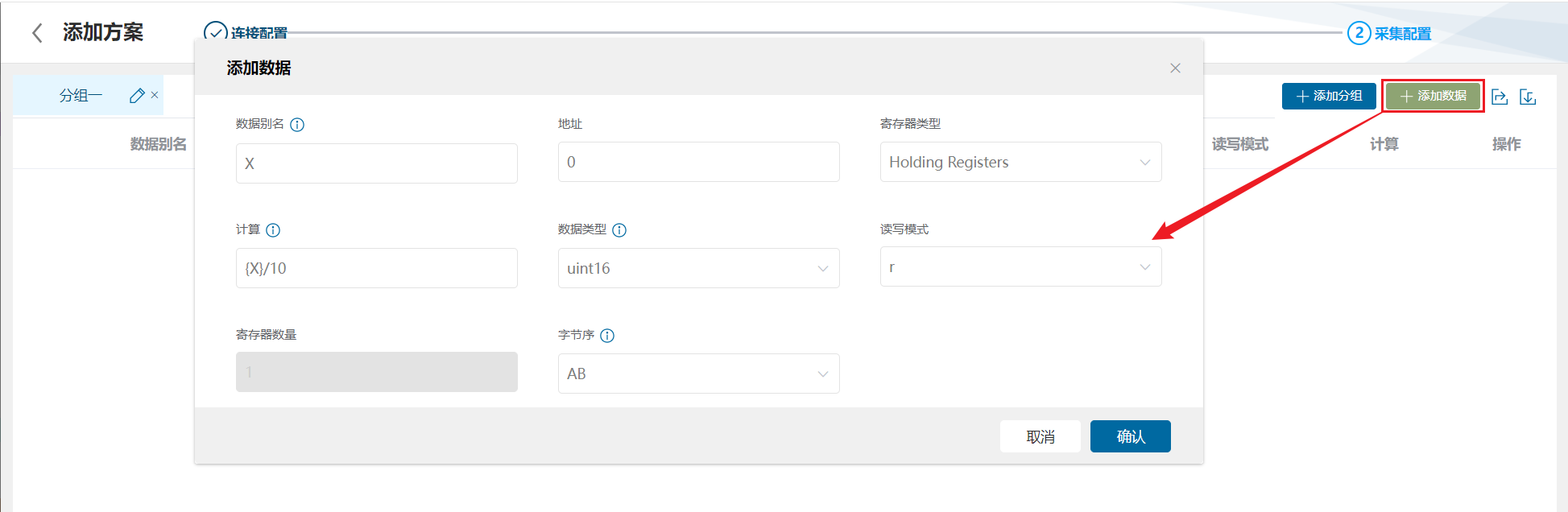
3). Datenpunkte hinzufügen
Klicken Sie auf Daten hinzufügen, geben Sie die Daten ein und klicken Sie auf Bestätigen. Konfiguration:
- Datenalias: X
- Adresse: 0
- Registertyp: Holding Registers
- Datentyp: uint16
- Registeranzahl: 1
- Byte-Reihenfolge: AB
- Lese-/Schreibmodus: r
- Berechnung: {X}/10

5. Ergebnisse
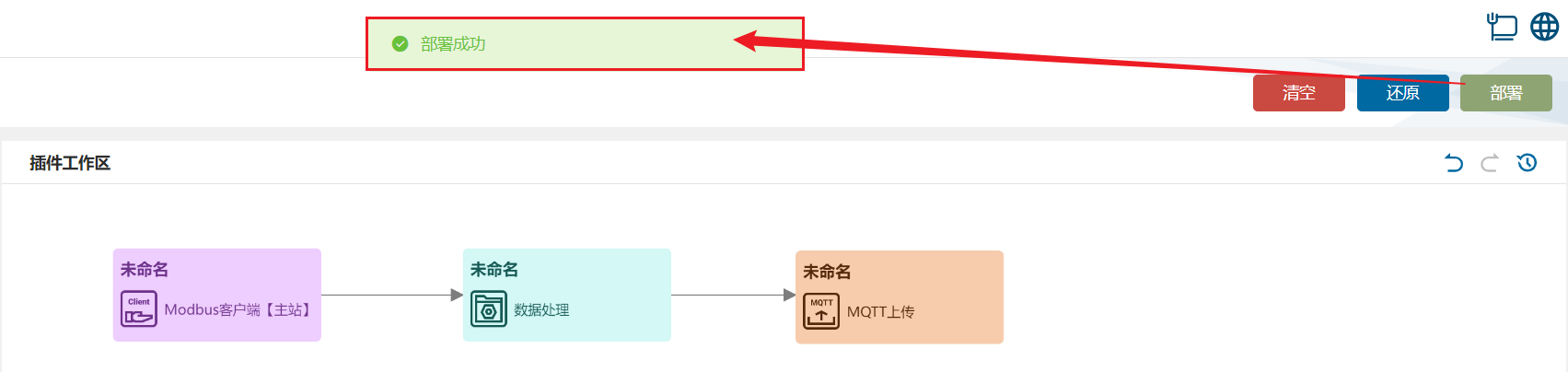
Abschnitt betitelt „5. Ergebnisse“(1) Klicken Sie im Bereich „Gerätevernetzung“ auf „Bereitstellen“, um die Bereitstellung abzuschließen.
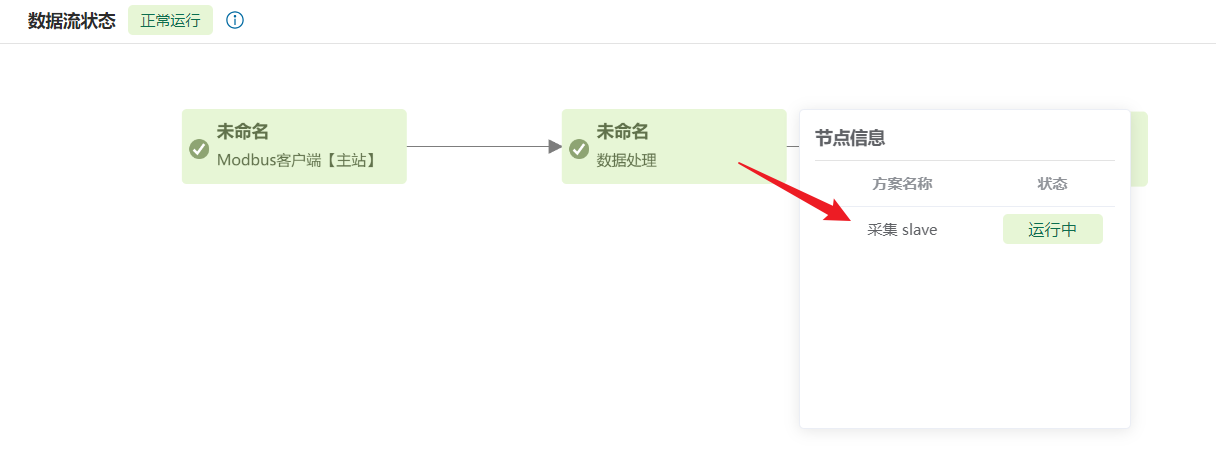
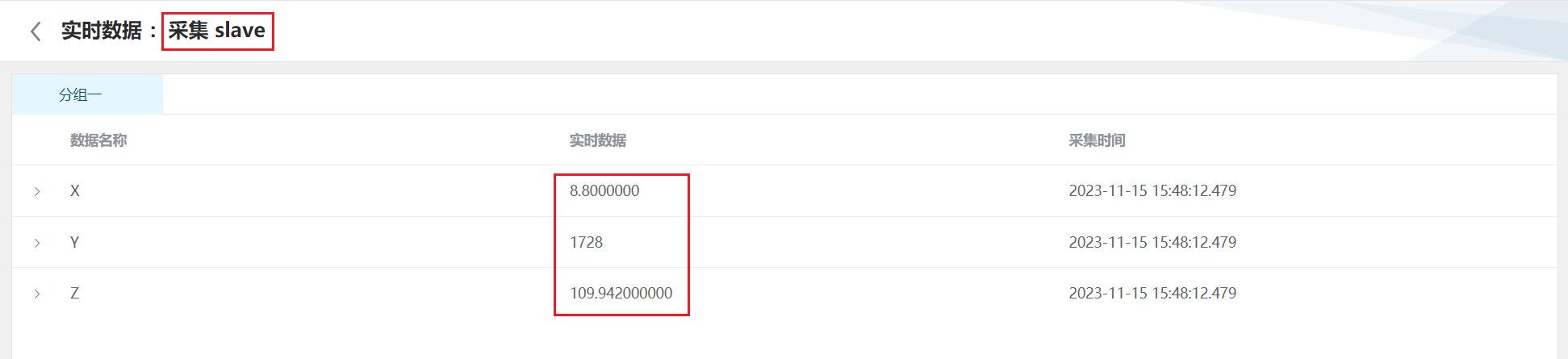
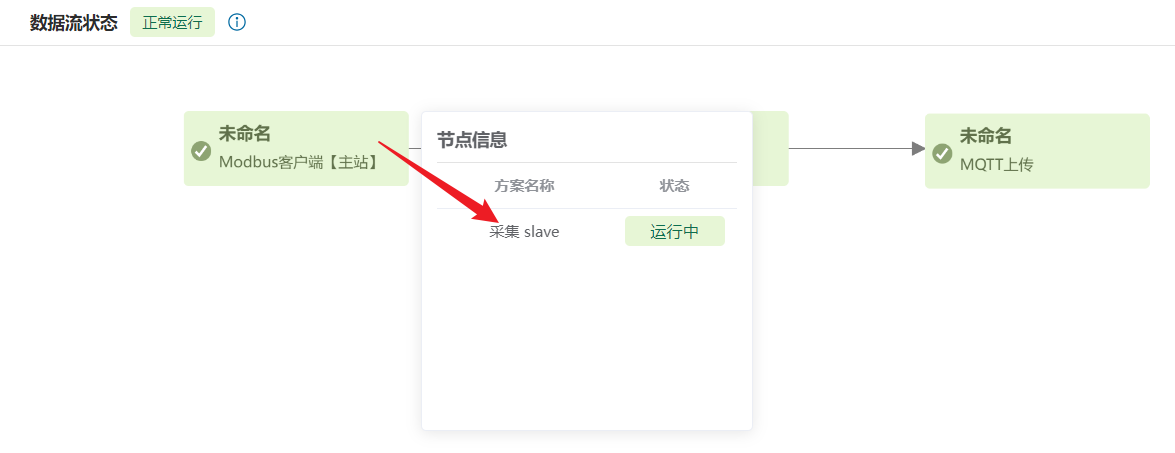
(2) Wechseln Sie zu Digitaler Zwilling, bewegen Sie den Mauszeiger auf den Knoten Modbus-Client (Master), klicken Sie auf Slave-Erfassung und zeigen Sie die erfassten Echtzeitdaten an.
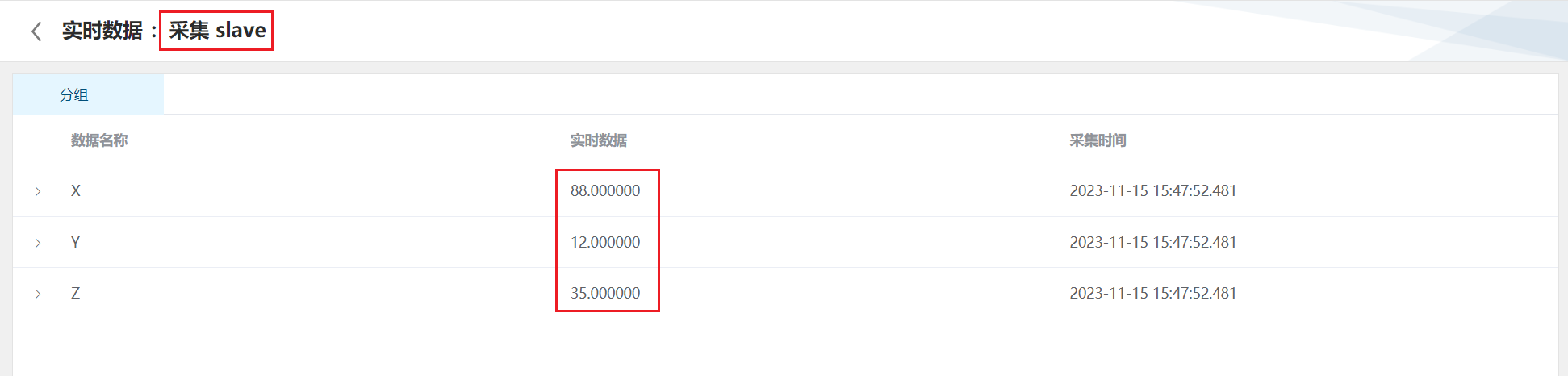
(3) Bewegen Sie den Mauszeiger auf den Knoten Datenverarbeitung, klicken Sie auf Slave-Erfassung und zeigen Sie die verarbeiteten Echtzeitdaten an.