
GPIO-Konsole
Das GPIO-Plugin überwacht Änderungen an gpio oder an Daten vorgeschalteter Knoten und löst Schreibaktionen auf gpio oder nachgeschaltete Daten aus. Es kann I/O-Pegelwechsel anhand von Datenpunktbedingungen auslösen oder Änderungen des IO-Eingangspegels zum Schreiben von Datenpunkten verwenden.
Hinweis: Ein Datenpunkt kann zu einem Erfassungsschema gehören oder ein GPIO sein.
-
Eingangssteuerung: Nach dem Lesen des
GPIO-Werts wird abhängig von der Auslösebedingung (Low/High) ein benutzerdefinierter Wert an den angegebenen Datenpunkt übergeben. -
Ausgangsüberwachung: Überwacht Datenpunktänderungen und setzt den angegebenen
GPIOanhand der Überwachungsbedingung auf High oder Low.
1. Knoten erstellen
Abschnitt betitelt „1. Knoten erstellen“(1) Öffnen Sie in CommBridge Digitaler Zwilling und wechseln Sie links zu Gerätevernetzung.
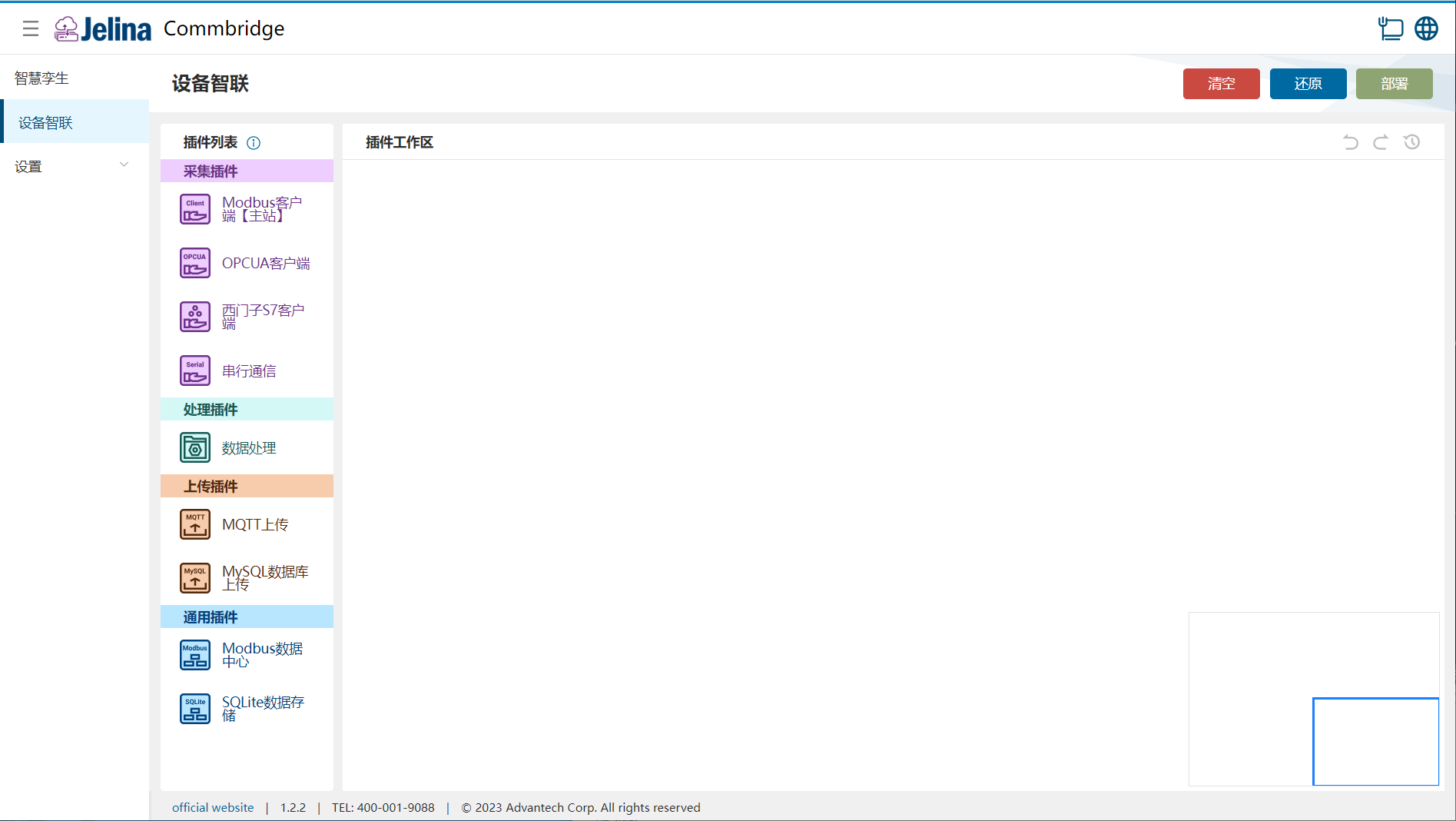
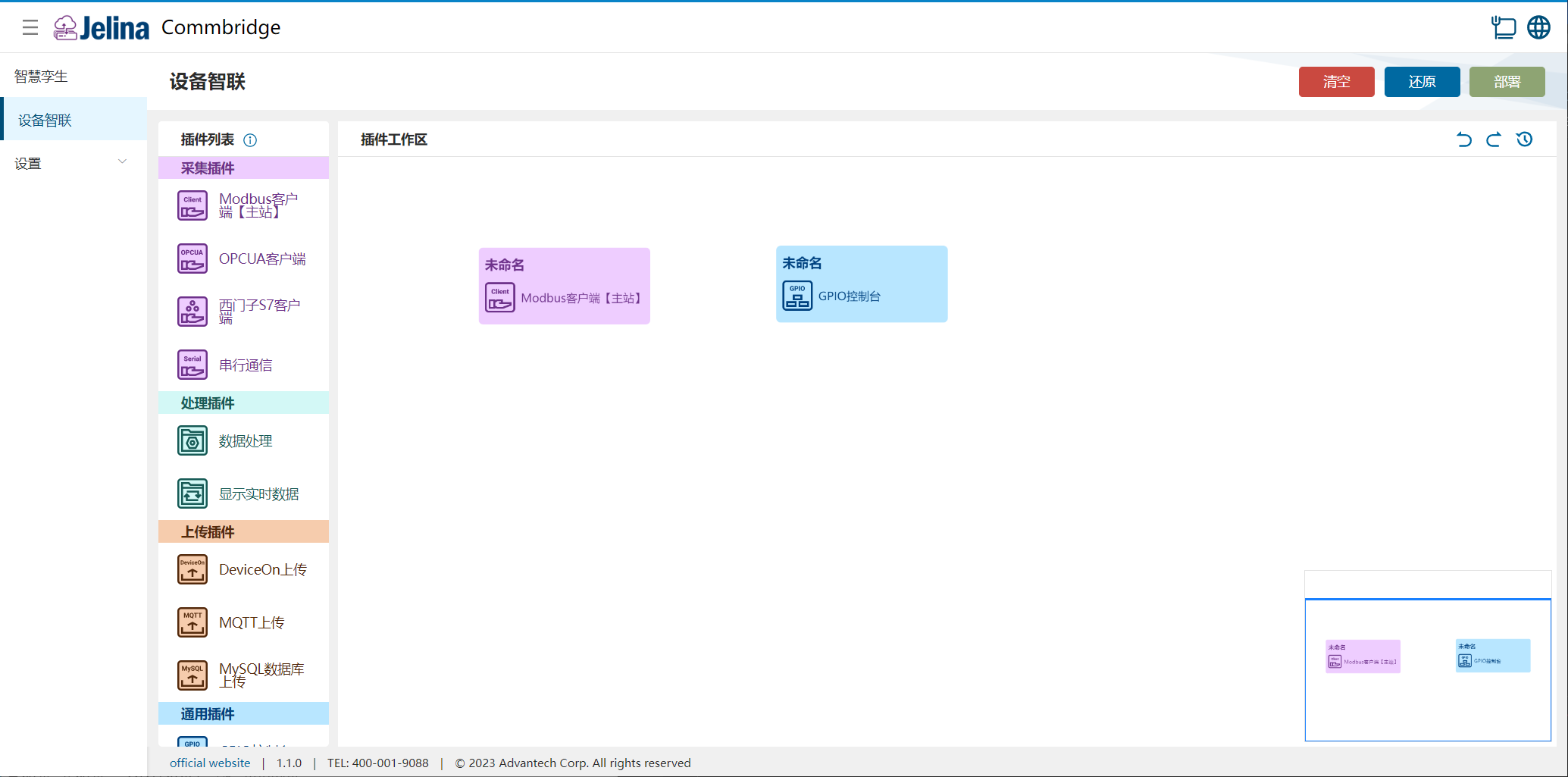
(2) Ziehen Sie nacheinander die Plugins Modbus-Client (Master) und GPIO-Konsole in den Plugin-Arbeitsbereich, um zwei Knoten anzulegen.
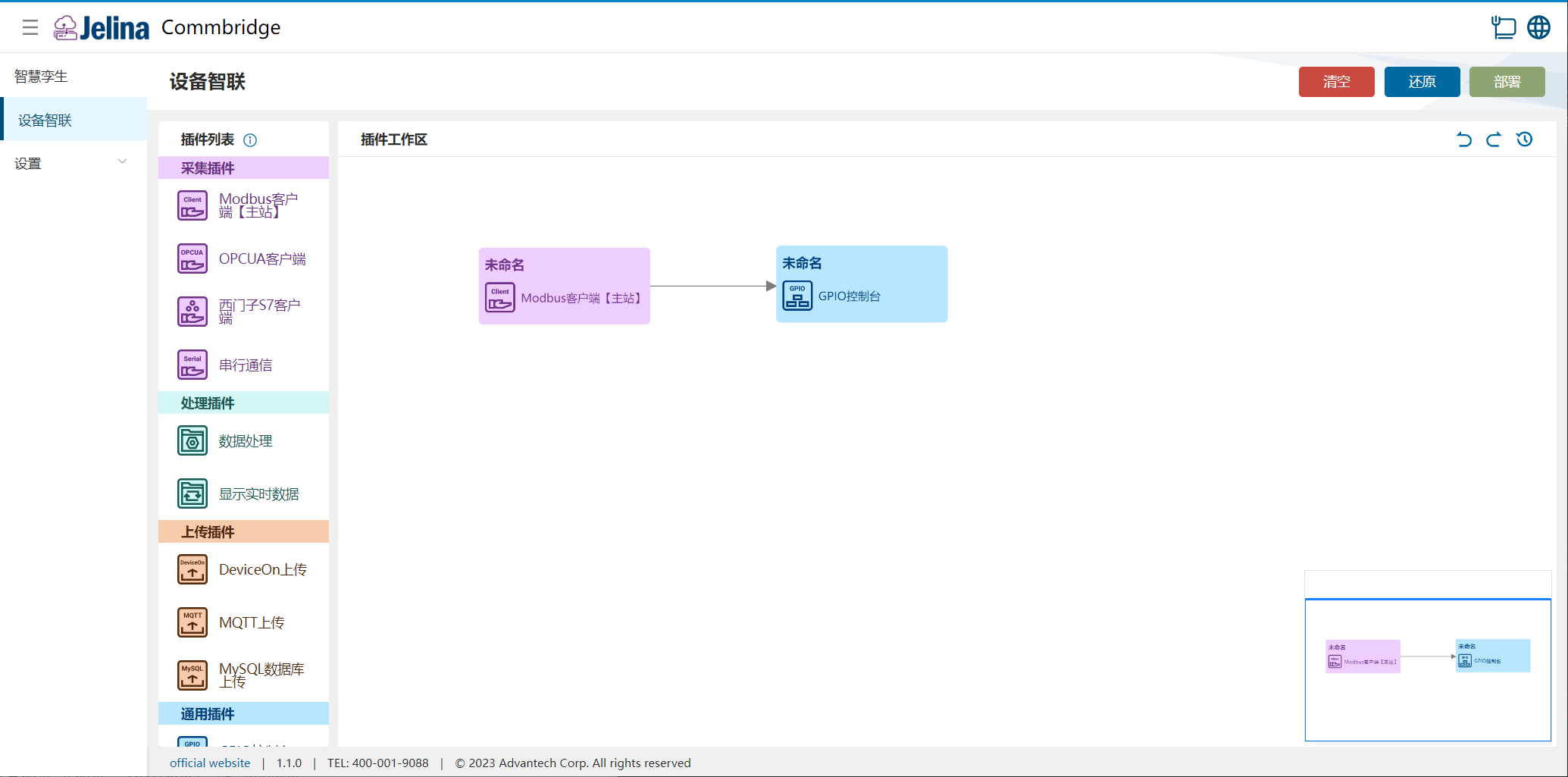
(3) Verbinden Sie die beiden Knoten in dieser Reihenfolge: Modbus-Client (Master) → GPIO-Konsole.
2. Schema erstellen
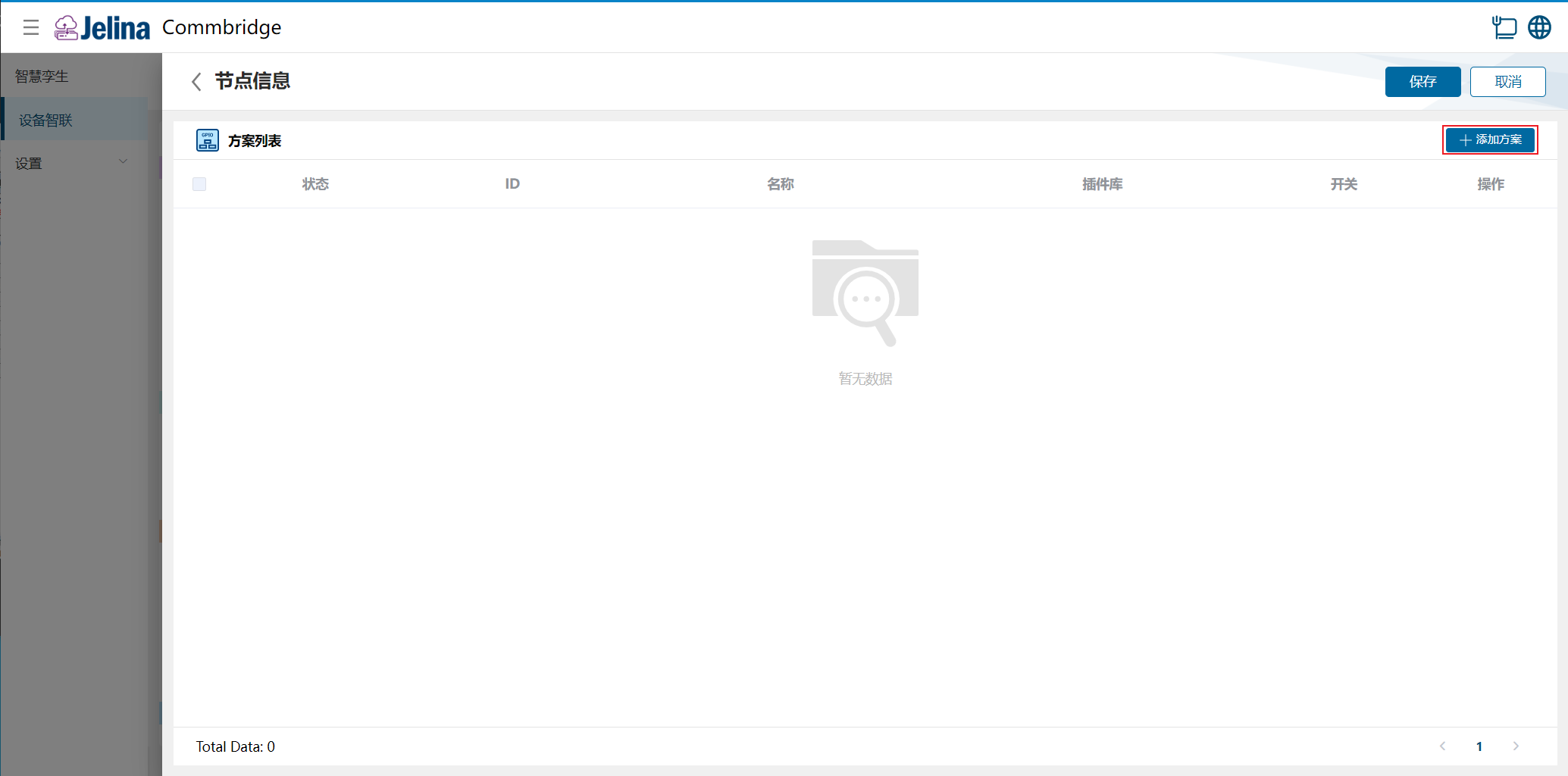
Abschnitt betitelt „2. Schema erstellen“(1) Doppelklicken Sie auf GPIO-Konsole und klicken Sie auf Schema hinzufügen.
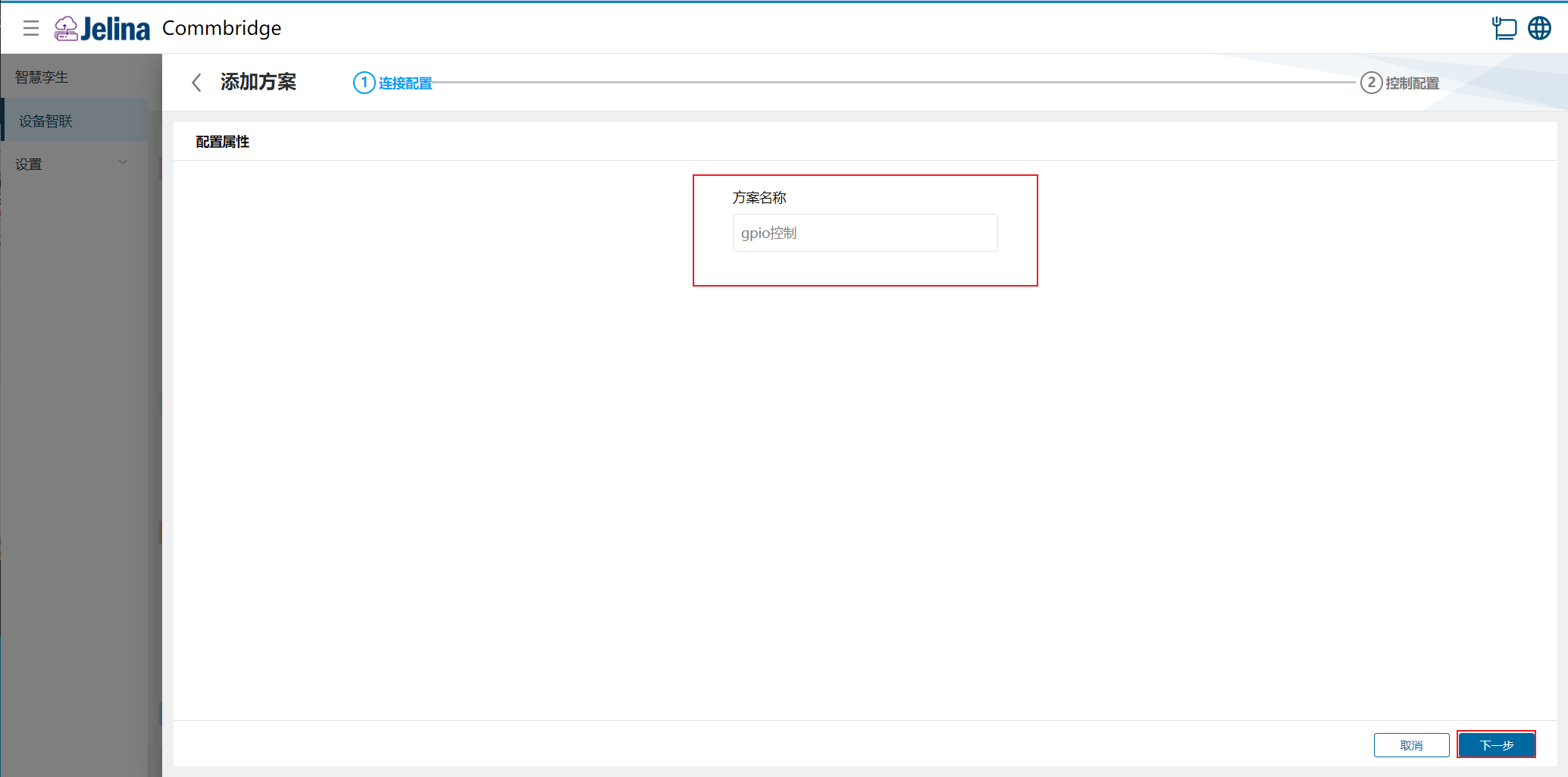
(2) Füllen Sie die Verbindungskonfiguration aus und klicken Sie auf Weiter.
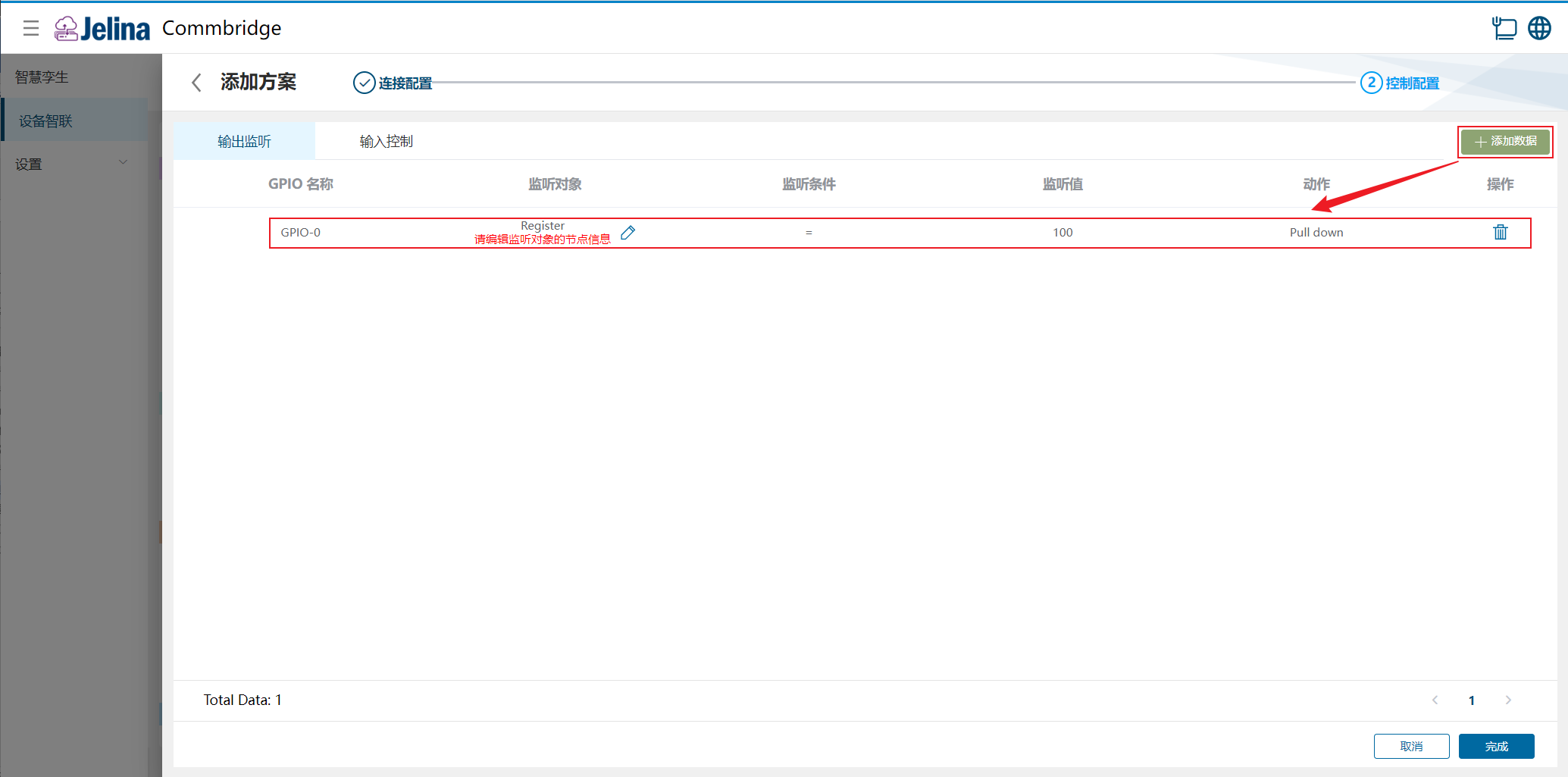
(3) Klicken Sie unter Ausgangsüberwachung auf Daten hinzufügen und füllen Sie die Konfiguration aus.
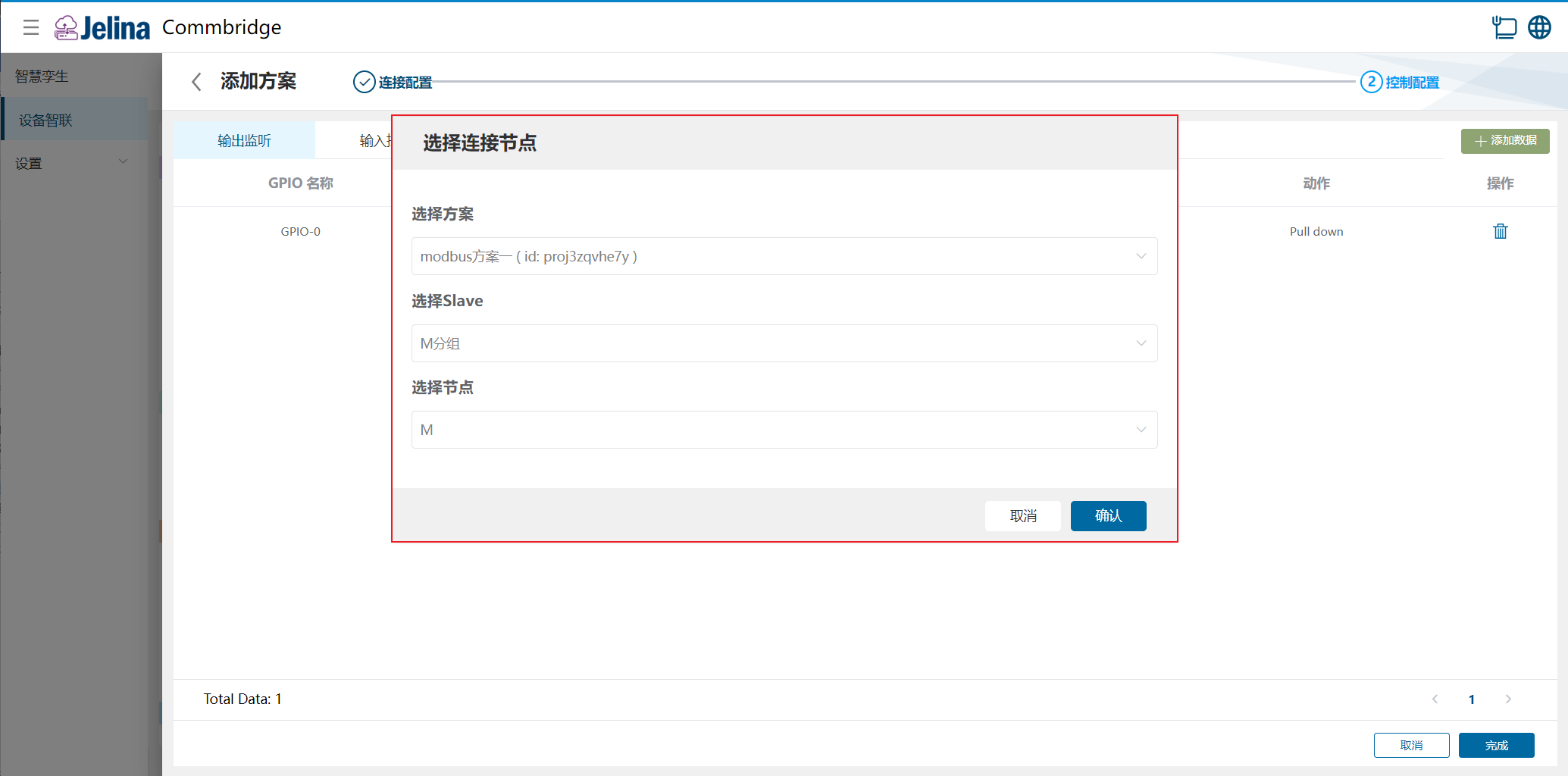
(4) Klicken Sie bei Register auf Bearbeiten und wählen Sie ein Schema.
(5) Klicken Sie unter Ausgangsüberwachung auf Daten hinzufügen und füllen Sie die Konfiguration aus.
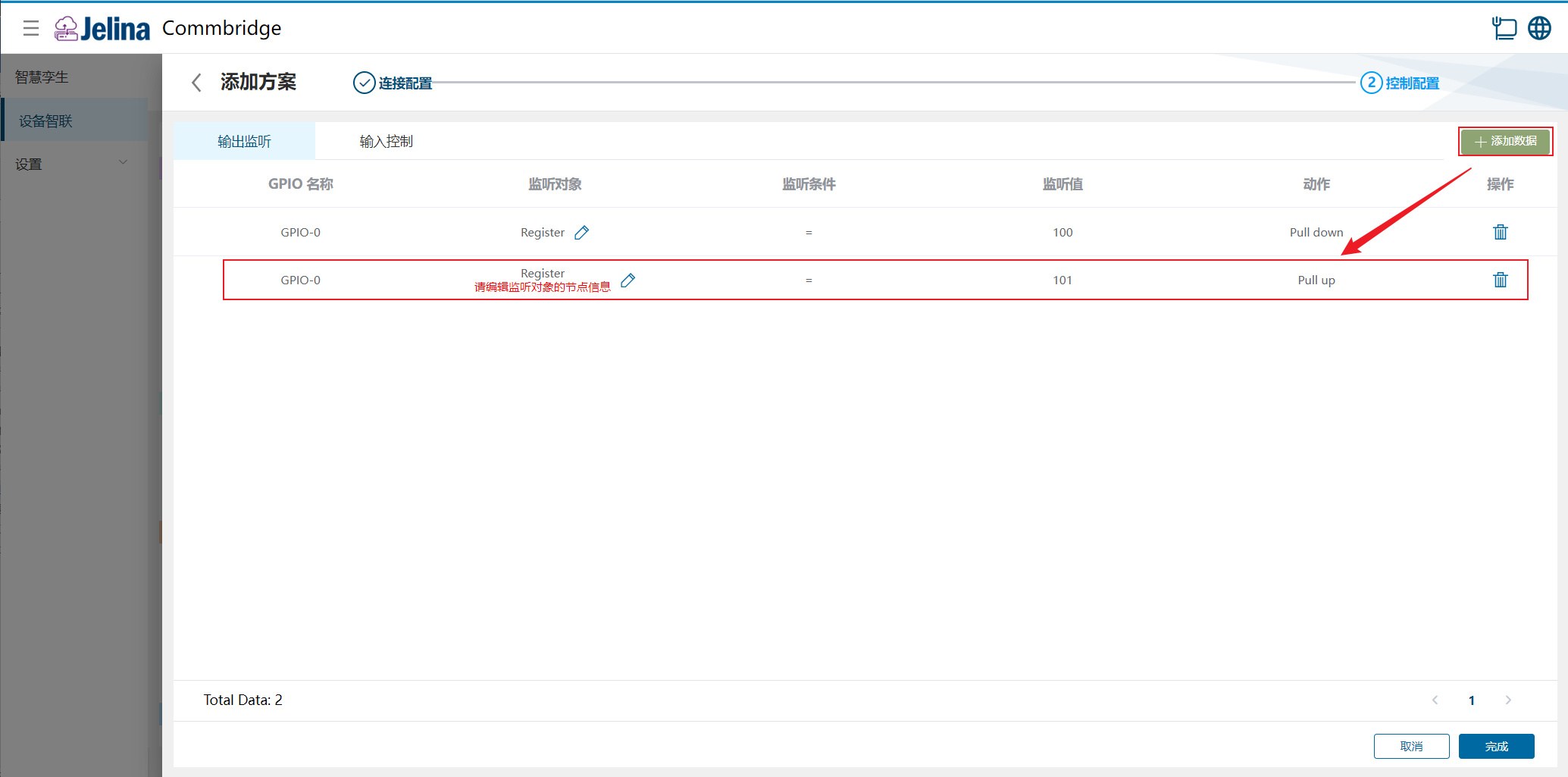
(6) Klicken Sie bei Register auf Bearbeiten, wählen Sie ein Schema und klicken Sie auf Bestätigen.
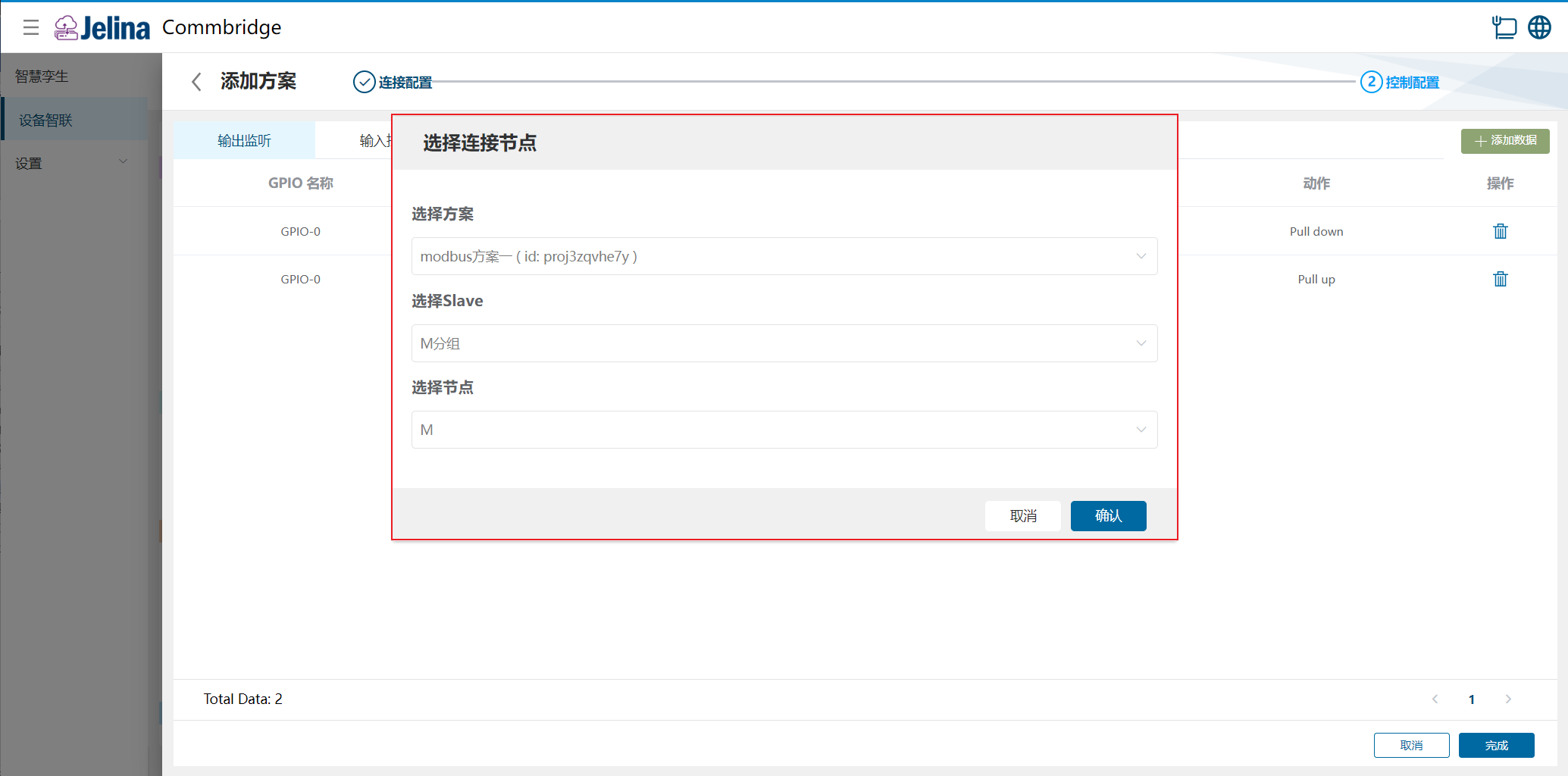
(7) Klicken Sie auf Fertigstellen, um das Erfassungsschema anzulegen.
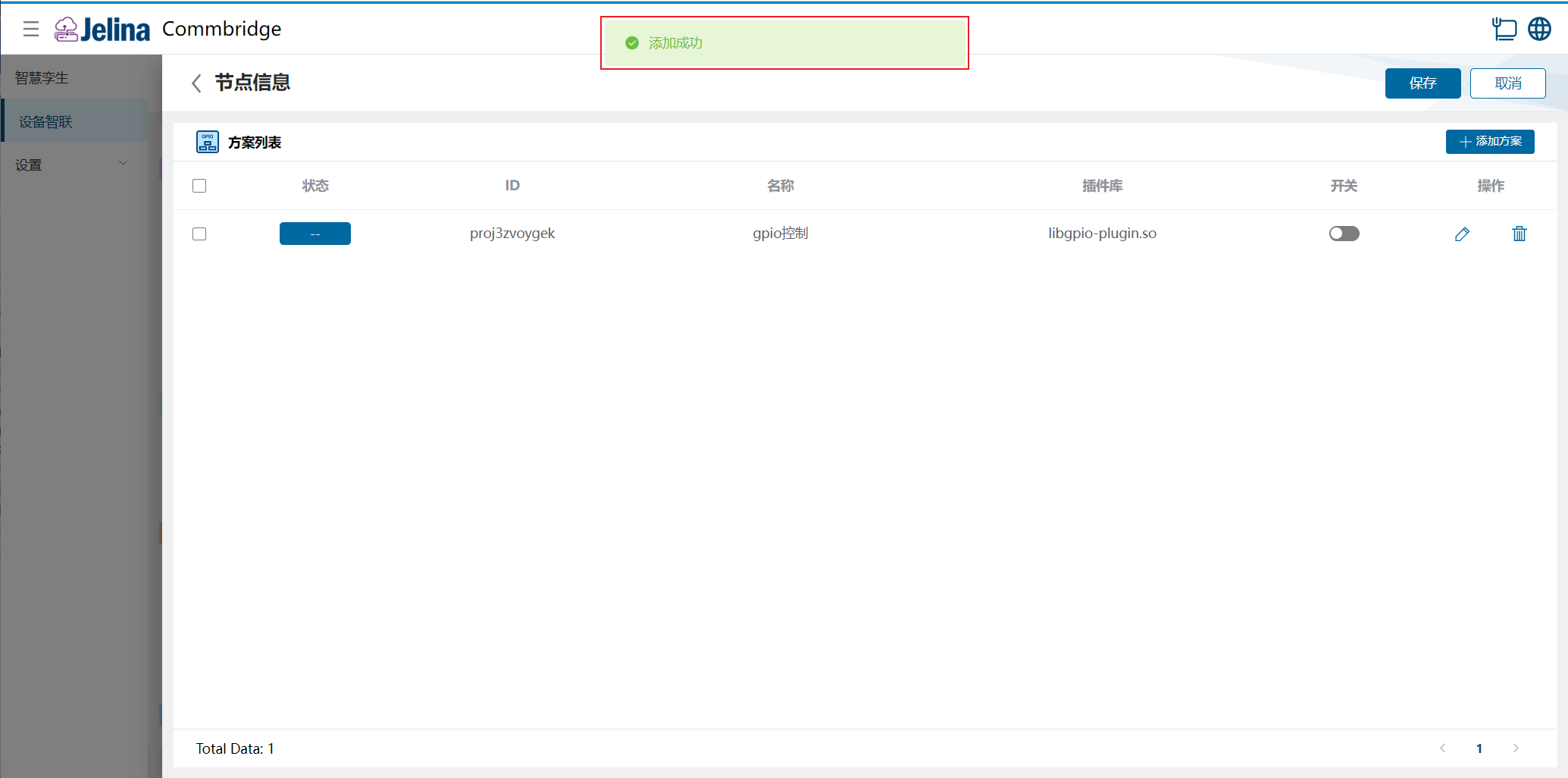
(8) Aktivieren Sie das Schema über den Schalter und klicken Sie auf Speichern.
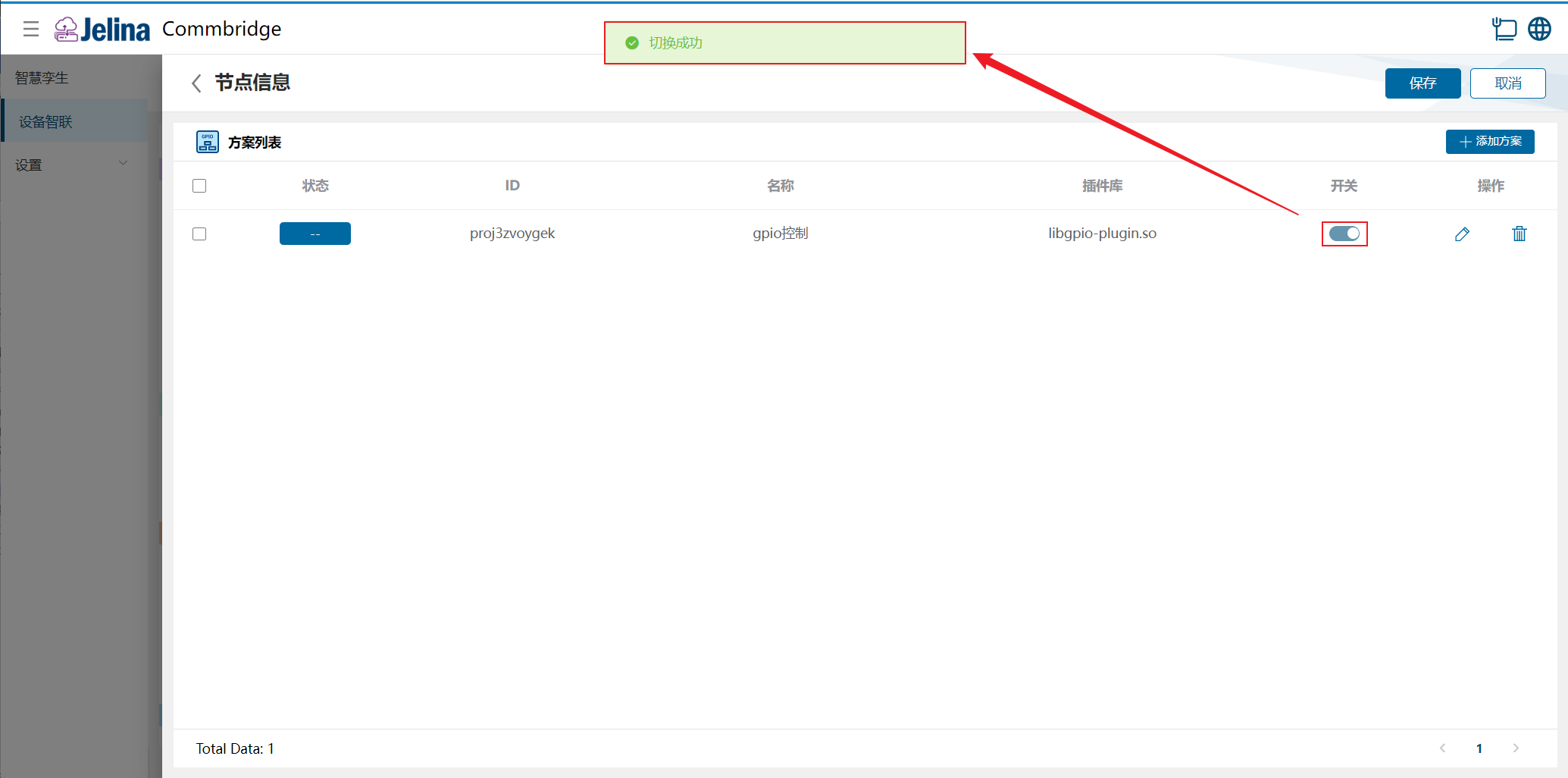
3. Ergebnisse anzeigen
Abschnitt betitelt „3. Ergebnisse anzeigen“(1) Klicken Sie unter Gerätevernetzung auf Bereitstellen, um die Konfiguration bereitzustellen.
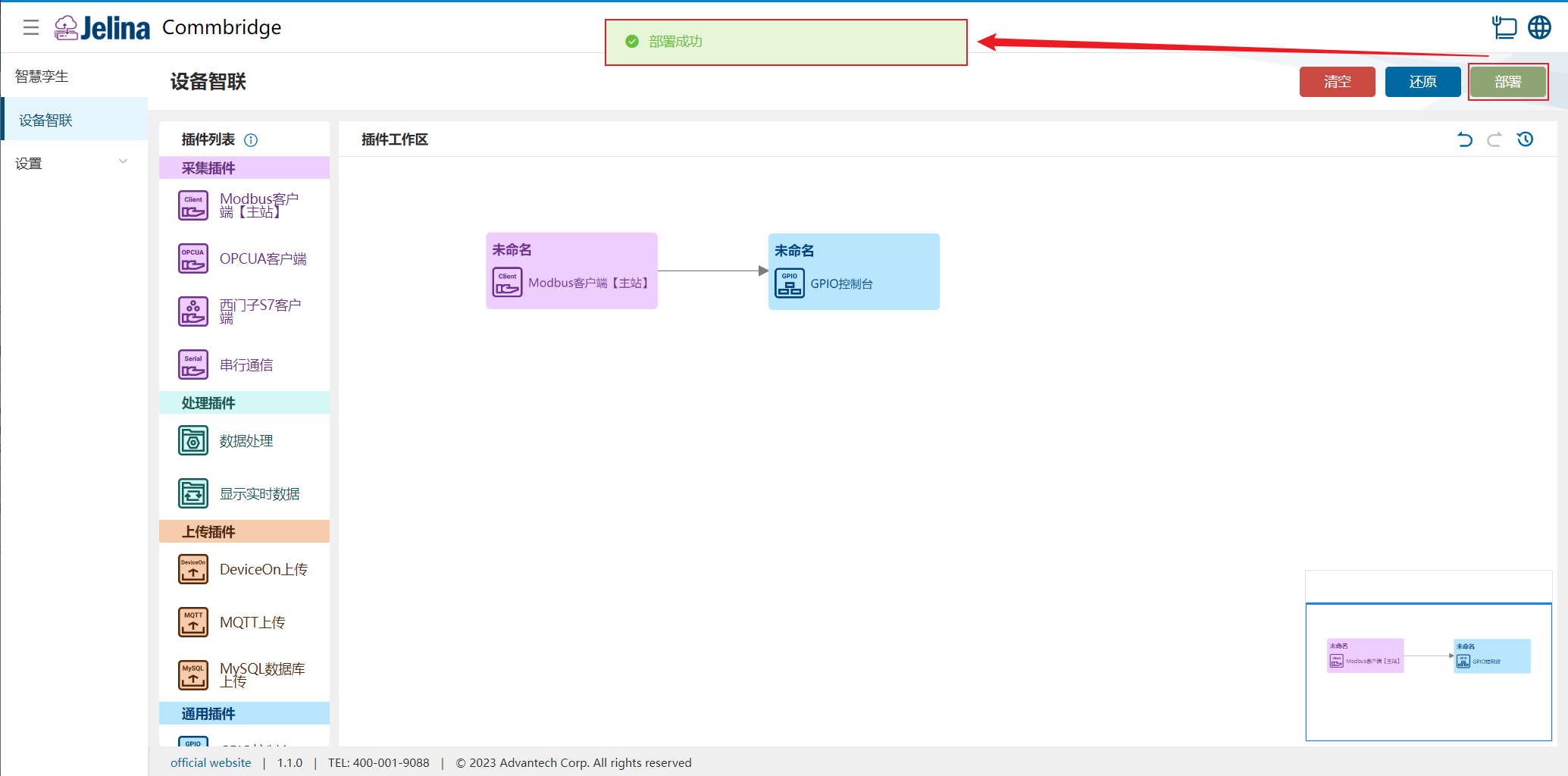
(2) Wechseln Sie zu Digitaler Zwilling und bewegen Sie den Mauszeiger auf den Knoten Modbus-Datenzentrum. Die Knoteninformationen werden eingeblendet.
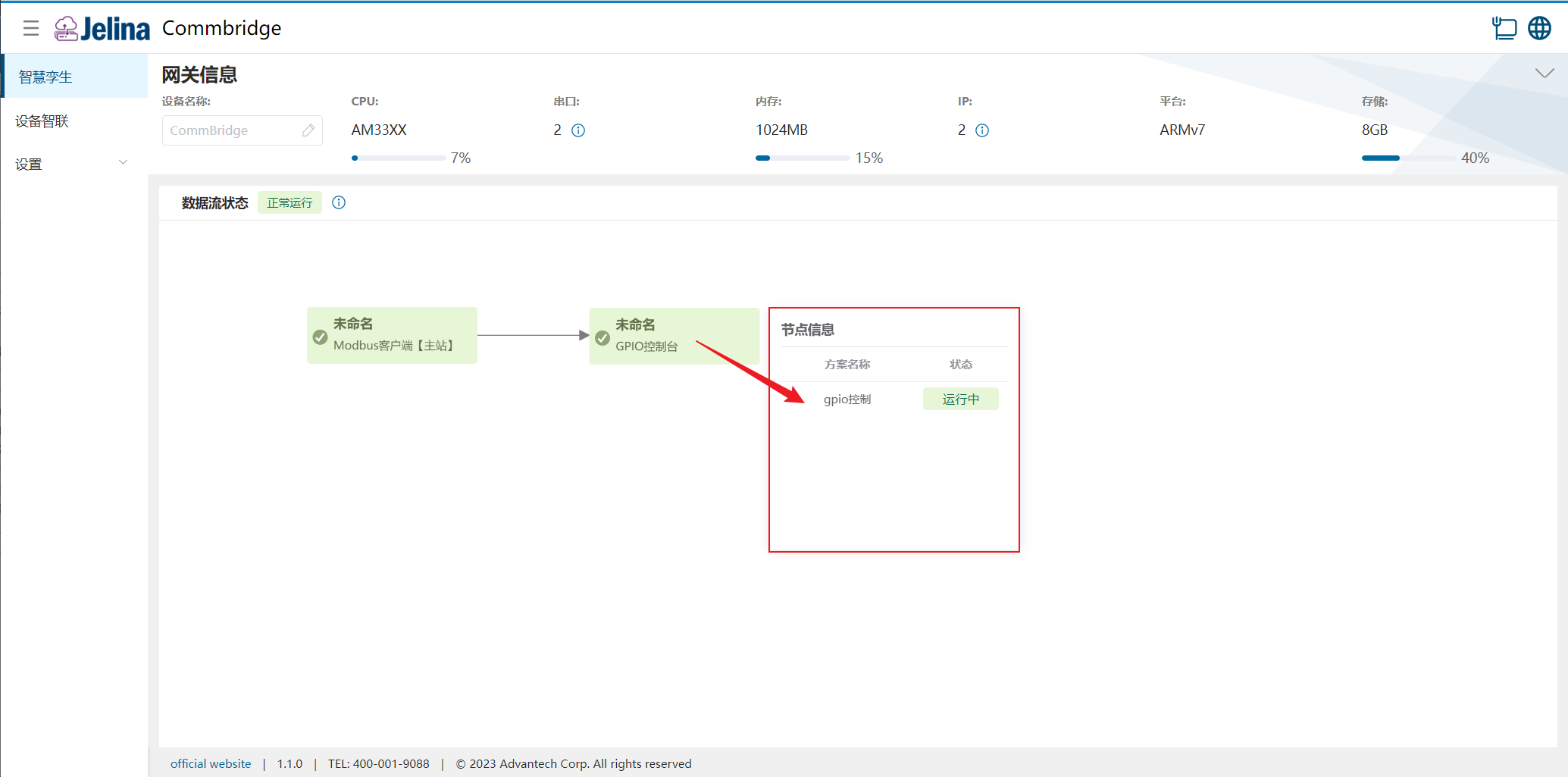
(3) Prüfen Sie den Zustand der GPIO-Anschlüsse des Geräts.


4. Konfiguration im Detail
Abschnitt betitelt „4. Konfiguration im Detail“Verbindungseinstellungen
Abschnitt betitelt „Verbindungseinstellungen“| Parameter | Beschreibung | Format | Beispiel |
|---|---|---|---|
| Schemaname | Benutzerdefinierter Name des Schemas | Darf nicht leer sein | GPIO-Steuerung |
Ausgangsüberwachung
Abschnitt betitelt „Ausgangsüberwachung“| Parameter | Beschreibung | Format | Beispiel |
|---|---|---|---|
| GPIO-Name | GPIO-Pin des Geräts, entsprechend dem tatsächlichen physischen Anschluss | Dropdown-Auswahl | GPIO-0 |
| Überwachtes Objekt | Unterstützt GPIO-Pins des Geräts oder Datenpunkte eines vorgeschalteten Erfassungsschemas | GPIO oder Register | Register |
| Überwachungsbedingung | Sechs Vergleichsoperatoren: größer als, kleiner als, gleich, größer oder gleich, kleiner oder gleich, ungleich | Dropdown-Auswahl | = |
| Vergleichswert | Wert des überwachten Objekts | Zahl | 100 |
| Aktion | Aktion des GPIO-Pins am Gerät | Pull down oder Pull up | Pull down |
- Bei überwachtem Objekt GPIO klicken Sie auf Bearbeiten und wählen den entsprechenden GPIO-Pin. Als Bedingung werden nur gleich und ungleich unterstützt.
- Bei überwachtem Objekt Register wählen Sie ein Schema eines vorgeschalteten Erfassungsplugins.
Eingangssteuerung
Abschnitt betitelt „Eingangssteuerung“| Parameter | Beschreibung | Format | Beispiel |
|---|---|---|---|
| GPIO-Name | GPIO-Pin des Geräts, entsprechend dem tatsächlichen physischen Anschluss | Darf nicht leer sein | GPIO-1 |
| Gesteuertes Objekt | Unterstützt GPIO-Pins des Geräts oder Datenpunkte eines nachgeschalteten Erfassungsschemas | GPIO oder Register | Register |
| Auslösebedingung | Unterstützt GPIO-Pin-Aktionen | Pull down oder Pull up | Pull up |
| Steuerwert | Wert, der für das gesteuerte Objekt gesetzt wird | Dropdown-Auswahl | 101 |
- Bei gesteuertem Objekt GPIO klicken Sie auf Bearbeiten und wählen den entsprechenden GPIO-Pin.
- Bei gesteuertem Objekt Register wählen Sie ein Schema eines nachgeschalteten Erfassungsplugins.
- Ausgangsüberwachung und Eingangssteuerung dürfen nicht denselben GPIO-Namen verwenden.