Schnellstart
Im Folgenden richten Sie Schritt für Schritt Ihr erstes Erfassungsschema mit dem Modbus-TCP-Protokoll ein.
Deaktivieren Sie zunächst vorübergehend die Firewalls Ihres Computers und Geräts.
1. Vorbereitung
Abschnitt betitelt „1. Vorbereitung“Bereiten Sie die vom Modbus-Client (Master) zu erfassenden Daten vor. Datenparameter:
| key | value |
|---|---|
| Protokoll | Modbus TCP/IP |
| IP | 172.21.78.157 |
| Port | 502 |
| Slave ID | 1 |
| Function | Holding Registers |
| address | 0 |
| value | 100 |
| Format | Signed |
2. Knoten erstellen
Abschnitt betitelt „2. Knoten erstellen“(1) Öffnen Sie in CommBridge Digitaler Zwilling.
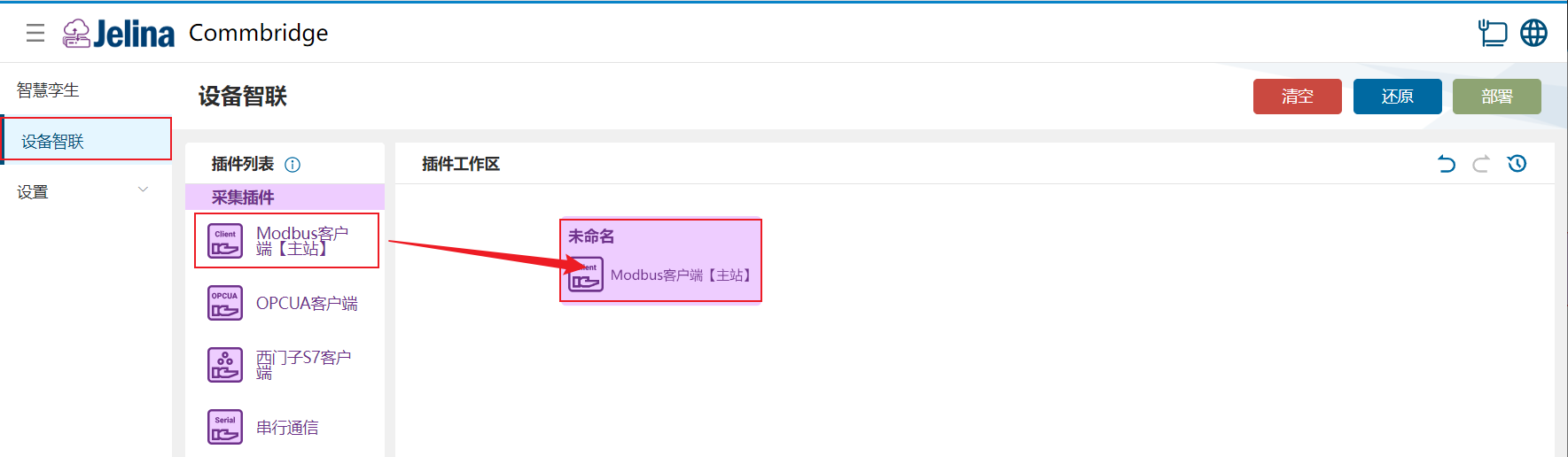
(2) Wechseln Sie links zu Gerätevernetzung und ziehen Sie Modbus-Client (Master) in den Plugin-Arbeitsbereich, um einen Modbus-Client-Knoten anzulegen.
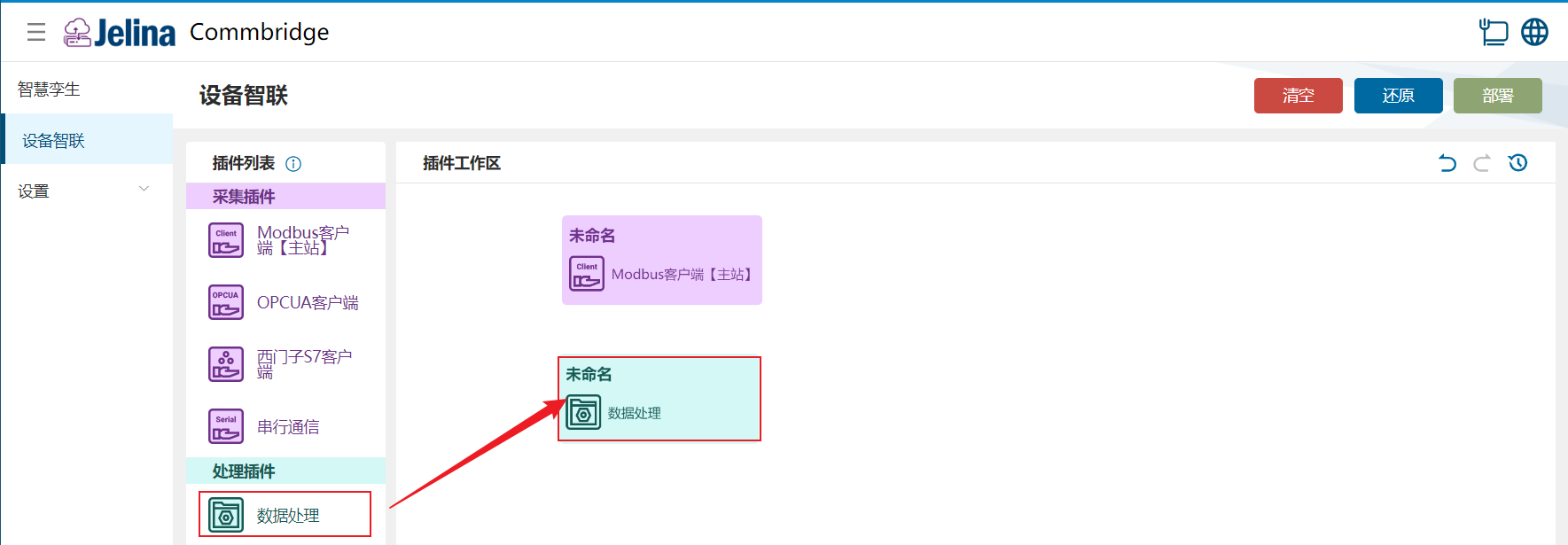
(3) Ziehen Sie Datenverarbeitung in den Plugin-Arbeitsbereich, um einen Knoten anzulegen.
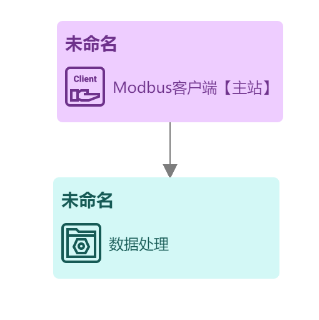
(4) Verbinden Sie die beiden Knoten in dieser Reihenfolge: Modbus-Client (Master) → Datenverarbeitung.
3. Schema erstellen
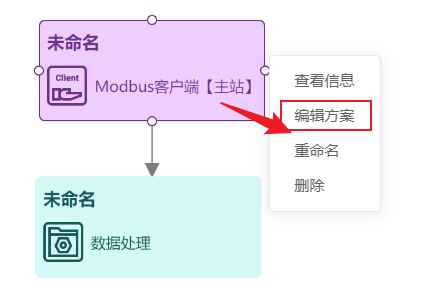
Abschnitt betitelt „3. Schema erstellen“(1) Klicken Sie mit der rechten Maustaste auf den Modbus-Client-Knoten und wählen Sie Schema bearbeiten.
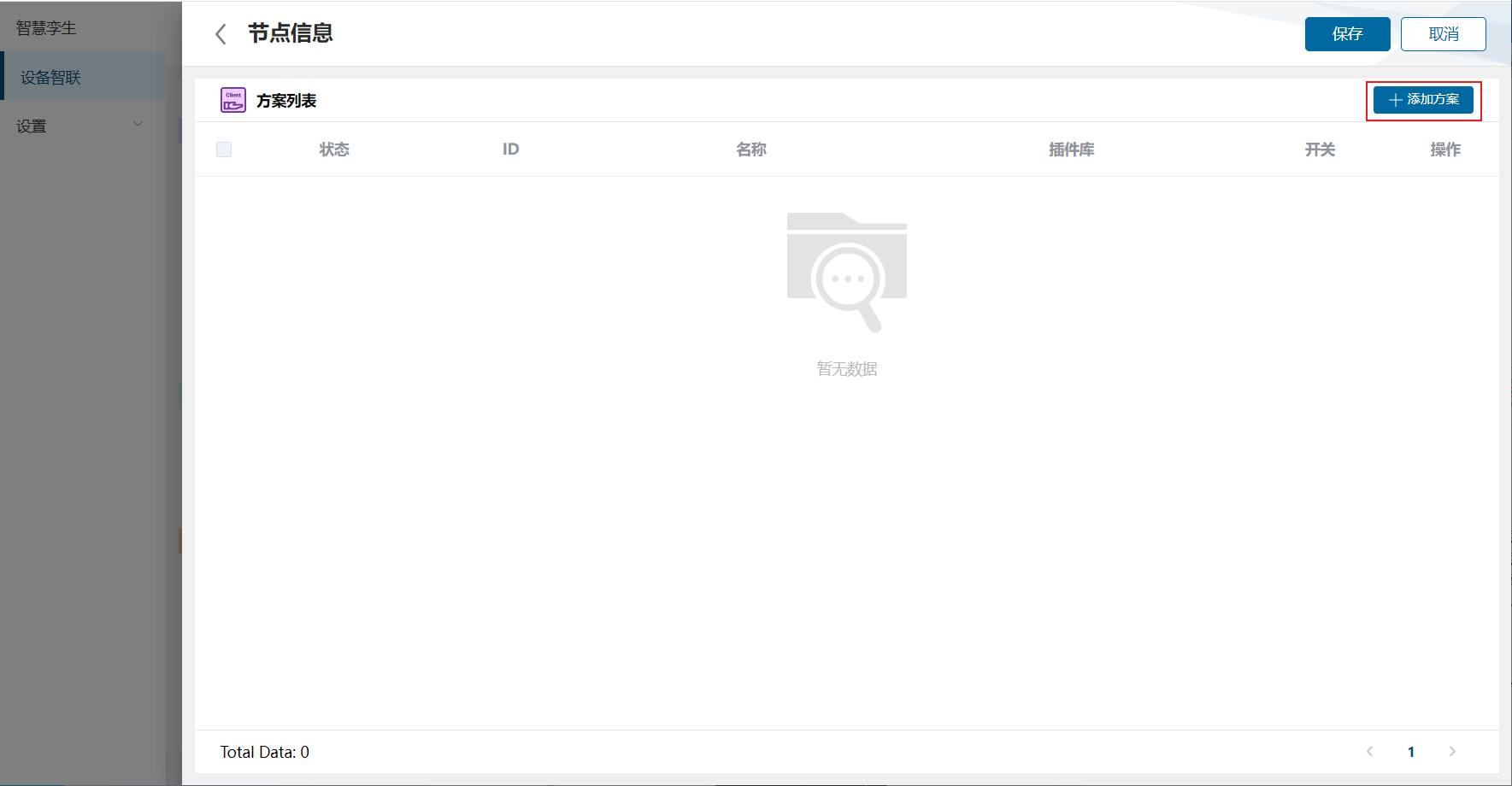
(2) Klicken Sie im Fenster Knoteninformationen auf Neues Schema.
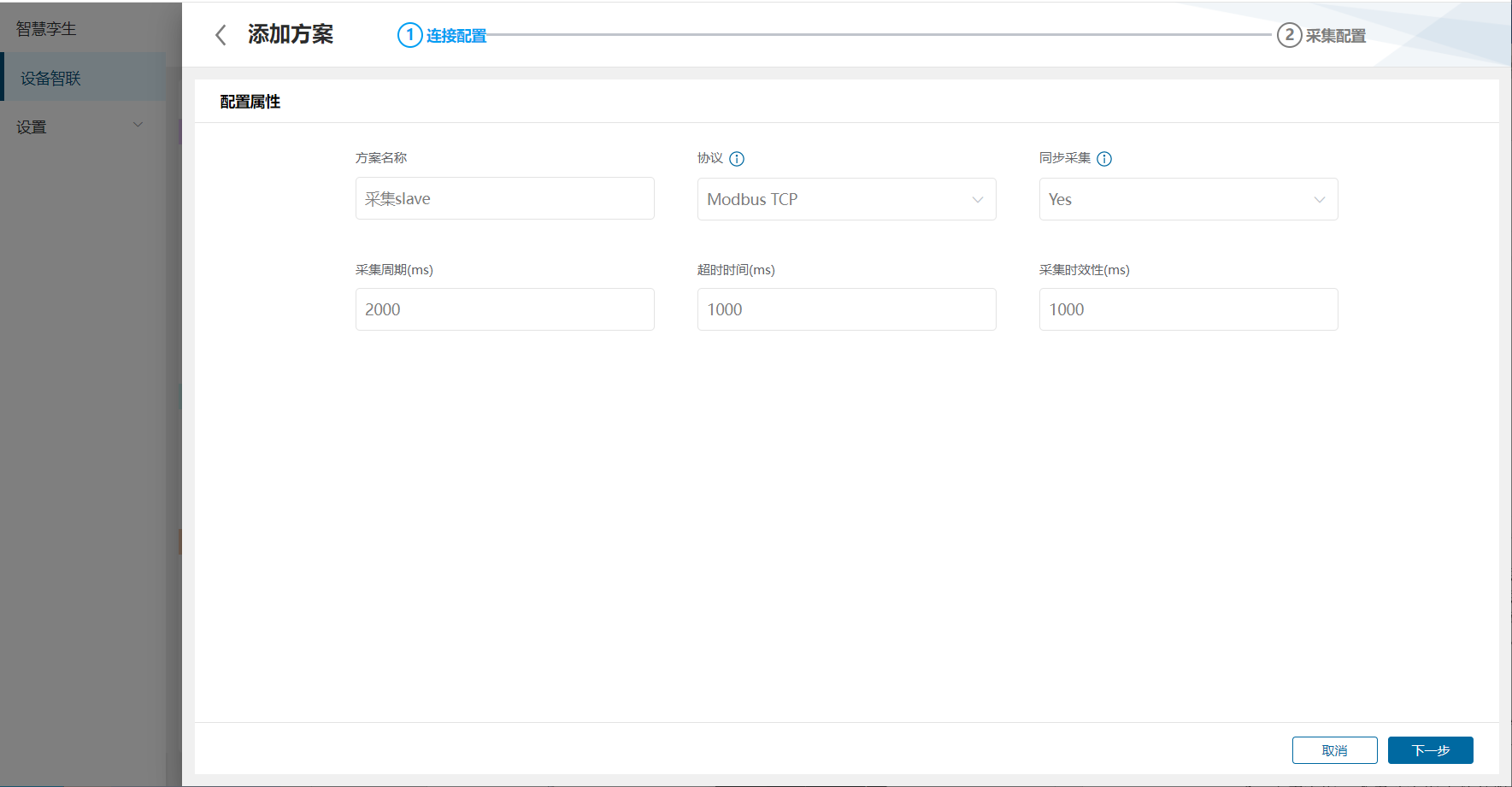
(3) Füllen Sie die Verbindungskonfiguration aus und klicken Sie auf Weiter.
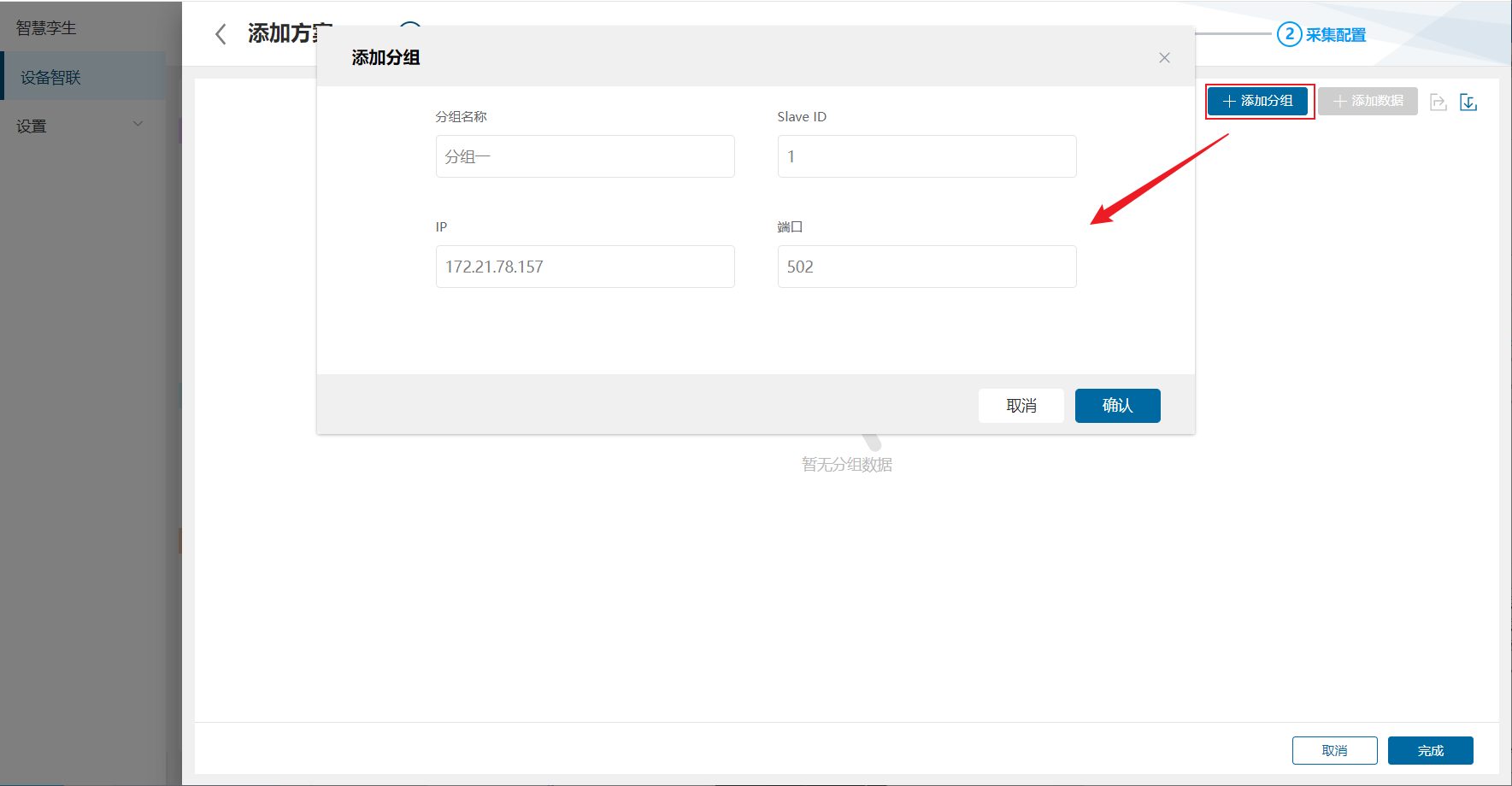
- Klicken Sie auf Gruppe hinzufügen, füllen Sie die Konfiguration aus und klicken Sie auf Fertigstellen.
(5) Klicken Sie auf Daten hinzufügen, füllen Sie die Konfiguration aus und klicken Sie auf Fertigstellen.
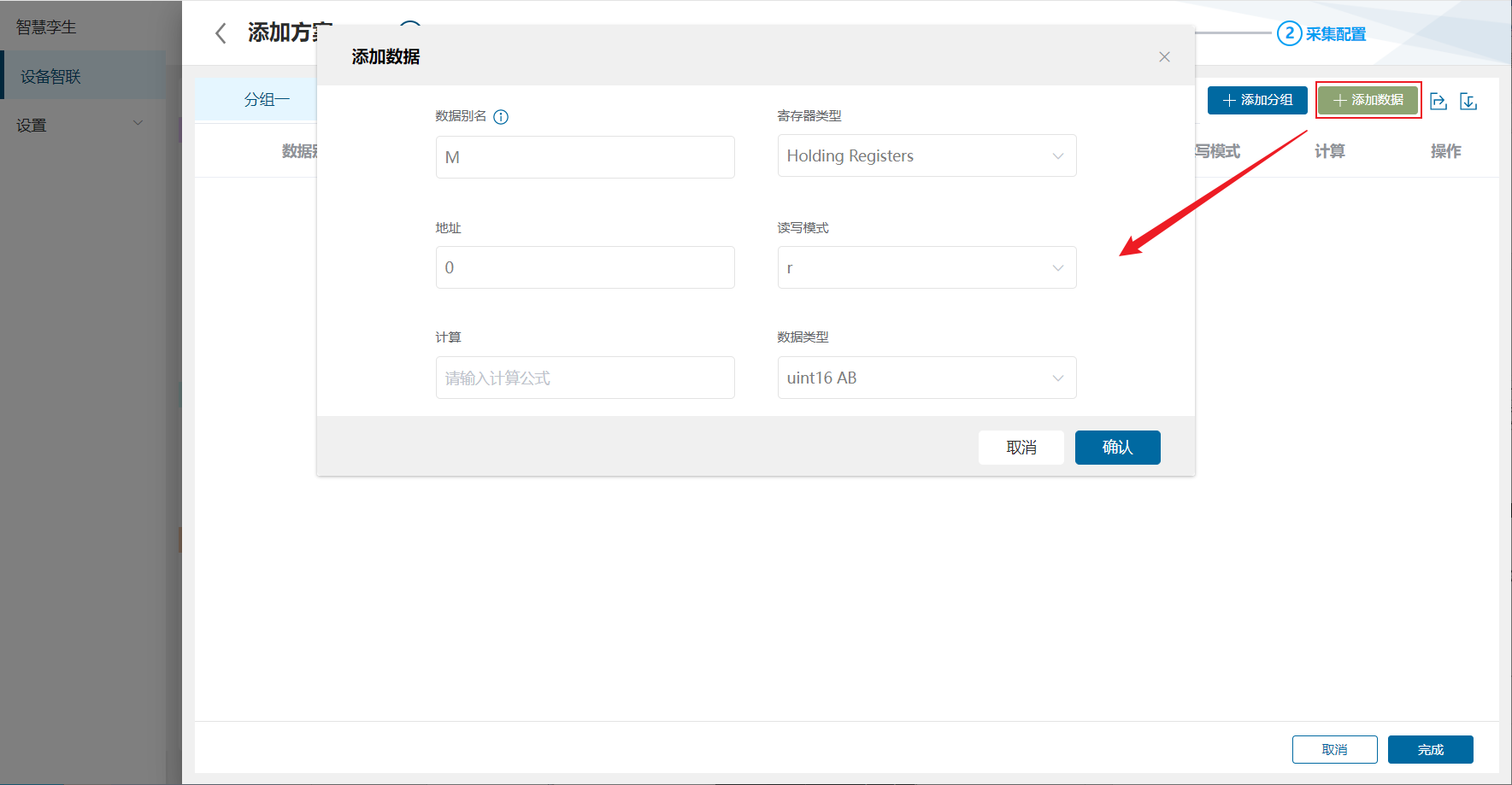
(6) Klicken Sie auf Fertigstellen, um das Erfassungsschema anzulegen.
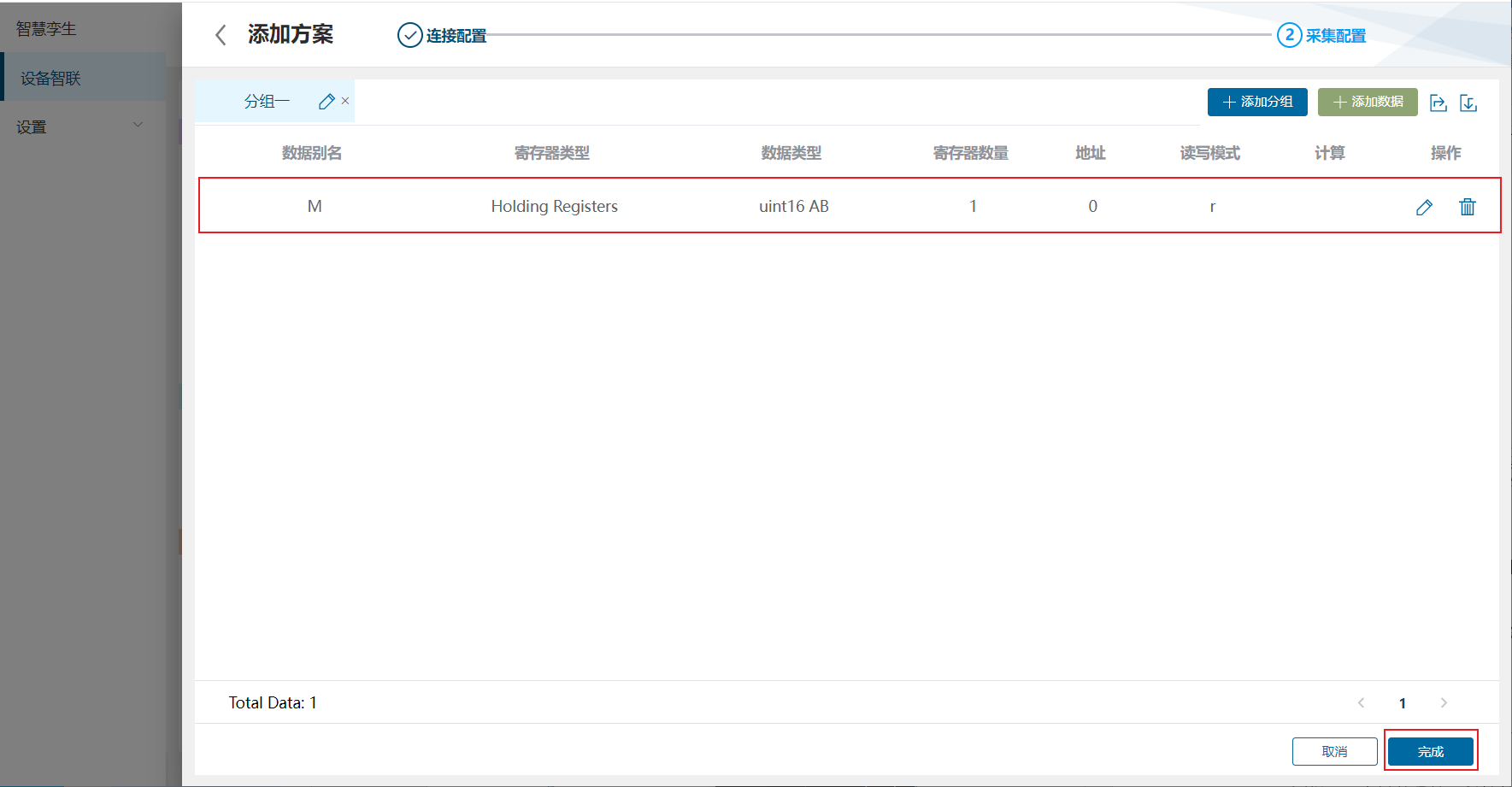
(7) Aktivieren Sie das Schema über den Schalter und klicken Sie auf Speichern.
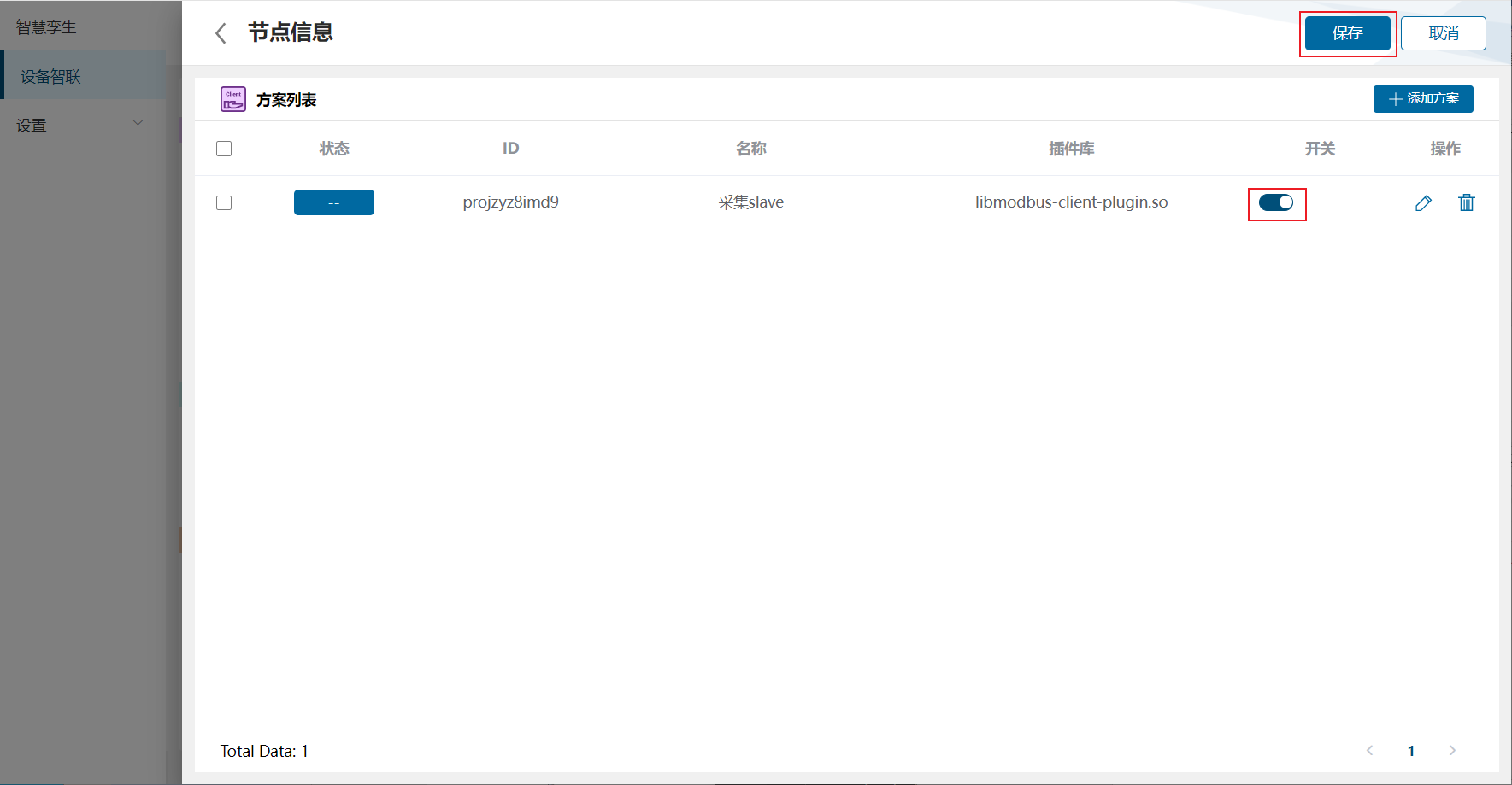
4. Echtzeitdaten anzeigen
Abschnitt betitelt „4. Echtzeitdaten anzeigen“(1) Klicken Sie unter Gerätevernetzung auf Bereitstellen, um die Konfiguration bereitzustellen.
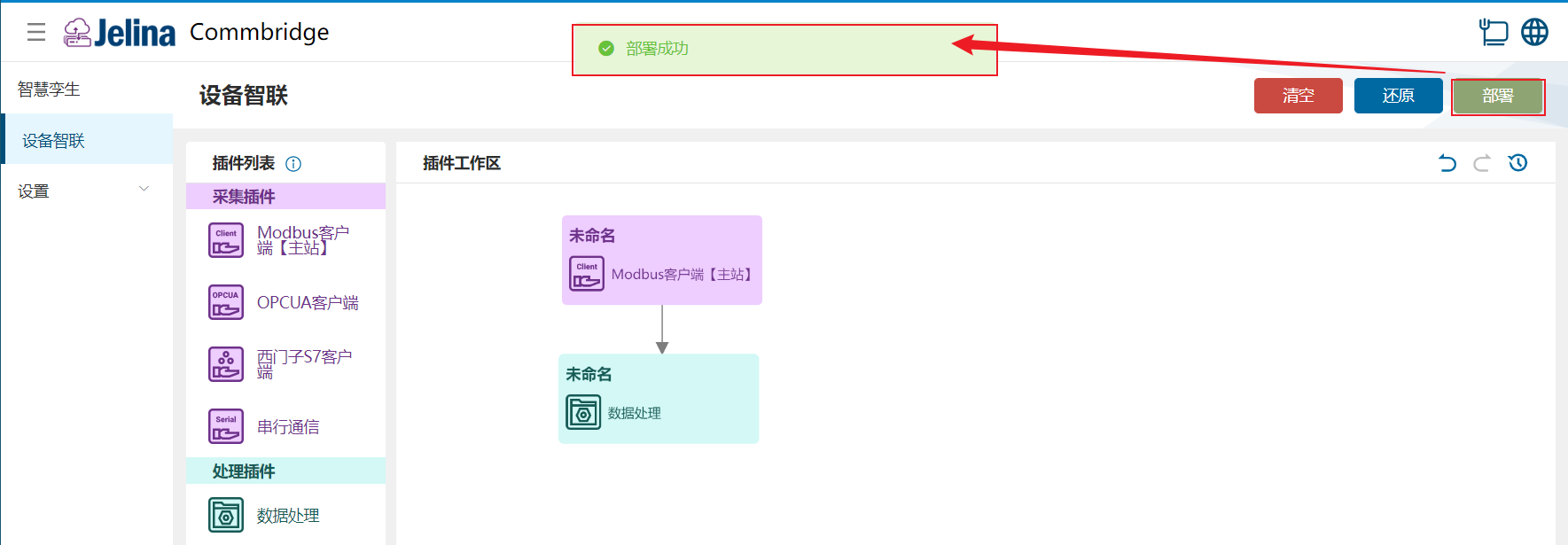
(2) Wechseln Sie zu Digitaler Zwilling und bewegen Sie den Mauszeiger auf den Modbus-Client-Knoten. Die Knoteninformationen werden eingeblendet.
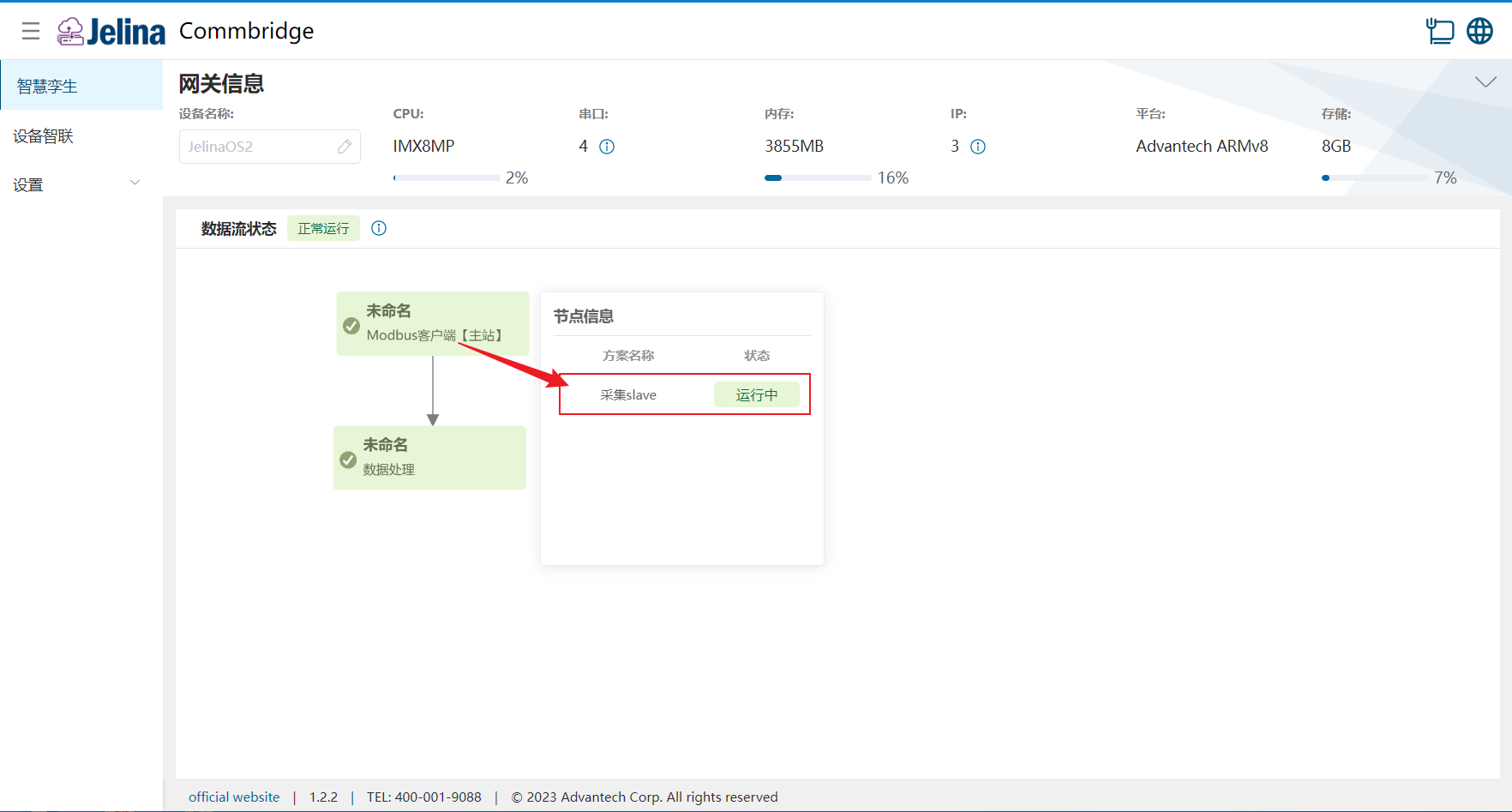
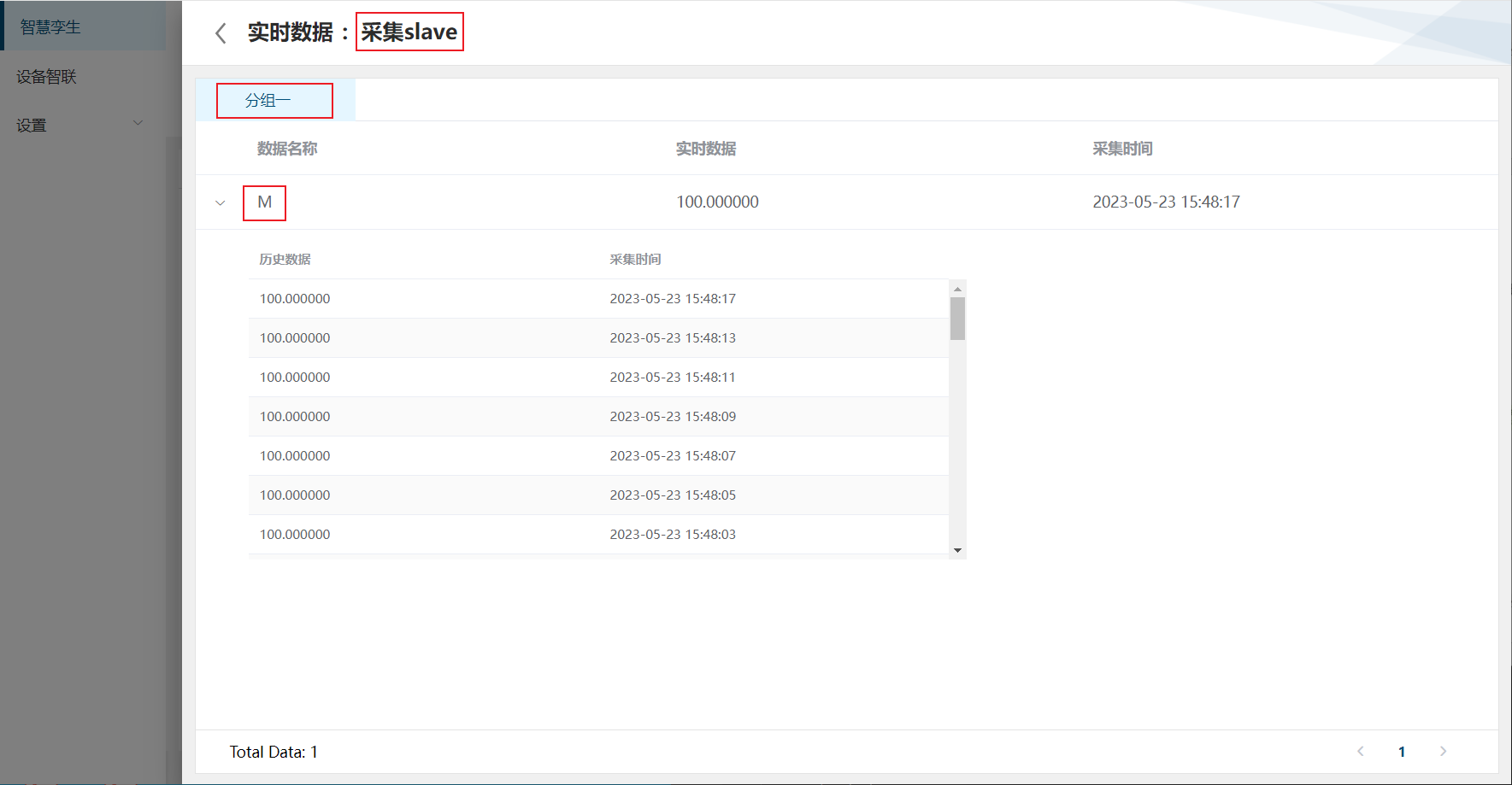
(3) Klicken Sie auf das Schema, um Echtzeit- und historische Daten der Datenpunkte seiner Gruppen anzuzeigen.