빠른 시작
아래에서는 첫 번째 Modbus-TCP 수집 구성을 단계별로 배포하는 방법을 안내합니다.
먼저 컴퓨터와 장치의 방화벽을 일시적으로 끄세요.
1. 준비
섹션 제목: “1. 준비”Modbus 클라이언트【마스터】가 수집할 데이터를 미리 준비합니다. 데이터 매개변수는 다음과 같습니다.
| key | value |
|---|---|
| 프로토콜 | Modbus TCP/IP |
| IP | 172.21.78.157 |
| Port | 502 |
| Slave ID | 1 |
| Function | Holding Registers |
| address | 0 |
| value | 100 |
| Format | Signed |
2. 노드 생성
섹션 제목: “2. 노드 생성”(1) CommBridge 페이지의 【스마트 트윈】으로 이동합니다.
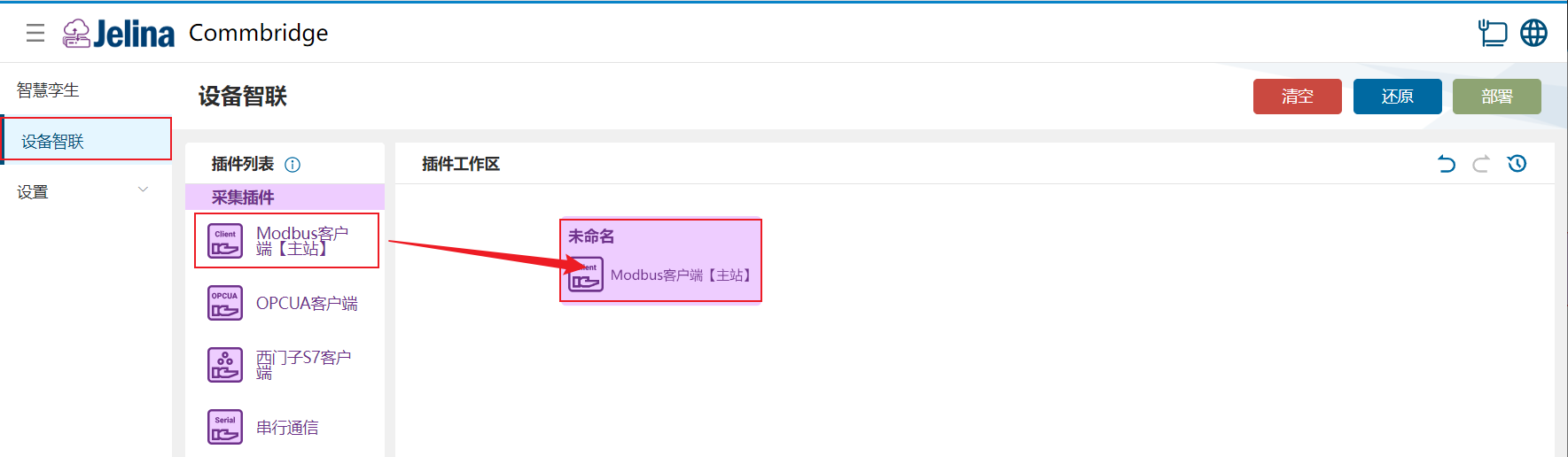
(2) 왼쪽에서 【장치 연결】로 전환한 후 Modbus 클라이언트【마스터】를 플러그인 작업 영역으로 끌어 놓아 Modbus 클라이언트 노드를 생성합니다.
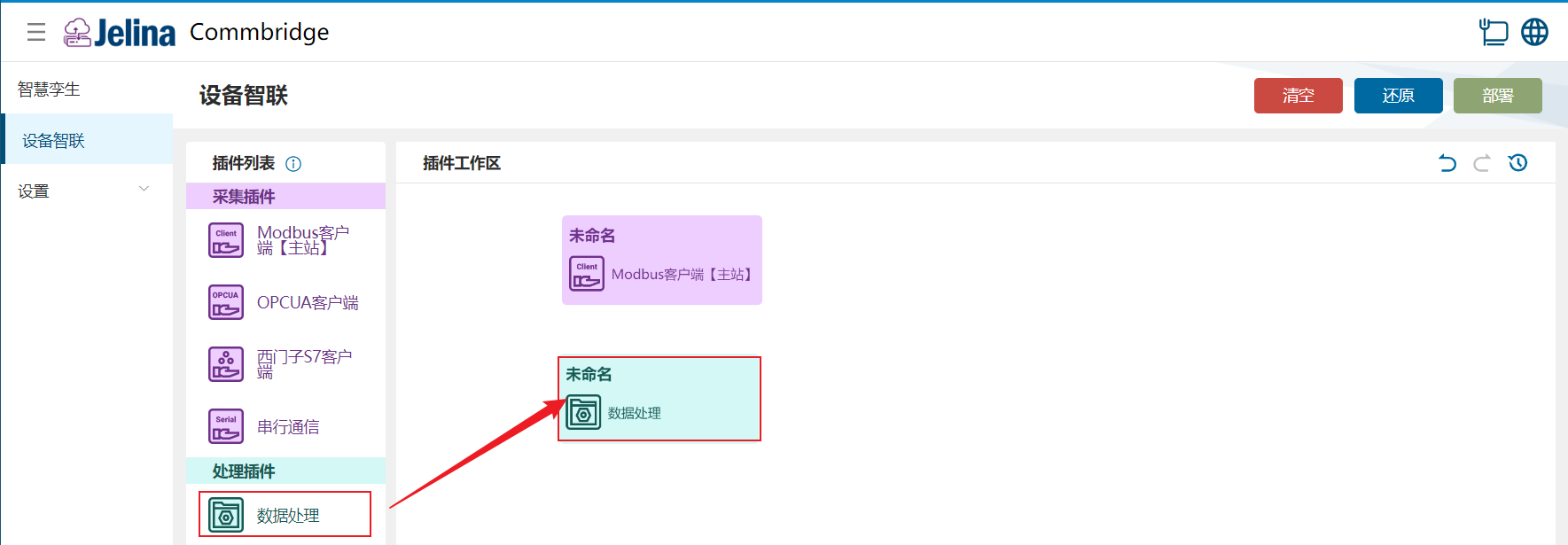
(3) 【데이터 처리】를 플러그인 작업 영역으로 끌어 놓아 노드를 생성합니다.
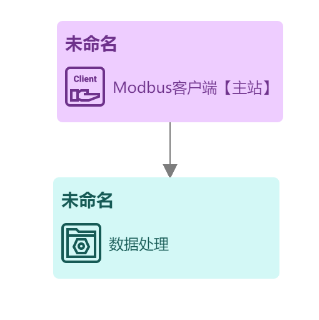
(4) 두 노드를 Modbus 클라이언트【마스터】 → 데이터 처리 순서로 연결합니다.
3. 구성 생성
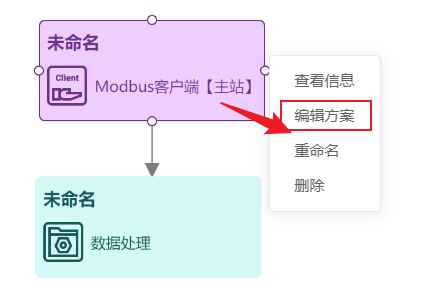
섹션 제목: “3. 구성 생성”(1) Modbus 클라이언트 노드를 마우스 오른쪽 버튼으로 클릭하고 【구성 편집】을 선택합니다.
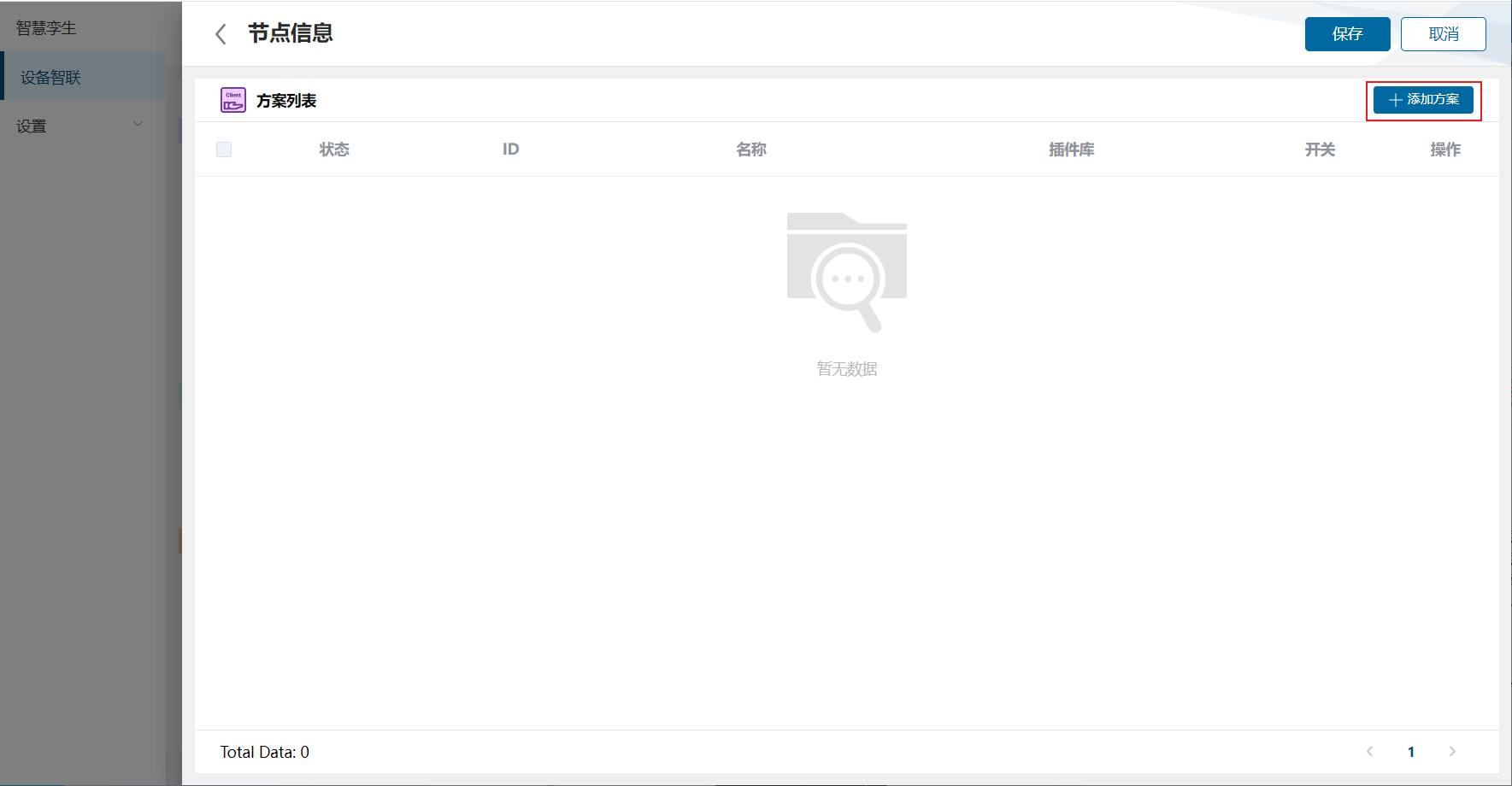
(2) 【노드 정보】 팝업에서 【구성 추가】 버튼을 클릭합니다.
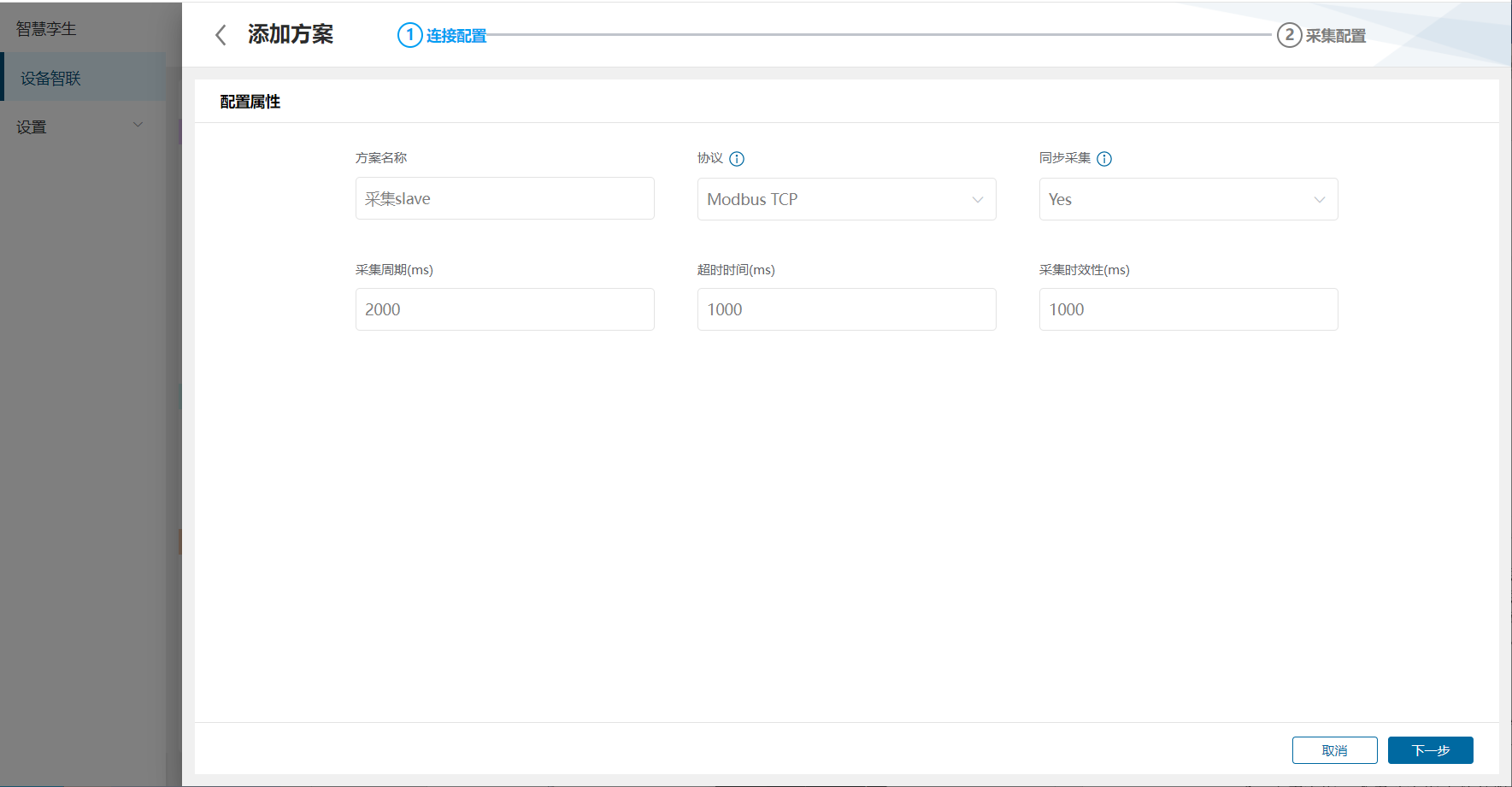
(3) 연결 설정을 입력하고 다음을 클릭합니다.
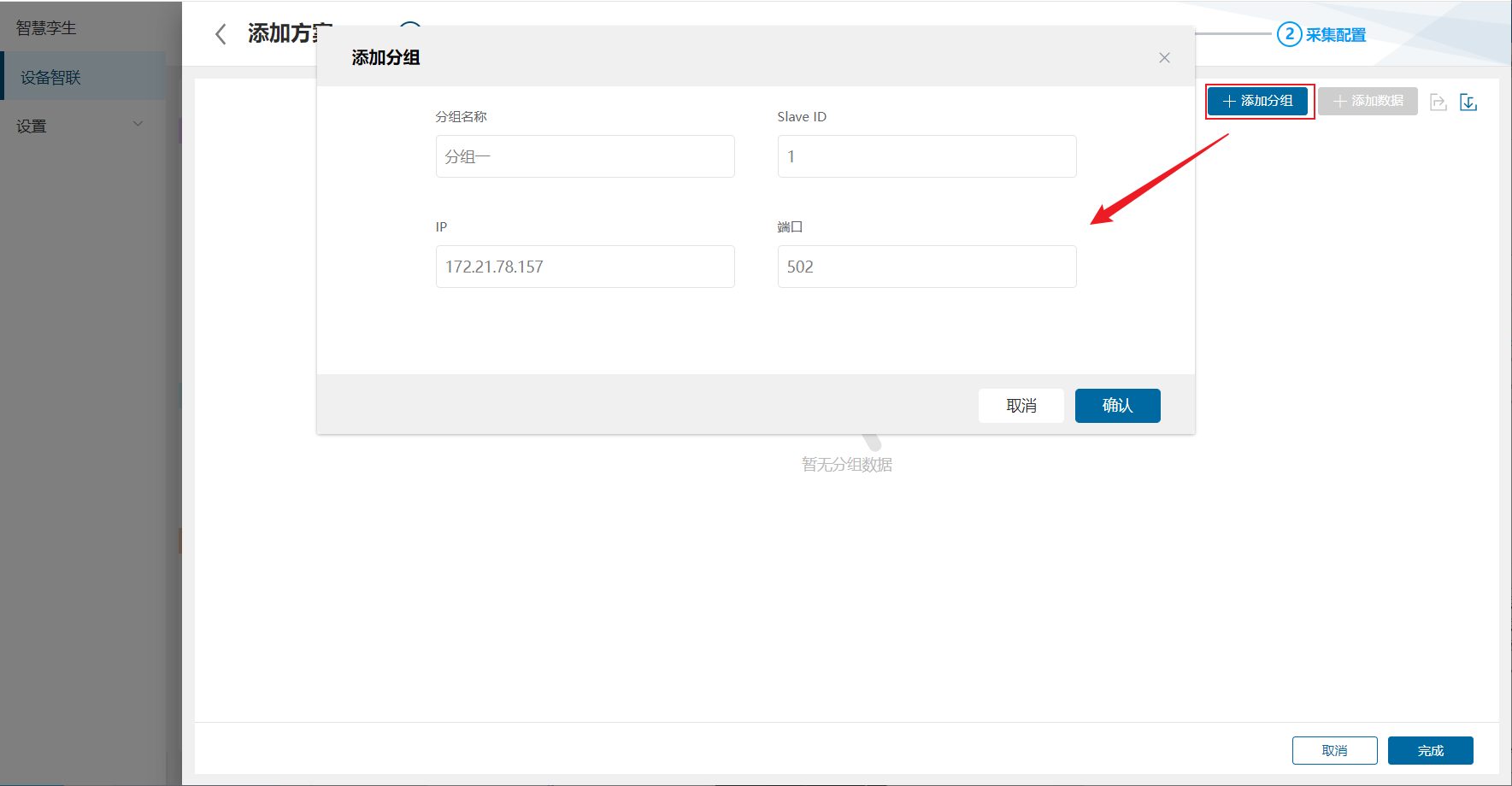
- 【그룹 추가】를 클릭하고 설정을 입력한 후 【완료】를 클릭합니다.
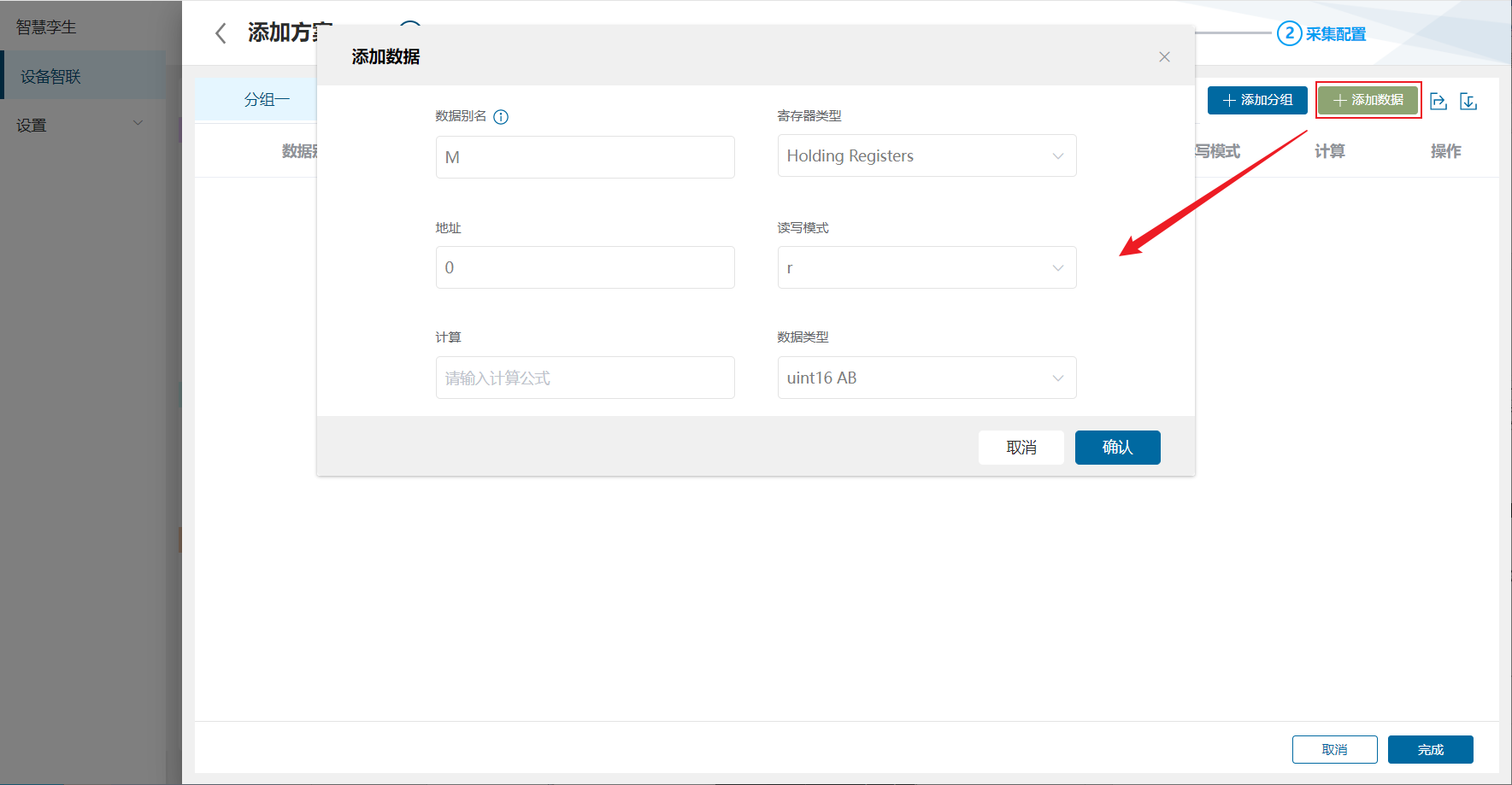
(5) 【데이터 추가】를 클릭하고 설정을 입력한 후 【완료】를 클릭합니다.
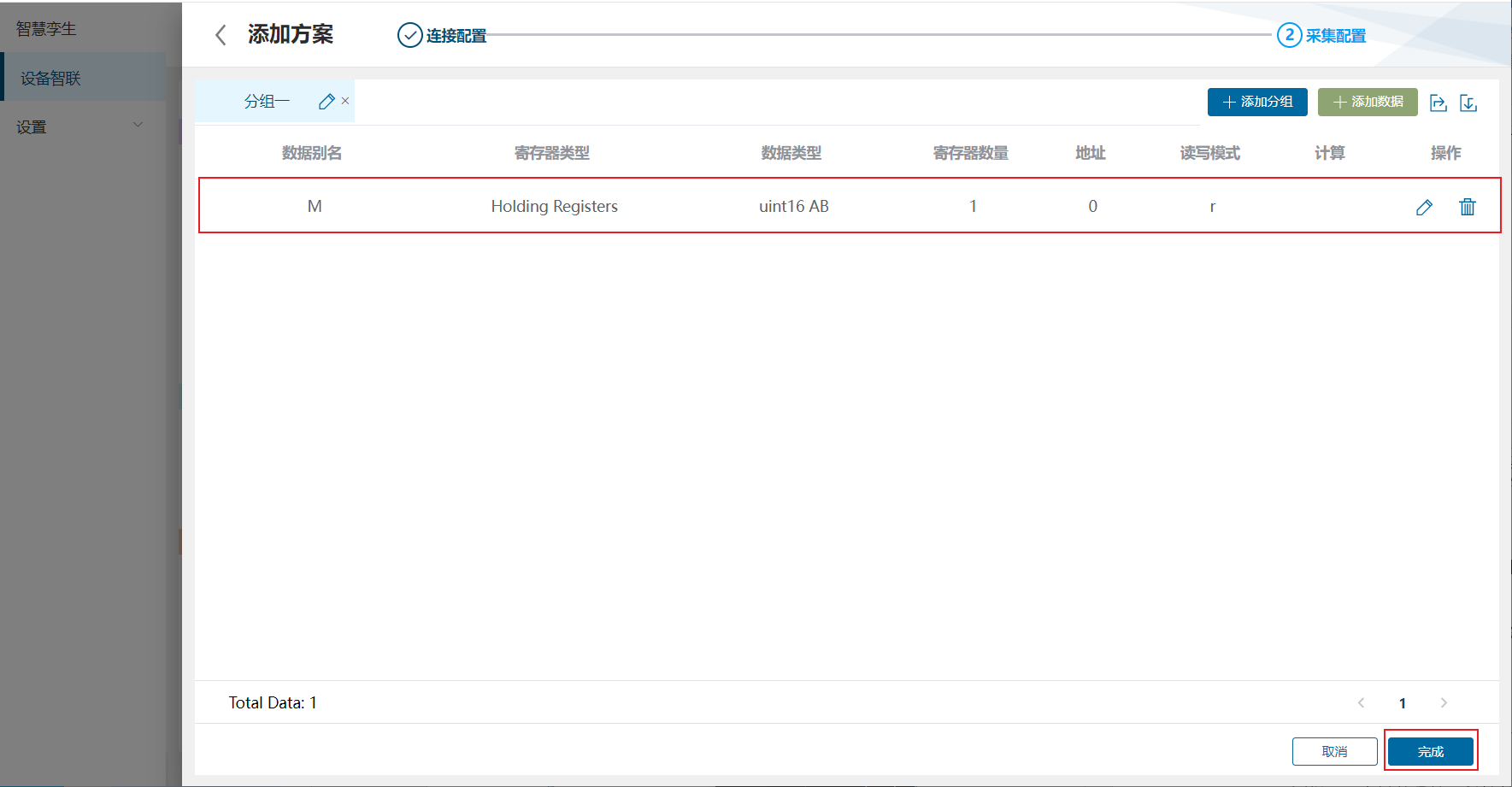
(6) 【완료】를 클릭하여 수집 구성을 추가합니다.
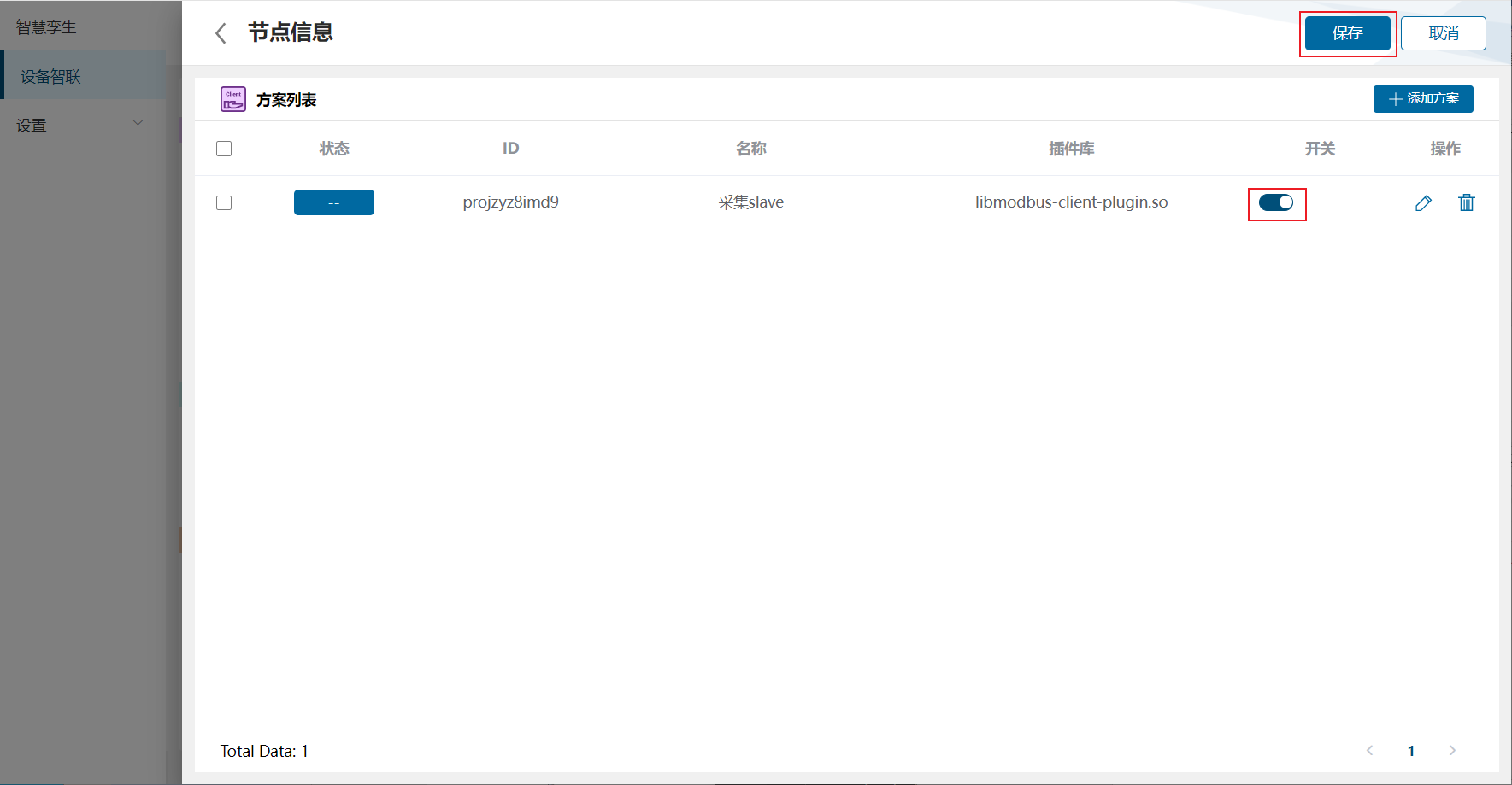
(7) 구성의 스위치를 켜고 【저장】을 클릭합니다.
4. 실시간 데이터 확인
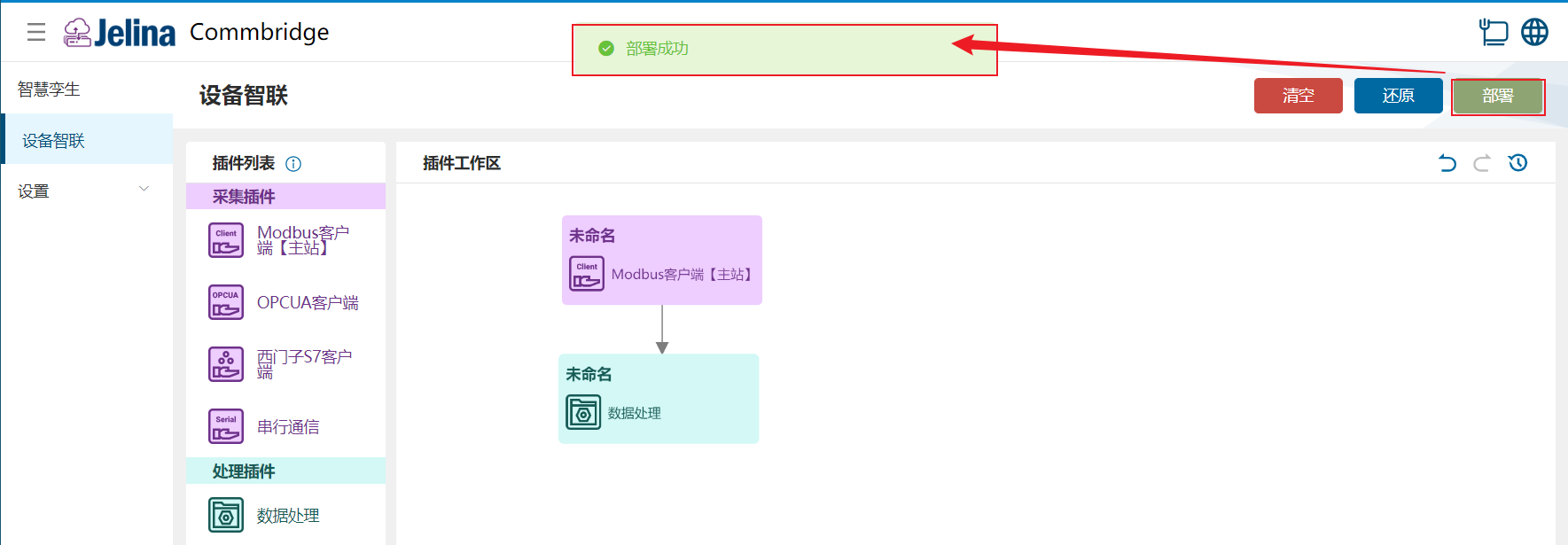
섹션 제목: “4. 실시간 데이터 확인”(1) 【장치 연결】의 【배포】 버튼을 클릭하여 배포합니다.
(2) 【스마트 트윈】으로 전환한 후 Modbus 클라이언트 노드 위로 마우스를 이동하면 노드 정보 목록이 표시됩니다.
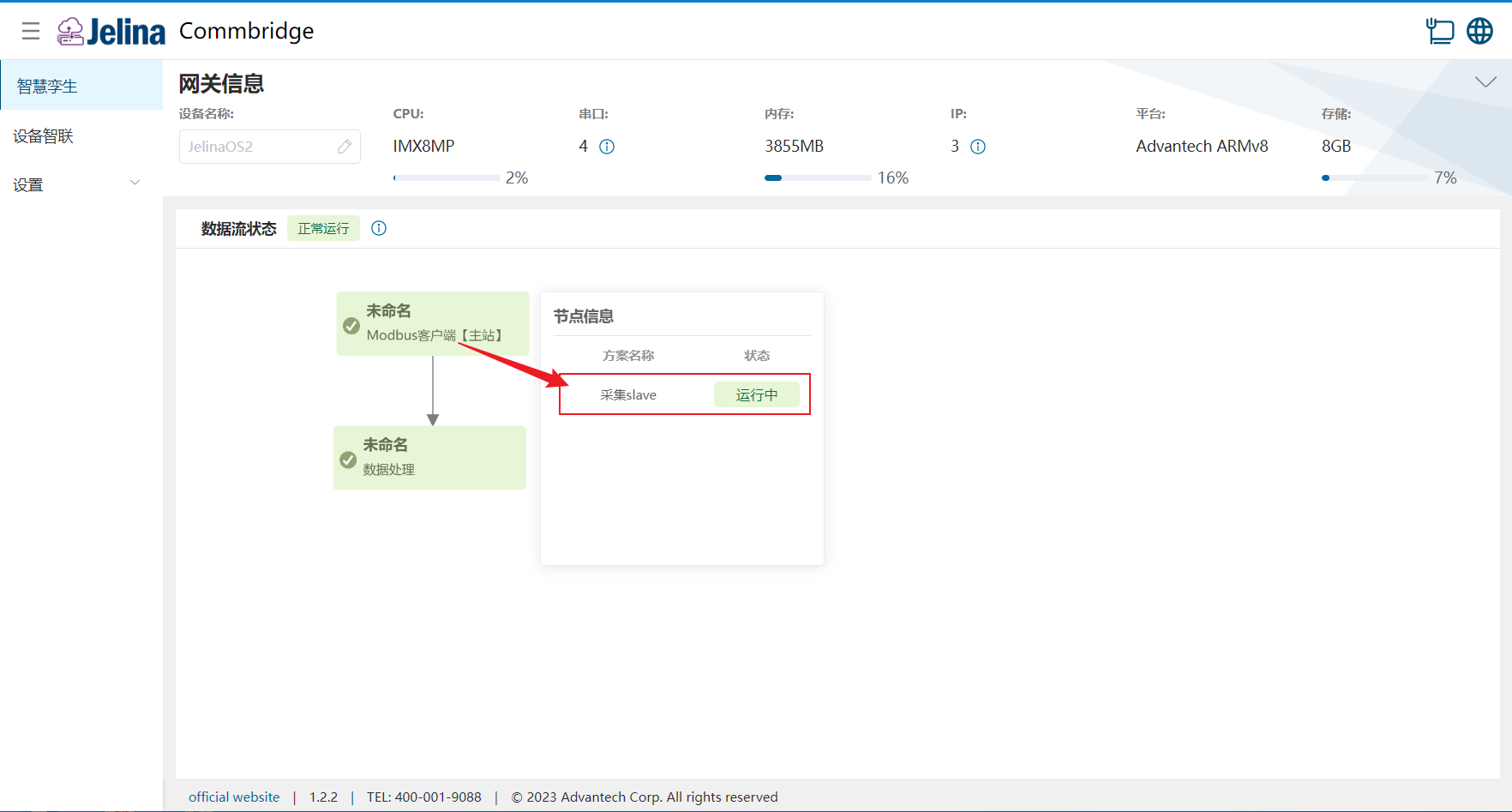
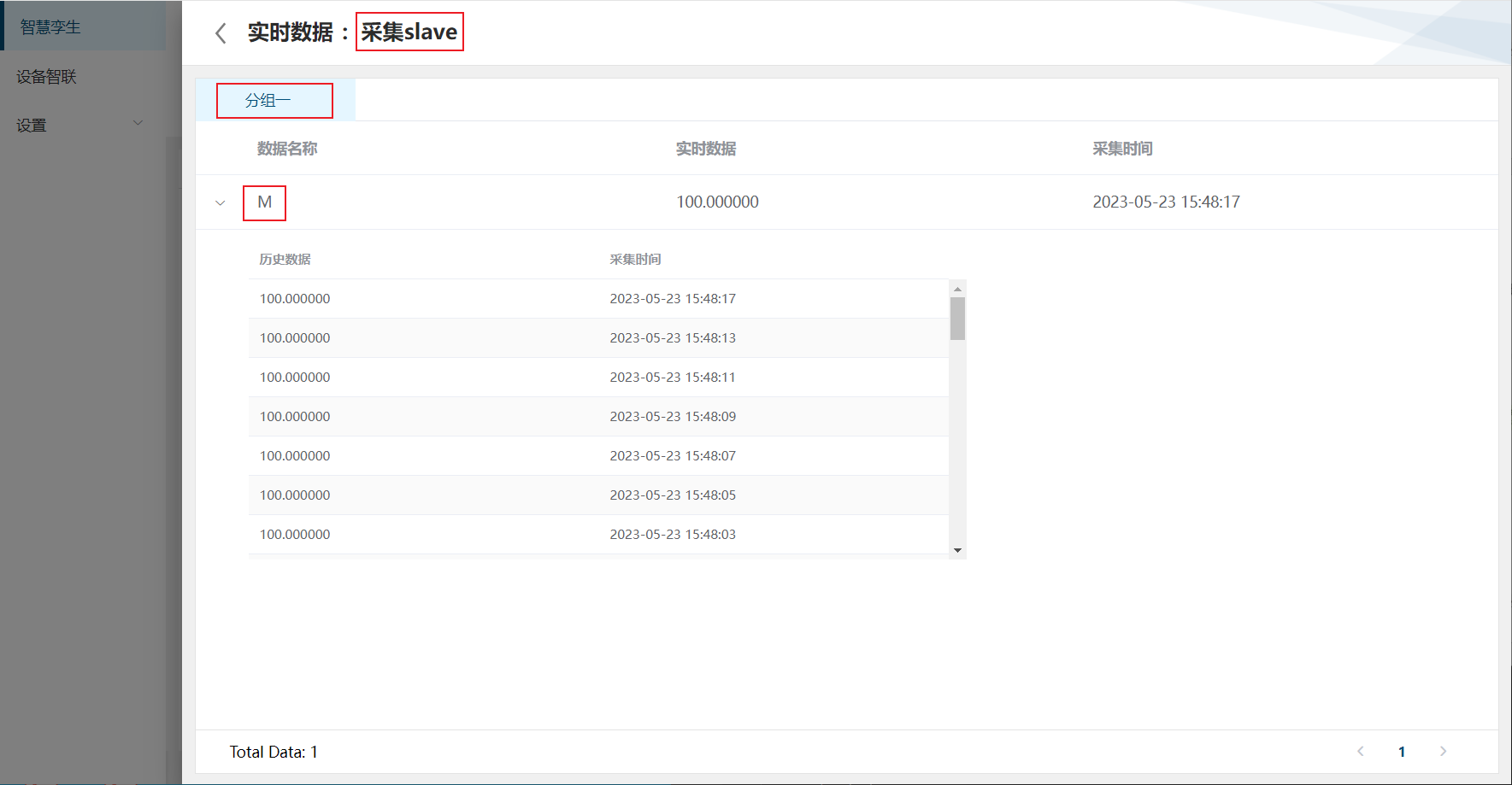
(3) 구성을 클릭하여 해당 구성의 각 그룹에 속한 데이터 포인트의 실시간 데이터와 이력 데이터를 확인합니다.