
GPIO 읽기/쓰기
1. 노드 생성
섹션 제목: “1. 노드 생성”(1) CommBridge 페이지의 【스마트 트윈】으로 이동한 후 왼쪽에서 【장치 연결】로 전환합니다.
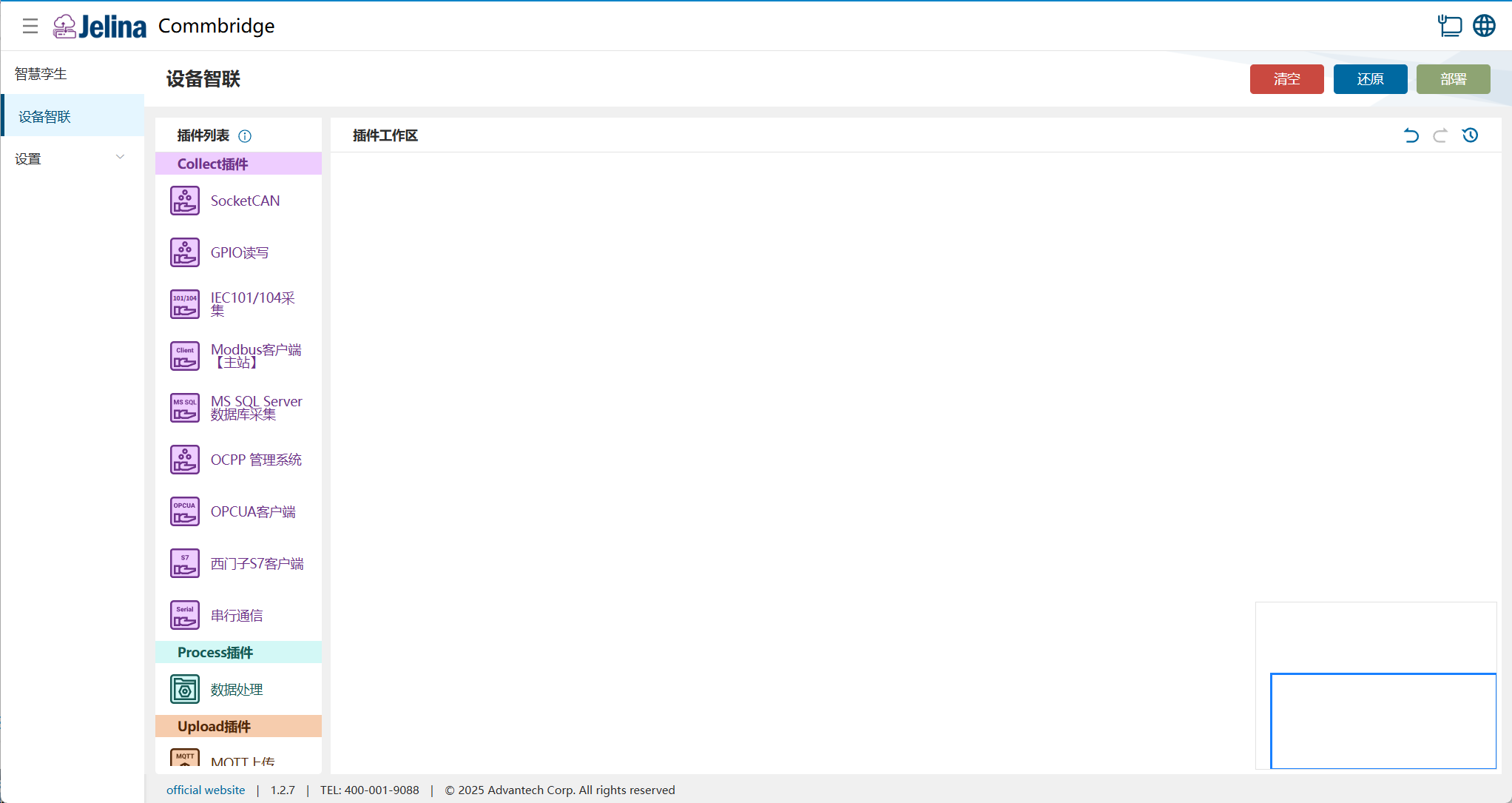
(2) GPIO 읽기/쓰기, 데이터 처리 및 MQTT 업로드 플러그인을 차례로 플러그인 작업 영역에 끌어 놓아 세 개의 노드를 생성합니다.

(3) 세 노드를 차례로 연결합니다. 연결 순서는 GPIO 읽기/쓰기 → 데이터 처리 → MQTT 업로드입니다.

2. 구성 생성
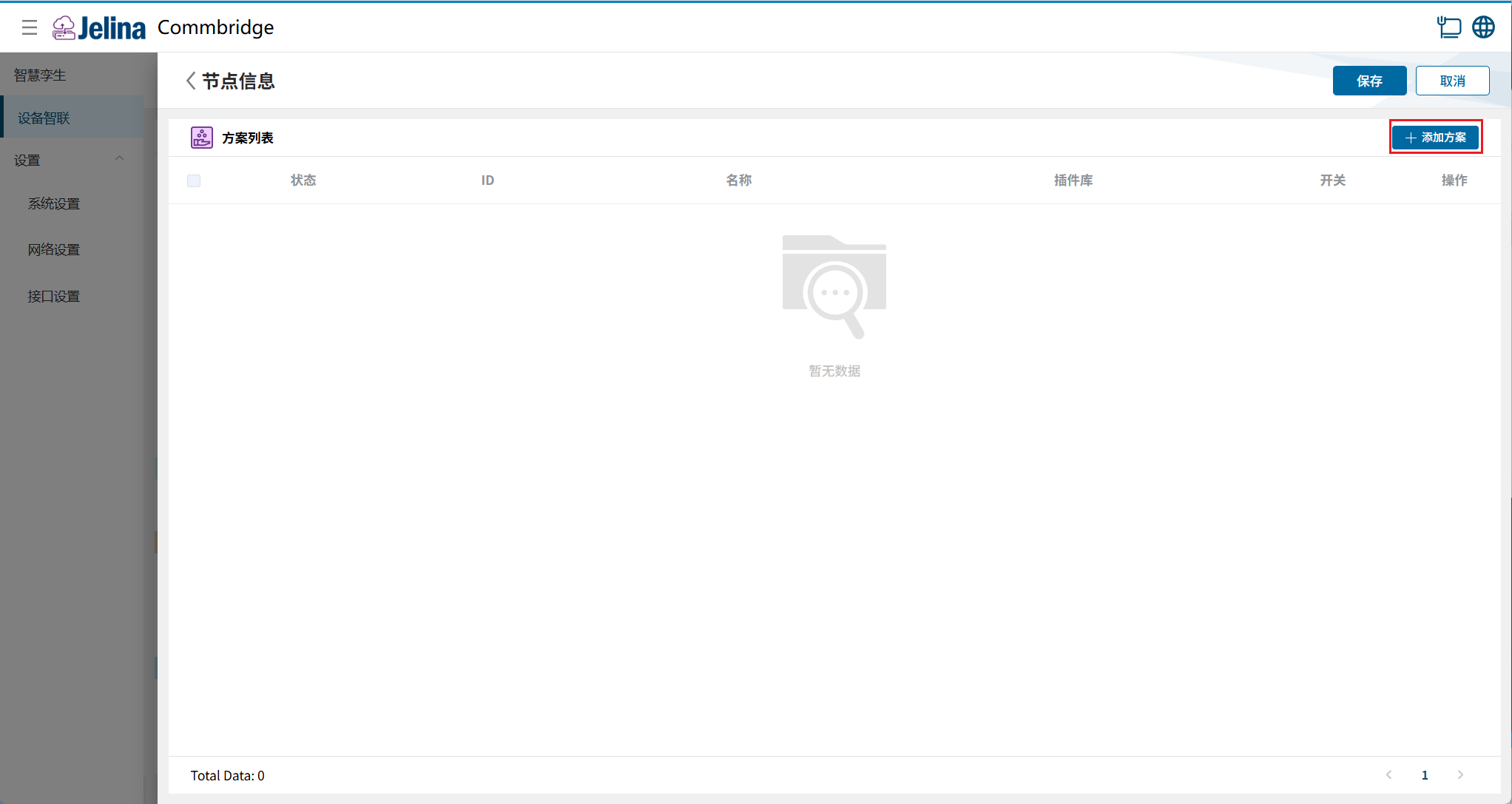
섹션 제목: “2. 구성 생성”(1) GPIO 읽기/쓰기를 두 번 클릭하고 【구성 추가】 버튼을 클릭합니다.
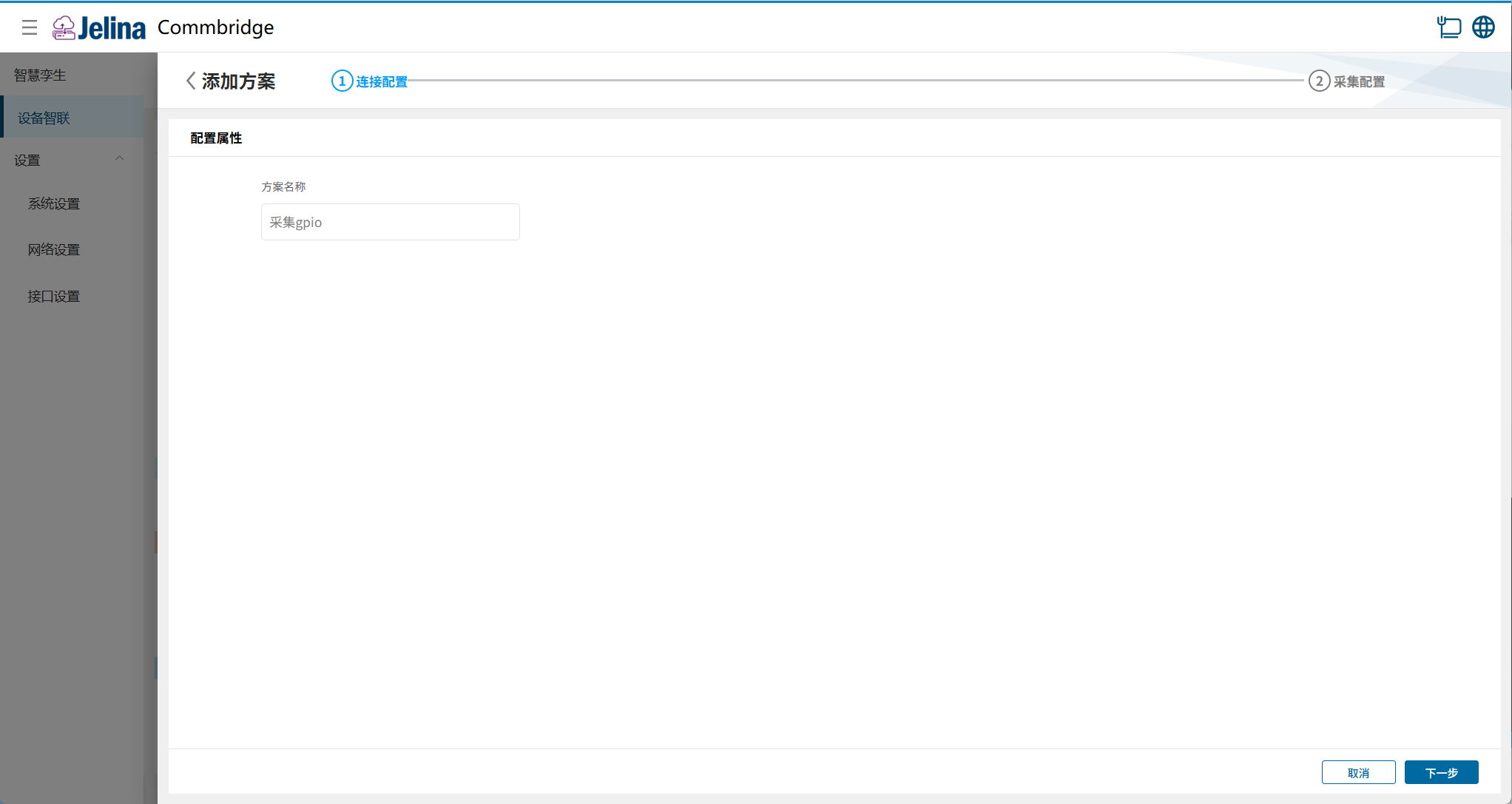
(2) 연결 설정을 입력하고 【다음】을 클릭합니다.
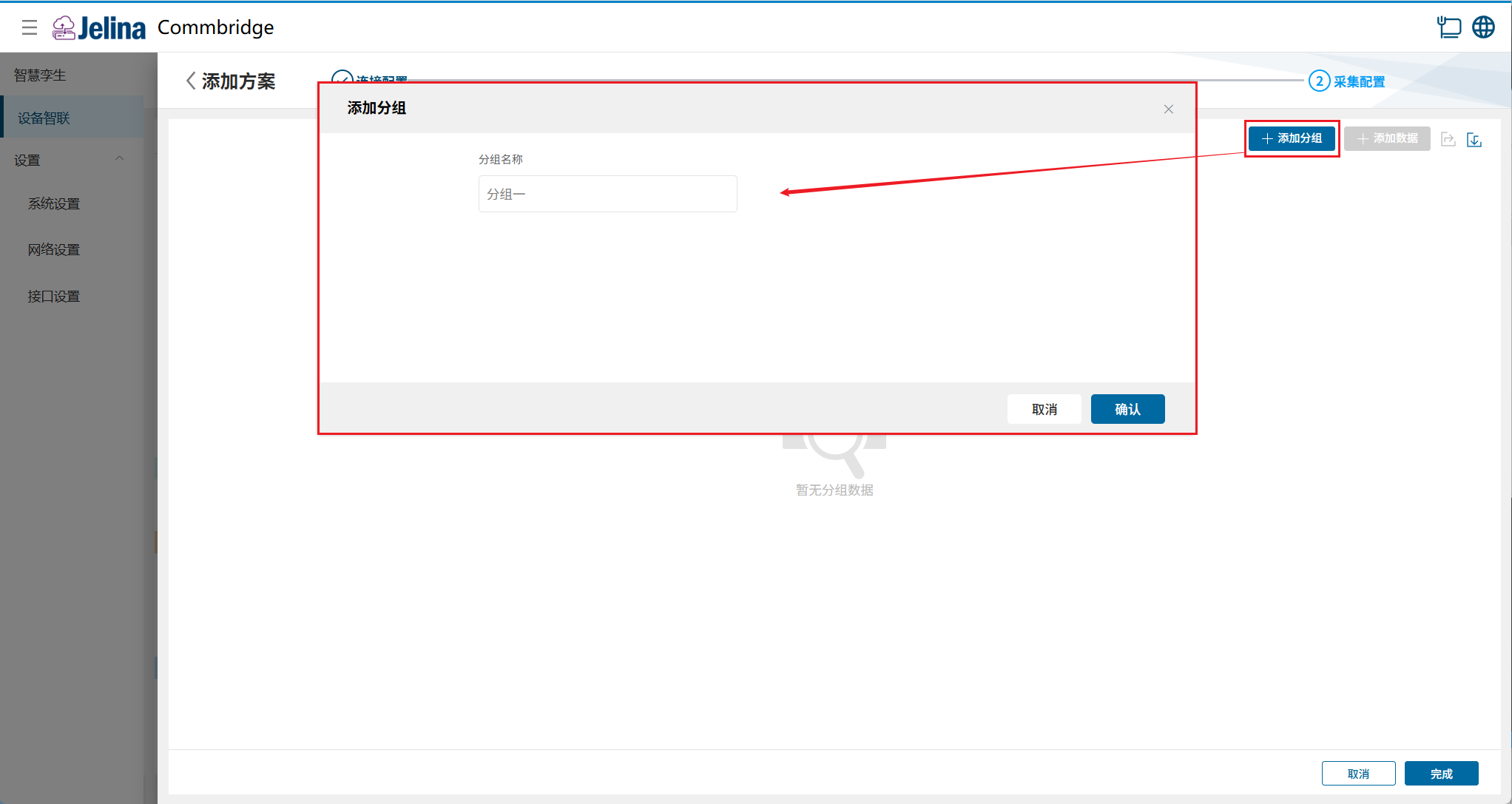
(3) 【그룹 추가】를 클릭하고 그룹 정보를 입력한 후 【확인】을 클릭합니다.
(4) 【데이터 추가】를 클릭하고 데이터 포인트 정보를 입력한 후 【확인】을 클릭합니다.
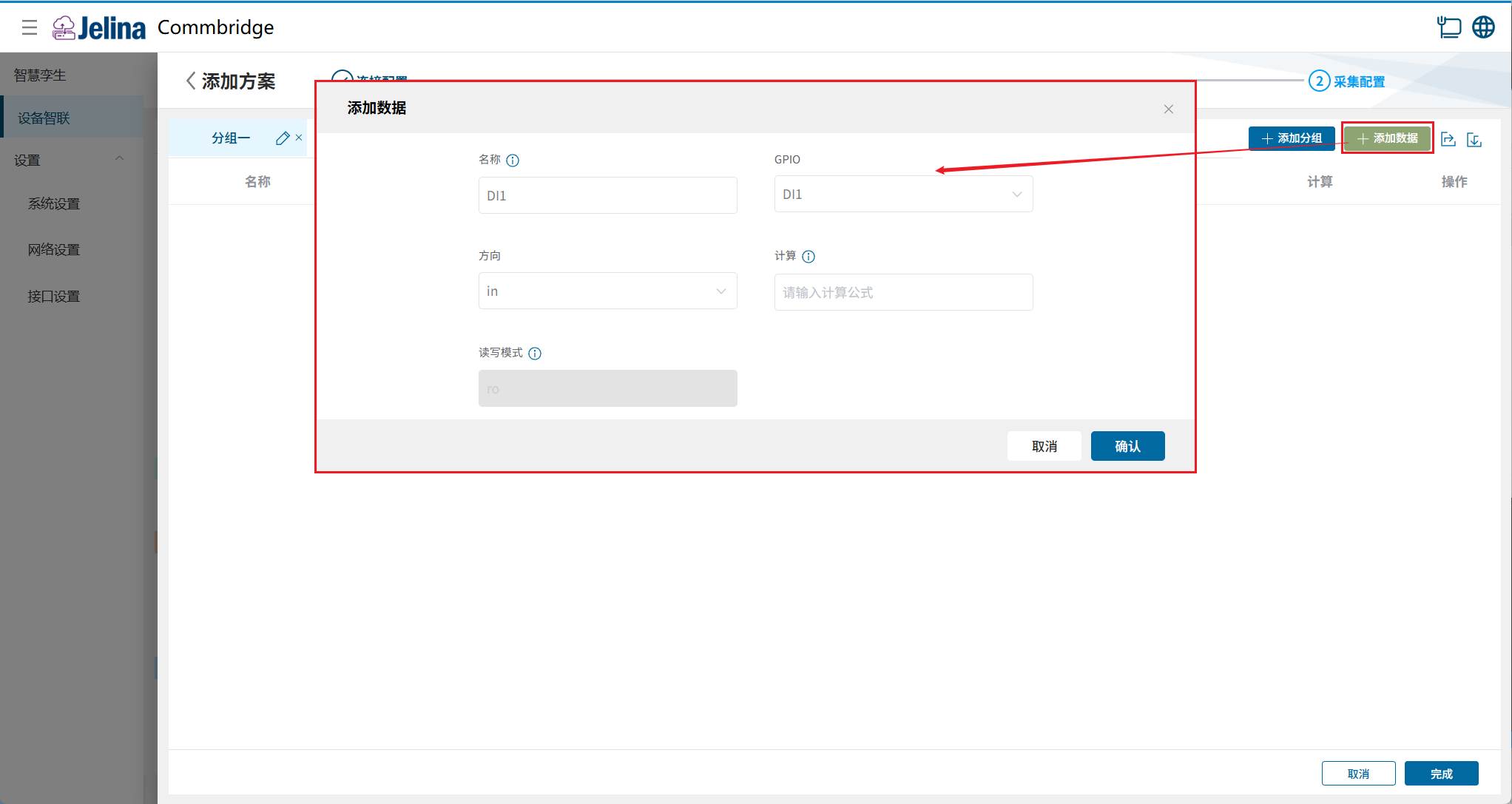
(5) 【완료】를 클릭하여 수집 구성을 추가합니다.
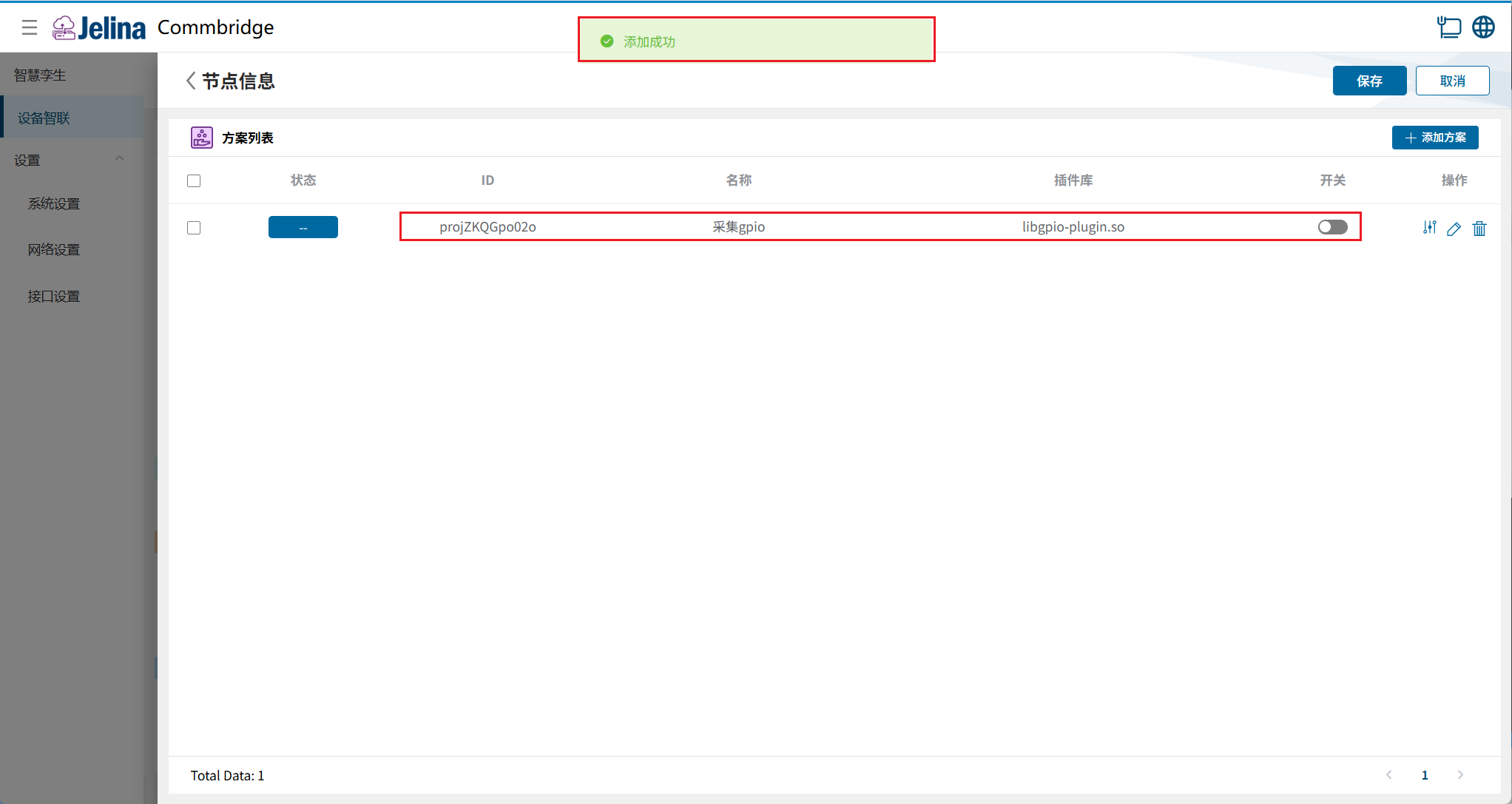
(6) 구성의 스위치를 켜고 【저장】을 클릭합니다.
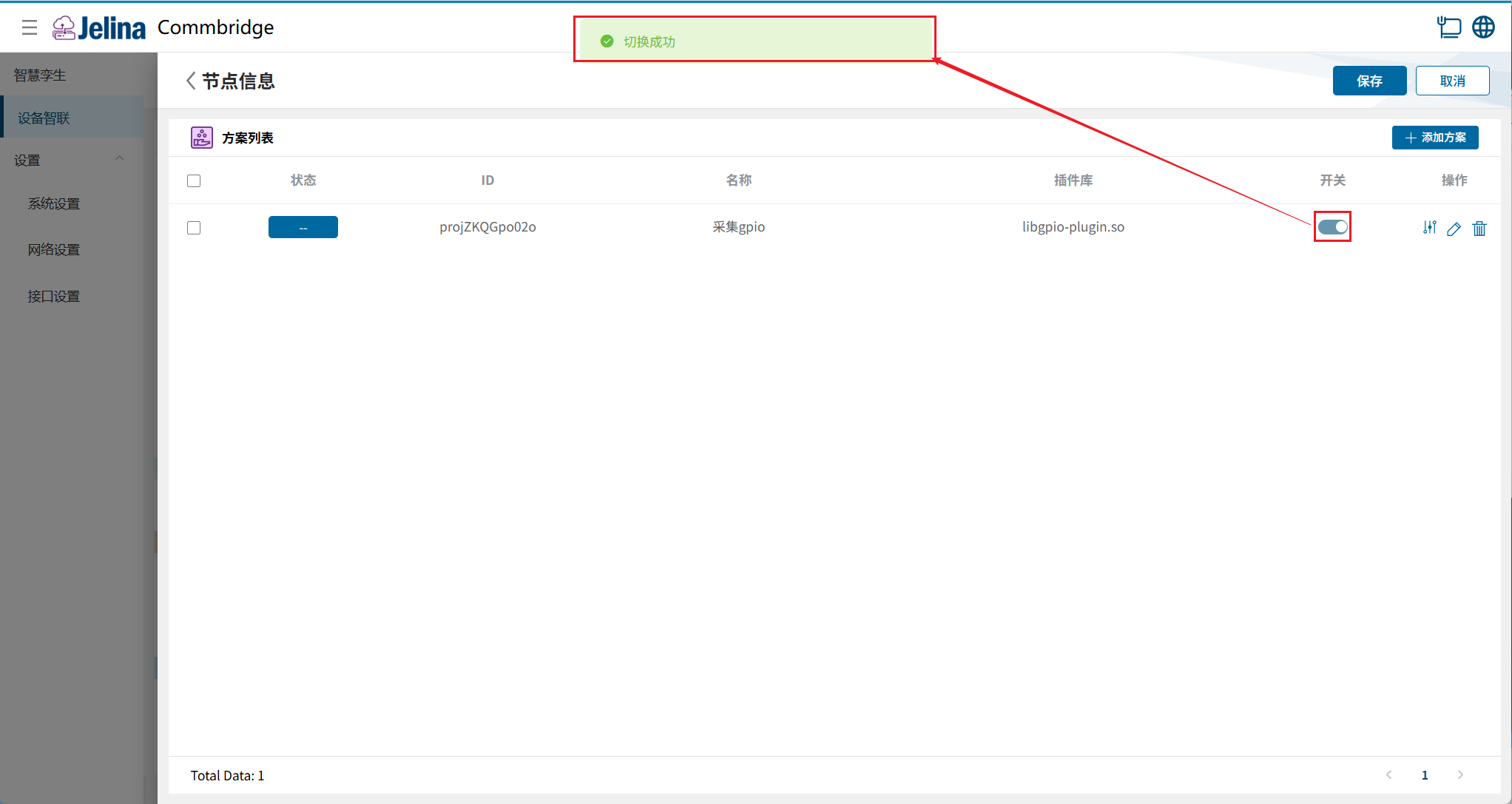
3. 결과 확인
섹션 제목: “3. 결과 확인”(1) 【장치 연결】의 【배포】 버튼을 클릭하여 배포합니다.
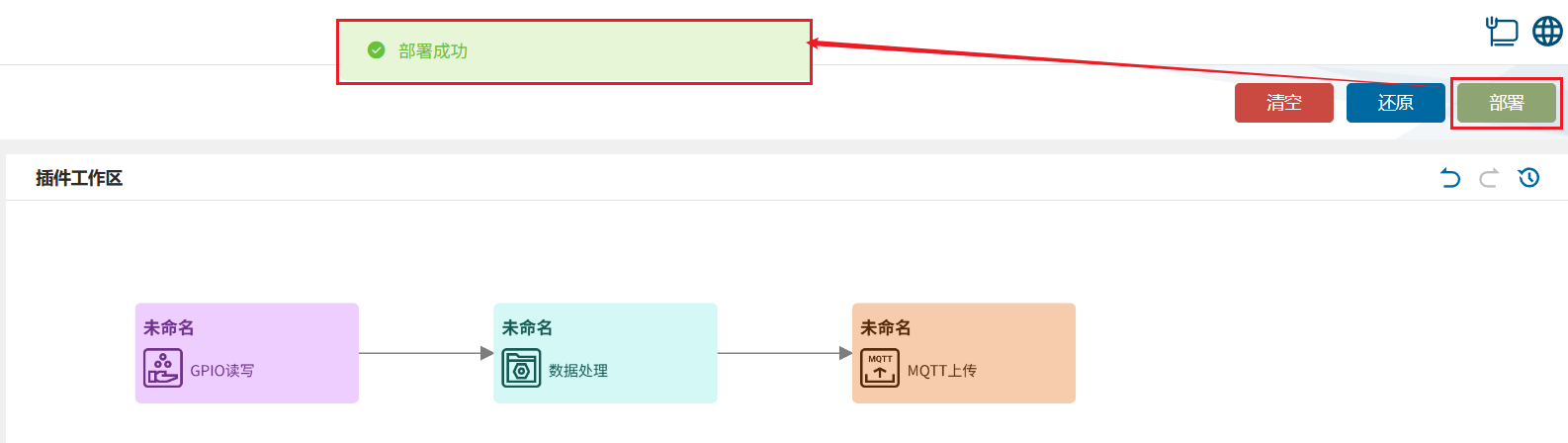
(2) 【스마트 트윈】으로 전환한 후 GPIO 읽기/쓰기 노드 위로 마우스를 이동하면 노드 정보 목록이 표시됩니다.
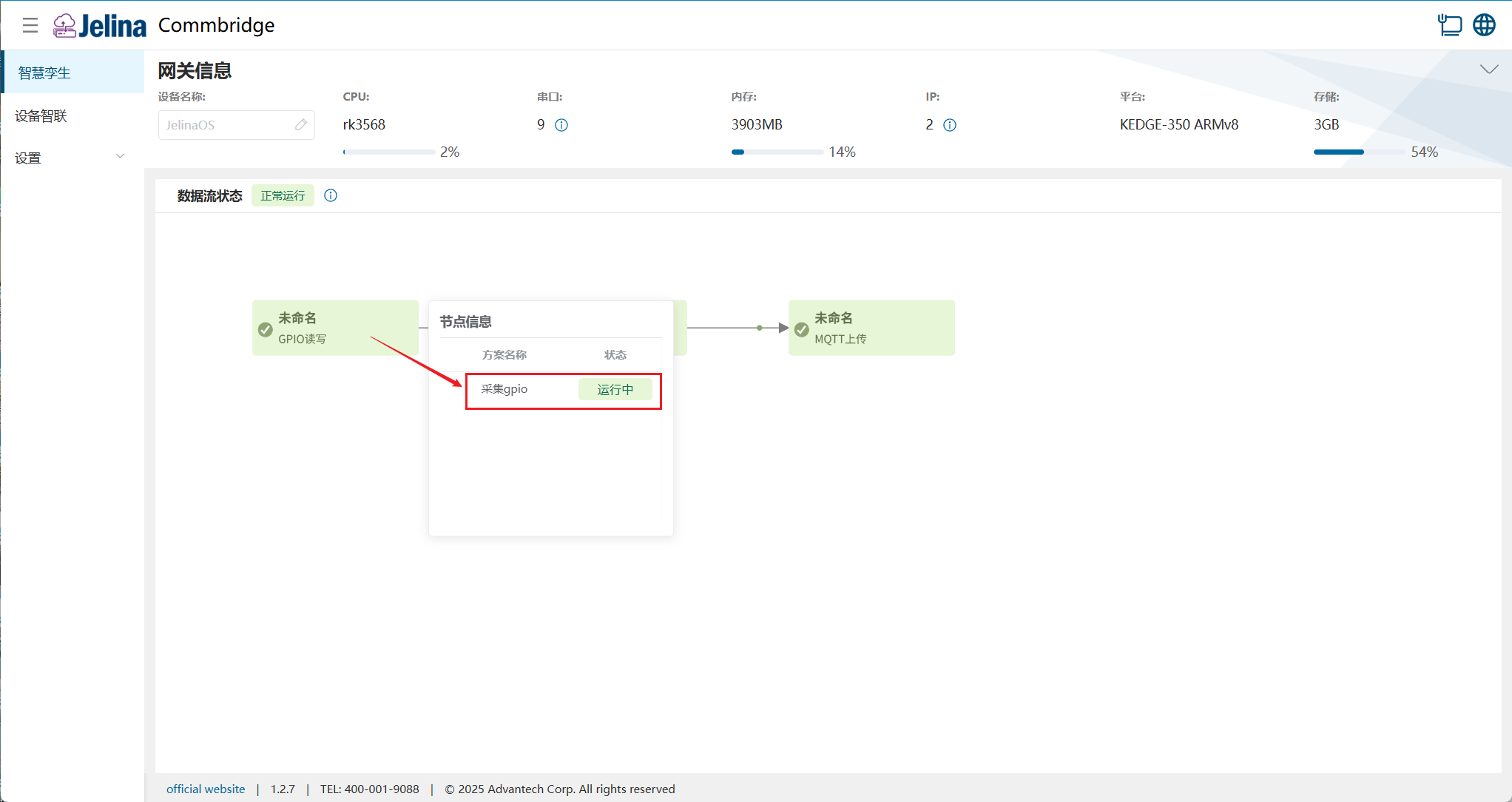
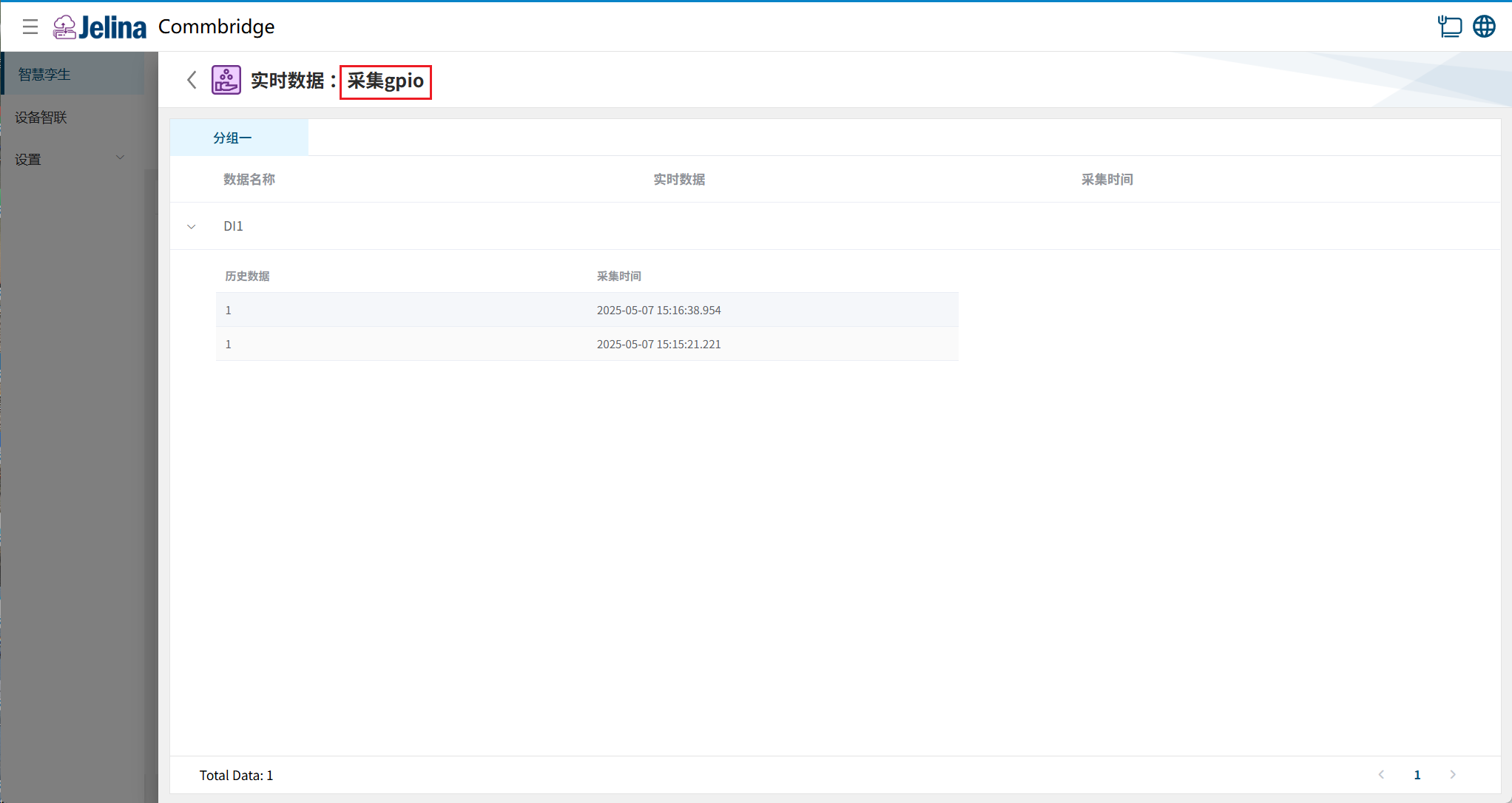
(3) 구성을 클릭하여 해당 구성의 각 그룹에 속한 데이터 포인트의 실시간 데이터와 이력 데이터를 확인합니다.
수집(처리 전):
4. 설정 설명
섹션 제목: “4. 설정 설명”연결 설정
섹션 제목: “연결 설정”| 이름 | 설명 | 형식 | 예 | 비고 |
|---|---|---|---|---|
| 구성 이름 | 사용자가 지정하는 구성 이름 | 필수 | GPIO 수집 |
그룹 추가
섹션 제목: “그룹 추가”| 매개변수 | 설명 | 형식 | 예 | 비고 |
|---|---|---|---|---|
| 그룹 이름 | 사용자가 지정하는 그룹 이름 | 필수 | GPIO 그룹 |
데이터 추가
섹션 제목: “데이터 추가”| 매개변수 | 설명 | 형식 | 예 | 비고 |
|---|---|---|---|---|
| 이름 | 동일 그룹 내에서 고유한 데이터 포인트 이름 | 필수, 숫자나 밑줄로 시작할 수 없고 공백을 포함할 수 없음 | DI1 | |
| GPIO | 장치의 물리적 GPIO 핀입니다. 각 GPIO 핀에는 GPIO1, GPIO2 등의 고유 식별자가 있습니다. | 드롭다운 선택 | DI1 | |
| 방향 | GPIO 핀의 입력 및 출력 모드입니다. 입력 모드 in은 외부 신호를 읽고, 출력 모드 out은 외부 장치를 제어합니다. | 드롭다운 선택 | in | |
| 읽기/쓰기 모드 | ro(읽기 전용), rw(읽기/쓰기) 지원 | ro, rw, wo | ro | |
| 계산 | 사용자가 데이터 별칭을 기반으로 정의하는 수식 | 제한 없음 |
참고:
지원 GPIO:
- EPC-5710의 GPIO 핀: GPIO1 ~ GPIO5
- Kedge-350의 GPIO 핀: DI1 ~ DI8, DO1 ~ DO8