
GPIO lesen und schreiben
1. Knoten erstellen
Abschnitt betitelt „1. Knoten erstellen“(1) Öffnen Sie auf der CommBridge-Seite den Bereich „Digitaler Zwilling“ und wechseln Sie links zu „Gerätevernetzung“.
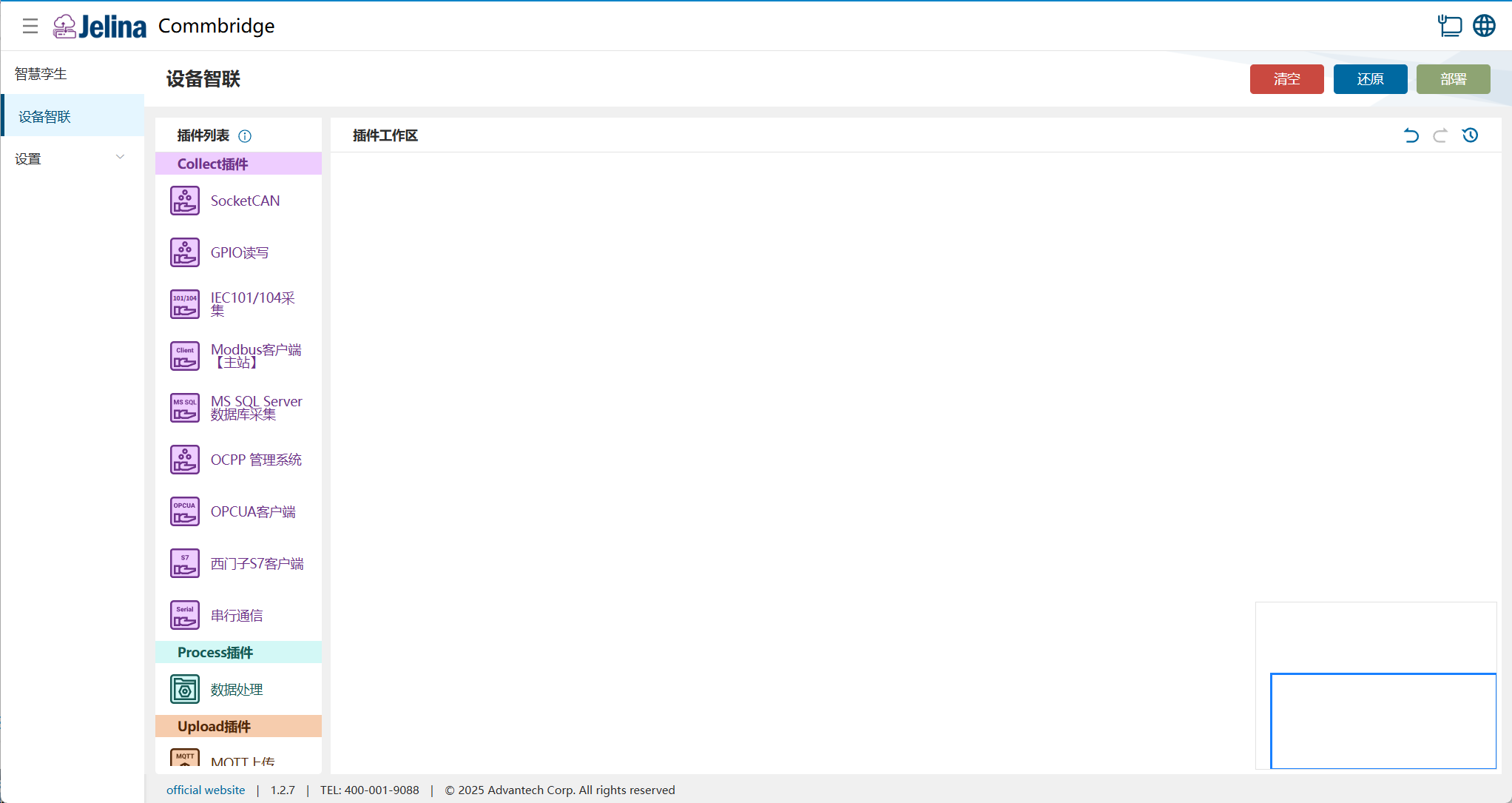
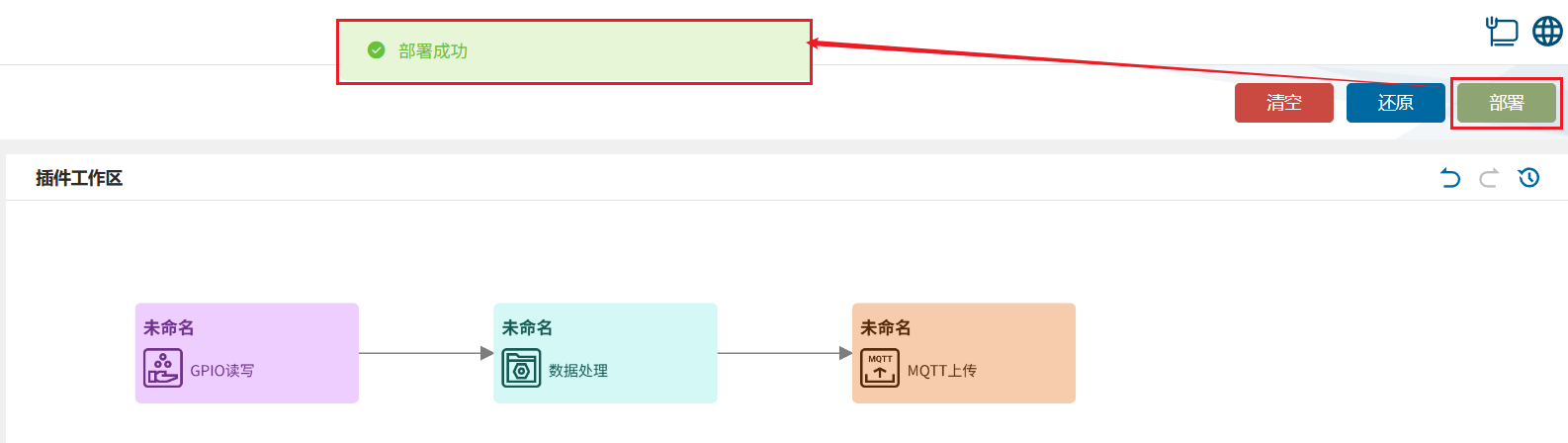
(2) Ziehen Sie nacheinander die Plugins GPIO lesen und schreiben, Datenverarbeitung und MQTT-Upload in den Plugin-Arbeitsbereich, um drei Knoten anzulegen.

(3) Verbinden Sie die drei Knoten in dieser Reihenfolge: GPIO lesen und schreiben → Datenverarbeitung → MQTT-Upload.

2. Schema erstellen
Abschnitt betitelt „2. Schema erstellen“(1) Doppelklicken Sie auf GPIO lesen und schreiben und klicken Sie auf Schema hinzufügen.
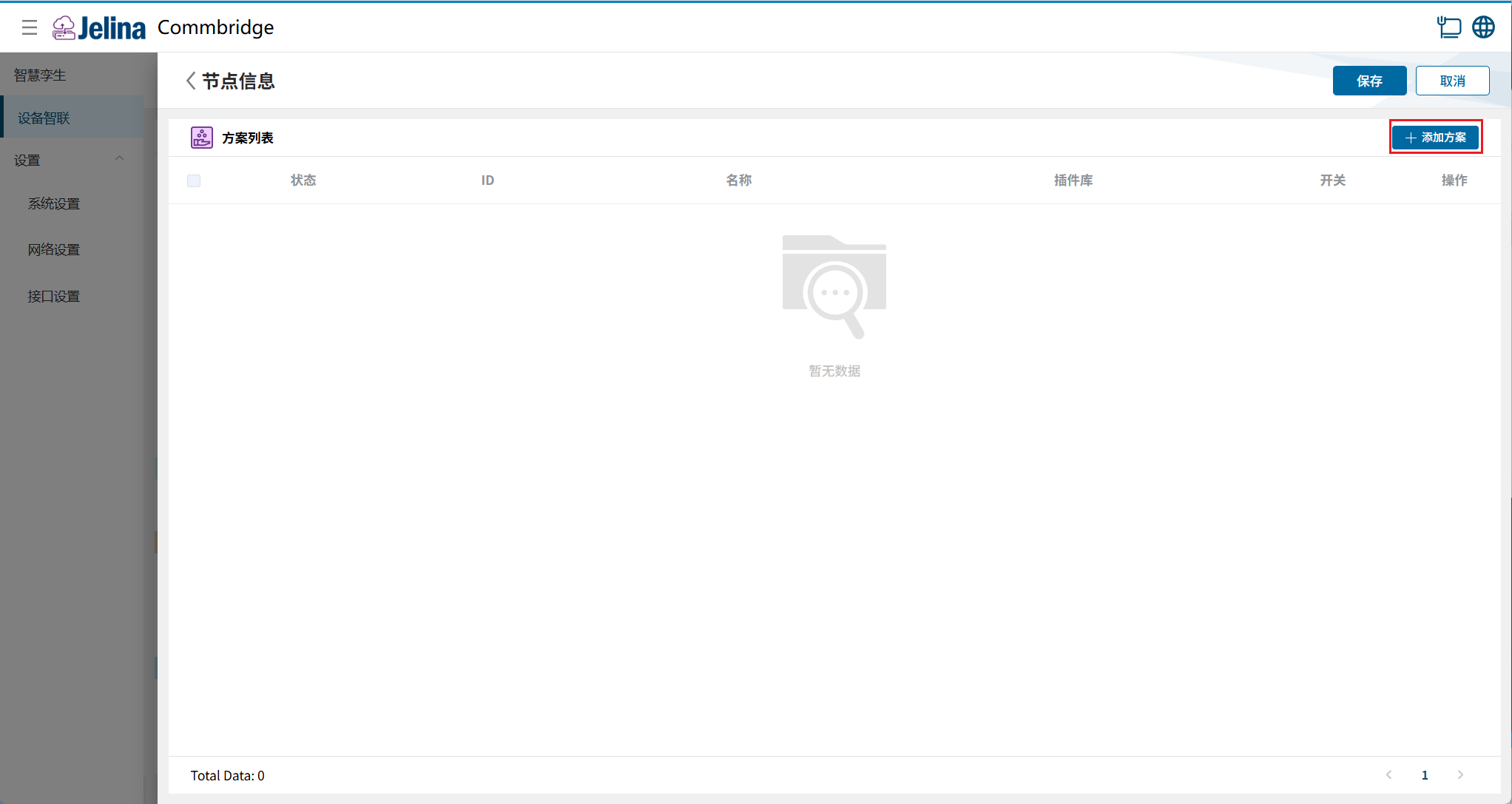
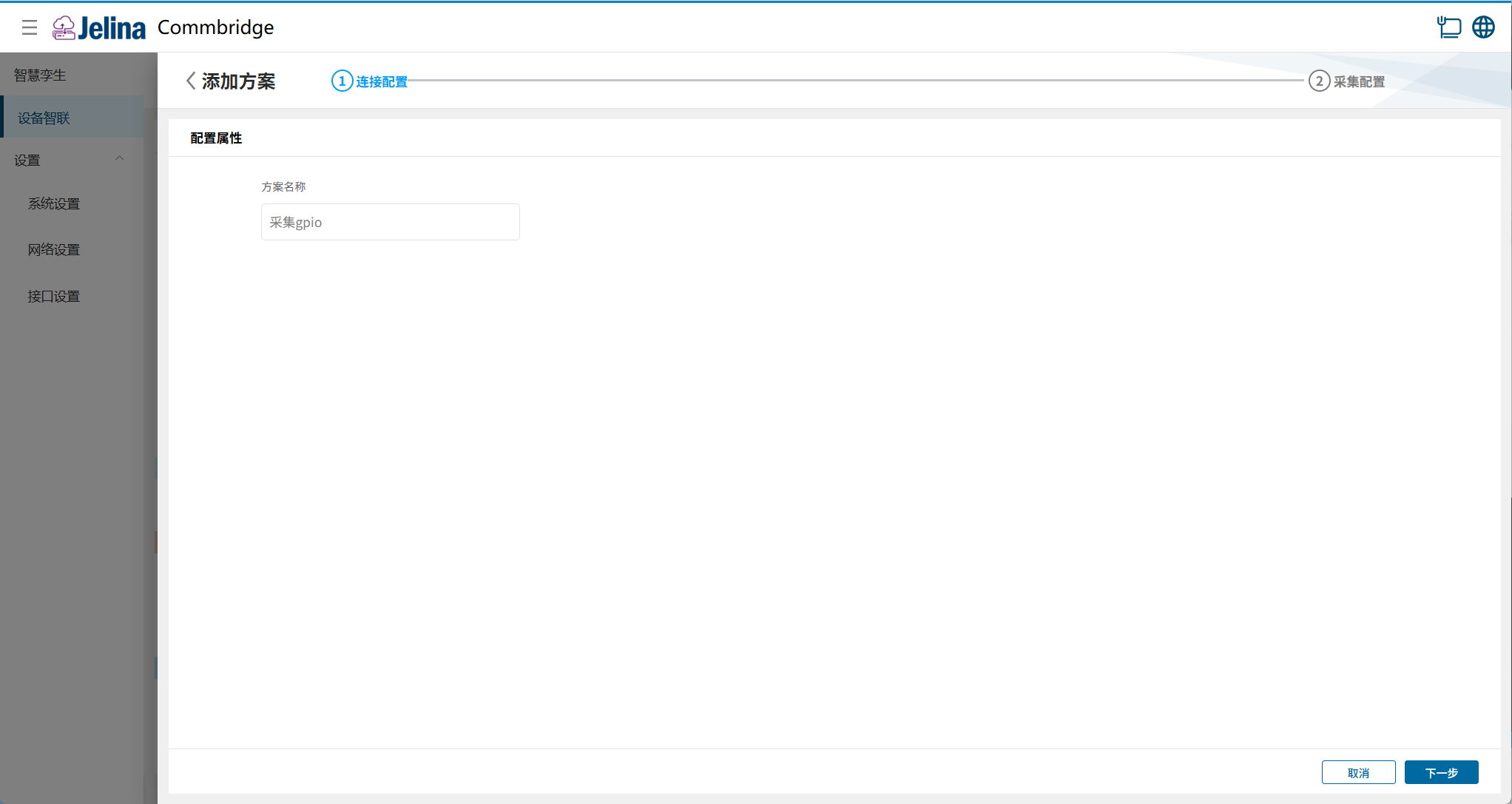
(2) Geben Sie die Verbindungseinstellungen ein und klicken Sie auf „Weiter“.
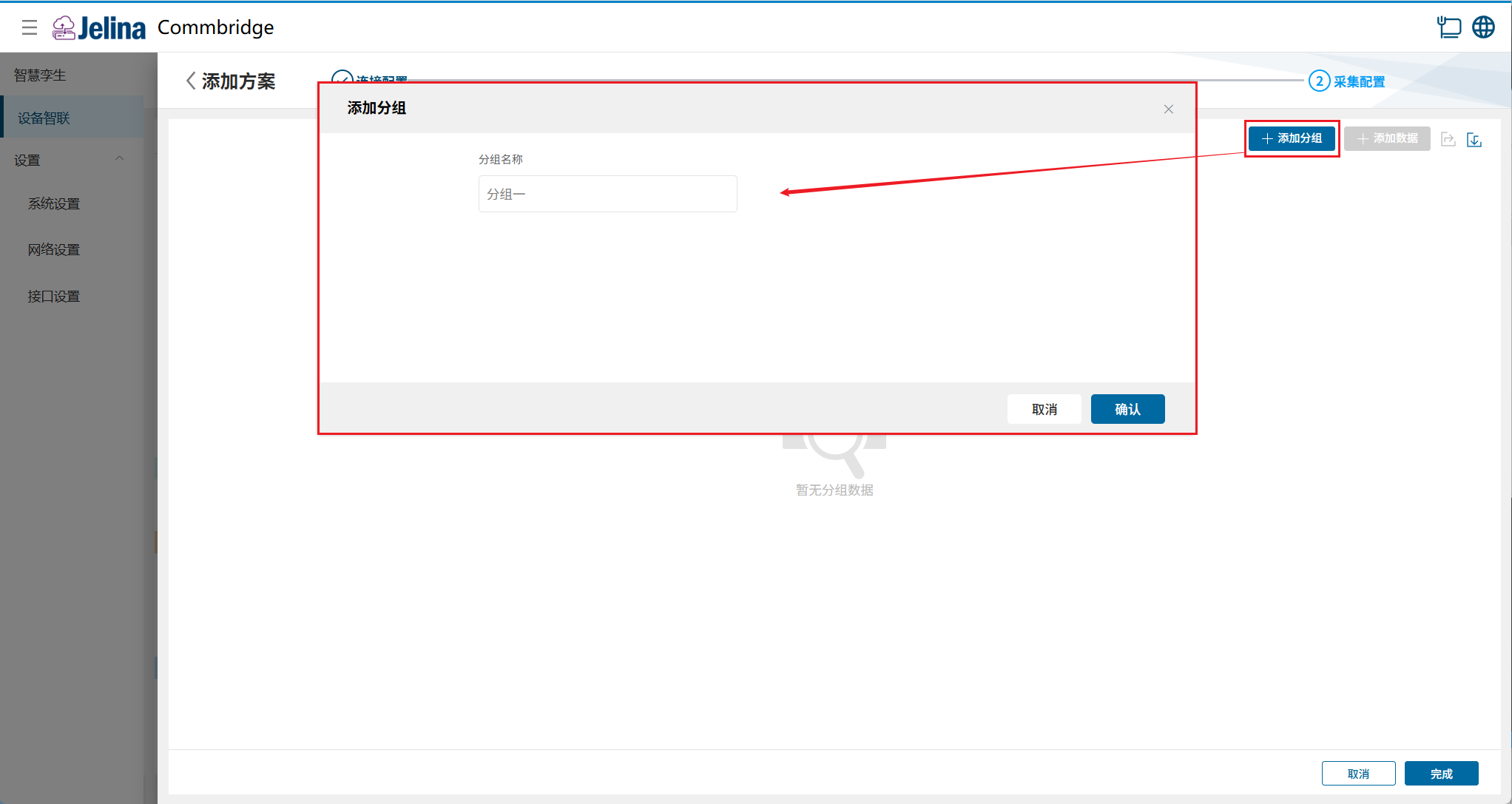
(3) Klicken Sie auf Gruppe hinzufügen, geben Sie die Gruppeninformationen ein und klicken Sie auf Bestätigen.
(4) Klicken Sie auf Daten hinzufügen, geben Sie die Datenpunktinformationen ein und klicken Sie auf Bestätigen.
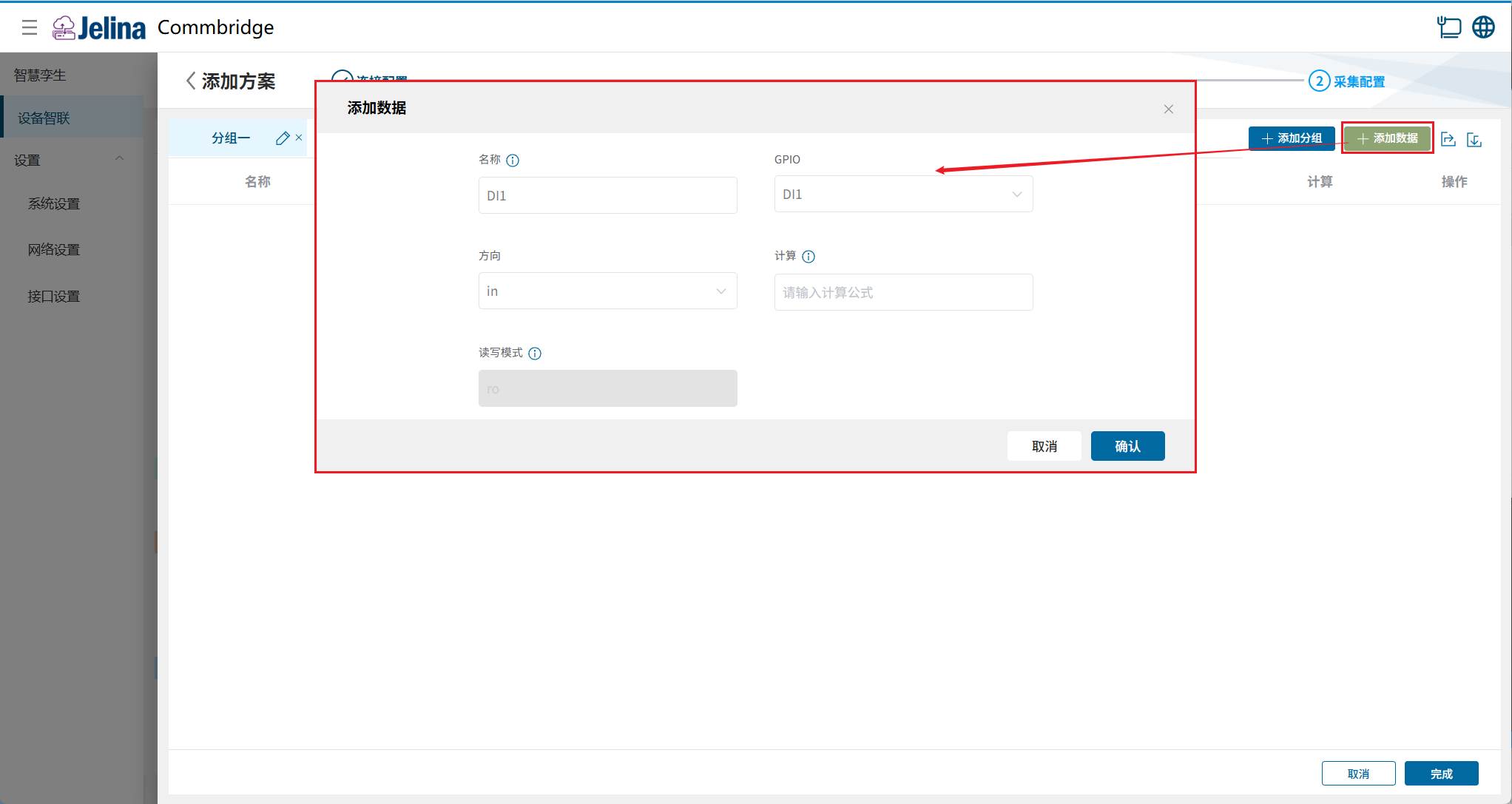
(5) Klicken Sie auf Fertigstellen, um das Erfassungsschema anzulegen.
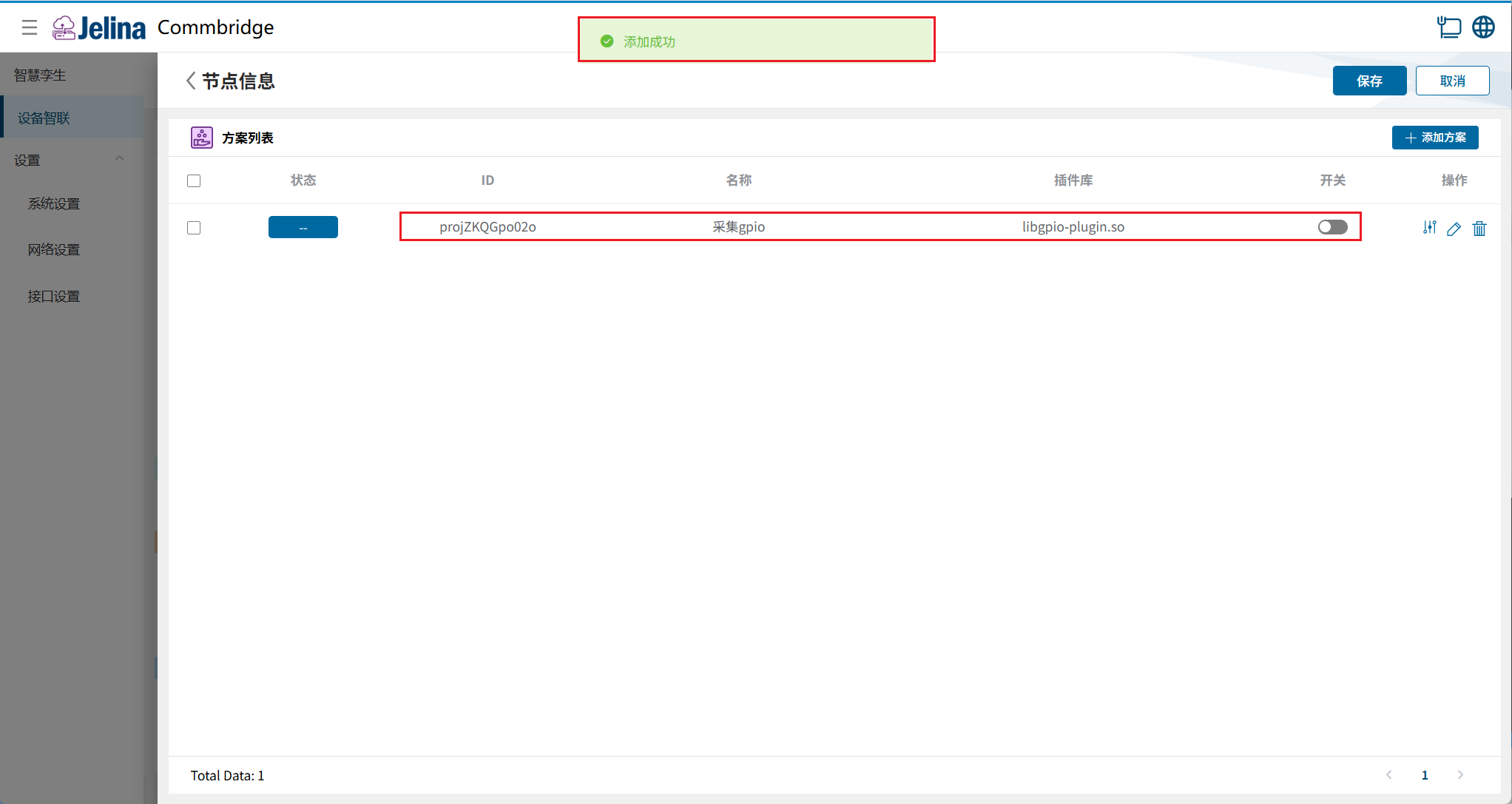
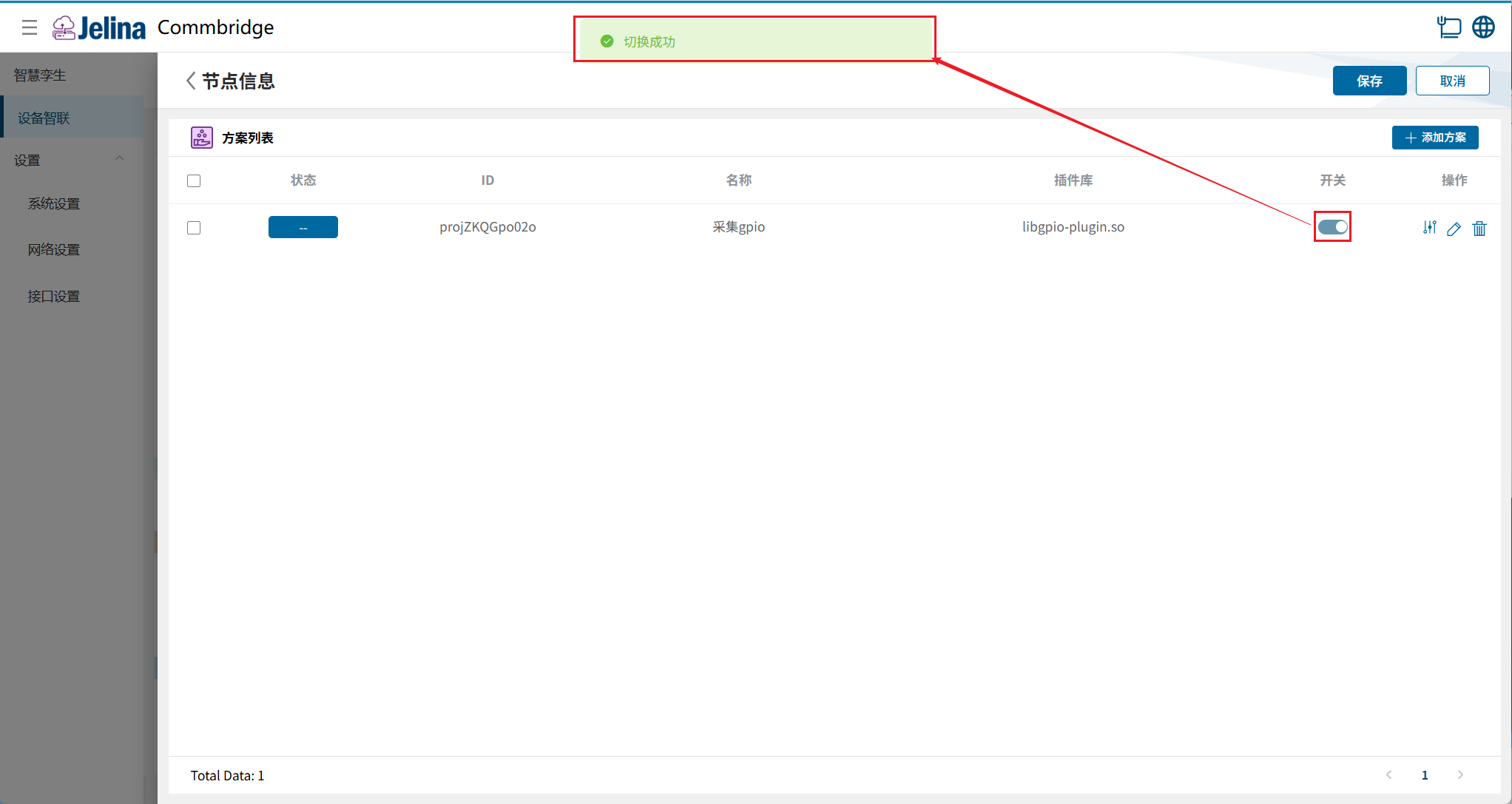
(6) Aktivieren Sie das Schema über den Schalter und klicken Sie auf Speichern.
3. Ergebnisse anzeigen
Abschnitt betitelt „3. Ergebnisse anzeigen“(1) Klicken Sie im Bereich „Gerätevernetzung“ auf „Bereitstellen“, um die Bereitstellung abzuschließen.
(2) Wechseln Sie zu Digitaler Zwilling und bewegen Sie den Mauszeiger auf den Knoten GPIO lesen und schreiben. Die Knoteninformationen werden eingeblendet.
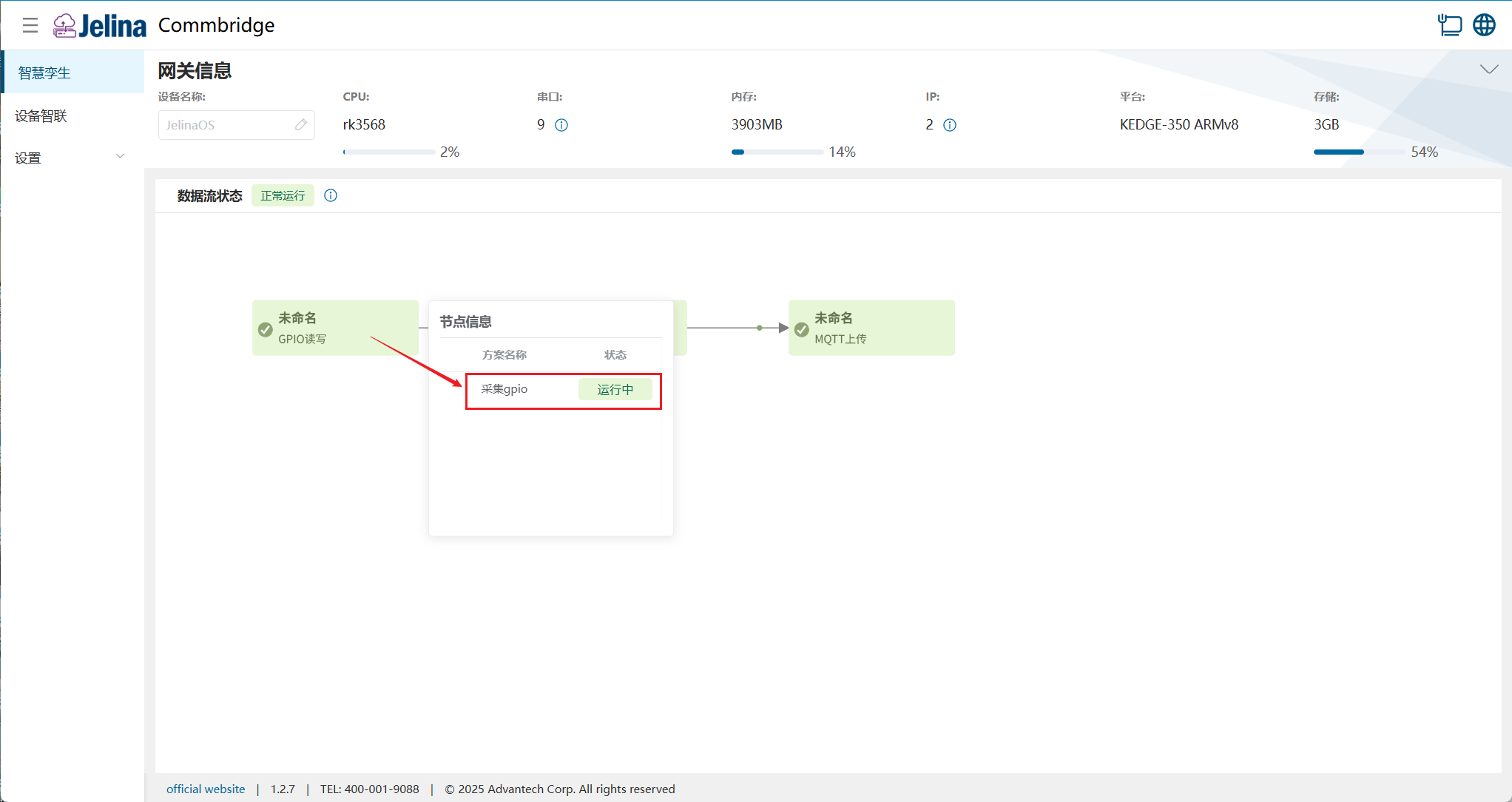
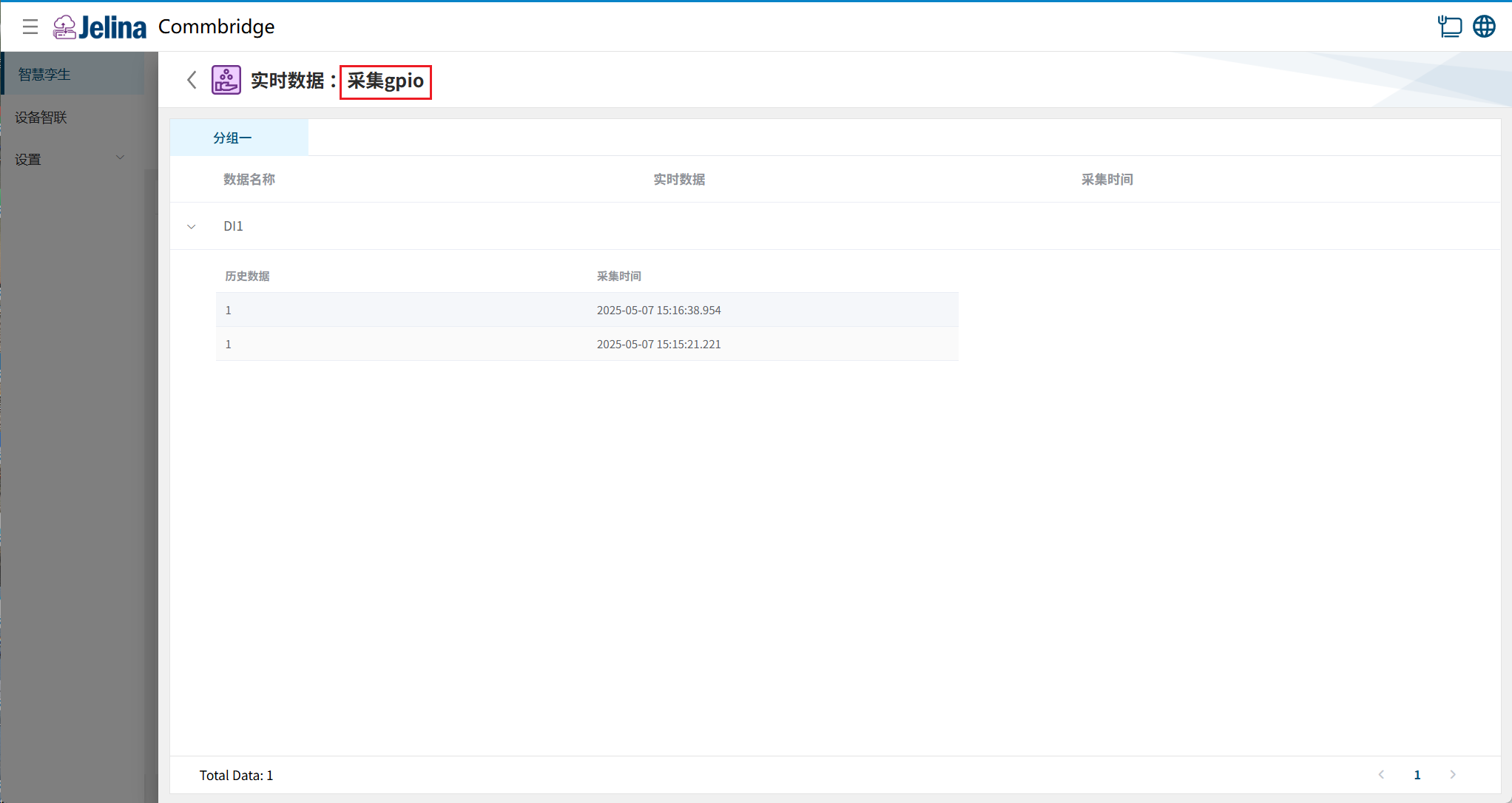
(3) Klicken Sie auf das Schema, um Echtzeit- und historische Daten der Datenpunkte seiner Gruppen anzuzeigen.
Erfassung (vor der Verarbeitung):
4. Konfiguration im Detail
Abschnitt betitelt „4. Konfiguration im Detail“Verbindungseinstellungen
Abschnitt betitelt „Verbindungseinstellungen“| Name | Beschreibung | Format | Beispiel | Anmerkung |
|---|---|---|---|---|
| Schemaname | Benutzerdefinierter Name des Schemas | Darf nicht leer sein | GPIO-Erfassung |
Gruppe hinzufügen
Abschnitt betitelt „Gruppe hinzufügen“| Parameter | Beschreibung | Format | Beispiel | Anmerkung |
|---|---|---|---|---|
| Gruppenname | Benutzerdefinierter Name der Gruppe | Darf nicht leer sein | GPIO-Gruppe |
Daten hinzufügen
Abschnitt betitelt „Daten hinzufügen“| Parameter | Beschreibung | Format | Beispiel | Anmerkung |
|---|---|---|---|---|
| Name | Name des Datenpunkts, innerhalb der Gruppe eindeutig | Darf nicht leer sein, nicht mit einer Ziffer oder einem Unterstrich beginnen und keine Leerzeichen enthalten | DI1 | |
| GPIO | Physische GPIO-Pins des Geräts; jeder Pin besitzt eine eindeutige Kennung, z. B. GPIO1 oder GPIO2 | Dropdown-Auswahl | DI1 | |
| Richtung | Ein- oder Ausgangsmodus des GPIO-Pins: in liest externe Signale; out steuert externe Geräte | Dropdown-Auswahl | in | |
| Lese-/Schreibmodus | Unterstützt ro (nur lesen) und rw (lesen und schreiben) | ro, rw, wo | ro | |
| Berechnung | Benutzerdefinierte Formel auf Grundlage der Datenaliase | Keine Einschränkung |
Hinweise:
Unterstützte GPIOs:
- GPIO-Pins des EPC-5710: GPIO1 bis GPIO5
- GPIO-Pins des Kedge-350: DI1 bis DI8, DO1 bis DO8