
設定
1. 系統設定
Section titled “1. 系統設定”- 備份閘道器設定
開啟 【系統設定】,點選 【備份閘道器設定】,會匯出目前裝置的設定,前端會下載一個 zip 格式的設定備份壓縮包。
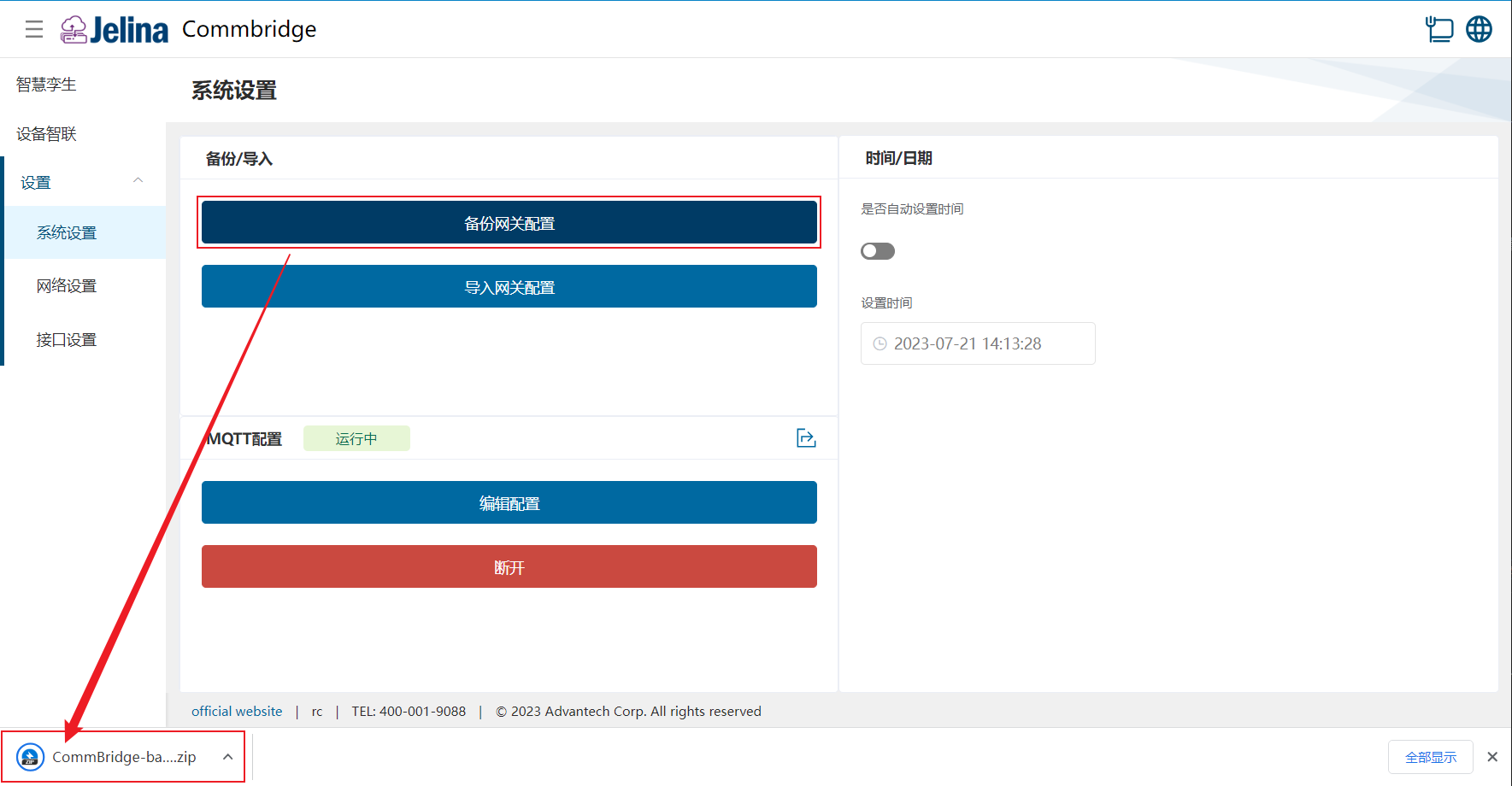
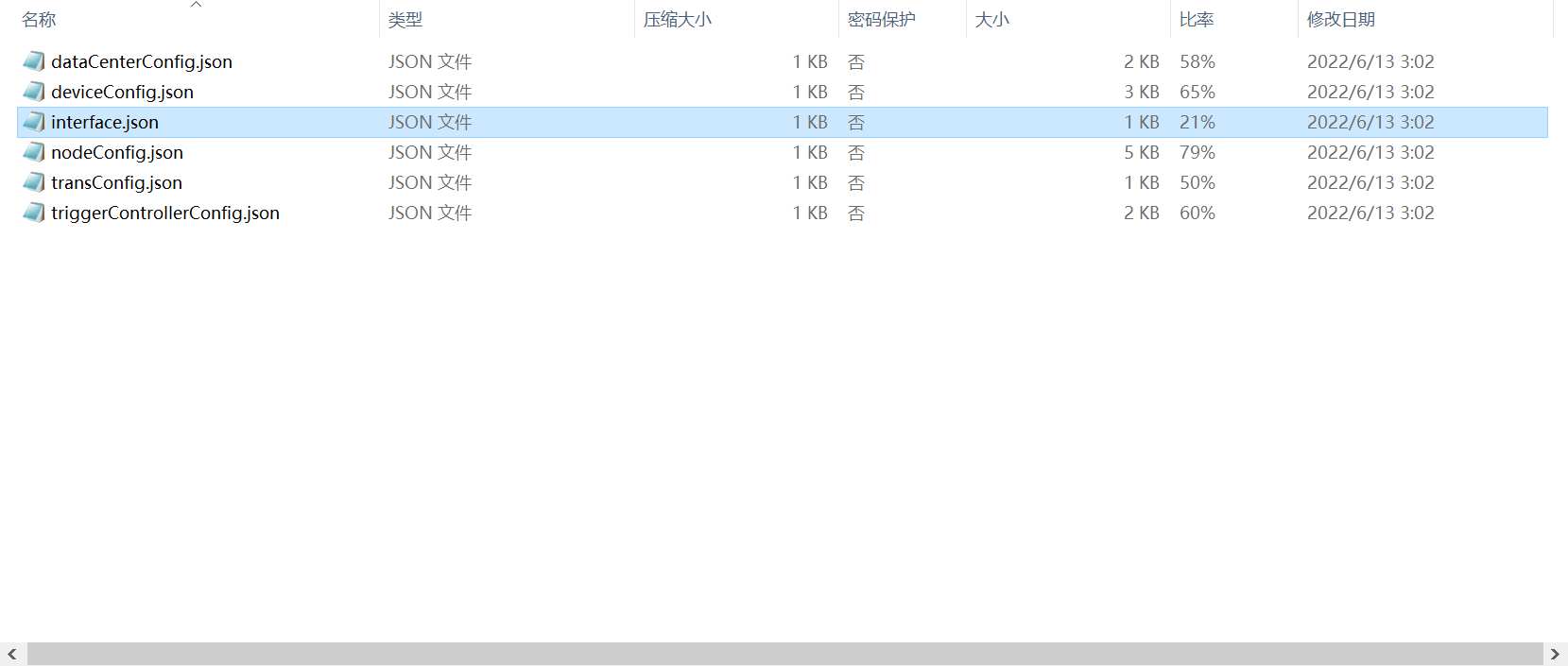
備份的設定如下:
(1) DataCenterConfig.json:modbus server 外掛設定
(2) DeviceConfig:擷取外掛設定
(3) Interface.json:序列埠模式/switch 模式設定
(4) NodeConfig.json:節點設定
(5) TransConfig.json:mqtt 外掛設定
(6) TriggerControllerConfig.json:GPIO 外掛設定
- 匯入閘道器設定
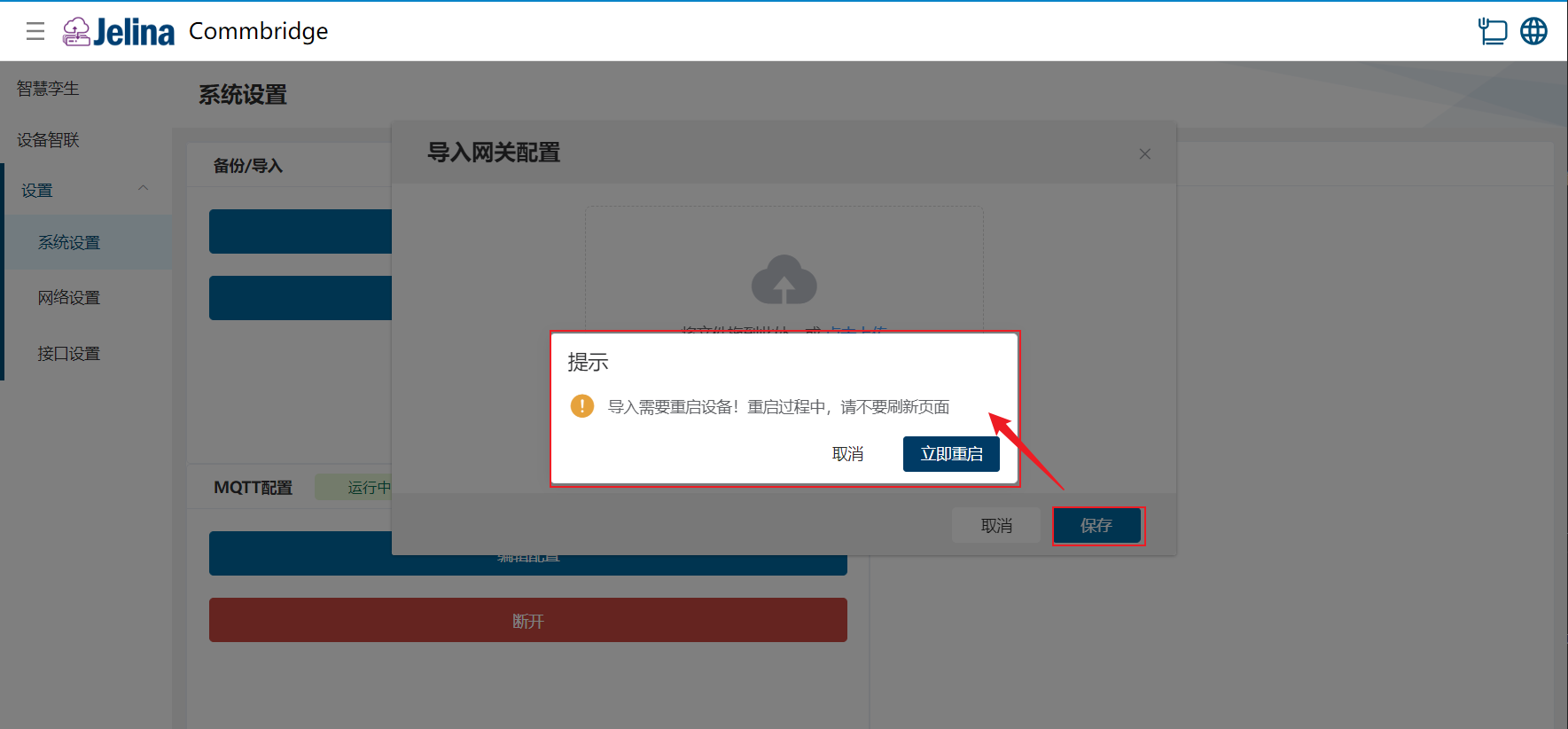
開啟【系統設定】,點選【匯入閘道器設定】,選擇上傳 zip 檔案,儲存檔案。
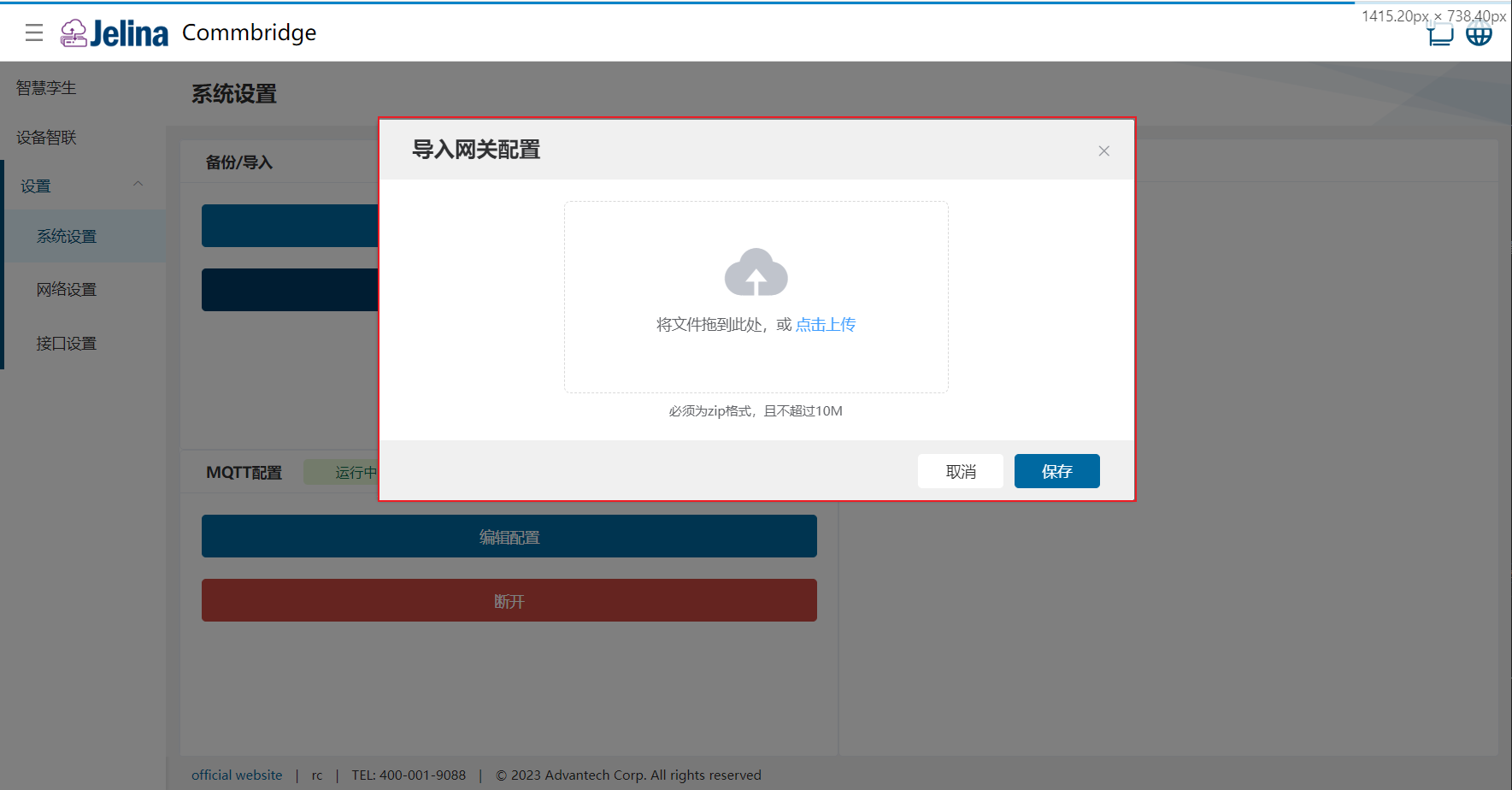
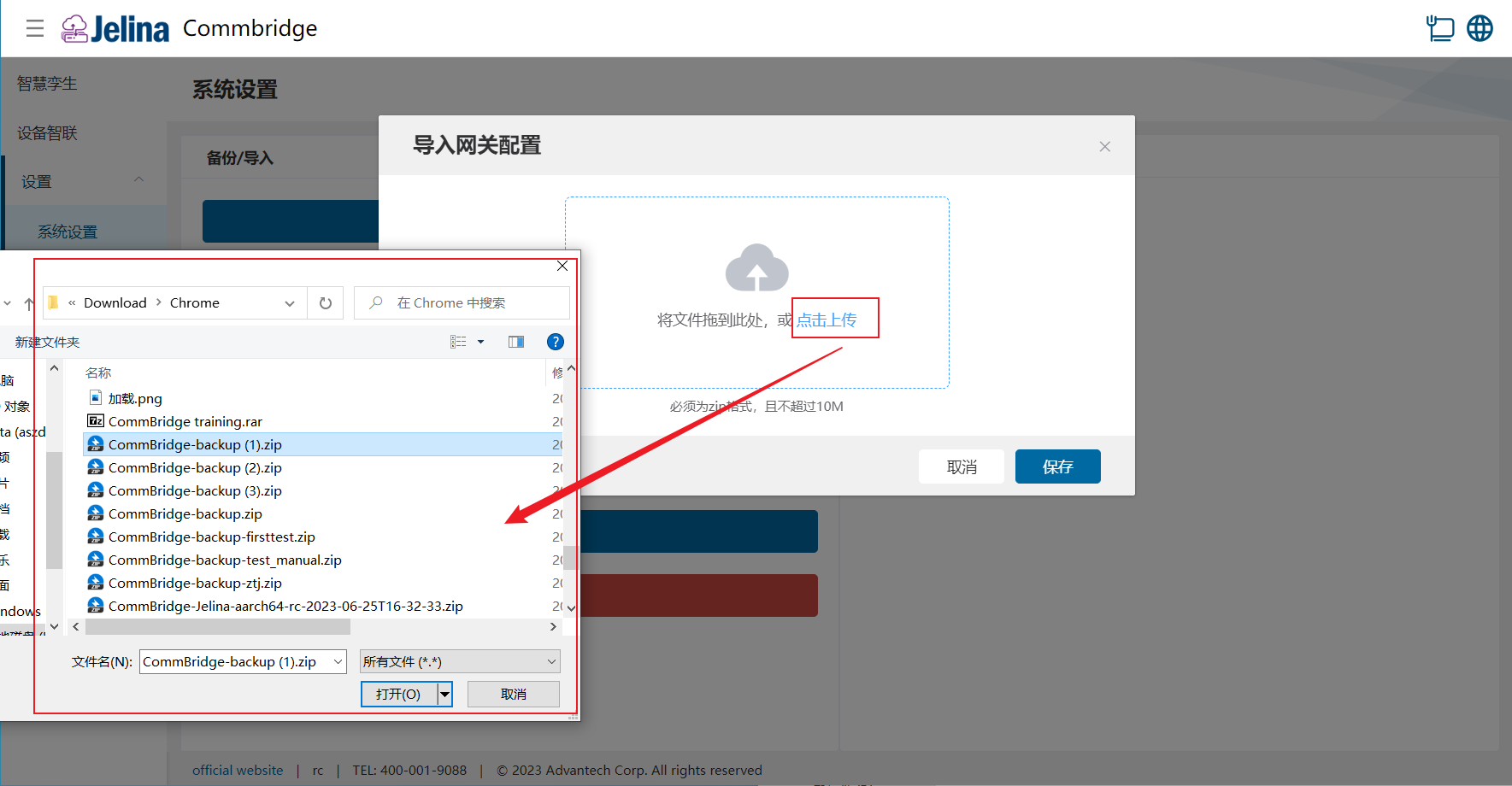
匯入設定時請確保裝置執行正常,匯入設定成功後,會覆蓋原來的設定,需重新啟動後設定才會生效,點選立即重新啟動。(若匯入失敗,不會影響原設定)
可手動設定裝置的系統時間
MQTT 同步設定
Section titled “MQTT 同步設定”MQTT 同步下發設定:在 MQTT 用戶端的主題中下發 json 內容,可以同步所有已訂閱 commbridge 的所有設定。
(1) 點選【網路設定】→ 點選 MQTT 設定的【編輯設定】
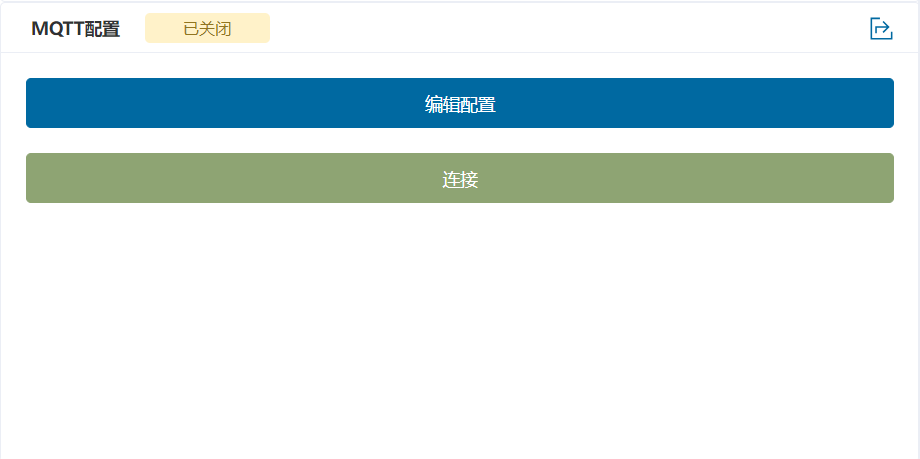
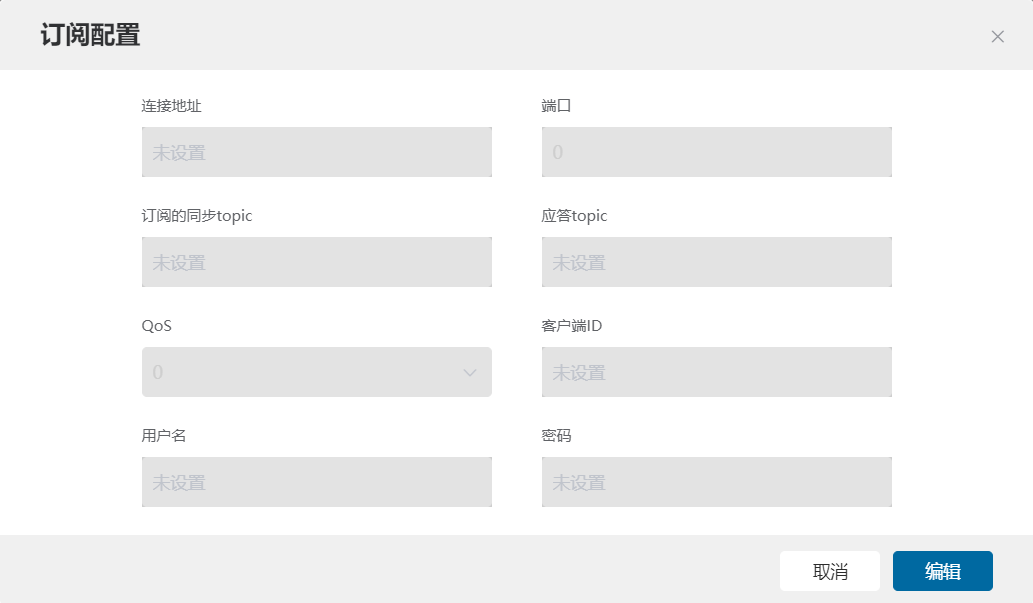
(2) 彈出訂閱設定彈窗,點選【編輯】按鈕,切換編輯模式
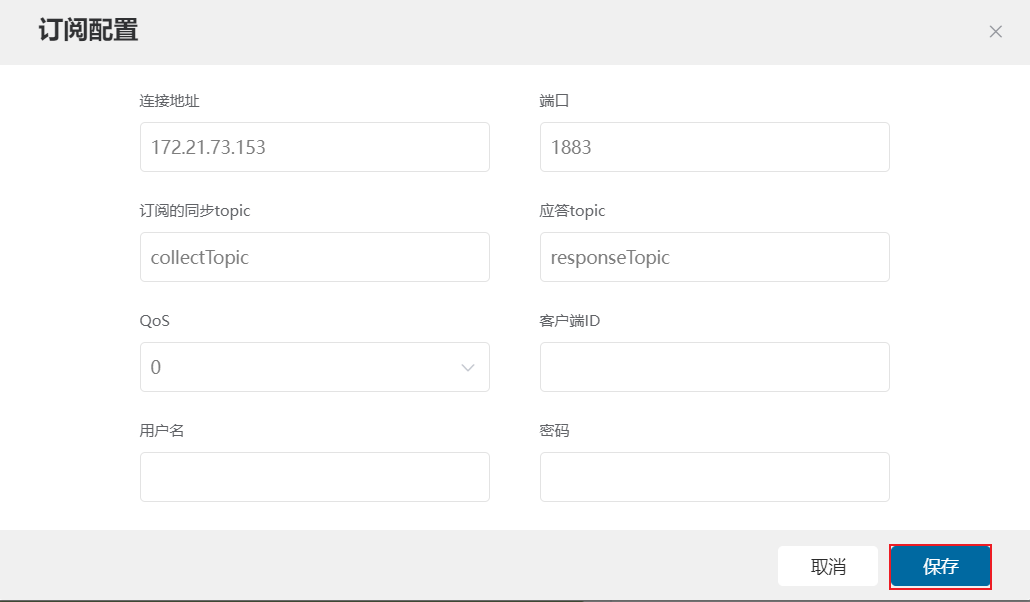
(3) 填寫訂閱設定,點選儲存,關閉訂閱設定彈出
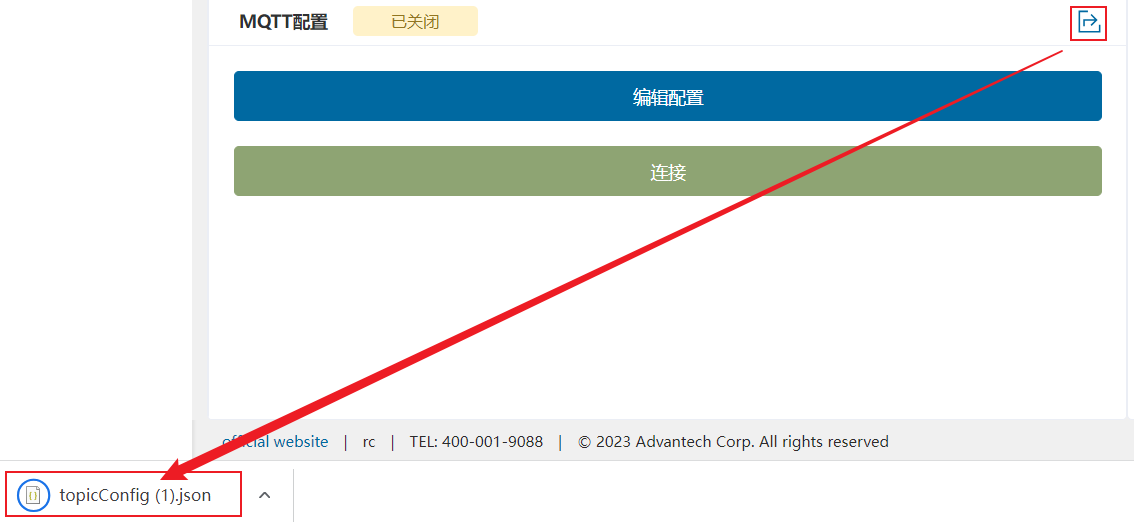
點選【下載】按鈕,可以 MQTT 用戶端下發設定
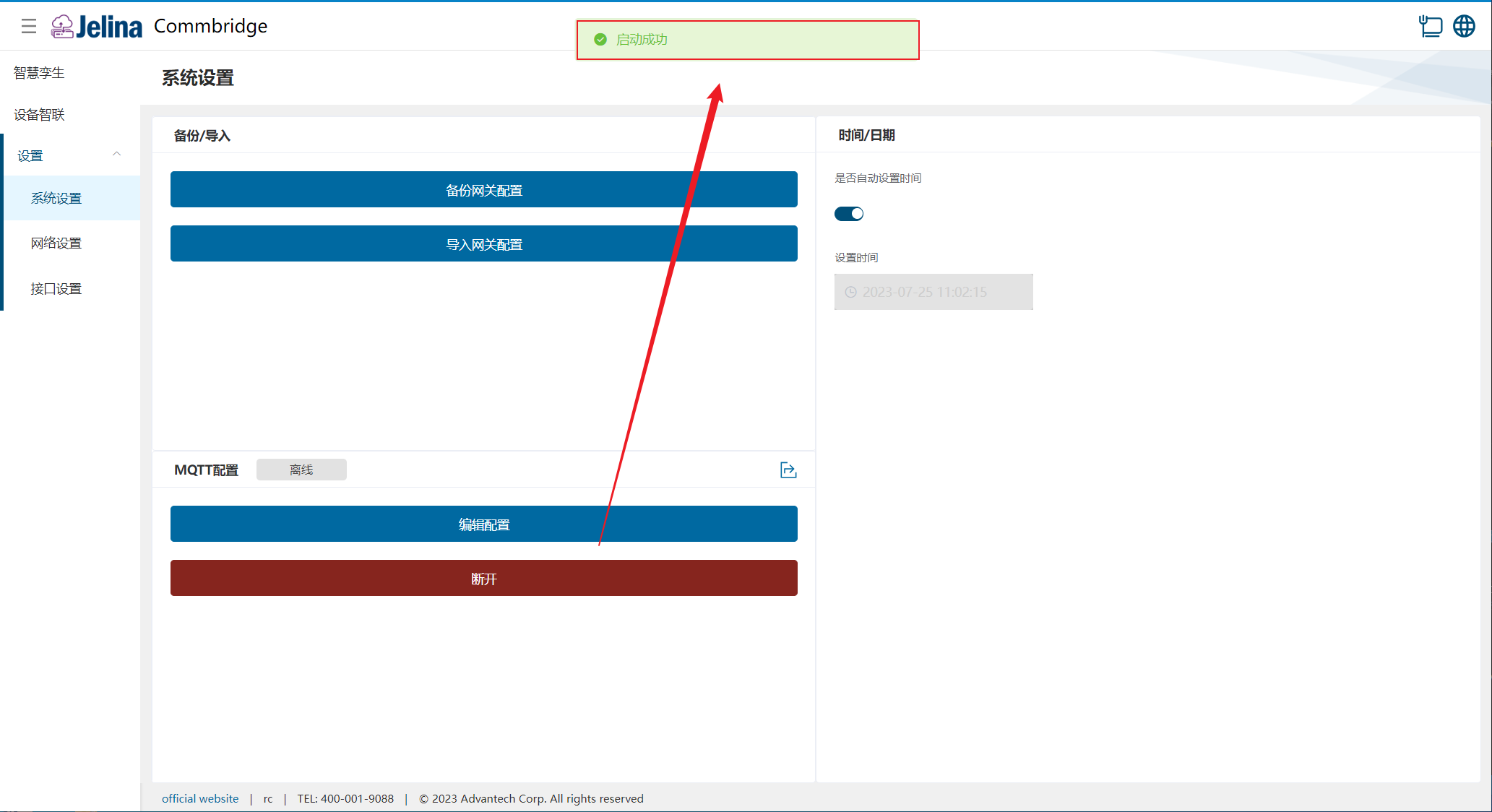
(1) 點選【連線】按鈕,啟動 MQTT 訂閱服務
在連線設定之前,需要在 MQTT 用戶端提前訂閱上傳和應答主題;在上傳主題中,下發
topicConfig.json的內容
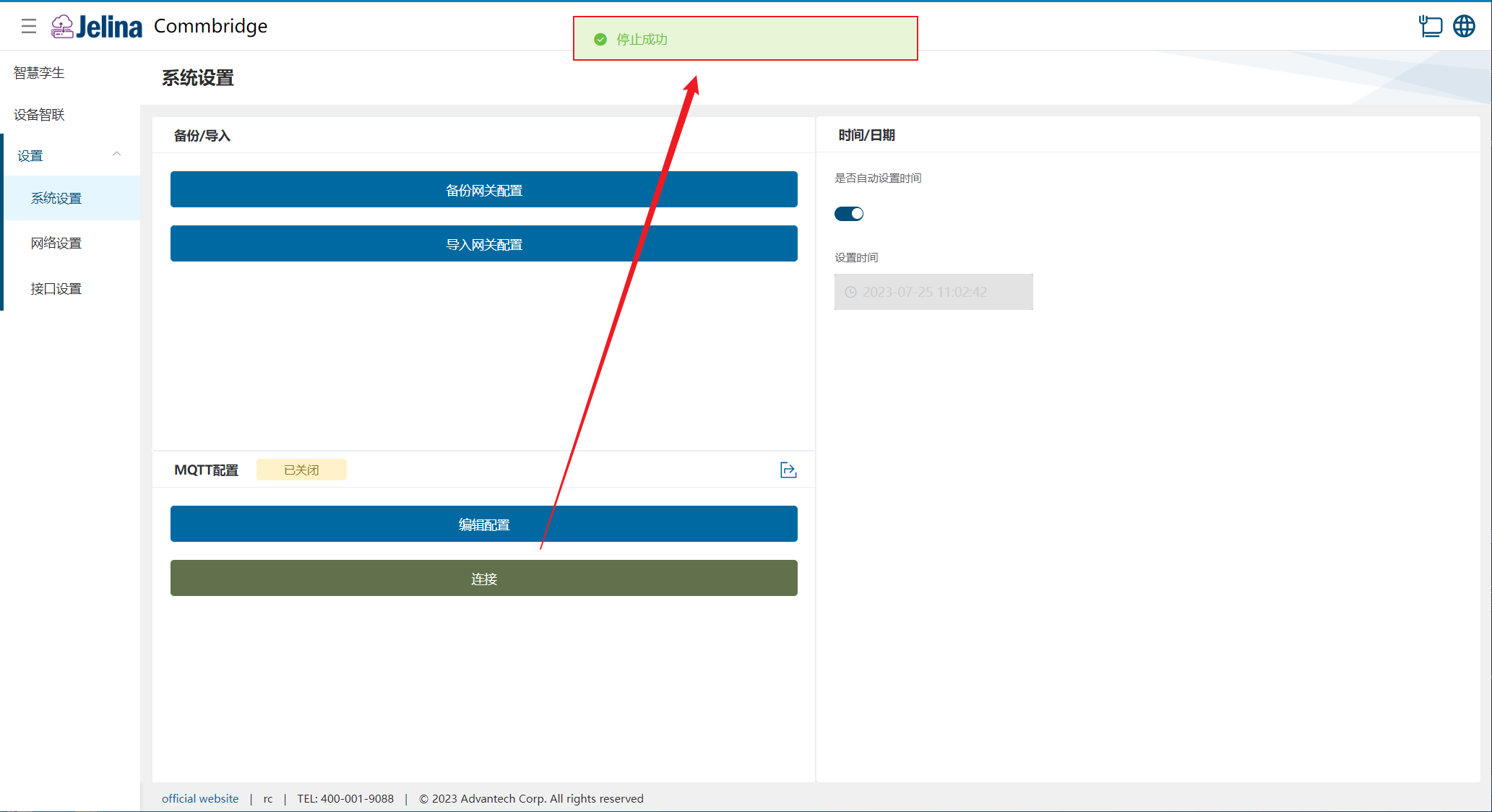
(2) 點選【斷開】按鈕,關閉 MQTT 訂閱服務
2. 網路設定
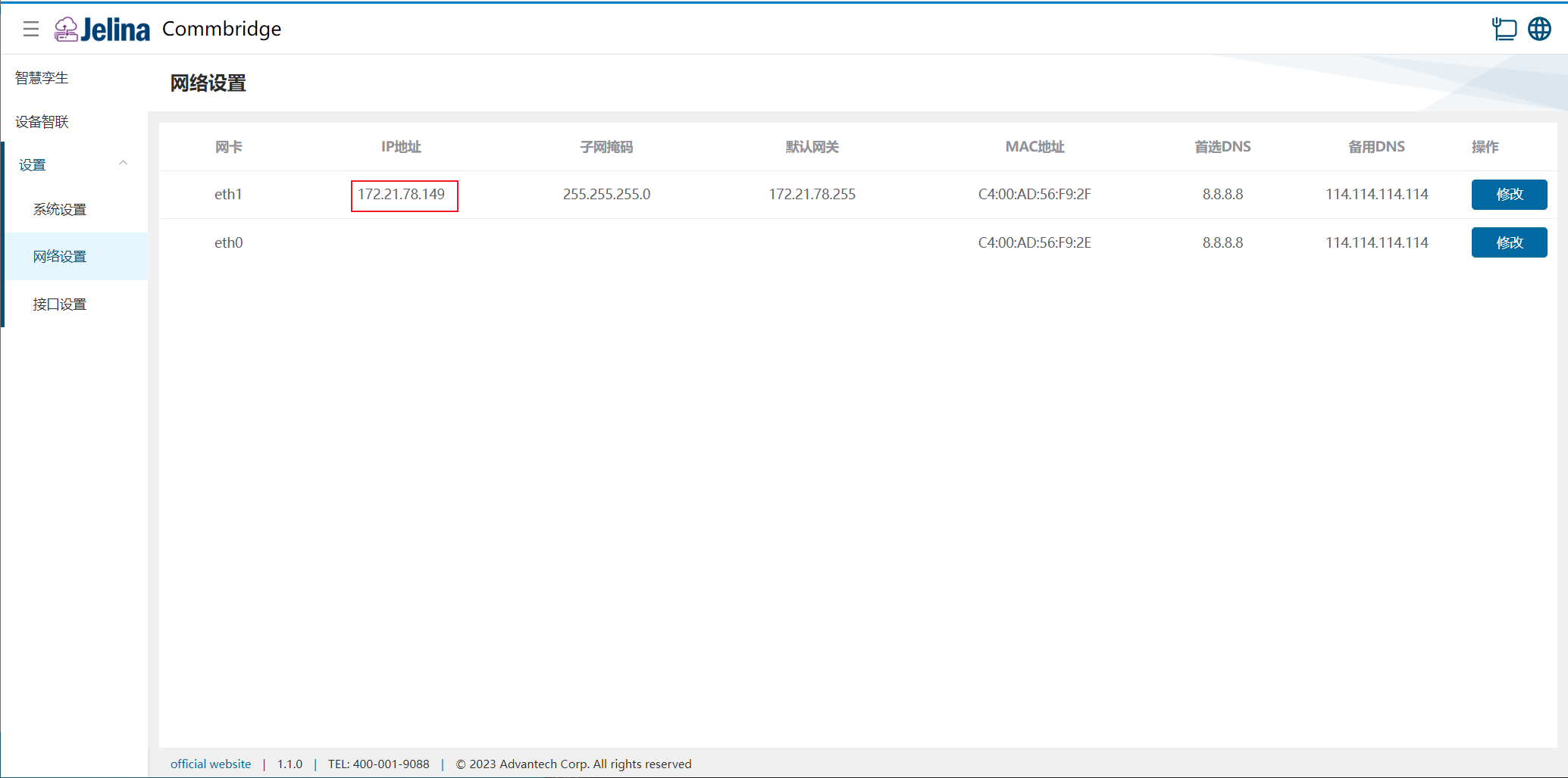
Section titled “2. 網路設定”點選 【網路】 → 開啟 【網路設定】,可檢視網路埠清單,該清單有以下參數:網絡卡、IP 位址、子網掩碼、預設閘道器、MAC 位址、首選 DNS、備用 DNS。
在 R3220 裝置的 Linux 版本的 CommBridge 在安裝時會將 eth0 的 IP 位址預設設定為 192.168.0.1。在多網絡卡的情況下,CommBridge 可以指定網絡卡為上網出口。只需要在對應網絡卡修改中將 【優先上網】 選項開啟即可。
- 修改網絡卡資訊
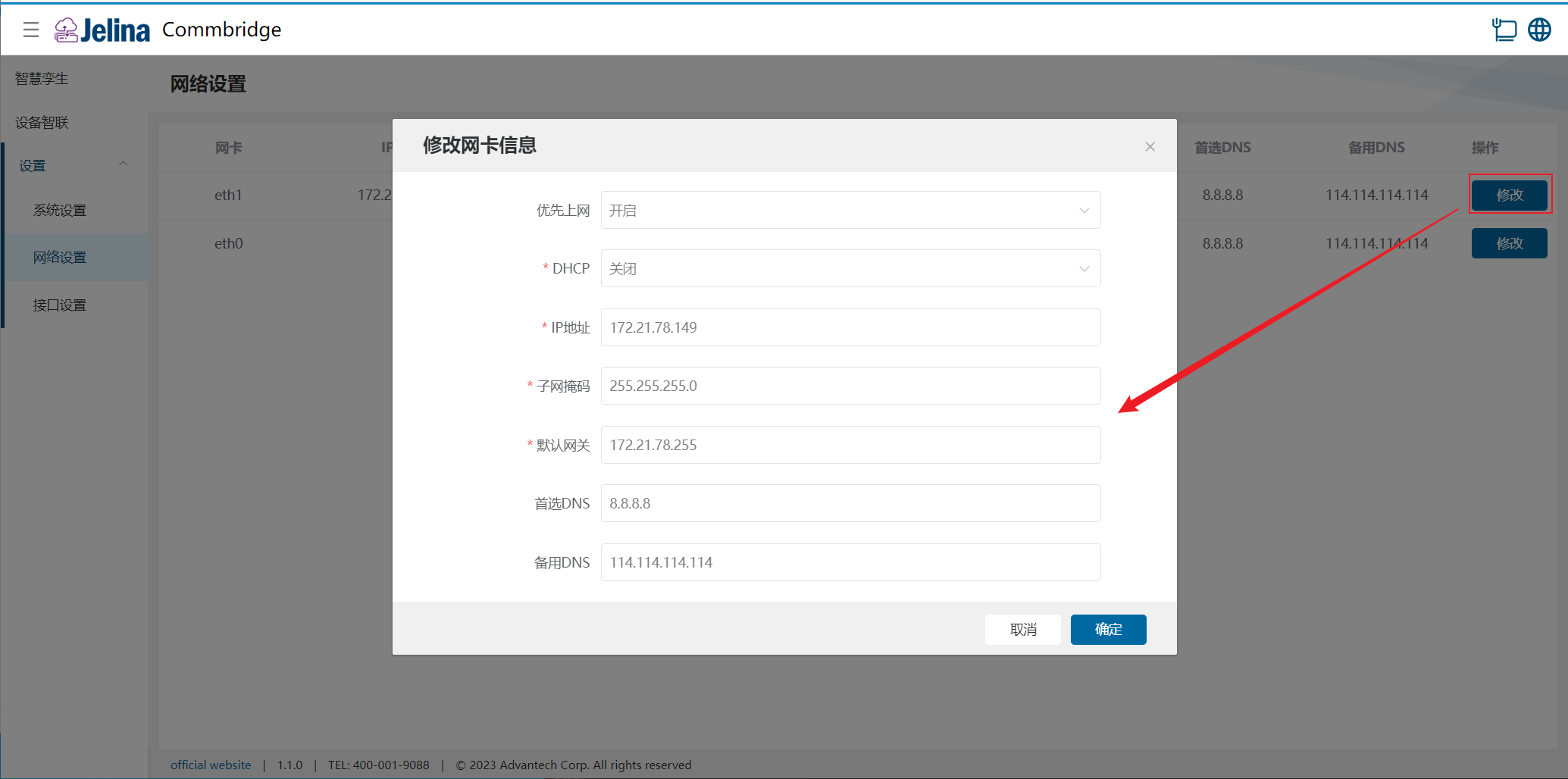
點選 【修改】,可修改網絡卡資訊,其中DHCP、IP 位址、子網掩碼和預設閘道器為必填項。
3. 介面設定
Section titled “3. 介面設定”介面:序列埠設定和網路埠設定,改變之後需要點選儲存重新啟動裝置。
(1) 序列埠設定:部分裝置存在 RS-485 和 RS-232 重複使用的介面,可透過序列埠設定修改介面模式。
(2) 網路埠設定:部分裝置的網路埠支援獨立 IP 和路由模式,可透過網路埠設定修改。
裝置的介面定義請參考各硬體使用手冊。
4. 序列埠設定
Section titled “4. 序列埠設定”根據裝置型號顯示不同的序列埠型別,以下截圖是針對 R3220 裝置的。
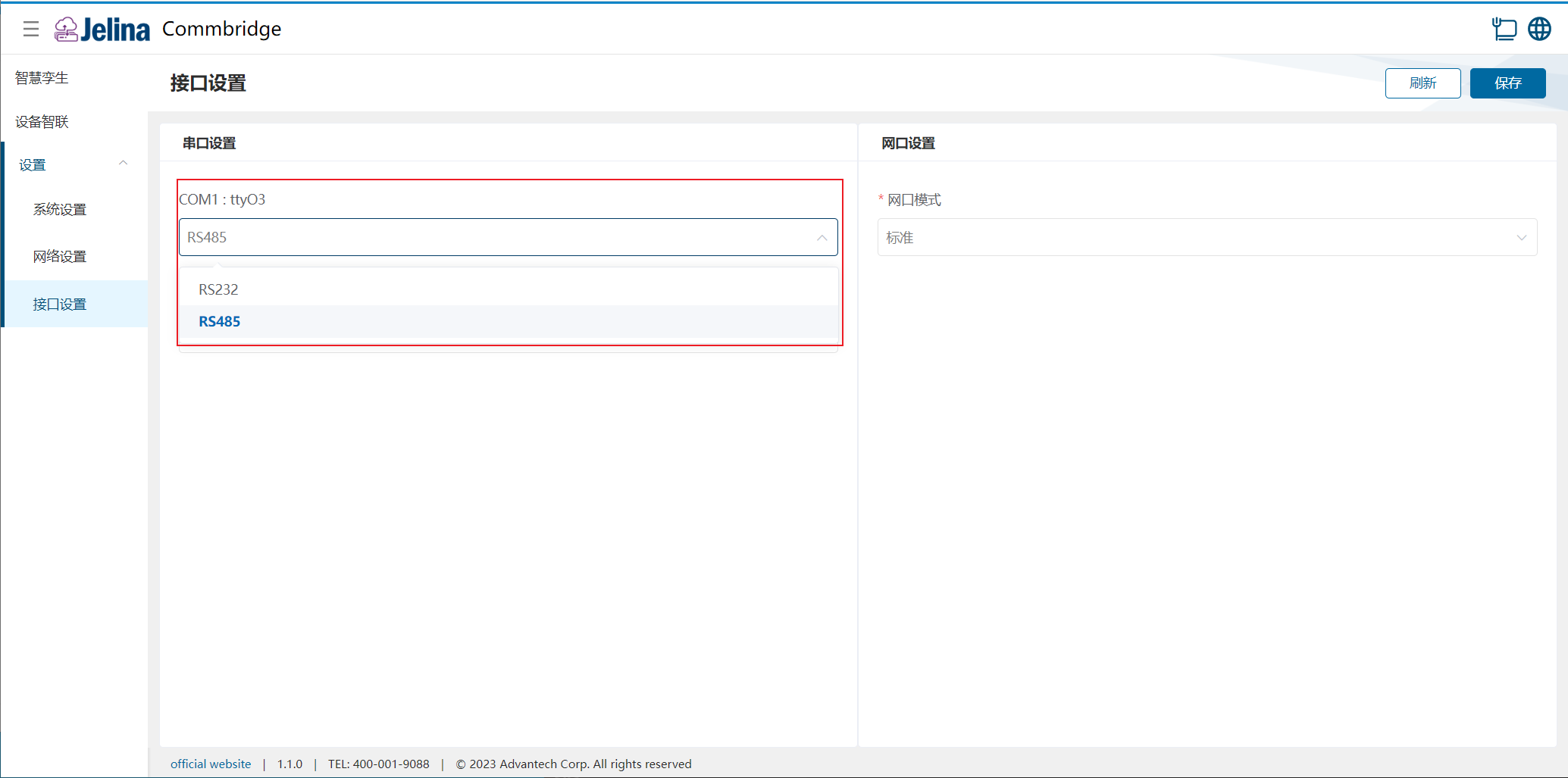
(1) COM1
開啟 【設定】,點選 【介面設定】,修改序列埠設定下的 COM1 的模式。
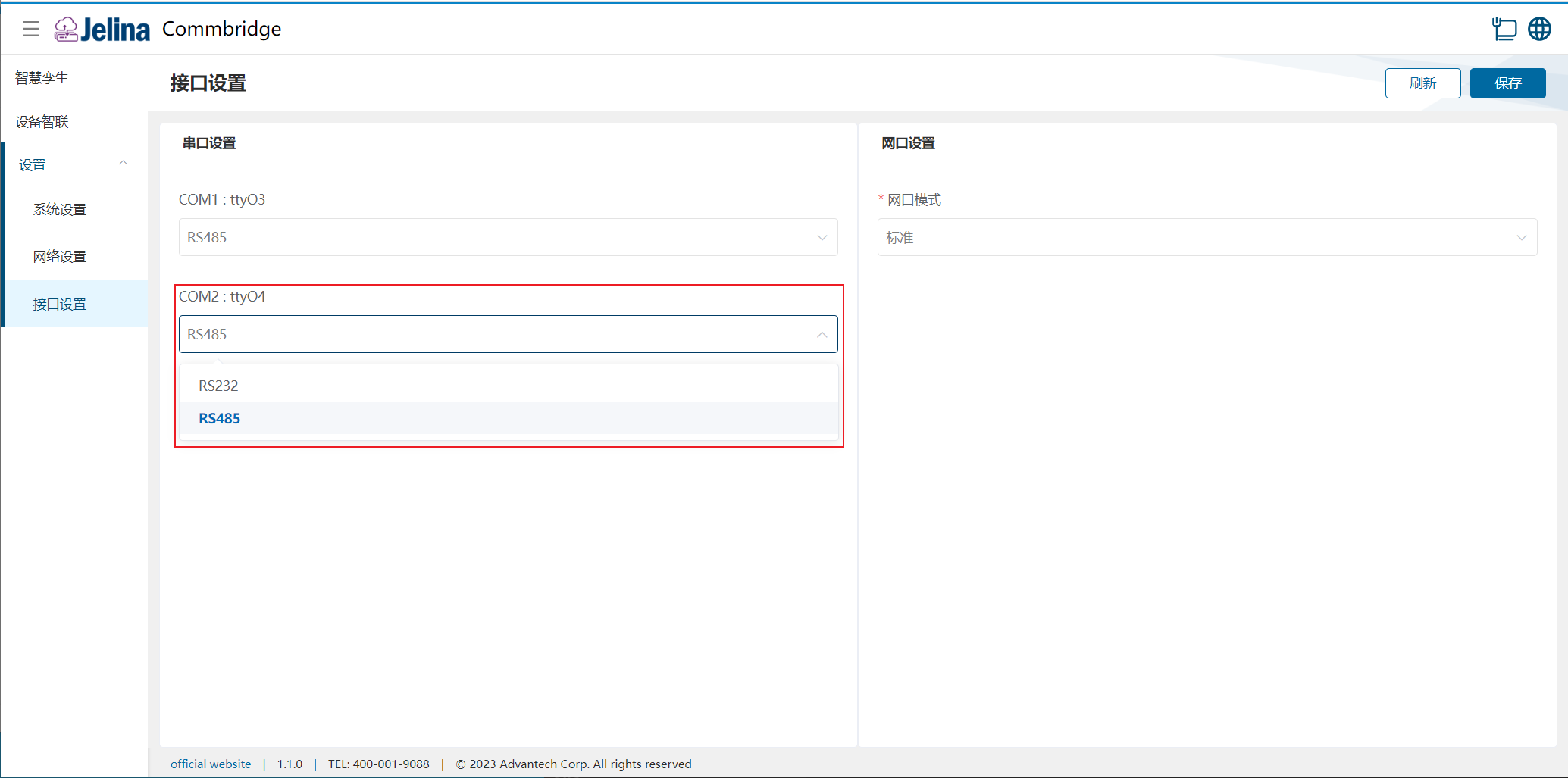
(2) COM2
開啟 【設定】,點選 【介面設定】,修改序列埠設定下的 COM2 的模式。
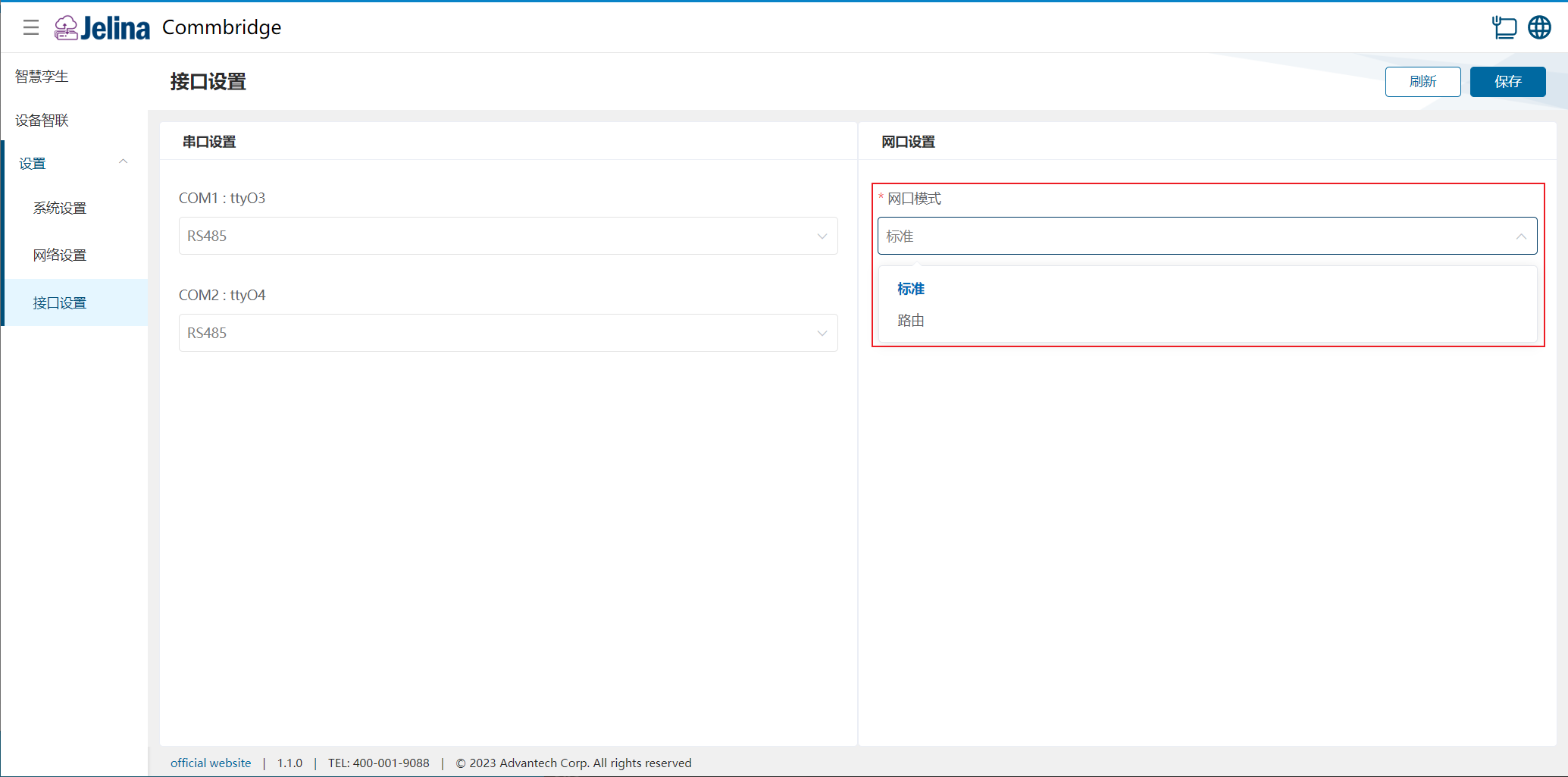
開啟 【設定】,點選 【介面設定】,修改網路埠設定下的網絡卡模式。一般情況下,網路埠模式只有標準模式,且預設為標準模式;若同時存在標準模式和路由模式,則可以切換為網路埠模式。路由模式是需要第一個網路埠的位址能夠存取的,所以使用者需要先把網線插第一個網路埠(eth0 的 IP 位址),保證能夠存取到該位址。可以參照第三章 – 存取
(1) 路由模式:兩個網路埠使用同一個 IP
(2) 標準模式:兩個網路埠各自擁有獨立 IP
- 儲存介面設定,重新啟動裝置才能生效
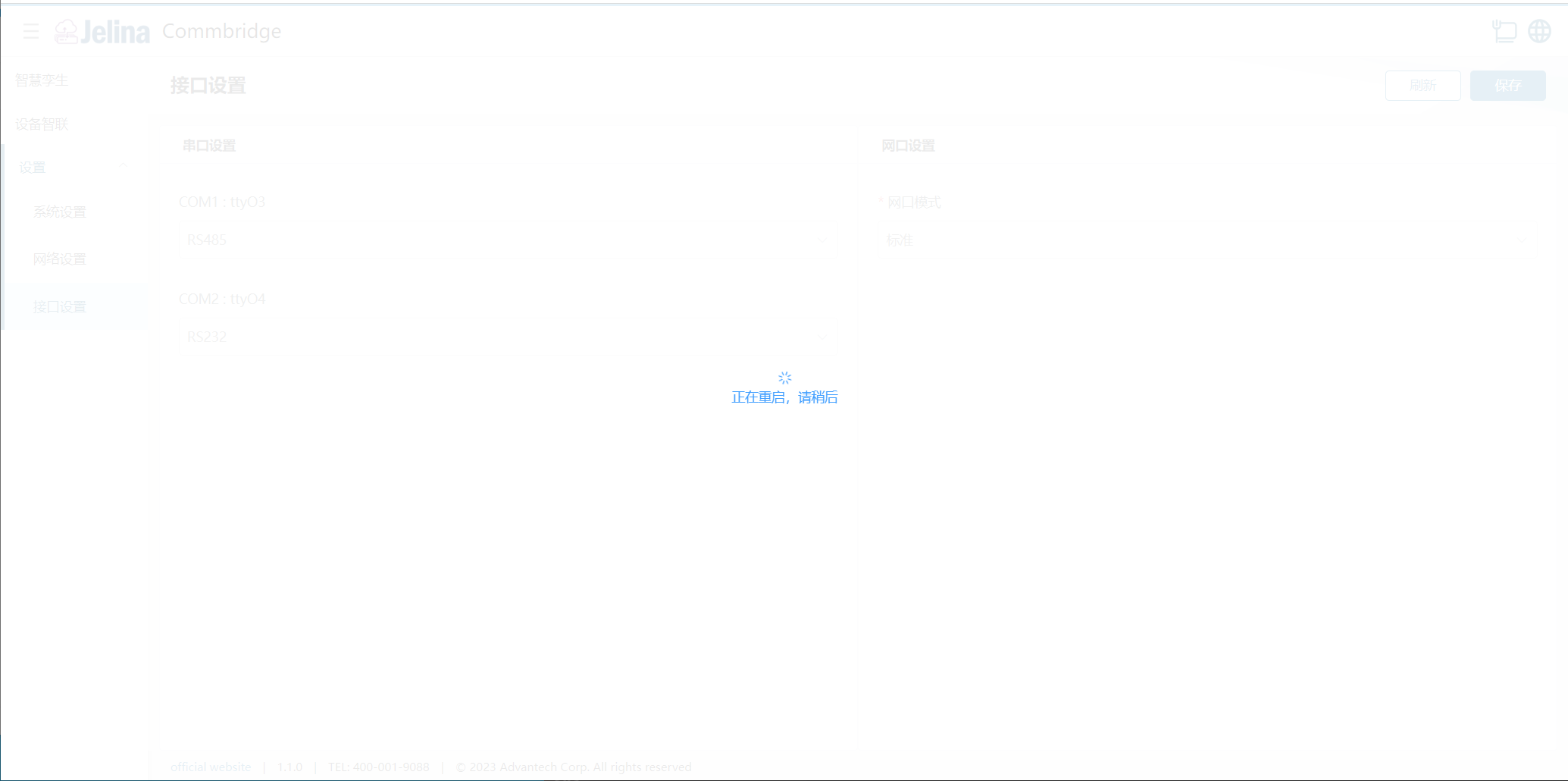
重新啟動過程中,所有服務都會斷開。
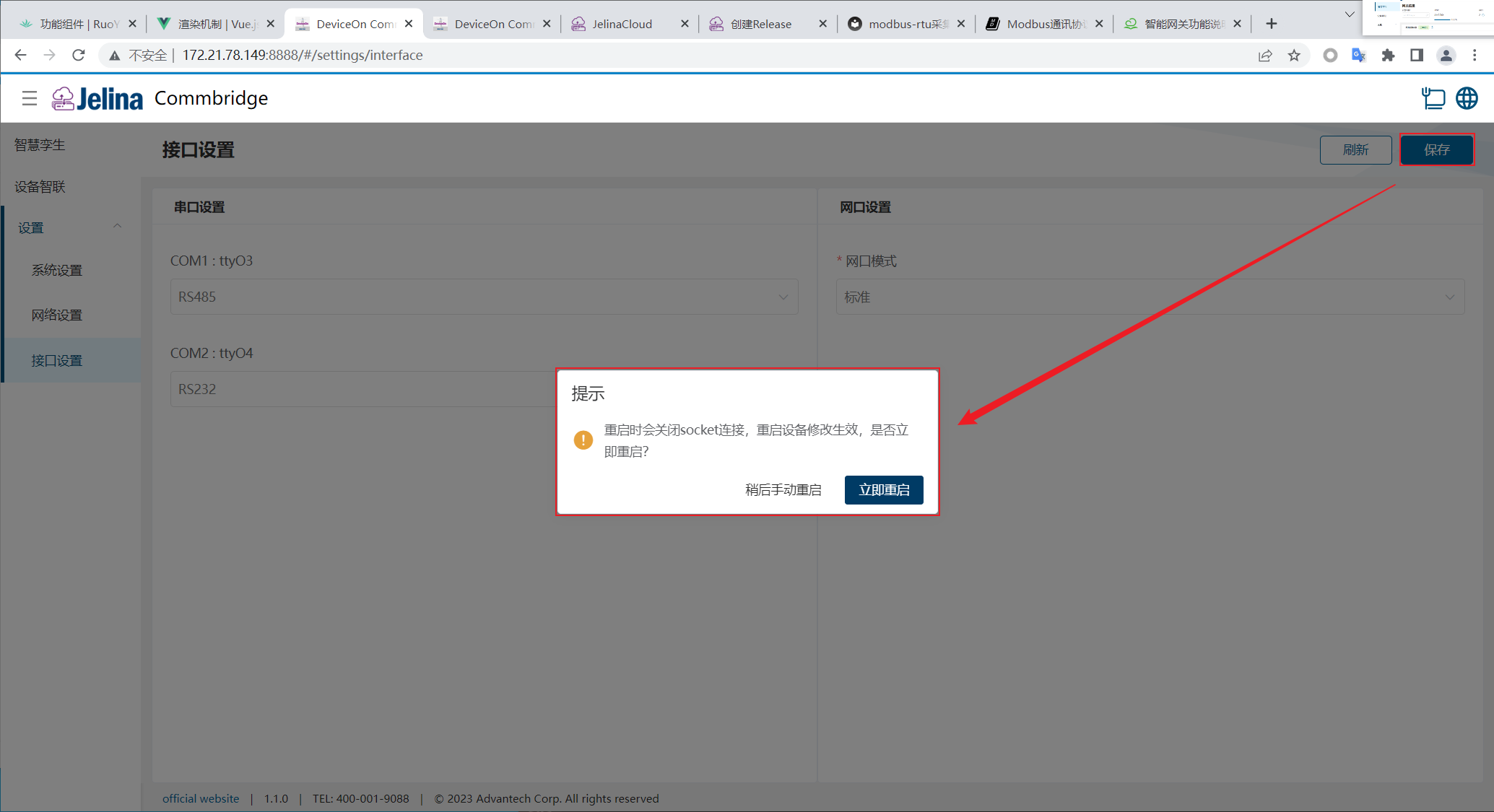
(1) 不重新整理,等待服務重新啟動成功
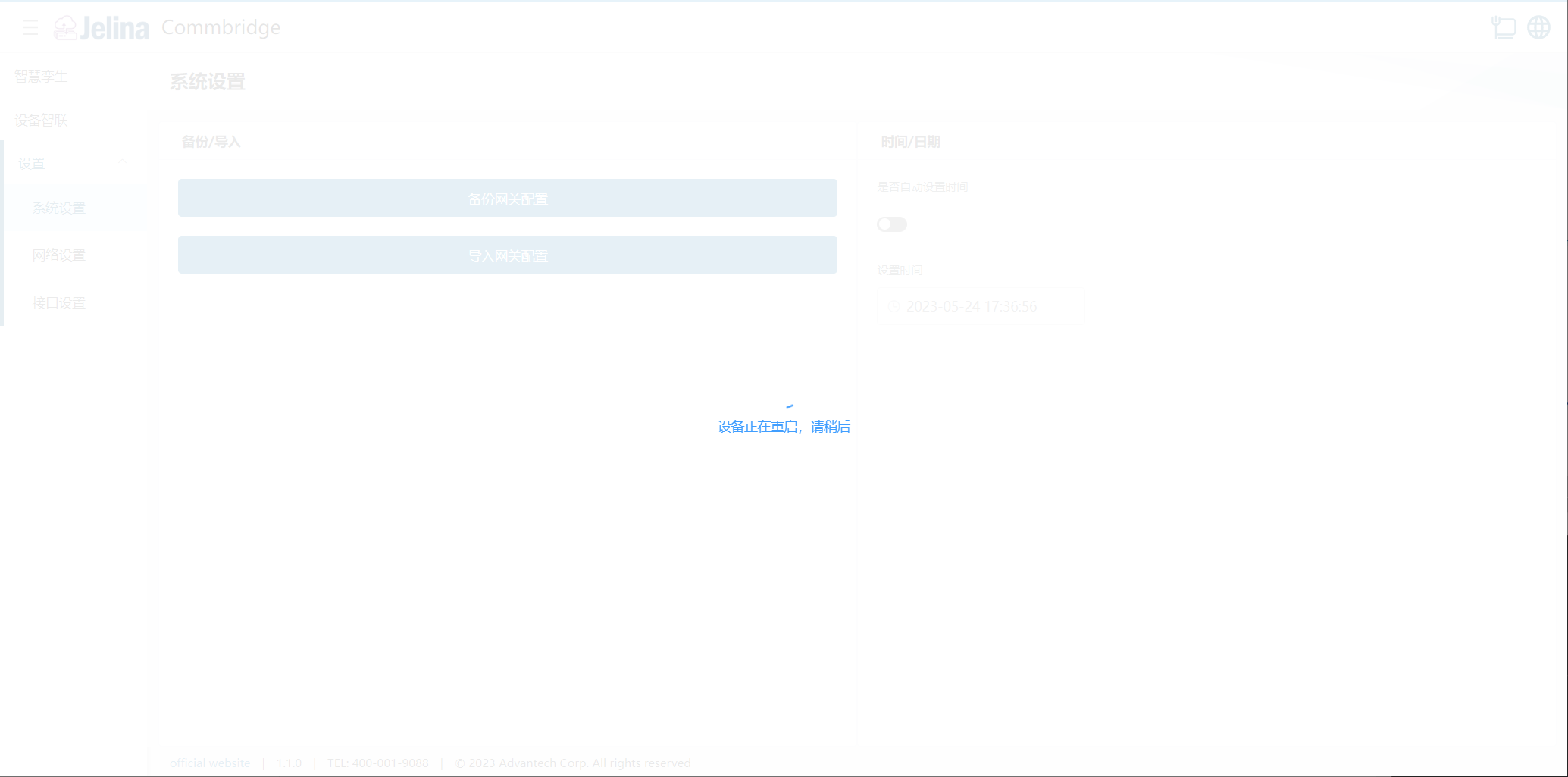
(2) 點選重新整理,等待重新啟動成功之後,自動跳轉【智慧孿生】頁面
- 重新整理介面設定資料
CommBridge 目前支援中文簡體、繁體以及 English,可在【系統】 → 【語言/language】進行切換
