Operaciones con nodos
La configuración del flujo entre nodos solo entra en vigor después de implementarla.
1. Añadir un nodo
Sección titulada «1. Añadir un nodo»Abre Conectividad de dispositivos → Lista de complementos y arrastra un complemento al área central para crear un nodo.
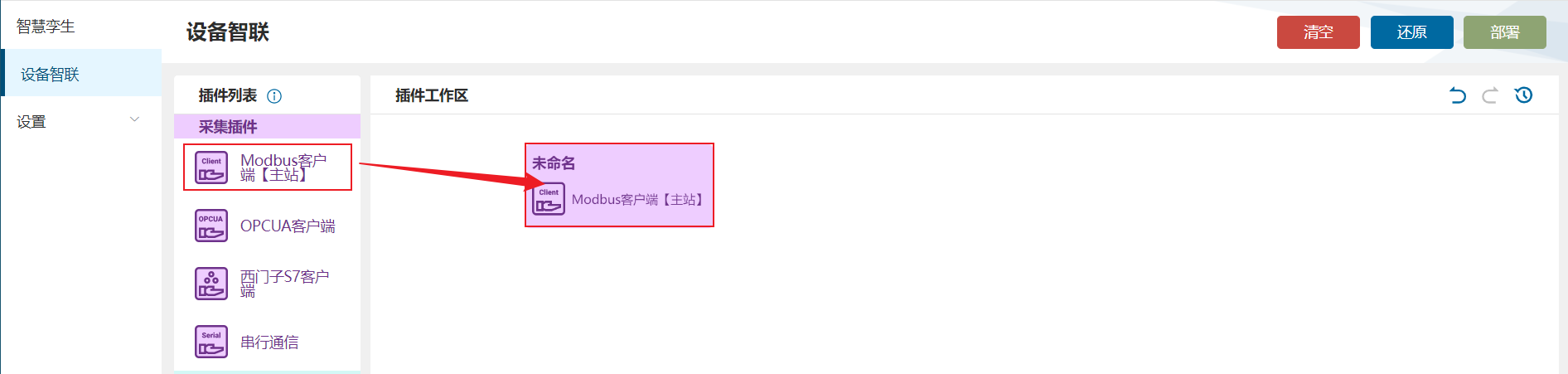
Nota: consulta «Solo una instancia» en la información del nodo para saber si el complemento puede añadirse una sola vez. Algunos, como el cliente Modbus maestro y el servidor Modbus, solo admiten una instancia.
2. Consultar información
Sección titulada «2. Consultar información»- Consultar información
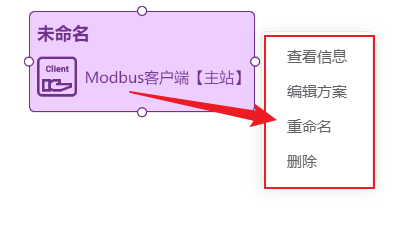
Haz clic derecho y selecciona «Ver información» para abrir la ventana del nodo.
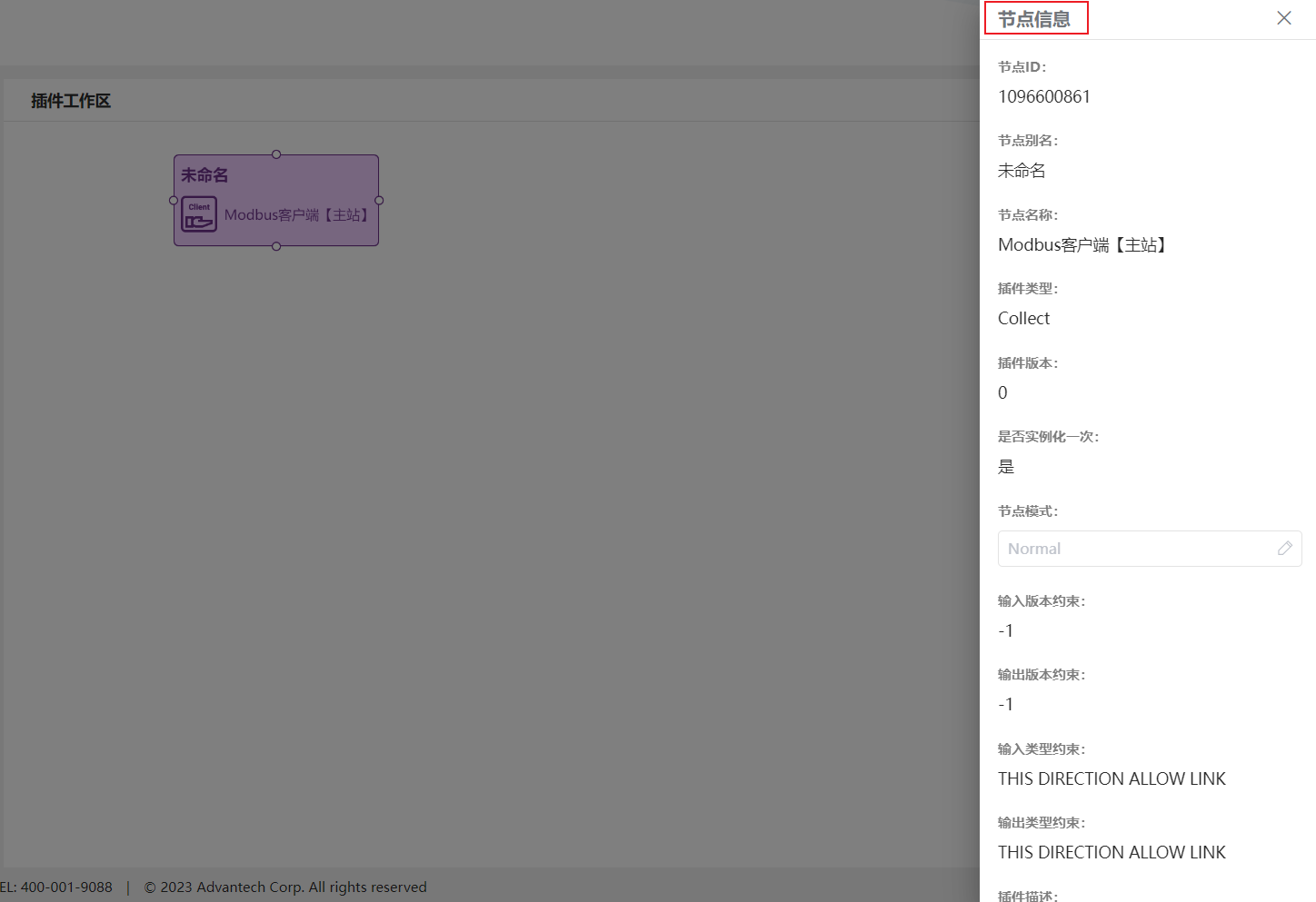
- Editar información
Si aparece el botón Editar, púlsalo para activar la edición.
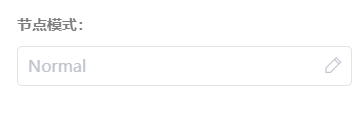
Modo del nodo
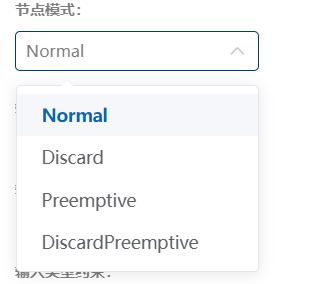
Sección titulada «Modo del nodo»Define cómo recibe y distribuye los datos. Los modos Normal, Discard, Preemptive y DiscardPreemptive utilizan distintas estrategias para atender a varios nodos posteriores.
-
Normal: modo predeterminado; cada nodo hijo recibe los datos adquiridos. -
Discard: cuando se llena el almacenamiento del nodo, elimina los datos más antiguos antes de añadir los nuevos. -
Preemptive: en cuanto un nodo hijo obtiene un dato, los demás no pueden obtenerlo. Si solo hay un hijo, no difiere del modo normal. -
DiscardPreemptive: combina los dos anteriores; descarta los datos antiguos y aplica adquisición exclusiva entre nodos posteriores. Puedes cambiar el modo desde esta sección.
Los cambios responden a necesidades concretas. Preemptive puede servir para balancear cargas; Discard resulta útil cuando la adquisición supera la velocidad de carga y no se desea bloquearla mientras espera. Normal garantiza que todos los hijos reciban los mismos datos y es el predeterminado habitual.
Información de inicialización
Sección titulada «Información de inicialización»Actualmente solo tiene efecto la edición de la inicialización de Almacenamiento SQLite. Introduce un tamaño, como 10KB o 10MB.
Al editar aparece el campo correspondiente.
3. Cambiar el nombre
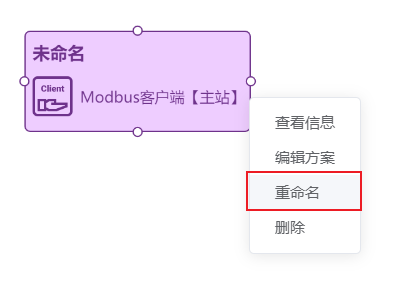
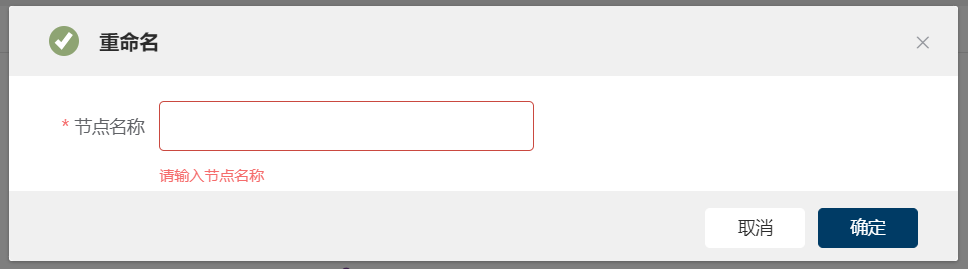
Sección titulada «3. Cambiar el nombre»Haz clic derecho y selecciona «Cambiar nombre» para abrir la ventana.
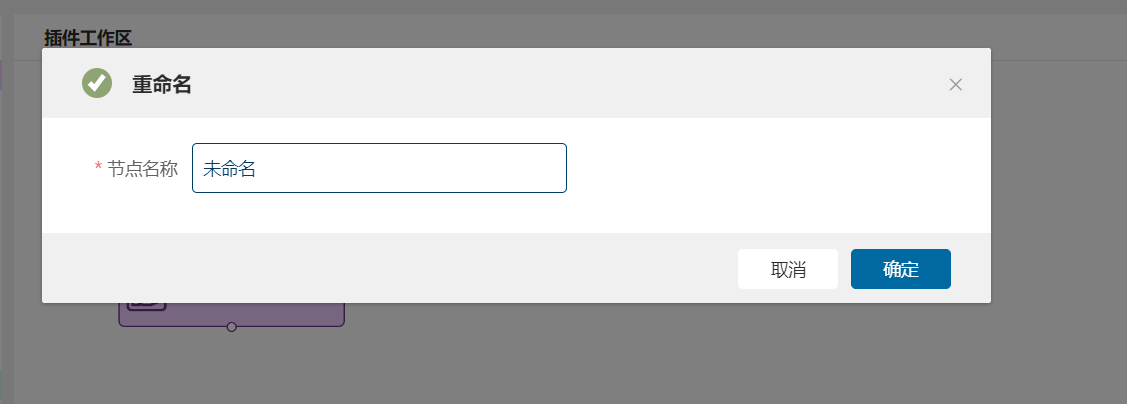
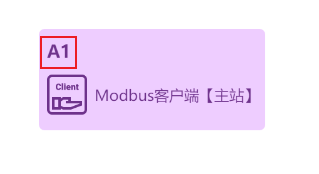
Nota: el nombre no puede estar vacío; los nombres que comienzan por números y puntos decimales no pueden superar 20 caracteres.
4. Eliminar un nodo
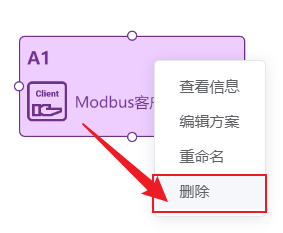
Sección titulada «4. Eliminar un nodo»(1) Haz clic derecho y selecciona «Eliminar».
(2) También puedes seleccionar el nodo y pulsar Backspace o Delete.
5. Editar un nodo
Sección titulada «5. Editar un nodo»(1) Haz doble clic para mostrar su información básica a la derecha.
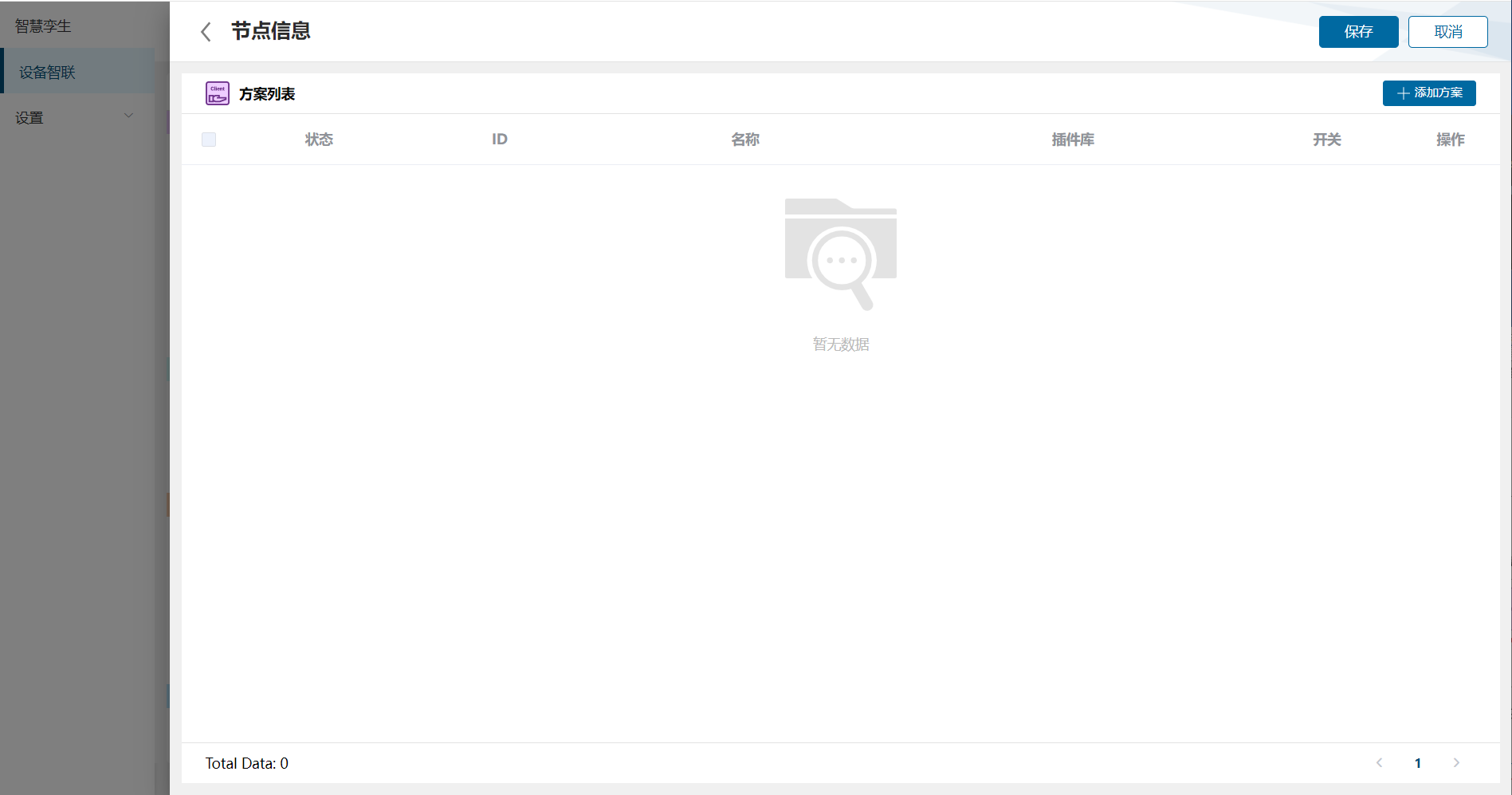
(2) Haz clic derecho y selecciona «Editar esquema» para abrir la ventana correspondiente.
Nota: los complementos de procesamiento no tienen botón de edición ni acción de doble clic.
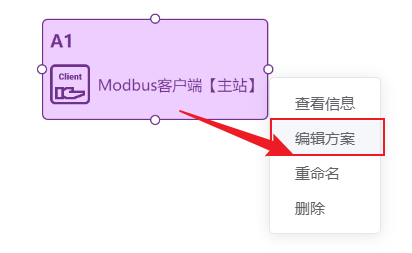
Cada esquema muestra estado de ejecución, nombre, activación, ID y nombre de la biblioteca del complemento.
6. Conectar nodos
Sección titulada «6. Conectar nodos»Añadir una conexión
Sección titulada «Añadir una conexión»Al situar el cursor en el borde del nodo aparece «+». Mantén pulsado el botón izquierdo, arrastra hasta el otro nodo y suelta para conectarlos.
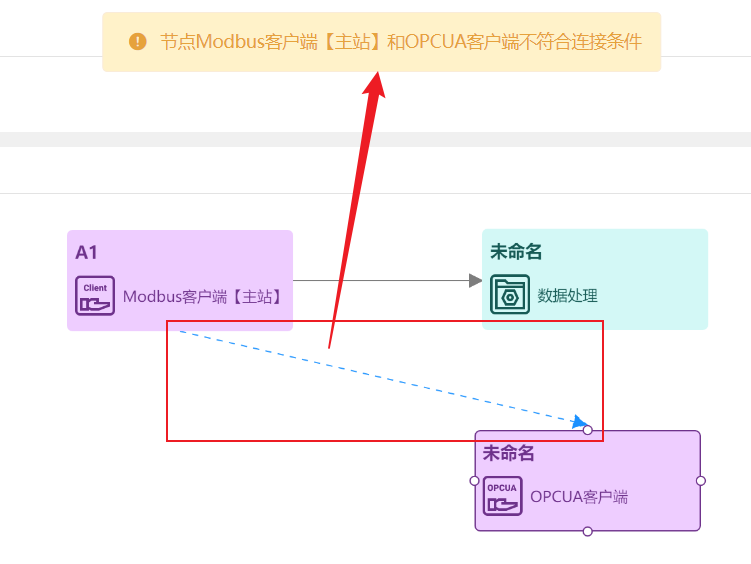
Los nodos deben cumplir las condiciones de conexión. Si no pueden conectarse, se muestra un aviso; por ejemplo, OPCUA Client no admite nodos anteriores.
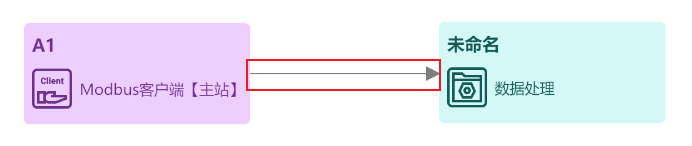
La siguiente imagen conecta Cliente Modbus maestro, complemento de adquisición Modbus Client, con Procesamiento de datos, complemento Data Process.
La siguiente intenta conectar Cliente Modbus maestro con Cliente OPC UA, ambos de adquisición, y no cumple las condiciones.
Eliminar una conexión
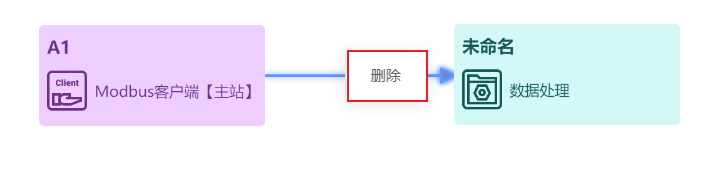
Sección titulada «Eliminar una conexión»Haz clic derecho sobre la línea para mostrar la opción de eliminación.